> ## Documentation Index
> Fetch the complete documentation index at: https://chatbotx.io/docs/llms.txt
> Use this file to discover all available pages before exploring further.
# Các nhà cung cấp AI
> Hướng dẫn tích hợp và quản lý API Key của các nhà cung cấp AI như OpenAI, Gemini, Claude, DeepSeek, OpenRouter và OpenAI Compatible trong ChatbotX.
Để AI Agent của bạn có thể suy nghĩ, phản hồi khách hàng một cách thông minh và tự nhiên, bạn cần kết nối tài khoản ChatbotX với một hoặc nhiều nhà cung cấp dịch vụ AI (**AI Providers**). ChatbotX hỗ trợ tích hợp trực tiếp qua API với các nền tảng trí tuệ nhân tạo (LLM) hàng đầu thế giới hiện nay.
Việc tích hợp này giúp bạn:
* **Tùy biến linh hoạt:** Lựa chọn mô hình AI phù hợp nhất với ngân sách và đặc thù kịch bản tư vấn của doanh nghiệp.
* **Tự động hóa phản hồi:** Cho phép AI tự động học tài liệu tri thức (Knowledge) và trả lời khách hàng 24/7.
* **Tối ưu chi phí:** Trả phí sử dụng AI theo lượng token thực tế phát sinh trực tiếp cho nhà cung cấp, không qua trung gian.
## Giao diện cấu hình AI Provider
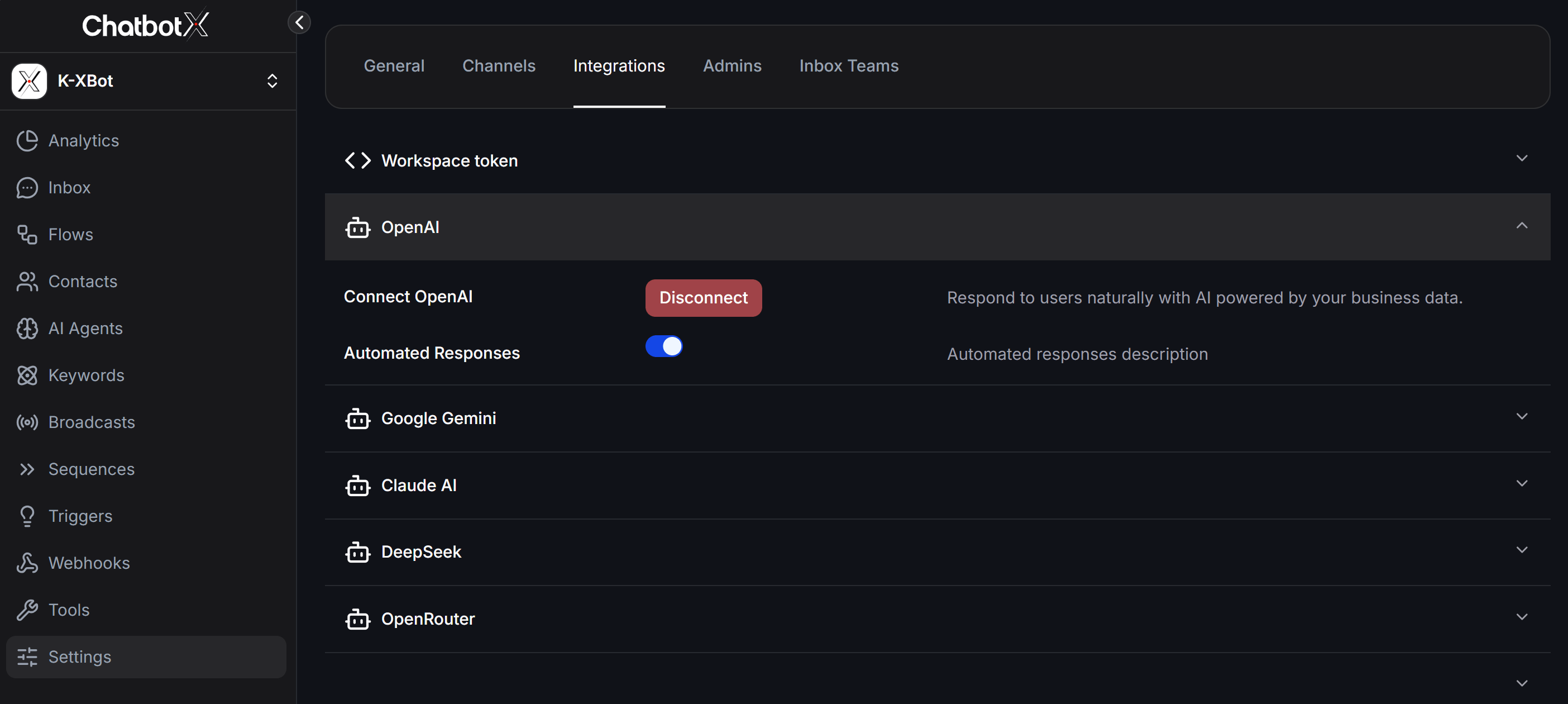
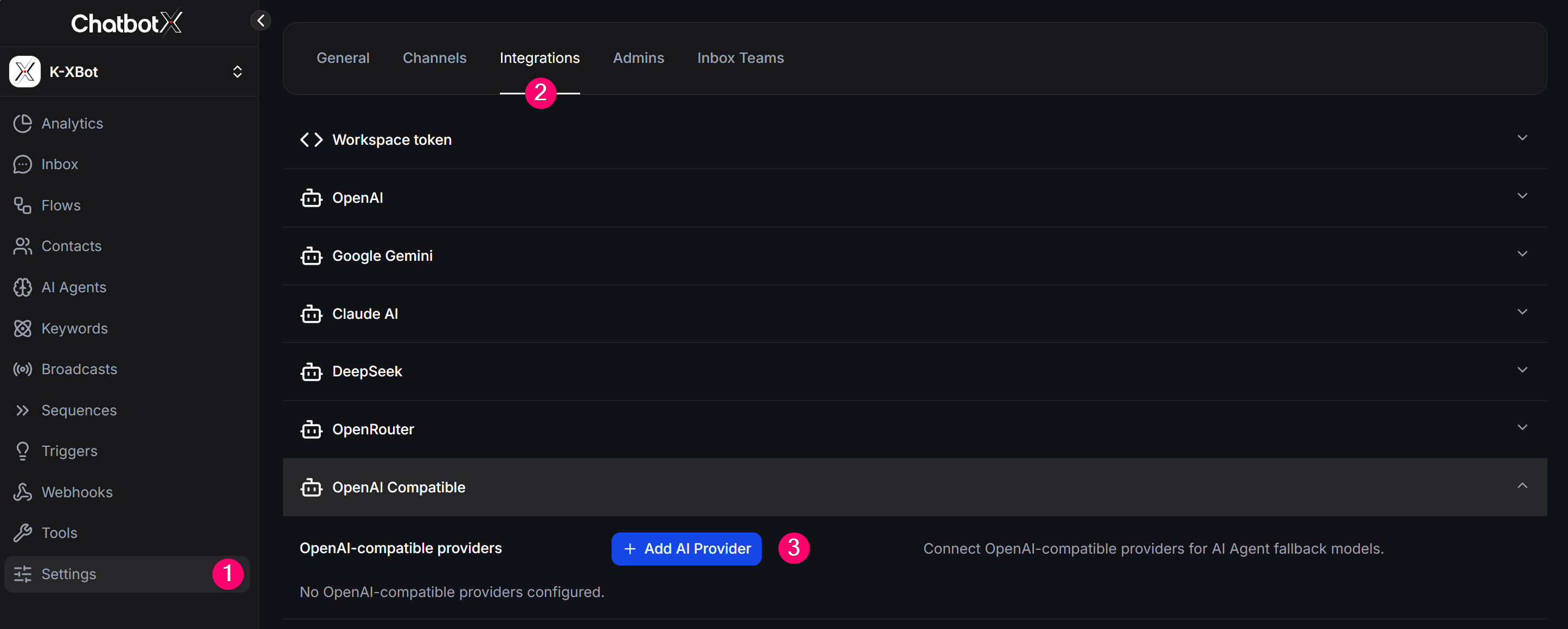
Bạn có thể quản lý các kết nối AI bằng cách truy cập vào Portal quản trị, chọn **Settings** từ menu điều hướng bên trái và nhấp vào tab **Integrations** trên thanh công cụ phía trên.
 ## Hướng dẫn kết nối chi tiết từng LLM
ChatbotX hỗ trợ các nhà cung cấp AI lớn dưới đây. Hãy thực hiện theo hướng dẫn ngắn để lấy API Key tương ứng cho từng nền tảng:
### 1. OpenAI
Nền tảng AI phổ biến nhất hiện nay, cung cấp phản hồi thông minh và ổn định.
* **Cách tích hợp:**
1. Đăng nhập vào trang quản trị OpenAI.
2. Tạo mới một API Key và sao chép mã Key đó.
3. Mở rộng phần **OpenAI** trong tab Integrations trên ChatbotX, dán API Key vào trường yêu cầu và nhấn kết nối.
4. Cấu hình tính năng **Automated Responses (Tự động phản hồi):**
* **Khi Bật (Enabled):** Mỗi khi khách hàng gửi tin nhắn đến chatbot của bạn, chatbot sẽ tự động dùng mô hình AI để phân tích dữ liệu tri thức và phản hồi trực tiếp cho họ (Tự động phản hồi toàn cục).
* **Khi Tắt (Disabled):** Tính năng tự động phản hồi tự do sẽ bị ngưng. Bạn chỉ có thể kích hoạt các hành động gọi OpenAI (OpenAI actions) tại các bước cụ thể được thiết lập rõ ràng bên trong kịch bản (**Flow Builder**).
* **Đường dẫn lấy API Key:**
```text theme={null}
https://platform.openai.com/api-keys
```
### 2. Google Gemini
Nổi bật với tốc độ xử lý nhanh và khả năng tiếp nhận ngữ cảnh (Context Window) cực kỳ lớn.
* **Cách tích hợp:**
1. Truy cập vào trang Google AI Studio.
2. Nhấp vào nút **Get API key** và khởi tạo một mã khóa mới.
3. Dán API Key này vào phần **Google Gemini** trên giao diện ChatbotX để hoàn tất kết nối.
* **Đường dẫn lấy API Key:**
```text theme={null}
https://aistudio.google.com/app/apikey
```
### 3. Claude AI
Mô hình AI từ Anthropic với thế mạnh vượt trội về khả năng phân tích logic và hành văn tự nhiên, chuyên nghiệp.
* **Cách tích hợp:**
1. Truy cập và đăng nhập vào bảng điều khiển Anthropic Console.
2. Vào mục **API Keys** và tạo một mã Key mới.
3. Sao chép và dán Key vào phần **Claude AI** trên ChatbotX để kích hoạt.
* **Đường dẫn lấy API Key:**
```text theme={null}
https://console.anthropic.com/settings/keys
```
### 4. DeepSeek
Mô hình AI thế hệ mới với hiệu năng cực kỳ ấn tượng, xử lý ngôn ngữ tiếng Việt mượt mà với mức chi phí API tối ưu.
* **Cách tích hợp:**
1. Đăng nhập vào trang điều khiển API của DeepSeek.
2. Chọn mục **API Keys** từ menu bên trái, nhấp chọn tạo mã khóa.
3. Copy API Key đó và dán vào ô **DeepSeek** trong ChatbotX.
* **Đường dẫn lấy API Key:**
```text theme={null}
https://platform.deepseek.com/api_keys
```
### 5. OpenRouter
Cổng kết nối trung gian cho phép bạn tiếp cận hàng trăm mô hình AI mã nguồn mở và thương mại khác nhau chỉ với một API Key duy nhất.
* **Cách tích hợp:**
1. Đăng nhập vào tài khoản OpenRouter của bạn.
2. Tạo mới một API Key tại mục quản lý Keys.
3. Dán Key này vào phần **OpenRouter** trên ChatbotX và lựa chọn mô hình AI bạn muốn sử dụng từ danh sách liên kết.
* **Đường dẫn lấy API Key:**
```text theme={null}
https://openrouter.ai/keys
```
### 6. OpenAI Compatible
**OpenAI Compatible** cho phép bạn kết nối với bất kỳ nhà cung cấp AI nào sử dụng định dạng API tương thích OpenAI (OpenAI-compatible API). Thay vì chỉ giới hạn ở các nhà cung cấp được tích hợp sẵn, bạn có thể tự cấu hình kết nối đến các dịch vụ AI khác, mô hình chạy trên máy chủ nội bộ (self-hosted) hoặc bất kỳ nền tảng nào cung cấp endpoint tương thích chuẩn OpenAI Chat Completions.
Vào **Settings** > **Integrations** > Mở rộng mục **OpenAI Compatible** và nhấn nút **+ Add AI Provider**.
## Hướng dẫn kết nối chi tiết từng LLM
ChatbotX hỗ trợ các nhà cung cấp AI lớn dưới đây. Hãy thực hiện theo hướng dẫn ngắn để lấy API Key tương ứng cho từng nền tảng:
### 1. OpenAI
Nền tảng AI phổ biến nhất hiện nay, cung cấp phản hồi thông minh và ổn định.
* **Cách tích hợp:**
1. Đăng nhập vào trang quản trị OpenAI.
2. Tạo mới một API Key và sao chép mã Key đó.
3. Mở rộng phần **OpenAI** trong tab Integrations trên ChatbotX, dán API Key vào trường yêu cầu và nhấn kết nối.
4. Cấu hình tính năng **Automated Responses (Tự động phản hồi):**
* **Khi Bật (Enabled):** Mỗi khi khách hàng gửi tin nhắn đến chatbot của bạn, chatbot sẽ tự động dùng mô hình AI để phân tích dữ liệu tri thức và phản hồi trực tiếp cho họ (Tự động phản hồi toàn cục).
* **Khi Tắt (Disabled):** Tính năng tự động phản hồi tự do sẽ bị ngưng. Bạn chỉ có thể kích hoạt các hành động gọi OpenAI (OpenAI actions) tại các bước cụ thể được thiết lập rõ ràng bên trong kịch bản (**Flow Builder**).
* **Đường dẫn lấy API Key:**
```text theme={null}
https://platform.openai.com/api-keys
```
### 2. Google Gemini
Nổi bật với tốc độ xử lý nhanh và khả năng tiếp nhận ngữ cảnh (Context Window) cực kỳ lớn.
* **Cách tích hợp:**
1. Truy cập vào trang Google AI Studio.
2. Nhấp vào nút **Get API key** và khởi tạo một mã khóa mới.
3. Dán API Key này vào phần **Google Gemini** trên giao diện ChatbotX để hoàn tất kết nối.
* **Đường dẫn lấy API Key:**
```text theme={null}
https://aistudio.google.com/app/apikey
```
### 3. Claude AI
Mô hình AI từ Anthropic với thế mạnh vượt trội về khả năng phân tích logic và hành văn tự nhiên, chuyên nghiệp.
* **Cách tích hợp:**
1. Truy cập và đăng nhập vào bảng điều khiển Anthropic Console.
2. Vào mục **API Keys** và tạo một mã Key mới.
3. Sao chép và dán Key vào phần **Claude AI** trên ChatbotX để kích hoạt.
* **Đường dẫn lấy API Key:**
```text theme={null}
https://console.anthropic.com/settings/keys
```
### 4. DeepSeek
Mô hình AI thế hệ mới với hiệu năng cực kỳ ấn tượng, xử lý ngôn ngữ tiếng Việt mượt mà với mức chi phí API tối ưu.
* **Cách tích hợp:**
1. Đăng nhập vào trang điều khiển API của DeepSeek.
2. Chọn mục **API Keys** từ menu bên trái, nhấp chọn tạo mã khóa.
3. Copy API Key đó và dán vào ô **DeepSeek** trong ChatbotX.
* **Đường dẫn lấy API Key:**
```text theme={null}
https://platform.deepseek.com/api_keys
```
### 5. OpenRouter
Cổng kết nối trung gian cho phép bạn tiếp cận hàng trăm mô hình AI mã nguồn mở và thương mại khác nhau chỉ với một API Key duy nhất.
* **Cách tích hợp:**
1. Đăng nhập vào tài khoản OpenRouter của bạn.
2. Tạo mới một API Key tại mục quản lý Keys.
3. Dán Key này vào phần **OpenRouter** trên ChatbotX và lựa chọn mô hình AI bạn muốn sử dụng từ danh sách liên kết.
* **Đường dẫn lấy API Key:**
```text theme={null}
https://openrouter.ai/keys
```
### 6. OpenAI Compatible
**OpenAI Compatible** cho phép bạn kết nối với bất kỳ nhà cung cấp AI nào sử dụng định dạng API tương thích OpenAI (OpenAI-compatible API). Thay vì chỉ giới hạn ở các nhà cung cấp được tích hợp sẵn, bạn có thể tự cấu hình kết nối đến các dịch vụ AI khác, mô hình chạy trên máy chủ nội bộ (self-hosted) hoặc bất kỳ nền tảng nào cung cấp endpoint tương thích chuẩn OpenAI Chat Completions.
Vào **Settings** > **Integrations** > Mở rộng mục **OpenAI Compatible** và nhấn nút **+ Add AI Provider**.
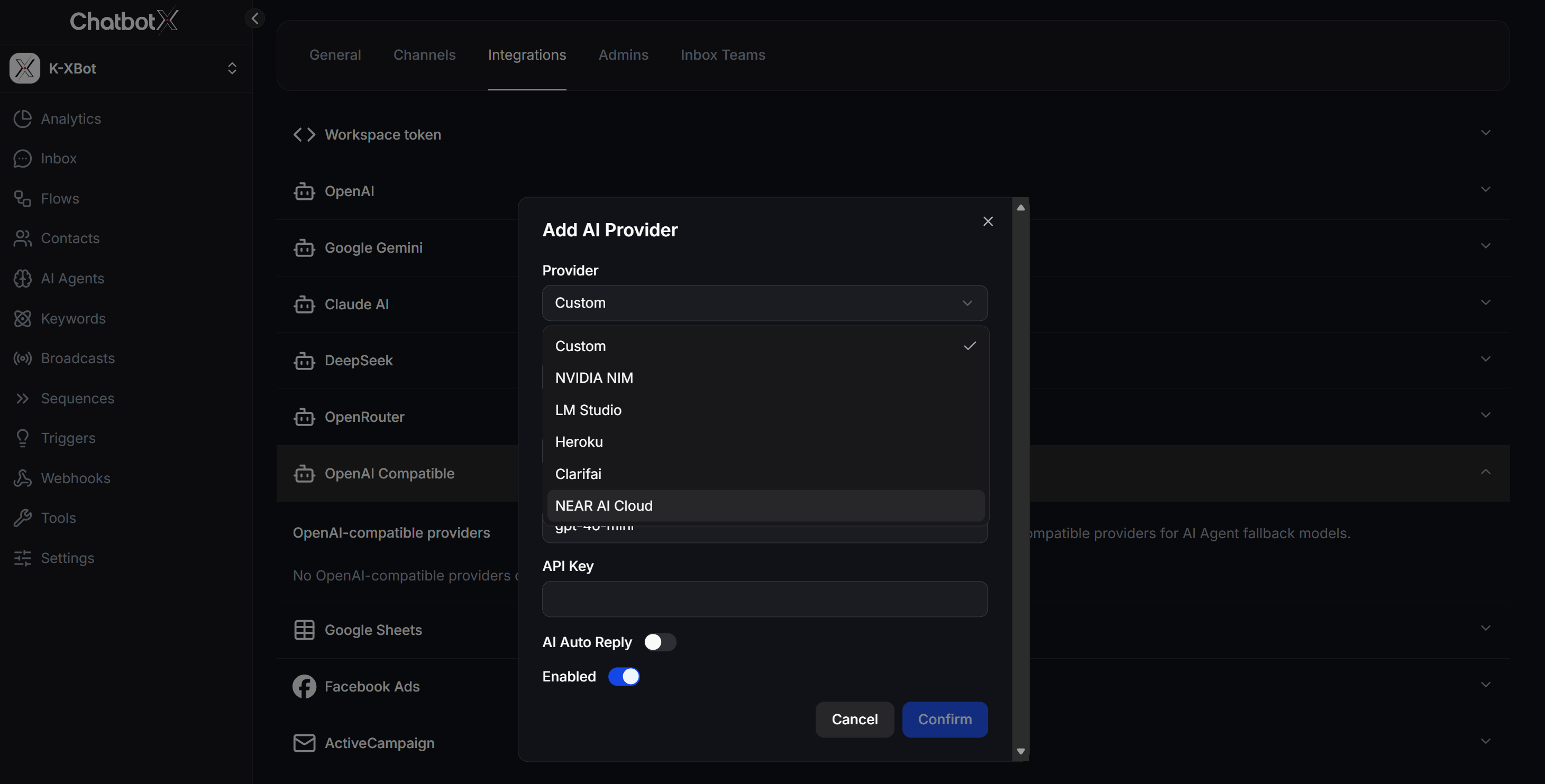
 Trong bảng **Add AI Provider**, chọn nhà cung cấp từ danh sách có sẵn (NVIDIA NIM, LM Studio, Heroku, Clarifai, NEAR AI Cloud...) hoặc chọn **Custom** để tự cấu hình.
 Cấu hình các trường thông tin sau:
* **Name**: Tên hiển thị để phân biệt giữa các provider (ví dụ: "LM Studio Local", "Ollama Server").
* **Base URL**: Địa chỉ endpoint API của nhà cung cấp (xem bảng tham khảo bên dưới).
* **Default model**: Tên mô hình mặc định sử dụng (ví dụ: `gpt-4o-mini`, `llama-3.1-8b`).
* **API Key**: Mã khóa xác thực do nhà cung cấp cấp (một số dịch vụ chạy local như LM Studio hoặc Ollama có thể không yêu cầu).
* **AI Auto Reply**: Bật nếu muốn sử dụng provider này cho tính năng tự động phản hồi toàn cục.
* **Enabled**: Bật để kích hoạt provider này.
Cấu hình các trường thông tin sau:
* **Name**: Tên hiển thị để phân biệt giữa các provider (ví dụ: "LM Studio Local", "Ollama Server").
* **Base URL**: Địa chỉ endpoint API của nhà cung cấp (xem bảng tham khảo bên dưới).
* **Default model**: Tên mô hình mặc định sử dụng (ví dụ: `gpt-4o-mini`, `llama-3.1-8b`).
* **API Key**: Mã khóa xác thực do nhà cung cấp cấp (một số dịch vụ chạy local như LM Studio hoặc Ollama có thể không yêu cầu).
* **AI Auto Reply**: Bật nếu muốn sử dụng provider này cho tính năng tự động phản hồi toàn cục.
* **Enabled**: Bật để kích hoạt provider này.
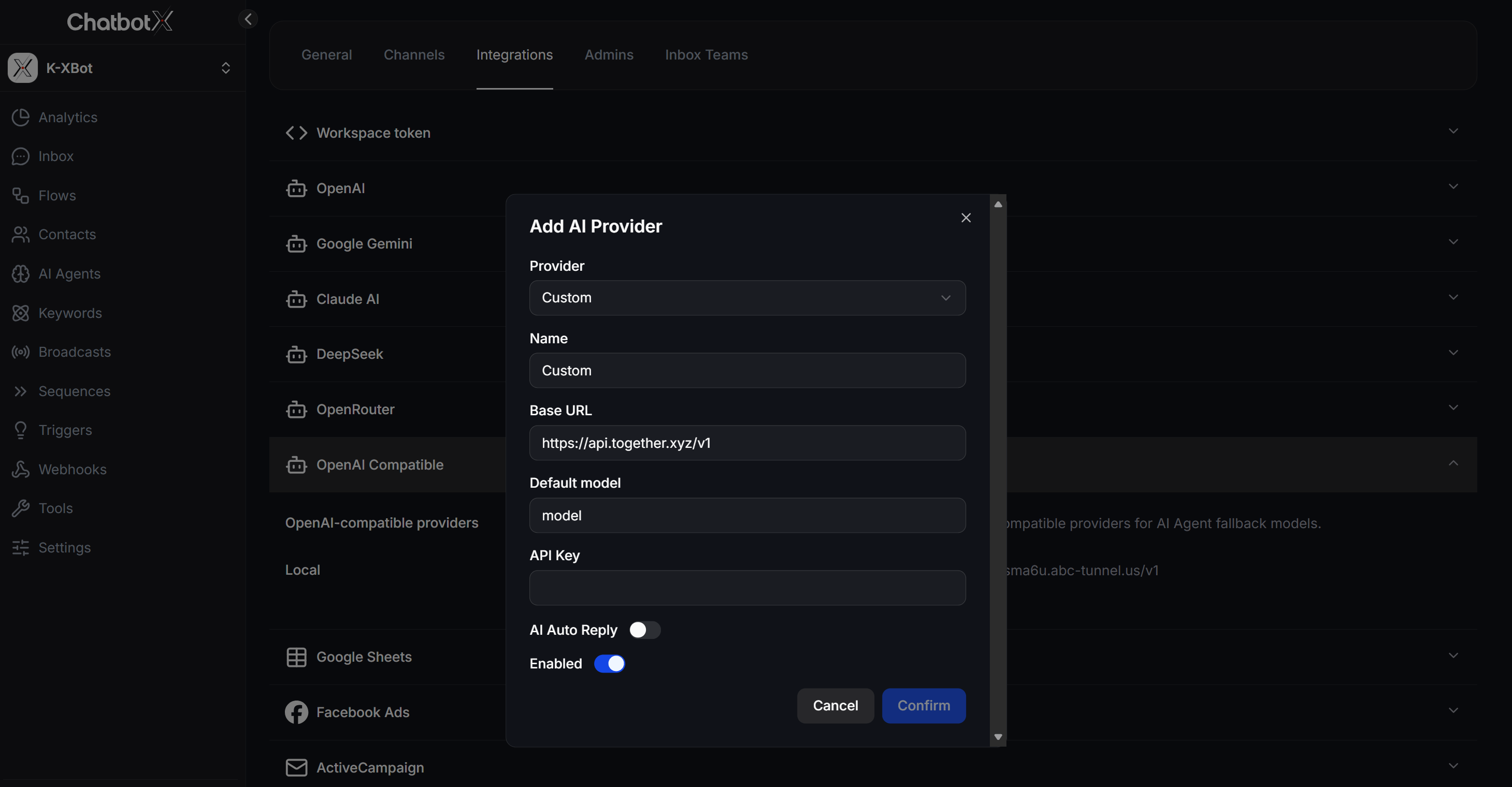 Nhấn **Confirm** để lưu và kích hoạt kết nối.
#### Bảng tham khảo Base URL phổ biến
| Nhà cung cấp / Dịch vụ | Base URL | Ghi chú |
| ---------------------- | --------------------------------------------------------------------- | -------------------------------------------------------- |
| Together AI | `https://api.together.xyz/v1` | Nhiều mô hình mã nguồn mở |
| LM Studio (Local) | `http://localhost:1234/v1` | Chạy mô hình AI trên máy tính cá nhân |
| Ollama (Local) | `http://localhost:11434/v1` | Chạy mô hình mã nguồn mở trên local |
| NVIDIA NIM | `https://integrate.api.nvidia.com/v1` | Mô hình tối ưu GPU từ NVIDIA |
| Groq | `https://api.groq.com/openai/v1` | Tốc độ suy luận cực nhanh |
| Fireworks AI | `https://api.fireworks.ai/inference/v1` | Triển khai mô hình mã nguồn mở nhanh |
| Mistral AI | `https://api.mistral.ai/v1` | Mô hình Mistral, Mixtral |
| Perplexity | `https://api.perplexity.ai` | AI kết hợp tìm kiếm web |
| Azure OpenAI | `https://{resource}.openai.azure.com/openai/deployments/{deployment}` | Thay `{resource}` và `{deployment}` theo tài khoản Azure |
Bạn có thể thêm nhiều OpenAI Compatible provider cùng lúc. Mỗi provider sẽ xuất hiện như một tùy chọn riêng khi cấu hình mô hình AI cho AI Agent.
## Cách gán AI Provider cho AI Agent
Sau khi đã tích hợp thành công API Key của nhà cung cấp AI trong Settings, bạn tiến hành thiết lập cụ thể mô hình AI và thông số kỹ thuật cho từng AI Agent:
1. Vào menu **AI Agents** trên thanh điều hướng bên trái.
2. Chọn AI Agent bạn muốn thiết lập hoặc nhấn chọn **+ Create AI Agent** để tạo mới.
3. Trong biểu mẫu cấu hình, bạn sẽ thiết lập các thông số ở bảng bên phải để chỉ định mô hình AI cho Agent:
Nhấn **Confirm** để lưu và kích hoạt kết nối.
#### Bảng tham khảo Base URL phổ biến
| Nhà cung cấp / Dịch vụ | Base URL | Ghi chú |
| ---------------------- | --------------------------------------------------------------------- | -------------------------------------------------------- |
| Together AI | `https://api.together.xyz/v1` | Nhiều mô hình mã nguồn mở |
| LM Studio (Local) | `http://localhost:1234/v1` | Chạy mô hình AI trên máy tính cá nhân |
| Ollama (Local) | `http://localhost:11434/v1` | Chạy mô hình mã nguồn mở trên local |
| NVIDIA NIM | `https://integrate.api.nvidia.com/v1` | Mô hình tối ưu GPU từ NVIDIA |
| Groq | `https://api.groq.com/openai/v1` | Tốc độ suy luận cực nhanh |
| Fireworks AI | `https://api.fireworks.ai/inference/v1` | Triển khai mô hình mã nguồn mở nhanh |
| Mistral AI | `https://api.mistral.ai/v1` | Mô hình Mistral, Mixtral |
| Perplexity | `https://api.perplexity.ai` | AI kết hợp tìm kiếm web |
| Azure OpenAI | `https://{resource}.openai.azure.com/openai/deployments/{deployment}` | Thay `{resource}` và `{deployment}` theo tài khoản Azure |
Bạn có thể thêm nhiều OpenAI Compatible provider cùng lúc. Mỗi provider sẽ xuất hiện như một tùy chọn riêng khi cấu hình mô hình AI cho AI Agent.
## Cách gán AI Provider cho AI Agent
Sau khi đã tích hợp thành công API Key của nhà cung cấp AI trong Settings, bạn tiến hành thiết lập cụ thể mô hình AI và thông số kỹ thuật cho từng AI Agent:
1. Vào menu **AI Agents** trên thanh điều hướng bên trái.
2. Chọn AI Agent bạn muốn thiết lập hoặc nhấn chọn **+ Create AI Agent** để tạo mới.
3. Trong biểu mẫu cấu hình, bạn sẽ thiết lập các thông số ở bảng bên phải để chỉ định mô hình AI cho Agent:
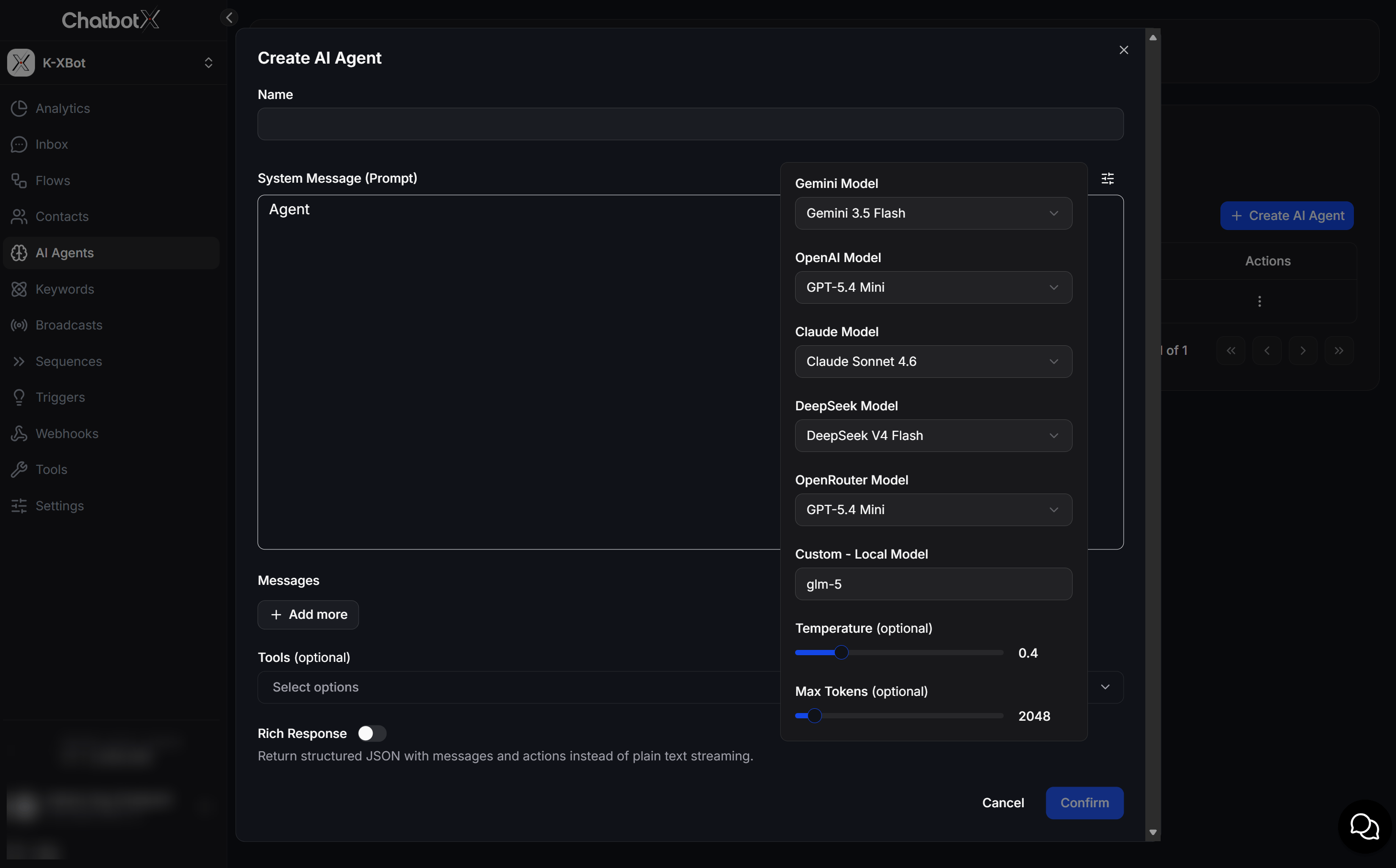 * **Model selection (Gemini Model / OpenAI Model / Claude Model / DeepSeek Model / OpenRouter Model / OpenAI Compatible):** Lựa chọn cụ thể phiên bản mô hình AI hoạt động cho từng nhà cung cấp mà bạn đã liên kết trong Settings. Các provider OpenAI Compatible bạn đã thêm cũng sẽ xuất hiện trong danh sách lựa chọn này.
* **Temperature (Nhiệt độ sáng tạo):** Thanh trượt điều chỉnh mức độ ngẫu nhiên và sáng tạo trong câu trả lời của AI (giá trị từ `0` đến `1`).
* *Giá trị thấp (Ví dụ: 0.2 - 0.4):* Bot trả lời chính xác, thực tế, tuân thủ chặt chẽ tài liệu tri thức (Phù hợp cho CSKH, tư vấn sản phẩm).
* *Giá trị cao (Ví dụ: 0.7 - 0.9):* Bot trả lời bay bổng, linh hoạt và đa dạng hơn (Phù hợp cho viết lách, sáng tạo nội dung).
* **Max Tokens (Giới hạn phản hồi tối đa):** Giới hạn số lượng ký tự/token tối đa trong một phản hồi của bot (Ví dụ: `2048`) để tránh bot viết quá dài dòng và giúp bạn tối ưu hóa chi phí sử dụng API.
Nhấn **Confirm** (hoặc **Save**) để lưu lại cấu hình cho AI Agent.
* **Model selection (Gemini Model / OpenAI Model / Claude Model / DeepSeek Model / OpenRouter Model / OpenAI Compatible):** Lựa chọn cụ thể phiên bản mô hình AI hoạt động cho từng nhà cung cấp mà bạn đã liên kết trong Settings. Các provider OpenAI Compatible bạn đã thêm cũng sẽ xuất hiện trong danh sách lựa chọn này.
* **Temperature (Nhiệt độ sáng tạo):** Thanh trượt điều chỉnh mức độ ngẫu nhiên và sáng tạo trong câu trả lời của AI (giá trị từ `0` đến `1`).
* *Giá trị thấp (Ví dụ: 0.2 - 0.4):* Bot trả lời chính xác, thực tế, tuân thủ chặt chẽ tài liệu tri thức (Phù hợp cho CSKH, tư vấn sản phẩm).
* *Giá trị cao (Ví dụ: 0.7 - 0.9):* Bot trả lời bay bổng, linh hoạt và đa dạng hơn (Phù hợp cho viết lách, sáng tạo nội dung).
* **Max Tokens (Giới hạn phản hồi tối đa):** Giới hạn số lượng ký tự/token tối đa trong một phản hồi của bot (Ví dụ: `2048`) để tránh bot viết quá dài dòng và giúp bạn tối ưu hóa chi phí sử dụng API.
Nhấn **Confirm** (hoặc **Save**) để lưu lại cấu hình cho AI Agent.