> ## Documentation Index
> Fetch the complete documentation index at: https://chatbotx.io/docs/llms.txt
> Use this file to discover all available pages before exploring further.
# Analytics
> Theo dõi hiệu suất chatbot, tỷ lệ tương tác của Bot và nhân viên, nguồn liên hệ mới và thời gian phản hồi theo từng kênh trong ChatbotX Analytics.
**Analytics** là trung tâm dữ liệu của ChatbotX, nơi bạn theo dõi toàn bộ hoạt động của chatbot và đội nhóm theo thời gian thực. Từ đây bạn biết được kênh nào hiệu quả nhất, nhân viên nào phản hồi nhanh nhất, bot đang xử lý tốt hay cần cải thiện Flow.
## Chỉ số tổng quan (Overview)
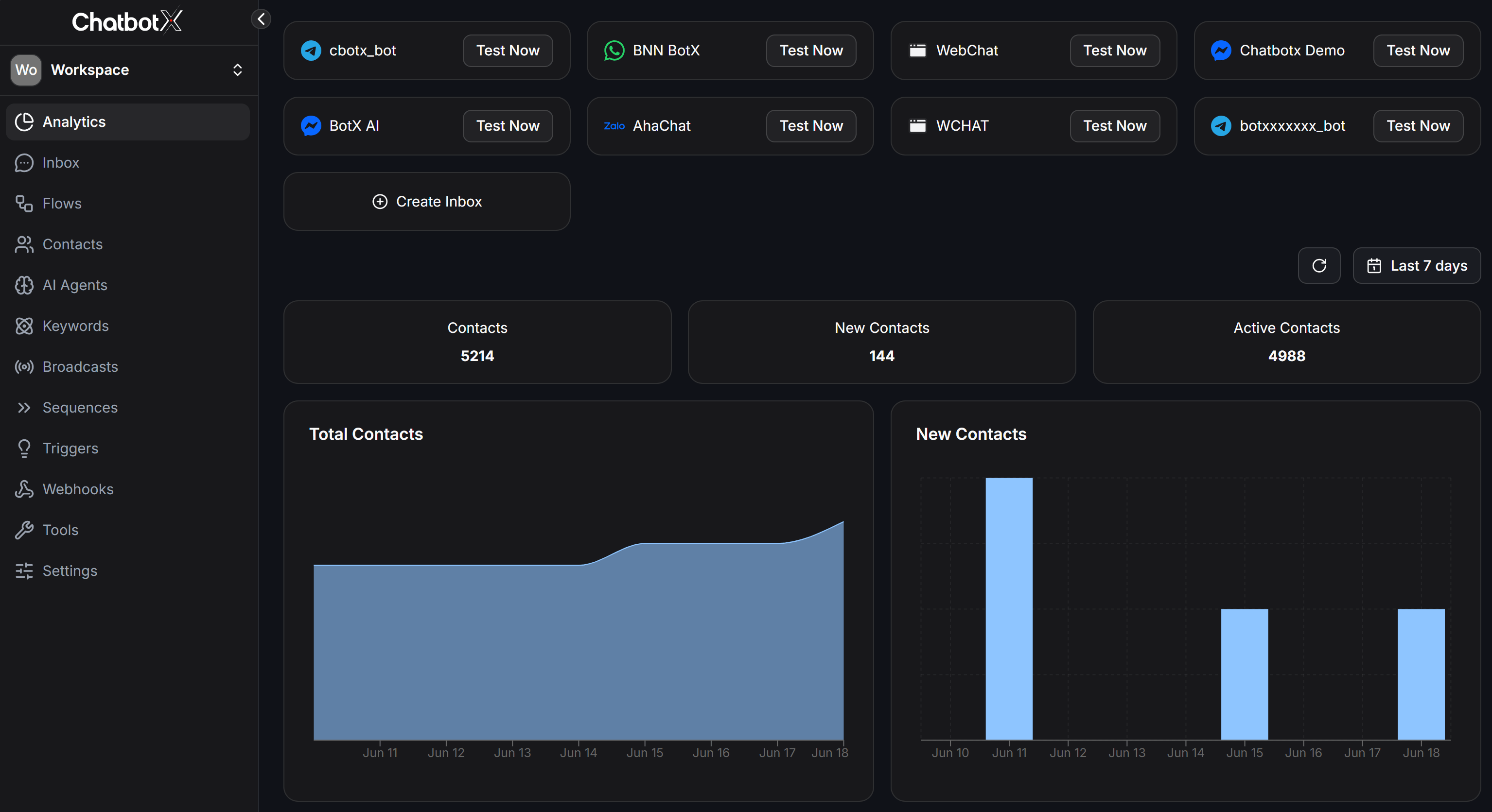
Ngay đầu trang, ChatbotX hiển thị danh sách các kênh kết nối và 3 chỉ số quan trọng nhất:
 ### Danh sách Kênh Tích Hợp (Inboxes)
Khu vực phía trên của trang Analytics hiển thị toàn bộ các kênh (inbox) đang hoạt động trong Workspace (như Telegram, WhatsApp, Webchat, Messenger, Zalo...):
* **Tên kênh và Loại kênh**: Biểu tượng hiển thị logo của nền tảng (Telegram, Zalo, WhatsApp, v.v.) kèm tên inbox.
* **Nút Test Now**: Cho phép bạn kiểm tra nhanh hoạt động gửi/nhận tin nhắn của kênh đó.
* **Nút + Create Inbox**: Giúp bạn nhanh chóng thêm mới và tích hợp một kênh nhắn tin (inbox) mới vào hệ thống trực tiếp từ màn hình Analytics.
### Các Chỉ Số Quan Trọng
Bên dưới danh sách kênh là 3 chỉ số đo lường hiệu năng cốt lõi:
Tổng số liên hệ trong hệ thống. Con số màu xanh bên dưới là % tăng trưởng so với kỳ trước.
Số liên hệ mới thêm vào trong khoảng thời gian đã chọn. Phản ánh hiệu quả thu hút khách mới.
Số liên hệ đã có ít nhất một tương tác trong kỳ. Đây là chỉ số phản ánh mức độ "sống" của database.
## Bộ lọc và khoảng thời gian
Trước khi đọc bất kỳ số liệu nào, hãy thiết lập đúng bộ lọc:
* **Khoảng thời gian**: Nhấn vào biểu tượng lịch góc trên bên phải để chọn:
* Today / Yesterday
* Last 7 days / Last 30 days
* This Month / Last Month
* Lifetime (toàn bộ lịch sử)
* Custom Range (tự chọn ngày bắt đầu và kết thúc)
### Danh sách Kênh Tích Hợp (Inboxes)
Khu vực phía trên của trang Analytics hiển thị toàn bộ các kênh (inbox) đang hoạt động trong Workspace (như Telegram, WhatsApp, Webchat, Messenger, Zalo...):
* **Tên kênh và Loại kênh**: Biểu tượng hiển thị logo của nền tảng (Telegram, Zalo, WhatsApp, v.v.) kèm tên inbox.
* **Nút Test Now**: Cho phép bạn kiểm tra nhanh hoạt động gửi/nhận tin nhắn của kênh đó.
* **Nút + Create Inbox**: Giúp bạn nhanh chóng thêm mới và tích hợp một kênh nhắn tin (inbox) mới vào hệ thống trực tiếp từ màn hình Analytics.
### Các Chỉ Số Quan Trọng
Bên dưới danh sách kênh là 3 chỉ số đo lường hiệu năng cốt lõi:
Tổng số liên hệ trong hệ thống. Con số màu xanh bên dưới là % tăng trưởng so với kỳ trước.
Số liên hệ mới thêm vào trong khoảng thời gian đã chọn. Phản ánh hiệu quả thu hút khách mới.
Số liên hệ đã có ít nhất một tương tác trong kỳ. Đây là chỉ số phản ánh mức độ "sống" của database.
## Bộ lọc và khoảng thời gian
Trước khi đọc bất kỳ số liệu nào, hãy thiết lập đúng bộ lọc:
* **Khoảng thời gian**: Nhấn vào biểu tượng lịch góc trên bên phải để chọn:
* Today / Yesterday
* Last 7 days / Last 30 days
* This Month / Last Month
* Lifetime (toàn bộ lịch sử)
* Custom Range (tự chọn ngày bắt đầu và kết thúc)
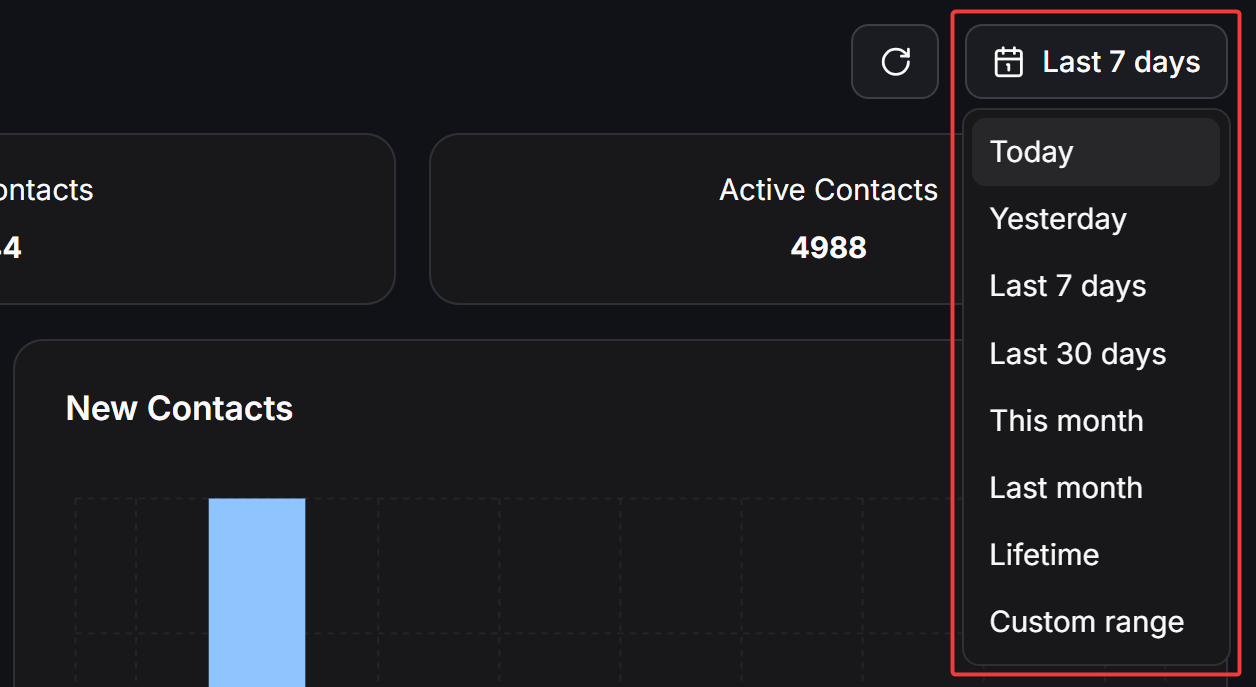 Mặc định Analytics hiển thị **Last 7 days**. Hãy đổi sang 30 ngày để xem xu hướng thực tế hơn.
## Biểu đồ tăng trưởng liên hệ
Ngay bên dưới chỉ số tổng quan là 2 biểu đồ đường:
**Total Contacts:** Tổng số liên hệ cộng dồn theo thời gian. Đường này chỉ tăng hoặc giữ nguyên, không giảm.
**New Contacts:** Liên hệ mới theo từng ngày. Đường này phản ánh rõ hiệu quả từ chiến dịch quảng cáo hoặc Entry Point Links.
Mặc định Analytics hiển thị **Last 7 days**. Hãy đổi sang 30 ngày để xem xu hướng thực tế hơn.
## Biểu đồ tăng trưởng liên hệ
Ngay bên dưới chỉ số tổng quan là 2 biểu đồ đường:
**Total Contacts:** Tổng số liên hệ cộng dồn theo thời gian. Đường này chỉ tăng hoặc giữ nguyên, không giảm.
**New Contacts:** Liên hệ mới theo từng ngày. Đường này phản ánh rõ hiệu quả từ chiến dịch quảng cáo hoặc Entry Point Links.
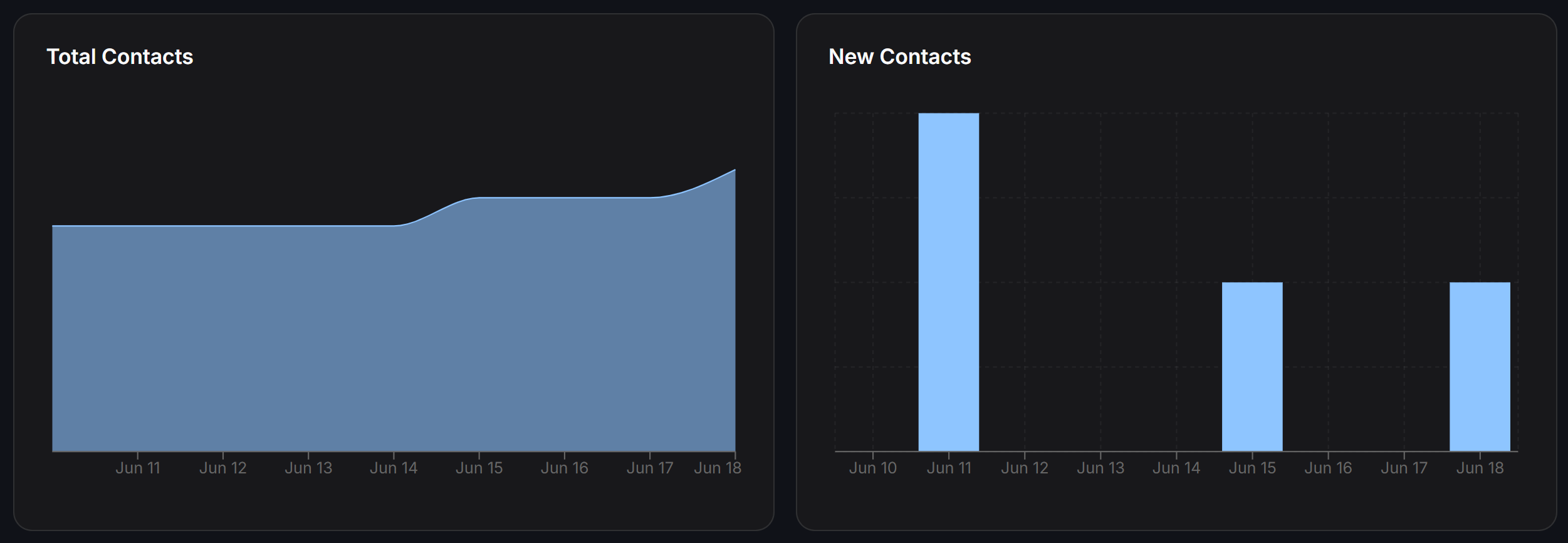 Cách đọc biểu đồ:
* **Đỉnh cao bất thường:** Thường do Broadcast hoặc quảng cáo chạy đúng hôm đó
* **Tăng đều theo tuần:** Bot và Trigger đang hoạt động tốt
* **Bằng phẳng kéo dài:** Không có traffic mới, cần xem lại Entry Points hoặc chiến dịch
## Hiệu suất phản hồi
### Biểu đồ thời gian phản hồi
**Average response time (Minutes):** Biểu đồ đường so sánh:
* **First response time:** Thời gian bot/người phản hồi lần đầu khi khách mở cuộc hội thoại
* **Response time:** Thời gian phản hồi trung bình trong toàn bộ cuộc hội thoại
**Average first response time by humans:** Biểu đồ tròn thể hiện % First Response Time phân theo từng nhân viên. Nhân viên nào chiếm phần lớn là người xử lý nhiều nhất và nhanh nhất.
**Average response time by humans:** Tương tự nhưng đo thời gian phản hồi trung bình, không phải lần đầu.
**Average duration of a conversation:** Thời gian trung bình của một cuộc hội thoại từ tin nhắn đầu đến cuối.
Response Time dài không hẳn là xấu. Nếu đây là hội thoại tư vấn chuyên sâu, kéo dài là bình thường. Hãy so sánh với chuyển đổi thực tế, không chỉ nhìn vào con số thời gian.
## Hiệu suất đội nhóm (Human Agents)
Bảng **Human Agents** liệt kê chi tiết từng thành viên trong team:
Cách đọc biểu đồ:
* **Đỉnh cao bất thường:** Thường do Broadcast hoặc quảng cáo chạy đúng hôm đó
* **Tăng đều theo tuần:** Bot và Trigger đang hoạt động tốt
* **Bằng phẳng kéo dài:** Không có traffic mới, cần xem lại Entry Points hoặc chiến dịch
## Hiệu suất phản hồi
### Biểu đồ thời gian phản hồi
**Average response time (Minutes):** Biểu đồ đường so sánh:
* **First response time:** Thời gian bot/người phản hồi lần đầu khi khách mở cuộc hội thoại
* **Response time:** Thời gian phản hồi trung bình trong toàn bộ cuộc hội thoại
**Average first response time by humans:** Biểu đồ tròn thể hiện % First Response Time phân theo từng nhân viên. Nhân viên nào chiếm phần lớn là người xử lý nhiều nhất và nhanh nhất.
**Average response time by humans:** Tương tự nhưng đo thời gian phản hồi trung bình, không phải lần đầu.
**Average duration of a conversation:** Thời gian trung bình của một cuộc hội thoại từ tin nhắn đầu đến cuối.
Response Time dài không hẳn là xấu. Nếu đây là hội thoại tư vấn chuyên sâu, kéo dài là bình thường. Hãy so sánh với chuyển đổi thực tế, không chỉ nhìn vào con số thời gian.
## Hiệu suất đội nhóm (Human Agents)
Bảng **Human Agents** liệt kê chi tiết từng thành viên trong team:
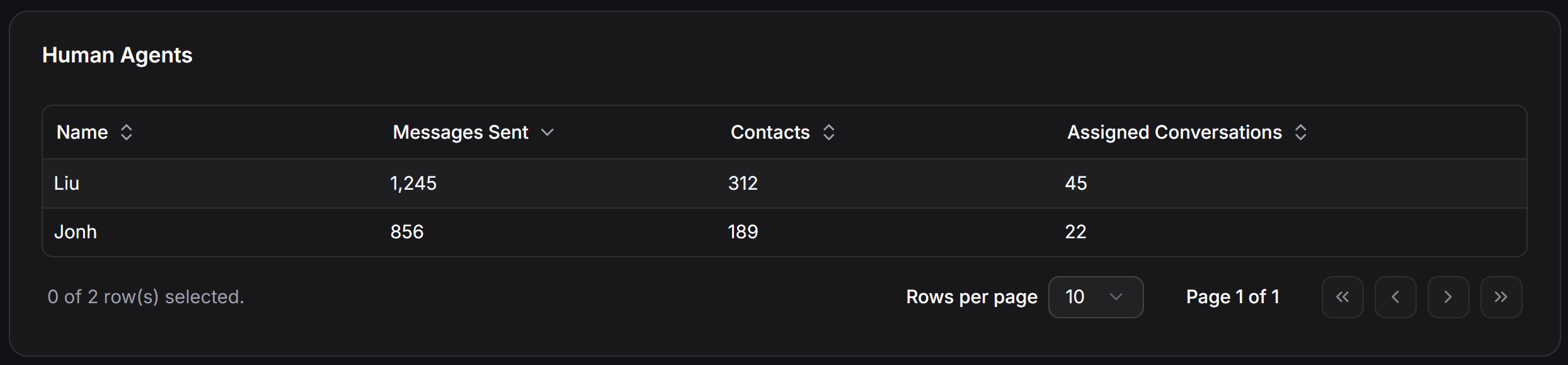 | Cột | Ý nghĩa |
| -------------------------- | --------------------------------------------- |
| **Name** | Tên nhân viên/admin |
| **Messages Sent** | Tổng tin nhắn nhân viên này đã gửi |
| **Contacts** | Số lượng liên hệ khác nhau đã xử lý |
| **Assigned Conversations** | Số hội thoại được phân công cho nhân viên này |
Dùng bảng này để:
* Đánh giá năng suất từng nhân viên
* Cân bằng lại phân công hội thoại nếu một người đang quá tải
## Hiệu suất Bot
Khu vực này hiển thị 4 biểu đồ giúp bạn đánh giá toàn diện hoạt động của bot và tương tác giữa bot với nhân viên:
| Cột | Ý nghĩa |
| -------------------------- | --------------------------------------------- |
| **Name** | Tên nhân viên/admin |
| **Messages Sent** | Tổng tin nhắn nhân viên này đã gửi |
| **Contacts** | Số lượng liên hệ khác nhau đã xử lý |
| **Assigned Conversations** | Số hội thoại được phân công cho nhân viên này |
Dùng bảng này để:
* Đánh giá năng suất từng nhân viên
* Cân bằng lại phân công hội thoại nếu một người đang quá tải
## Hiệu suất Bot
Khu vực này hiển thị 4 biểu đồ giúp bạn đánh giá toàn diện hoạt động của bot và tương tác giữa bot với nhân viên:
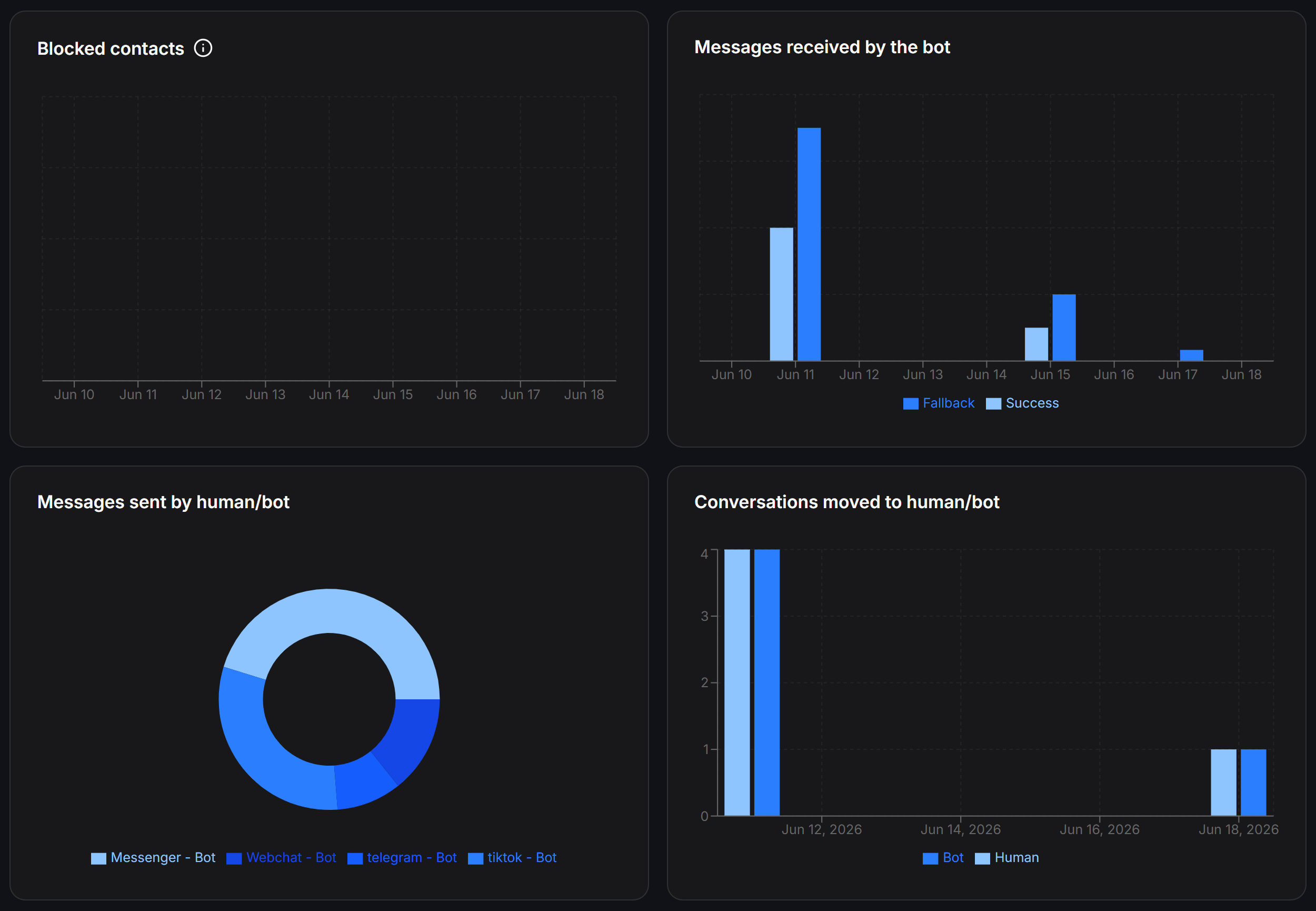 ### Blocked contacts
Biểu đồ đường theo dõi số liên hệ bị chặn theo thời gian. Nếu con số này tăng đột biến, hãy xem lại Broadcast gần nhất vì nội dung có thể đang gây phiền cho khách.
### Messages received by the bot
Biểu đồ cột phân chia theo 2 loại:
* **Success** (xanh nhạt): Tin nhắn bot nhận diện được và có Flow phản hồi
* **Fallback** (xanh đậm): Tin nhắn bot không hiểu, kích hoạt Flow dự phòng
Nếu tỷ lệ **Fallback** chiếm trên 30% tổng tin nhắn nhận được, hãy xem lại Keywords và AI Training. Bot đang không hiểu nhiều nội dung khách gửi.
### Messages sent by human/bot
Biểu đồ tròn phân chia tin nhắn gửi đi theo nguồn: Messenger - Bot, Webchat - Bot, Telegram - Bot, TikTok - Bot và các kênh khác. Cho biết kênh nào đang được bot xử lý nhiều nhất.
Tỷ lệ lý tưởng: Bot chiếm 70-80%, đủ tự động hóa mà vẫn có sự hỗ trợ của người khi cần.
### Conversations moved to human/bot
Biểu đồ cột theo ngày, chia:
* **Bot** (xanh nhạt): Số lần nhân viên trả lại cho bot xử lý
* **Human** (xanh đậm): Số lần bot chuyển sang nhân viên
## Phân tích hội thoại
Khu vực này hiển thị 4 biểu đồ giúp bạn theo dõi phân phối và trạng thái hội thoại trong team:
### Blocked contacts
Biểu đồ đường theo dõi số liên hệ bị chặn theo thời gian. Nếu con số này tăng đột biến, hãy xem lại Broadcast gần nhất vì nội dung có thể đang gây phiền cho khách.
### Messages received by the bot
Biểu đồ cột phân chia theo 2 loại:
* **Success** (xanh nhạt): Tin nhắn bot nhận diện được và có Flow phản hồi
* **Fallback** (xanh đậm): Tin nhắn bot không hiểu, kích hoạt Flow dự phòng
Nếu tỷ lệ **Fallback** chiếm trên 30% tổng tin nhắn nhận được, hãy xem lại Keywords và AI Training. Bot đang không hiểu nhiều nội dung khách gửi.
### Messages sent by human/bot
Biểu đồ tròn phân chia tin nhắn gửi đi theo nguồn: Messenger - Bot, Webchat - Bot, Telegram - Bot, TikTok - Bot và các kênh khác. Cho biết kênh nào đang được bot xử lý nhiều nhất.
Tỷ lệ lý tưởng: Bot chiếm 70-80%, đủ tự động hóa mà vẫn có sự hỗ trợ của người khi cần.
### Conversations moved to human/bot
Biểu đồ cột theo ngày, chia:
* **Bot** (xanh nhạt): Số lần nhân viên trả lại cho bot xử lý
* **Human** (xanh đậm): Số lần bot chuyển sang nhân viên
## Phân tích hội thoại
Khu vực này hiển thị 4 biểu đồ giúp bạn theo dõi phân phối và trạng thái hội thoại trong team:
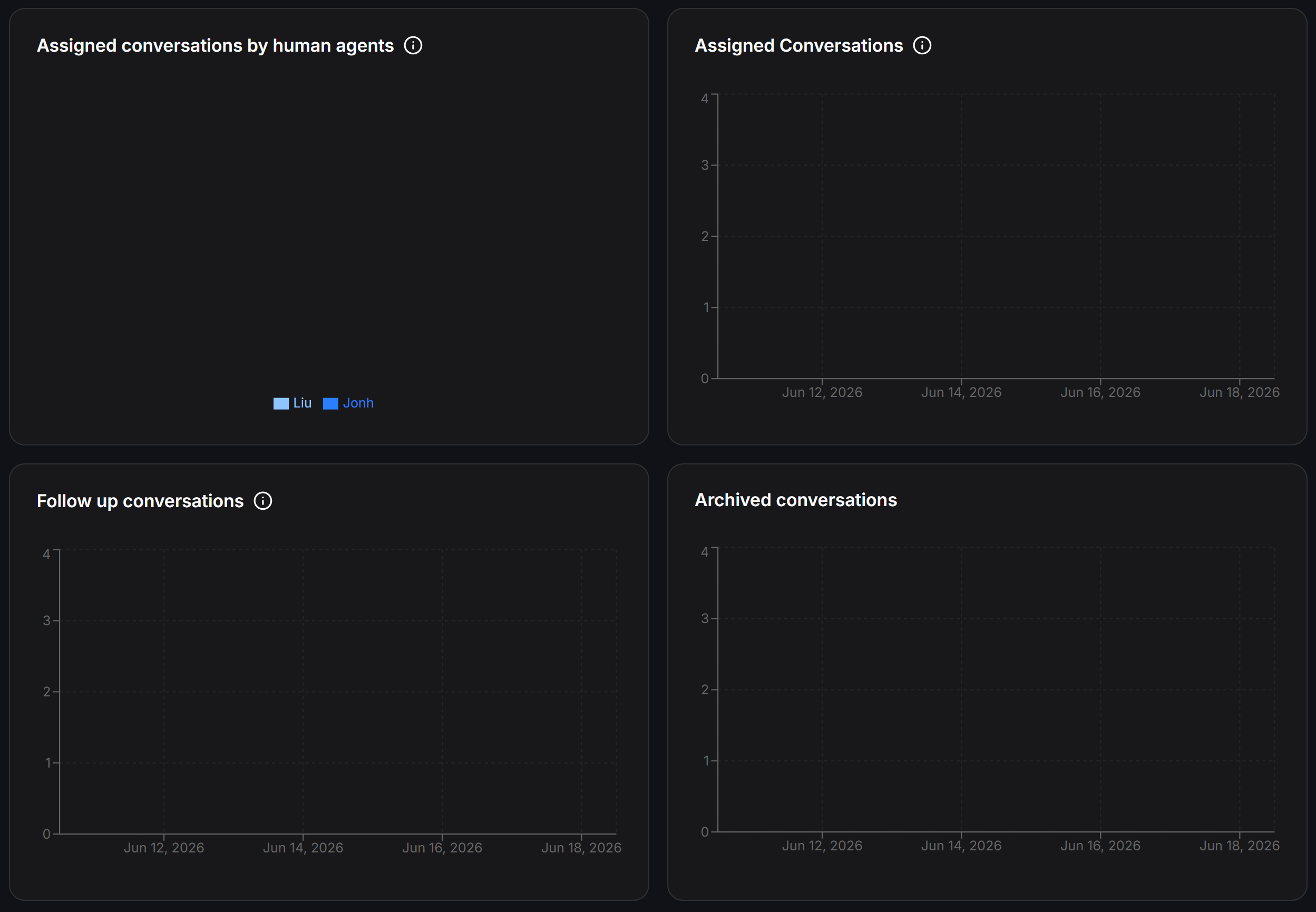 Biểu đồ phân chia số hội thoại được phân công theo từng nhân viên. Dùng để đánh giá phân phối khối lượng công việc.
Biểu đồ cột theo ngày, số hội thoại được phân công mỗi ngày. Đỉnh cao thường trùng với ngày chạy Broadcast.
Số hội thoại được đánh dấu Follow Up, cần liên hệ lại. Dùng để theo dõi khách chưa chốt.
Số hội thoại đã được lưu trữ trong kỳ. Thường tăng theo khối lượng hội thoại xử lý được.
## Phân tích liên hệ
Khu vực này hiển thị 4 biểu đồ tròn giúp bạn phân tích nguồn liên hệ và phân bố theo kênh, nguồn vào và quốc gia:
Biểu đồ phân chia số hội thoại được phân công theo từng nhân viên. Dùng để đánh giá phân phối khối lượng công việc.
Biểu đồ cột theo ngày, số hội thoại được phân công mỗi ngày. Đỉnh cao thường trùng với ngày chạy Broadcast.
Số hội thoại được đánh dấu Follow Up, cần liên hệ lại. Dùng để theo dõi khách chưa chốt.
Số hội thoại đã được lưu trữ trong kỳ. Thường tăng theo khối lượng hội thoại xử lý được.
## Phân tích liên hệ
Khu vực này hiển thị 4 biểu đồ tròn giúp bạn phân tích nguồn liên hệ và phân bố theo kênh, nguồn vào và quốc gia:
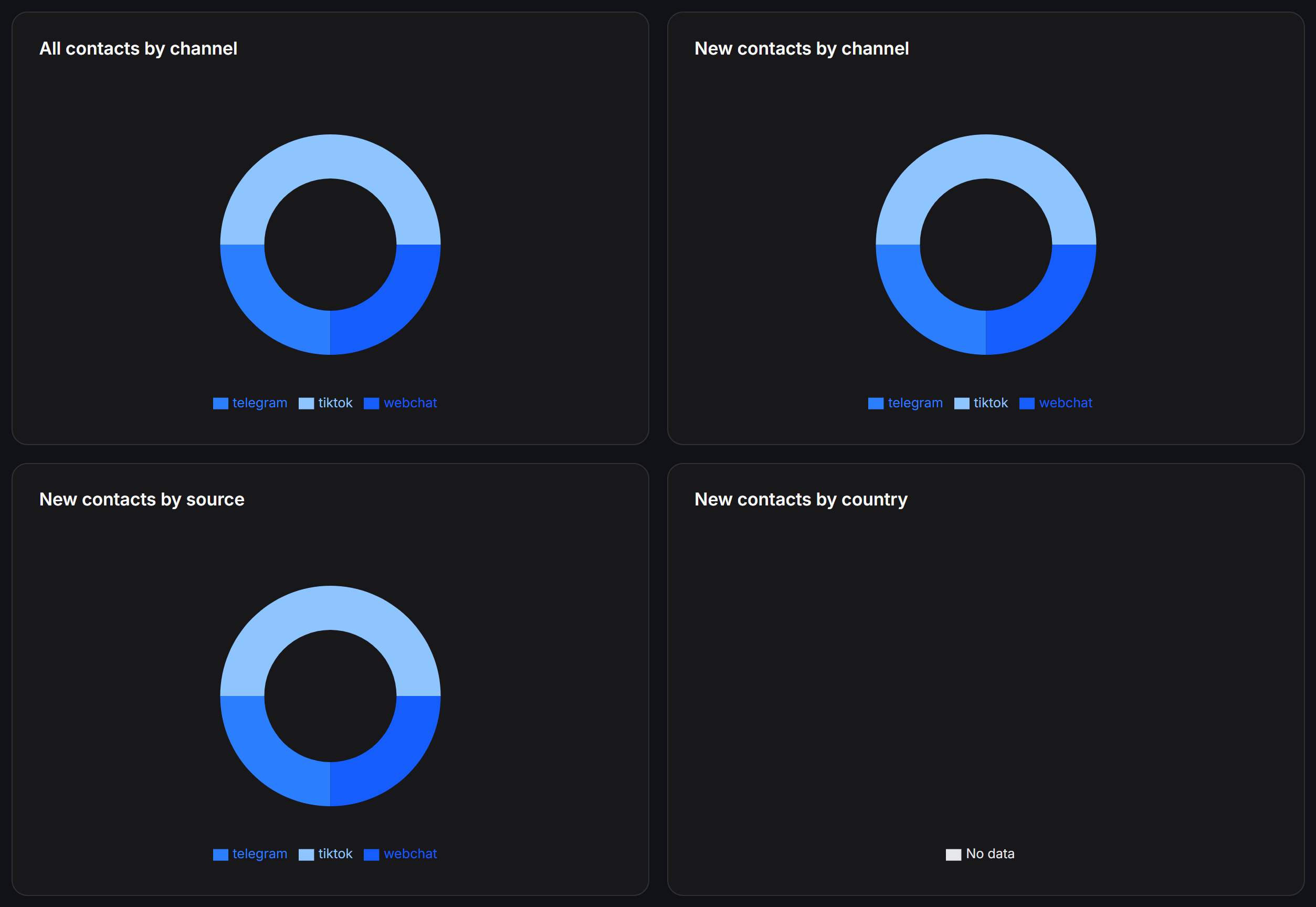 ### All contacts by channel
Biểu đồ tròn phân loại toàn bộ liên hệ theo kênh (Telegram, TikTok, Webchat...). Cho biết kênh nào đang chiếm tỷ trọng lớn nhất trong database.
### New contacts by channel
Biểu đồ tròn phân loại liên hệ mới theo kênh. Cho biết kênh nào đang thu hút khách mới nhiều nhất trong khoảng thời gian đã chọn.
### New contacts by source
Biểu đồ tròn phân loại liên hệ mới theo nguồn vào:
| Nguồn | Ý nghĩa |
| ------------------- | ----------------------------------------- |
| **Direct** | Khách chủ động nhắn tin vào Page/Kênh |
| **Bot Link** | Khách vào qua Entry Point Link (Ref Link) |
| **Inbound Message** | Khách đến từ quảng cáo Click-to-Message |
| **Webchat** | Khách vào qua widget trên website |
Dùng nguồn này để biết kênh marketing nào đang hiệu quả và đáng đầu tư thêm.
### New contacts by country
Biểu đồ tròn phân loại liên hệ mới theo quốc gia. Biết khách hàng đang ở đâu để điều chỉnh nội dung và giờ gửi phù hợp múi giờ.
## Checklist đọc Analytics hàng tuần
Mỗi tuần nên kiểm tra theo thứ tự sau:
Xem biểu đồ New Contacts. Số có tăng so với tuần trước không? Nếu giảm liên tục 2 tuần, cần xem lại Entry Points.
Vào phần Bot Performance, xem tỷ lệ Fallback flow. Nếu trên 30%, lọc những câu không nhận diện được và thêm vào Keywords hoặc AI Training.
Xem bảng Human Agents. Nhân viên nào có First Response Time trên 1 giờ cần được nhắc nhở hoặc điều chỉnh phân công.
Nếu số này tăng, xem lại Broadcast tuần đó. Tần suất gửi hoặc nội dung có thể đang gây phiền cho khách.
Nguồn nào đang mang lại nhiều liên hệ nhất? Tăng ngân sách hoặc nội dung cho kênh đó.
### All contacts by channel
Biểu đồ tròn phân loại toàn bộ liên hệ theo kênh (Telegram, TikTok, Webchat...). Cho biết kênh nào đang chiếm tỷ trọng lớn nhất trong database.
### New contacts by channel
Biểu đồ tròn phân loại liên hệ mới theo kênh. Cho biết kênh nào đang thu hút khách mới nhiều nhất trong khoảng thời gian đã chọn.
### New contacts by source
Biểu đồ tròn phân loại liên hệ mới theo nguồn vào:
| Nguồn | Ý nghĩa |
| ------------------- | ----------------------------------------- |
| **Direct** | Khách chủ động nhắn tin vào Page/Kênh |
| **Bot Link** | Khách vào qua Entry Point Link (Ref Link) |
| **Inbound Message** | Khách đến từ quảng cáo Click-to-Message |
| **Webchat** | Khách vào qua widget trên website |
Dùng nguồn này để biết kênh marketing nào đang hiệu quả và đáng đầu tư thêm.
### New contacts by country
Biểu đồ tròn phân loại liên hệ mới theo quốc gia. Biết khách hàng đang ở đâu để điều chỉnh nội dung và giờ gửi phù hợp múi giờ.
## Checklist đọc Analytics hàng tuần
Mỗi tuần nên kiểm tra theo thứ tự sau:
Xem biểu đồ New Contacts. Số có tăng so với tuần trước không? Nếu giảm liên tục 2 tuần, cần xem lại Entry Points.
Vào phần Bot Performance, xem tỷ lệ Fallback flow. Nếu trên 30%, lọc những câu không nhận diện được và thêm vào Keywords hoặc AI Training.
Xem bảng Human Agents. Nhân viên nào có First Response Time trên 1 giờ cần được nhắc nhở hoặc điều chỉnh phân công.
Nếu số này tăng, xem lại Broadcast tuần đó. Tần suất gửi hoặc nội dung có thể đang gây phiền cho khách.
Nguồn nào đang mang lại nhiều liên hệ nhất? Tăng ngân sách hoặc nội dung cho kênh đó.