> ## Documentation Index
> Fetch the complete documentation index at: https://chatbotx.io/docs/llms.txt
> Use this file to discover all available pages before exploring further.
# Get Data From JSON
> Trích xuất một giá trị từ dữ liệu JSON trong Flow ChatbotX để dùng cho bước tự động hóa tiếp theo.
**Get Data From JSON** trích xuất một giá trị từ dữ liệu JSON có trong Flow. Dùng Action này khi một tích hợp hoặc bước trước đó trả về JSON và bạn cần một trường dữ liệu cho Action tiếp theo.
Ví dụ: hệ thống bên ngoài trả về hạng thành viên, trạng thái đơn hàng hoặc tên sản phẩm bằng JSON. Action này giúp Flow lấy đúng giá trị cần dùng thay vì dùng toàn bộ dữ liệu trả về.
## Thêm Get Data From JSON vào Flow
Mở Flow đang có dữ liệu JSON.
Thêm node **Perform Action** tại vị trí Flow cần đọc một giá trị từ JSON.
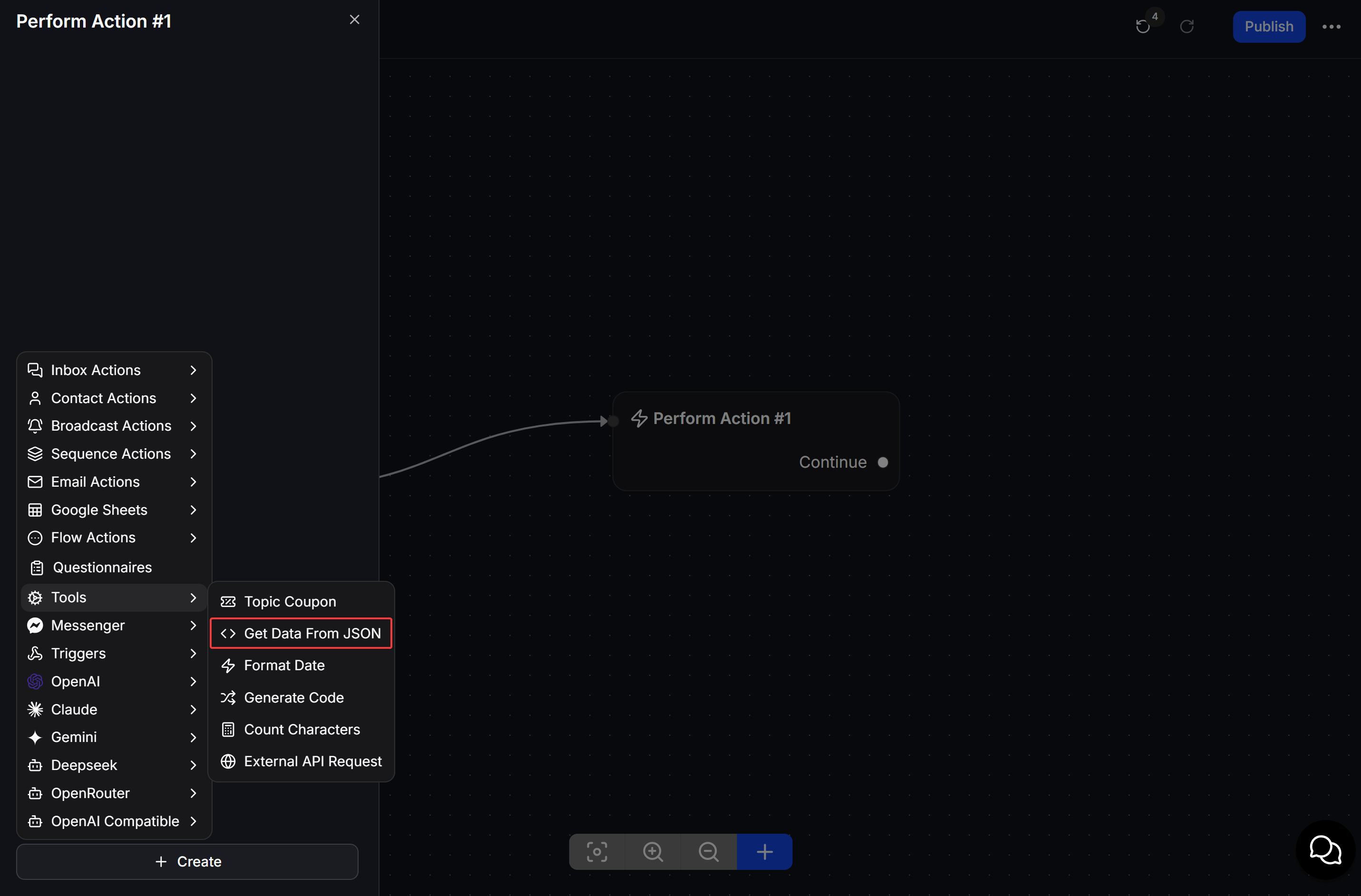
Mở node, nhấn **Create**, sau đó chọn **Tools > Get Data From JSON**.
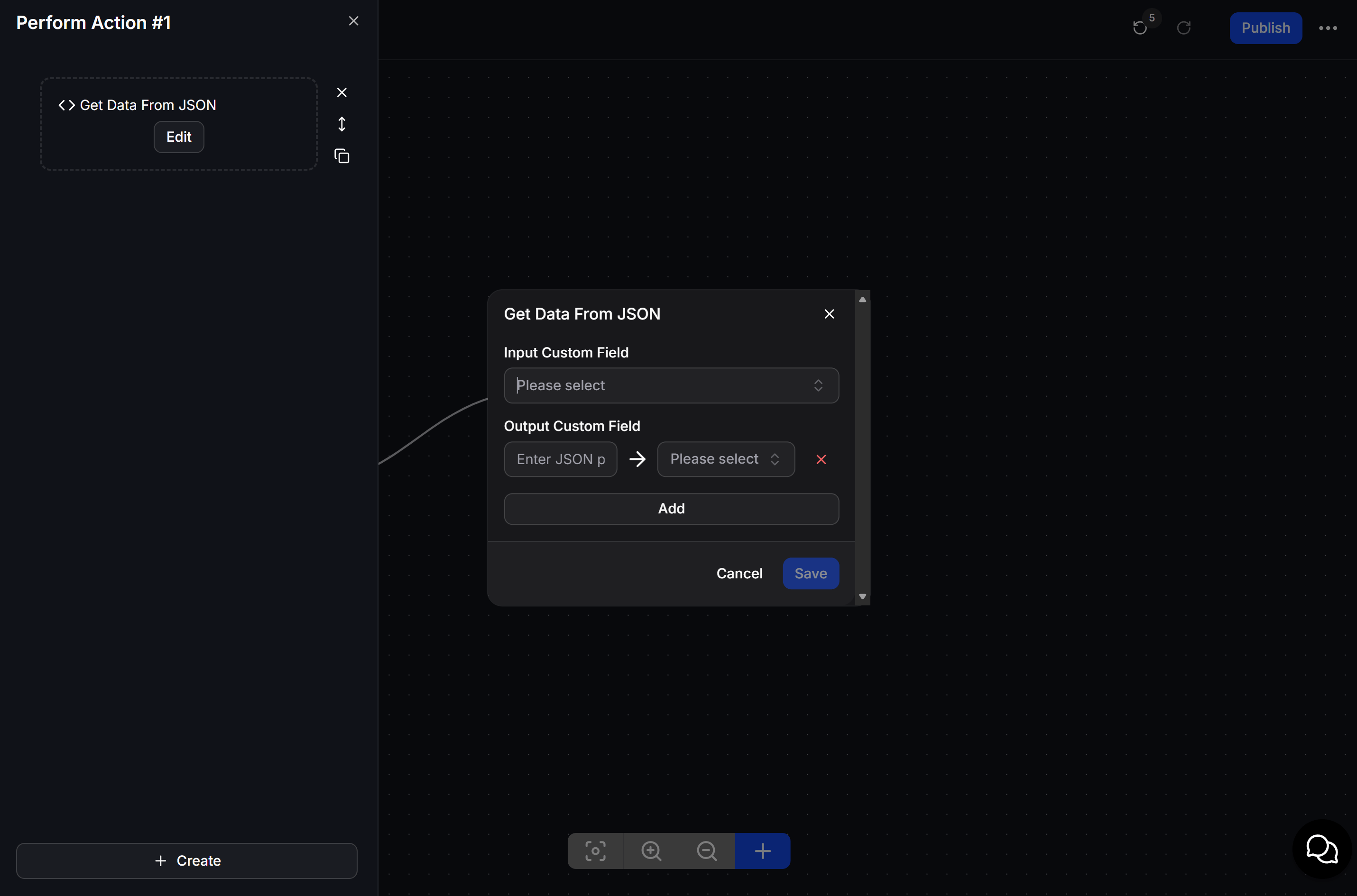
 Chọn **Input Custom Field** đang lưu dữ liệu JSON. Trong **Output Custom Field**, nhập JSON path và chọn Custom Field sẽ nhận giá trị đã trích xuất. Nhấn **Add** nếu cần thêm mapping, sau đó nhấn **Save**.
 ## Map dữ liệu JSON vào Custom Fields
**Input Custom Field** phải chứa dữ liệu JSON mà Action sẽ đọc. Với mỗi giá trị cần dùng, hãy thêm một mapping:
1. Nhập JSON path vào trường đầu tiên trong **Output Custom Field**.
2. Chọn Custom Field đích ở trường thứ hai.
3. Nhấn **Add** để map thêm giá trị khác, hoặc nhấn **Save** khi đã hoàn tất.
Dùng tên thuộc tính có trong dữ liệu JSON. Với dữ liệu lồng nhau, hãy đi theo cấu trúc JSON đến đúng giá trị cần dùng.
```json theme={null}
{
"customer": {
"name": "Mai",
"membership": "Gold"
}
}
```
Trong ví dụ này, dùng giá trị `membership` khi Flow cần xử lý khác nhau cho khách hàng hạng Gold.
## Ví dụ: cá nhân hóa tin nhắn theo hạng thành viên
Một bước trước trong Flow nhận dữ liệu khách hàng ở dạng JSON. **Get Data From JSON** trích xuất hạng thành viên, sau đó Flow dùng giá trị này trong Condition hoặc tin nhắn.
Kiểm tra đúng tên thuộc tính trong JSON trả về. Thuộc tính không tồn tại không thể trả về giá trị cho Flow.
## Map dữ liệu JSON vào Custom Fields
**Input Custom Field** phải chứa dữ liệu JSON mà Action sẽ đọc. Với mỗi giá trị cần dùng, hãy thêm một mapping:
1. Nhập JSON path vào trường đầu tiên trong **Output Custom Field**.
2. Chọn Custom Field đích ở trường thứ hai.
3. Nhấn **Add** để map thêm giá trị khác, hoặc nhấn **Save** khi đã hoàn tất.
Dùng tên thuộc tính có trong dữ liệu JSON. Với dữ liệu lồng nhau, hãy đi theo cấu trúc JSON đến đúng giá trị cần dùng.
```json theme={null}
{
"customer": {
"name": "Mai",
"membership": "Gold"
}
}
```
Trong ví dụ này, dùng giá trị `membership` khi Flow cần xử lý khác nhau cho khách hàng hạng Gold.
## Ví dụ: cá nhân hóa tin nhắn theo hạng thành viên
Một bước trước trong Flow nhận dữ liệu khách hàng ở dạng JSON. **Get Data From JSON** trích xuất hạng thành viên, sau đó Flow dùng giá trị này trong Condition hoặc tin nhắn.
Kiểm tra đúng tên thuộc tính trong JSON trả về. Thuộc tính không tồn tại không thể trả về giá trị cho Flow.