> ## Documentation Index
> Fetch the complete documentation index at: https://chatbotx.io/docs/llms.txt
> Use this file to discover all available pages before exploring further.
# Meta CAPI Event
> Thiết lập Meta CAPI Event trong ChatbotX để gửi sự kiện Lead Submitted từ Flow đến Meta Conversions API cho kênh Messenger, Instagram hoặc WhatsApp.
## Tổng quan về Meta CAPI Event
**Meta CAPI Event** là Action giúp Flow gửi sự kiện chuyển đổi từ ChatbotX đến Meta Conversions API. Bạn có thể dùng Action này sau khi khách để lại thông tin hoặc hoàn tất đăng ký để ghi nhận một lead cho chiến dịch quảng cáo.
Action hỗ trợ các kênh **Messenger**, **Instagram** và **WhatsApp**. Với WhatsApp, sự kiện chỉ được gửi cho cuộc trò chuyện bắt đầu từ quảng cáo click-to-WhatsApp.
## Thiết lập Dataset
Dataset là nơi Meta nhận và lưu các sự kiện chuyển đổi. Hãy thiết lập Dataset cho đúng Business Manager và Trang Facebook mà bạn muốn gửi sự kiện.
Bạn thiết lập Dataset trong phần cài đặt của từng kênh:
1. Vào **Settings**.
2. Chọn **Channels**.
3. Chọn kênh muốn cấu hình: **WhatsApp**, **Messenger** hoặc **Instagram**.
4. Vào phần **Manage** của kênh muốn kết nối
5. Mở tab **Ads Optimization**.
Tại thẻ **Meta Conversions API**:
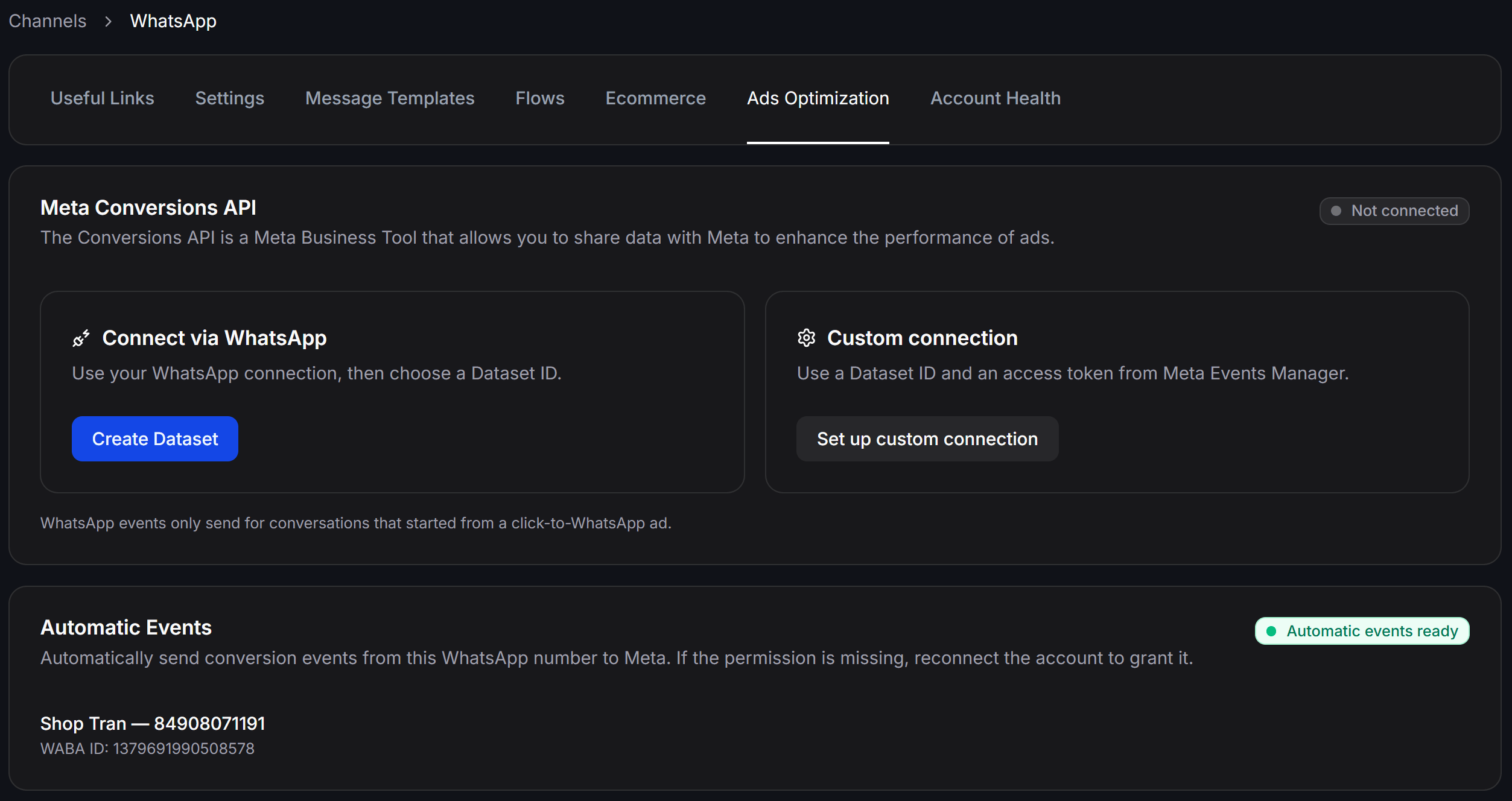
* Chọn **Create Dataset** để tạo Dataset và kết nối bằng tài khoản hoặc kênh hiện tại.
* Hoặc chọn **Set up custom connection** nếu bạn đã có **Dataset ID** và **Access Token** trong Meta Events Manager.
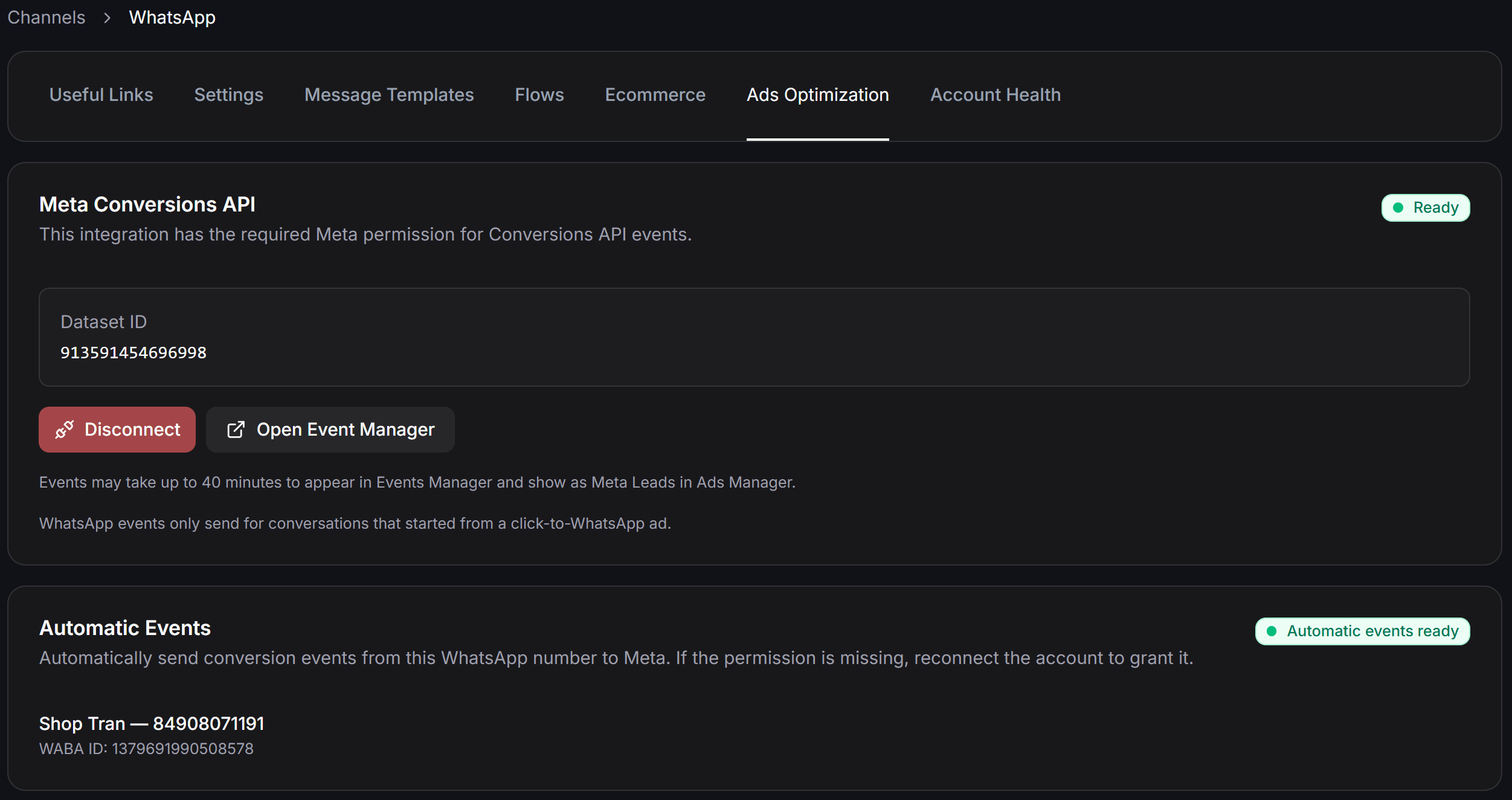
Sau khi kết nối thành công, kiểm tra trạng thái **Ready** và **Dataset ID** hiển thị trong thẻ **Meta Conversions API**.
Trong ví dụ dưới đây dùng kênh **WhatsApp**. Khi cấu hình **Messenger** hoặc **Instagram**, giao diện và thao tác tương tự. Tại thẻ **Meta Conversions API**, chọn cách kết nối phù hợp với Dataset của bạn.
 Sau khi kết nối, thẻ hiển thị trạng thái **Ready**, **Dataset ID**, nút **Disconnect** và **Open Event Manager**. Phần **Automatic Events** hiển thị trạng thái và kênh đang gửi sự kiện. Meta có thể mất tối đa 40 phút để hiển thị sự kiện trong **Events Manager**.
 ## Thêm Meta CAPI Event vào Flow
Thêm Action vào sau bước thu thập thông tin hoặc xác nhận đăng ký của khách hàng.
### Cách hoạt động
Block **Send Meta CAPI Event** không yêu cầu bạn chọn kênh trong Flow. Khi contact đi qua block này, ChatbotX xác định kênh của cuộc trò chuyện hiện tại và gửi sự kiện bằng Dataset đã được tạo, kết nối cho kênh đó. Ví dụ, contact đang trò chuyện qua WhatsApp sẽ dùng cấu hình WhatsApp; contact qua Messenger hoặc Instagram sẽ dùng cấu hình tương ứng. Vì vậy, hãy kết nối Dataset cho từng kênh mà Flow có thể nhận contact.
Vào **Flows** và mở Flow bạn muốn ghi nhận lead.
Thêm node **Perform Action** tại vị trí cần gửi sự kiện.
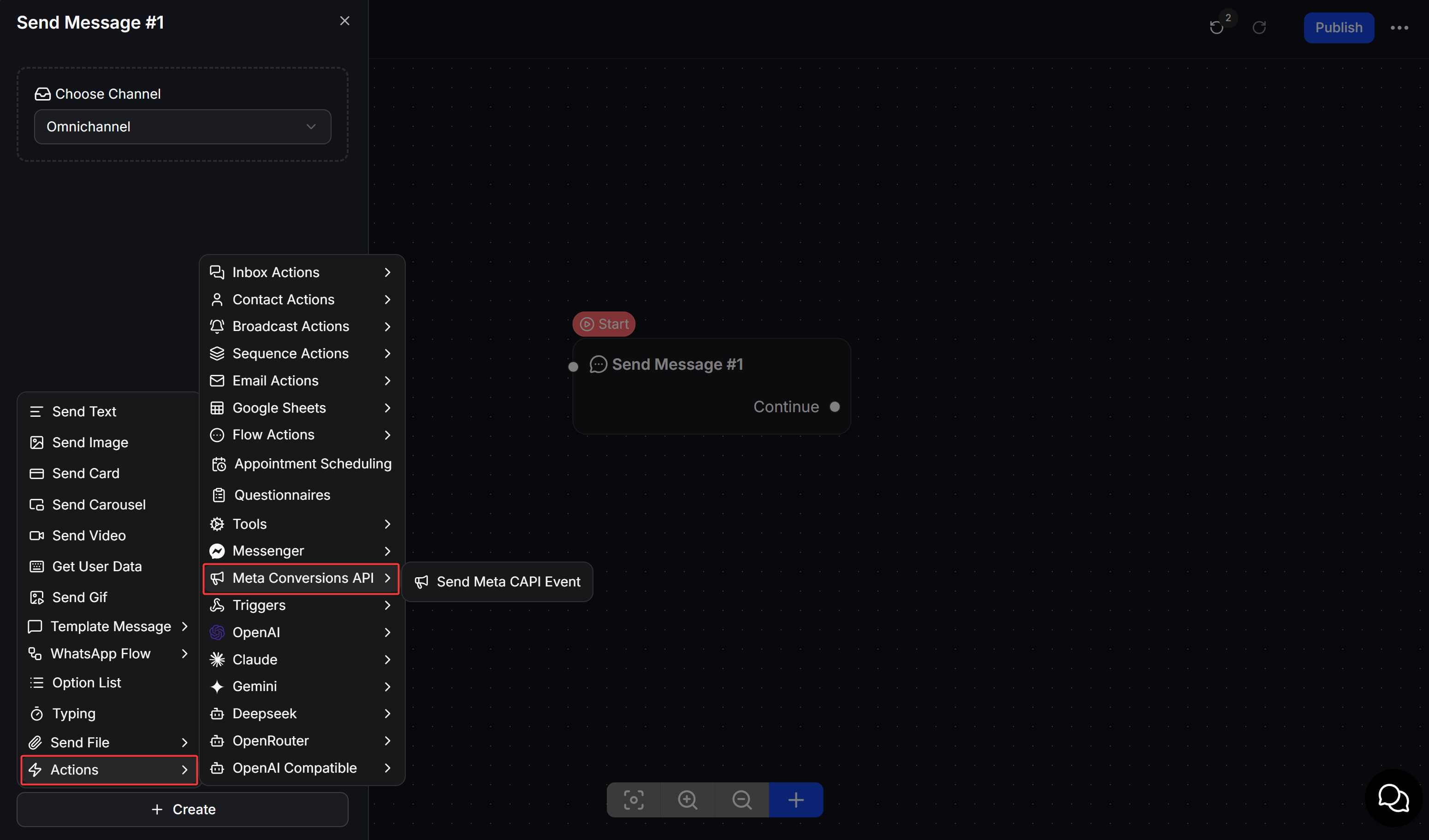
Trong danh sách Actions, chọn **Meta Conversions API** > **Send Meta CAPI Event**.
## Thêm Meta CAPI Event vào Flow
Thêm Action vào sau bước thu thập thông tin hoặc xác nhận đăng ký của khách hàng.
### Cách hoạt động
Block **Send Meta CAPI Event** không yêu cầu bạn chọn kênh trong Flow. Khi contact đi qua block này, ChatbotX xác định kênh của cuộc trò chuyện hiện tại và gửi sự kiện bằng Dataset đã được tạo, kết nối cho kênh đó. Ví dụ, contact đang trò chuyện qua WhatsApp sẽ dùng cấu hình WhatsApp; contact qua Messenger hoặc Instagram sẽ dùng cấu hình tương ứng. Vì vậy, hãy kết nối Dataset cho từng kênh mà Flow có thể nhận contact.
Vào **Flows** và mở Flow bạn muốn ghi nhận lead.
Thêm node **Perform Action** tại vị trí cần gửi sự kiện.
Trong danh sách Actions, chọn **Meta Conversions API** > **Send Meta CAPI Event**.
 ## Cấu hình sự kiện
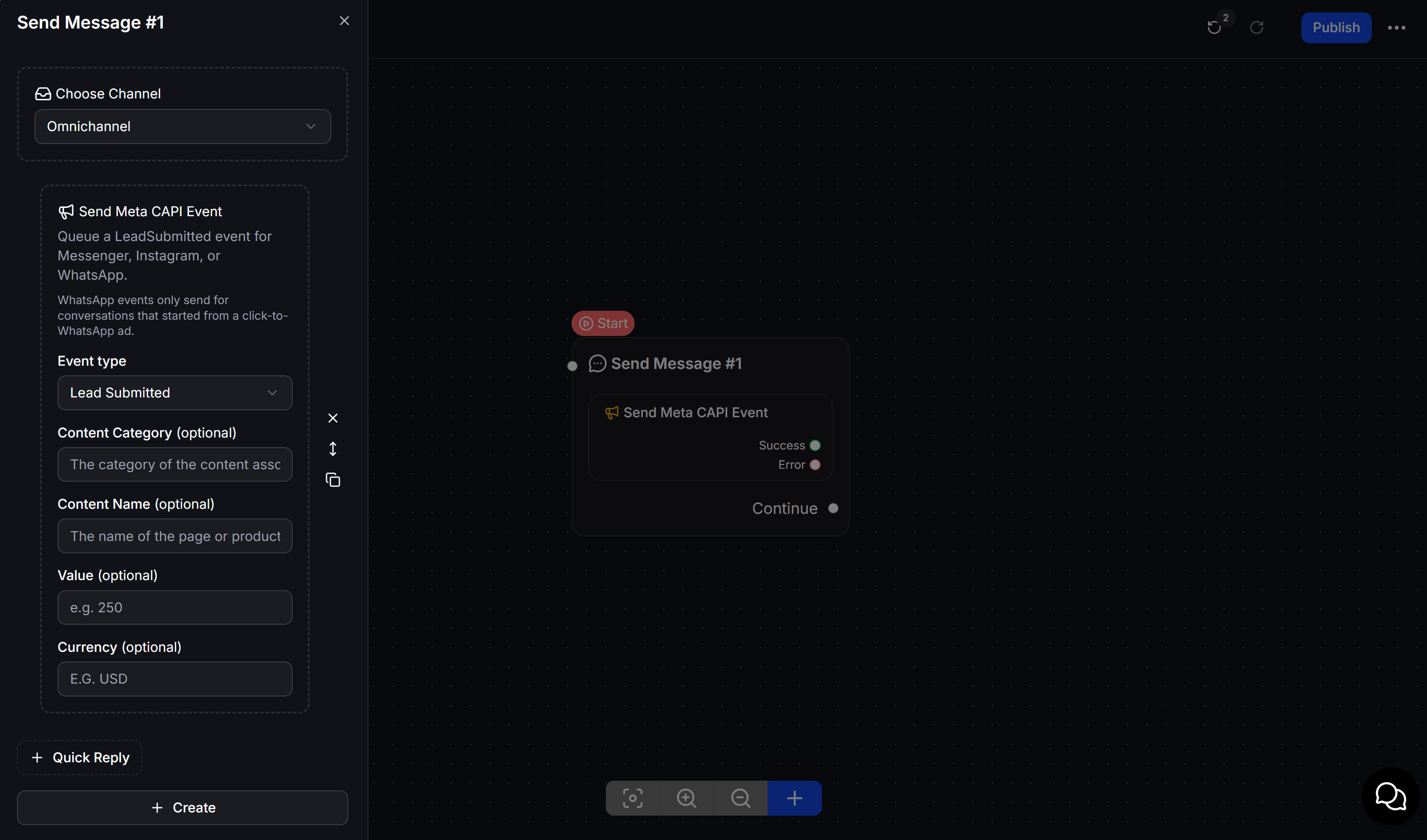
Trong bảng cấu hình Action, thiết lập các trường sau:
* **Event type**: Chọn loại sự kiện muốn gửi đến Meta. Danh sách hiện có:
* `Purchase`
* `Lead Submitted`
* `Order Created`
* `Order Shipped`
* `Order Canceled`
* `Order Returned`
* `Qualified Lead`
* `View Content`
* `AddToCart`
* `Initiate Checkout`
* **Content Category** *(optional)*: Nhóm nội dung của lead, ví dụ `Tư vấn` hoặc `Khóa học`.
* **Content Name** *(optional)*: Tên sản phẩm, dịch vụ hoặc ưu đãi khách quan tâm.
* **Value** *(optional)*: Giá trị ước tính của lead hoặc giao dịch.
* **Currency** *(optional)*: Đơn vị tiền tệ đi kèm với **Value**, ví dụ `VND` hoặc `USD`.
## Cấu hình sự kiện
Trong bảng cấu hình Action, thiết lập các trường sau:
* **Event type**: Chọn loại sự kiện muốn gửi đến Meta. Danh sách hiện có:
* `Purchase`
* `Lead Submitted`
* `Order Created`
* `Order Shipped`
* `Order Canceled`
* `Order Returned`
* `Qualified Lead`
* `View Content`
* `AddToCart`
* `Initiate Checkout`
* **Content Category** *(optional)*: Nhóm nội dung của lead, ví dụ `Tư vấn` hoặc `Khóa học`.
* **Content Name** *(optional)*: Tên sản phẩm, dịch vụ hoặc ưu đãi khách quan tâm.
* **Value** *(optional)*: Giá trị ước tính của lead hoặc giao dịch.
* **Currency** *(optional)*: Đơn vị tiền tệ đi kèm với **Value**, ví dụ `VND` hoặc `USD`.
 ## Ví dụ: ghi nhận lead tư vấn
Bạn có Flow tư vấn dịch vụ với các bước: khách chọn nút **Đăng ký tư vấn**, nhập tên và số điện thoại, sau đó nhận tin nhắn xác nhận.
Đặt **Send Meta CAPI Event** ngay sau bước khách gửi đủ thông tin. Chọn **Lead Submitted**, nhập **Content Category** là `Tư vấn`, **Content Name** là `Gói triển khai chatbot`, và điền **Value** nếu doanh nghiệp có quy ước giá trị cho mỗi lead. Khi Flow chạy đến Action này, ChatbotX gửi sự kiện lead đến Dataset đã thiết lập.
## Lưu ý khi sử dụng
* Hoàn tất kết nối Facebook Ads, cấp đủ quyền và thiết lập Dataset trước khi đưa Action vào Flow.
* Kiểm tra Business Manager và Trang Facebook đã chọn để tránh gửi sự kiện sang Dataset không liên quan.
* Với WhatsApp, chỉ dùng Meta CAPI Event cho các cuộc trò chuyện bắt đầu từ quảng cáo click-to-WhatsApp.
## Ví dụ: ghi nhận lead tư vấn
Bạn có Flow tư vấn dịch vụ với các bước: khách chọn nút **Đăng ký tư vấn**, nhập tên và số điện thoại, sau đó nhận tin nhắn xác nhận.
Đặt **Send Meta CAPI Event** ngay sau bước khách gửi đủ thông tin. Chọn **Lead Submitted**, nhập **Content Category** là `Tư vấn`, **Content Name** là `Gói triển khai chatbot`, và điền **Value** nếu doanh nghiệp có quy ước giá trị cho mỗi lead. Khi Flow chạy đến Action này, ChatbotX gửi sự kiện lead đến Dataset đã thiết lập.
## Lưu ý khi sử dụng
* Hoàn tất kết nối Facebook Ads, cấp đủ quyền và thiết lập Dataset trước khi đưa Action vào Flow.
* Kiểm tra Business Manager và Trang Facebook đã chọn để tránh gửi sự kiện sang Dataset không liên quan.
* Với WhatsApp, chỉ dùng Meta CAPI Event cho các cuộc trò chuyện bắt đầu từ quảng cáo click-to-WhatsApp.