> ## Documentation Index
> Fetch the complete documentation index at: https://chatbotx.io/docs/llms.txt
> Use this file to discover all available pages before exploring further.
# Quick Replies
> Hướng dẫn tạo Quick Replies trong ChatbotX, các nút trả lời nhanh giúp khách chọn phương án thay vì gõ tay.
**Nút Chọn Nhanh (Quick Replies)** cung cấp một cách tinh tế và thân thiện để khách hàng tương tác với tin nhắn của bạn, qua đó giúp đơn giản hóa quy trình trò chuyện thay vì phải tự tay nhập văn bản.
## Điểm khác biệt giữa Quick Replies và Regular Buttons
Các chức năng điều hướng và cài đặt liên kết của Quick Replies tương tự như Buttons (kích hoạt Send Message, Perform Action, Start flow, v.v.). Tuy nhiên, đặc thù hiển thị và mục đích trải nghiệm của Quick Replies trên ChatbotX lại hoàn toàn khác biệt:
| Tính năng | Quick Replies (Trả lời nhanh) | Regular Buttons (Nút bấm tĩnh) |
| :------------------ | :------------------------------------------------------------------------------------------------------------------ | :--------------------------------------------------------------------------------------------- |
| **Hiển thị** | Sẽ **tự biến mất ngay lập tức** sau khi khách hàng nhấn chọn hoặc khi có tin nhắn mới. Không thể cuộn lên chọn lại. | Luôn xuất hiện - ghim cố định cạnh tin nhắn. Khách hàng có thể chọn và bấm lại bất cứ lúc nào. |
| **Số lượng nút** | Cho phép tạo từ 1 đến 12 nút bấm trượt ngang. Thích hợp để "Khảo sát", "Chọn size", "Chọn màu". | Tối đa 3 nút trên mỗi khối tin nhắn văn bản. Thích hợp làm "Menu chính". |
| **Vị trí hiển thị** | Nằm ở phía dưới cùng của màn hình khu vực bàn phím (trên thiết bị di động). | Dính liền ngay dưới nội dung tin nhắn (Text/Card). |
Quick Replies là giải pháp hoàn hảo để hướng khách hàng đi theo phễu 1 chiều. Khi khách hàng nhấn xong, nút biến mất, họ không thể quay lại bước trước đó.
## Cách thiết lập cấu hình Quick Replies
Quick Replies thường khả dụng tốt nhất cho các nền tảng Facebook Messenger và Instagram (theo cấu trúc cuộn màn hình hiển thị).
Bạn có thể dễ dàng thêm chúng ngay trong quá trình xử lý luồng, bằng cách nhấp chọn Text blocks (hoặc các khối có hỗ trợ), nhấn vào phần **"+ Quick reply"** hiển thị dưới hộp thoại soạn thảo.
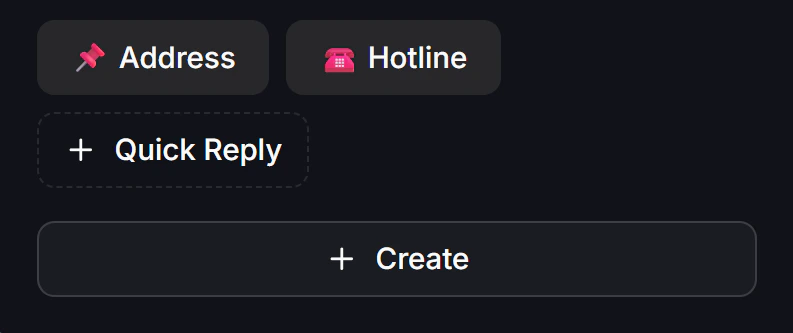 Bạn có thể nhập tên tùy ý. Sau khi nút Quick Reply được thêm, bạn dùng chuột kéo nối dây từ đầu ra của nút (When pressed) để kết nối tùy biến tiếp một vòng lặp: gửi lại tin nhắn mới (Send Message), đánh tag (Perform Action), hay chuyển khách đi (Start External Flow)...
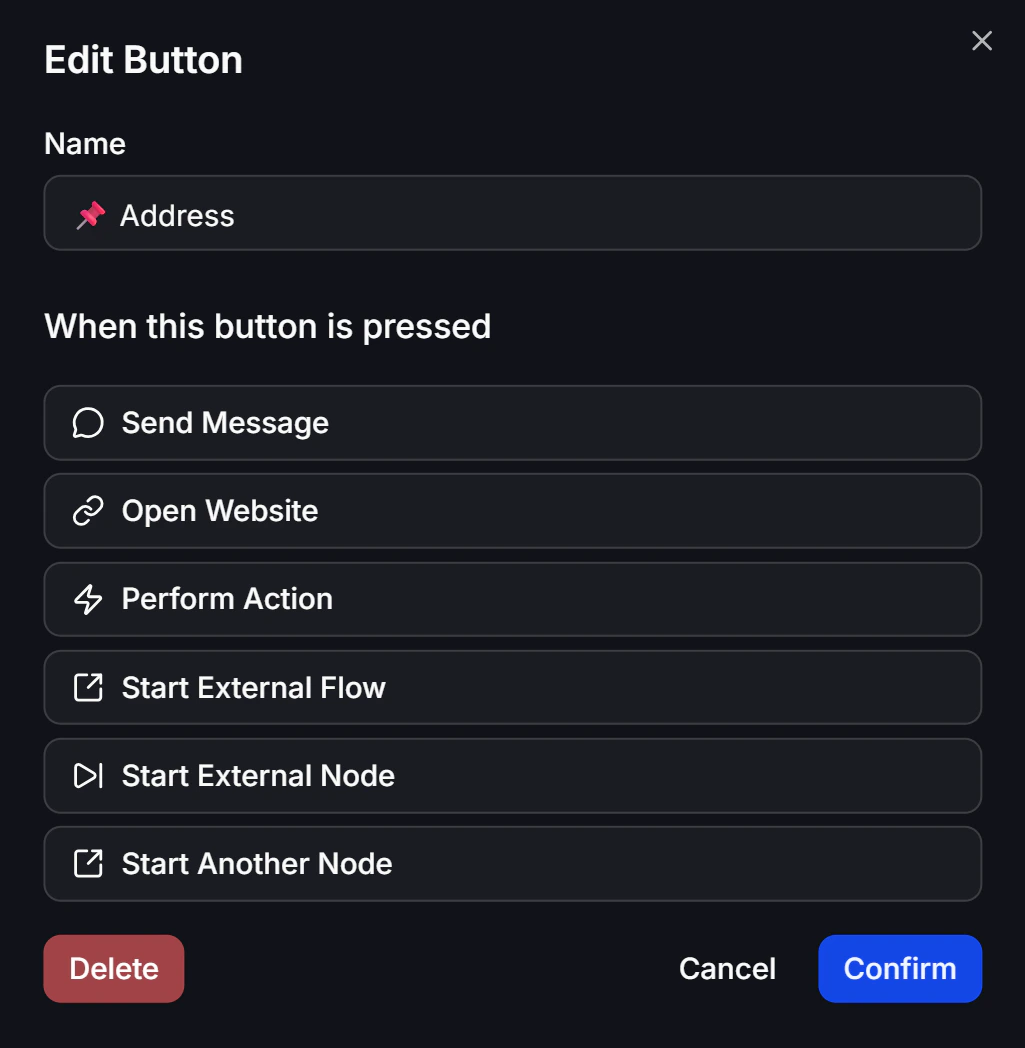 Bên cạnh đó, bạn có thể cài đặt thêm một **Biểu tượng (icon emoji)** cho mỗi hộp tùy chọn giúp chúng trở nên trực quan sinh động hơn.