> ## Documentation Index
> Fetch the complete documentation index at: https://chatbotx.io/docs/llms.txt
> Use this file to discover all available pages before exploring further.
# Cách kết nối Instagram vào ChatbotX
> Hướng dẫn kết nối tài khoản Instagram Professional với ChatbotX để tự động hóa DM, Story Mentions và Comment-to-DM.
Bằng cách kết nối tài khoản Instagram Professional của bạn với **ChatbotX**, bạn có thể tận dụng **AI Agents** để tự động hóa Tin nhắn trực tiếp (DM), phản hồi Story Mentions, và chuyển đổi bình luận bài viết thành khách hàng tiềm năng thông qua tự động hóa "Comment-to-DM".
ChatbotX cung cấp **2 phương thức kết nối** Instagram:
* **Login with Instagram** - Kết nối trực tiếp qua xác thực Instagram OAuth. Quy trình đơn giản, không cần liên kết Trang Facebook trước.
* **Login with Facebook** - Kết nối qua xác thực Facebook OAuth. Yêu cầu liên kết Trang Facebook với tài khoản Instagram trước khi bắt đầu. Phù hợp khi bạn muốn quản lý nhiều Trang Facebook và tài khoản Instagram cùng lúc.
Hãy chọn phương thức phù hợp và làm theo hướng dẫn bên dưới.
## Điều kiện cần trước khi kết nối
**Yêu cầu chung (cả hai phương thức):**
1. **Tài khoản Instagram Professional:** Tài khoản Instagram của bạn phải được đặt làm hồ sơ **Business** hoặc **Creator**. Nếu bạn đang sử dụng tài khoản cá nhân, hãy làm theo [hướng dẫn chính thức này](https://help.instagram.com/502981923235522) để chuyển đổi.
**Yêu cầu bổ sung (chỉ cho phương thức "Login with Facebook"):**
2. **Trang Facebook đã liên kết:** Tài khoản Instagram phải được liên kết với một Trang Facebook mà bạn có quyền **Admin**.
3. **Quyền quản trị:** Bạn cần có quyền **"Full Control"** hoặc **Admin** trên Trang Facebook được liên kết.
4. **Tài khoản Facebook cá nhân:** Bạn phải đăng nhập sẵn trên trình duyệt bằng đúng tài khoản Facebook đang quản lý Trang đó.
## Bước 1: Mở phần cấu hình kênh trong ChatbotX
1. Đăng nhập vào bảng điều khiển **ChatbotX**.
2. Vào **Settings** → **Channels**.
3. Tìm biểu tượng Instagram và nhấn nút **"Add Instagram"**.
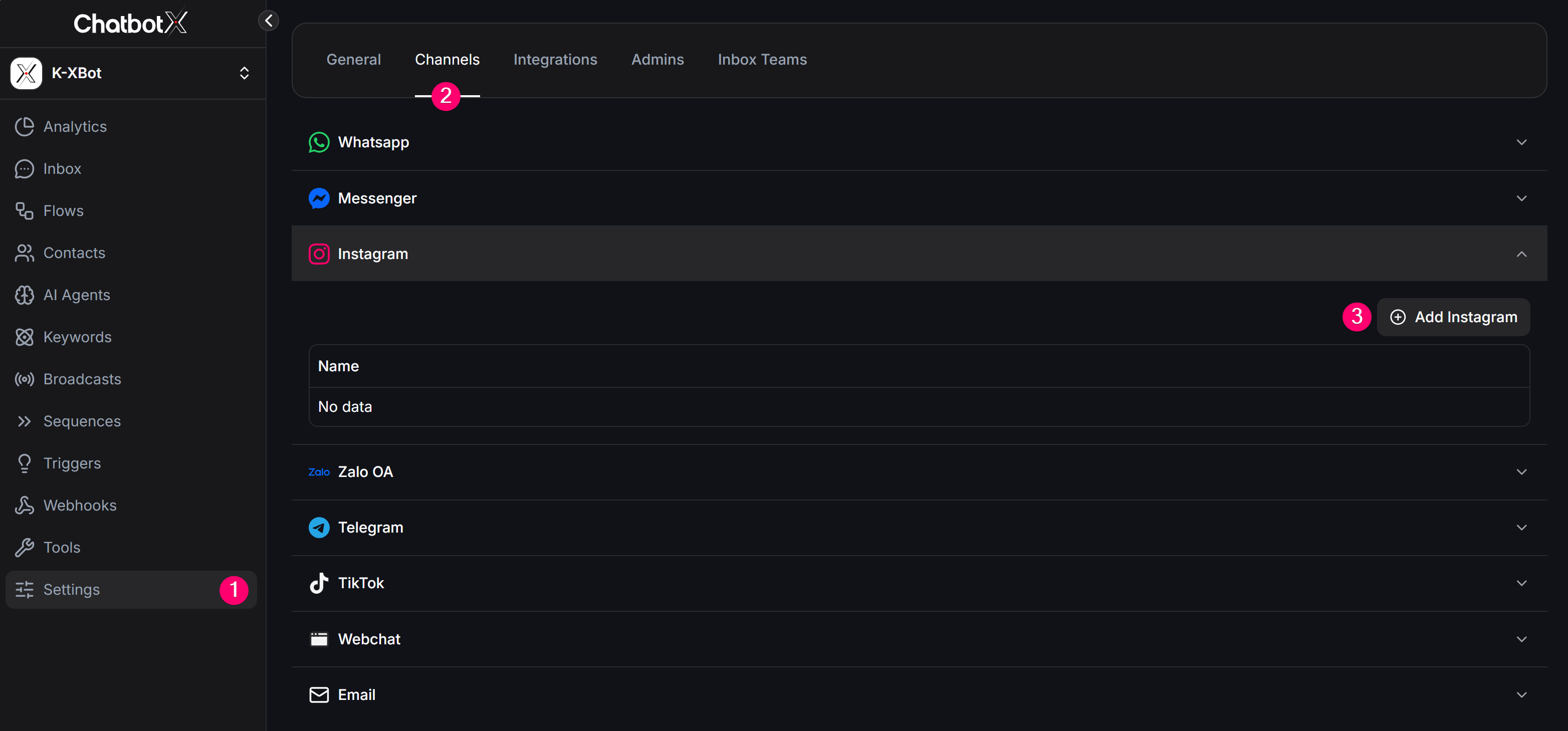 4. Cửa sổ **Add Instagram** xuất hiện hiển thị 2 phương thức kết nối. Chọn phương thức phù hợp với bạn:
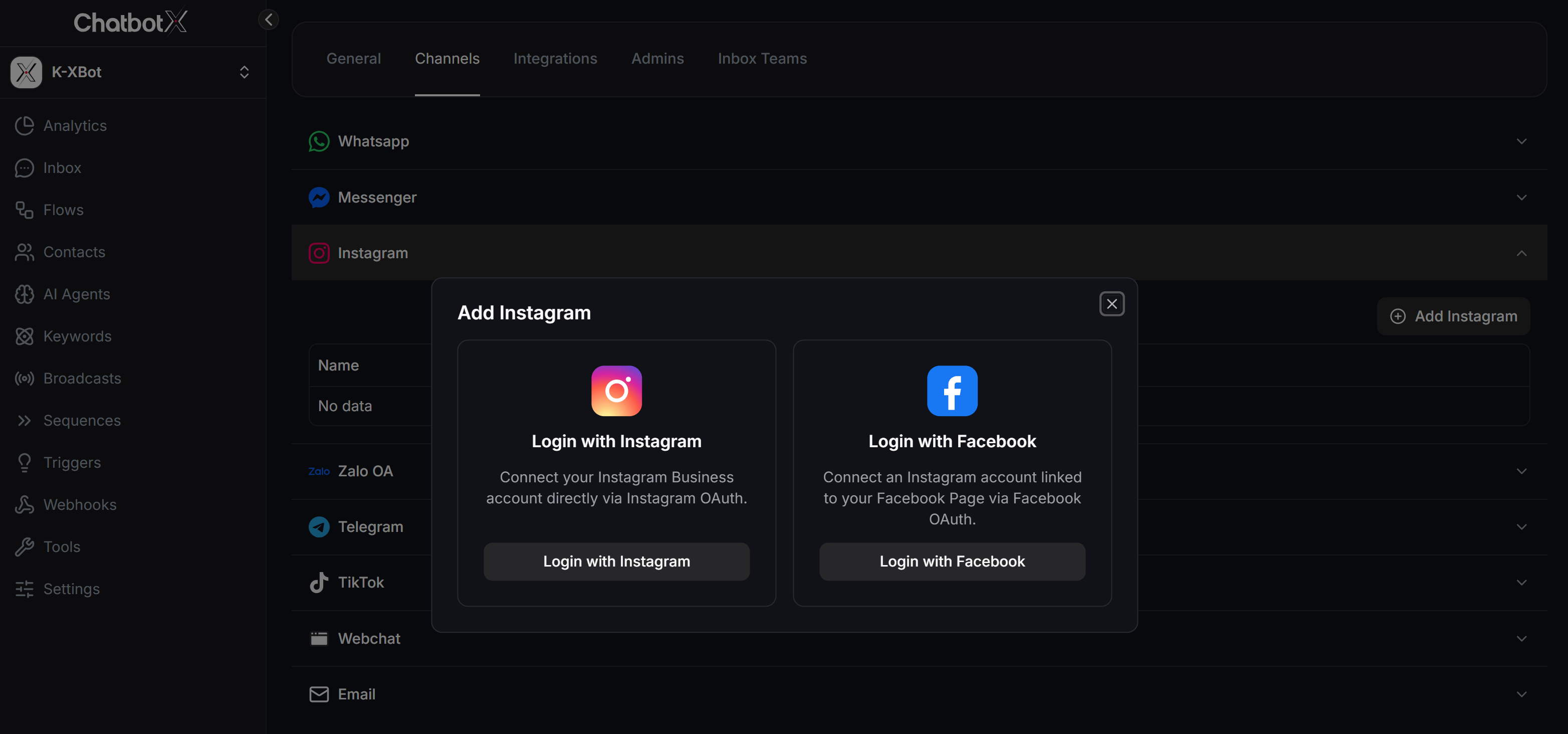 Sau khi chọn phương thức, hãy làm theo hướng dẫn ở **Bước 2** tương ứng bên dưới.
## Bước 2: Xác thực và hoàn tất kết nối
Phương thức này kết nối trực tiếp qua Instagram OAuth. Bạn **không cần** liên kết Trang Facebook trước.
### 2.1: Cấp quyền truy cập trên Instagram
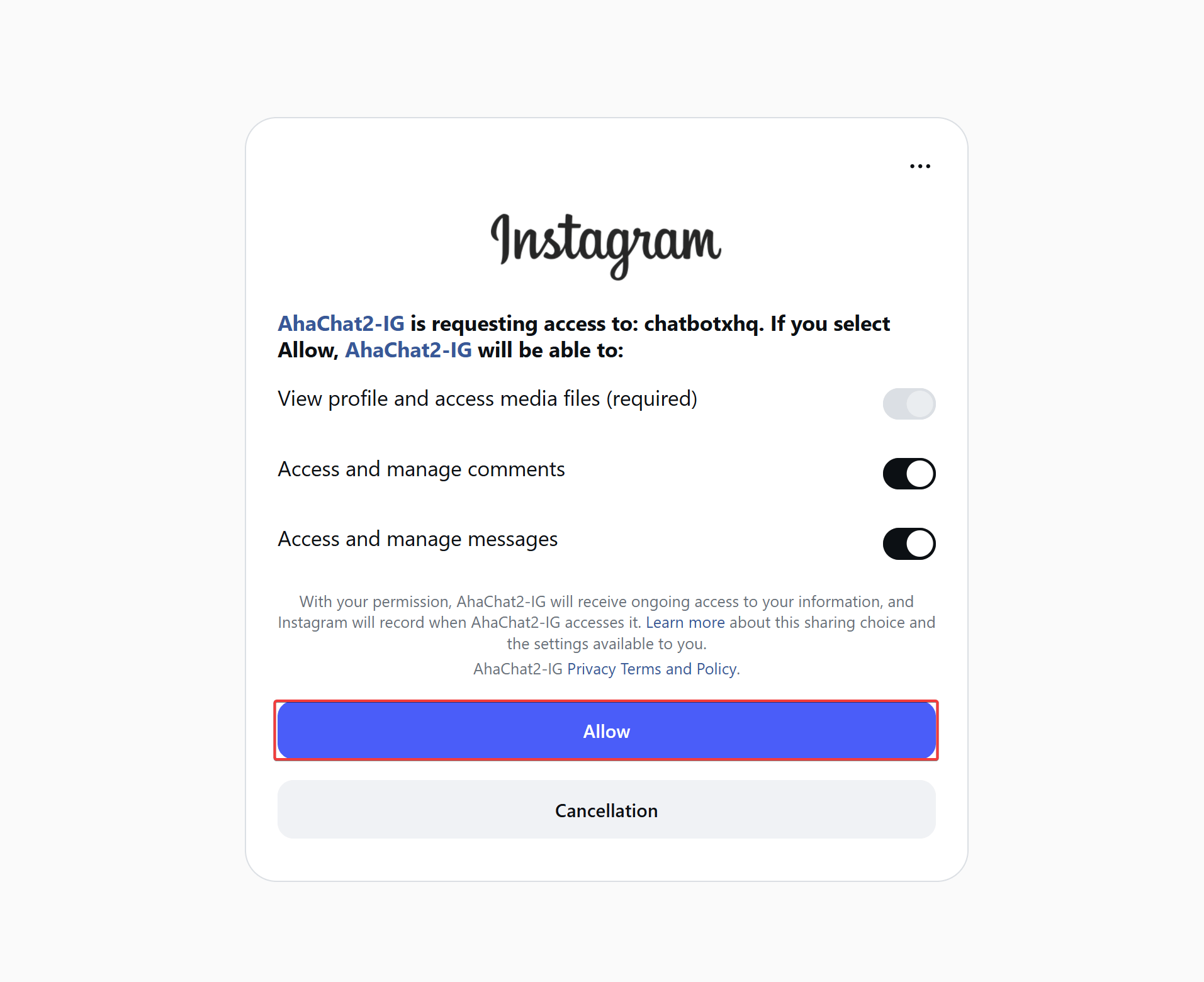
Trình duyệt sẽ hiển thị cửa sổ yêu cầu cấp quyền truy cập từ Instagram:
1. Kiểm tra và đảm bảo các tùy chọn quyền sau được bật (gạt nút sang màu đen/bật):
* **Access and manage comments** (Truy cập và quản lý bình luận)
* **Access and manage messages** (Truy cập và quản lý tin nhắn)
2. Nhấp nút **Allow** ở góc dưới để cho phép ứng dụng truy cập tài khoản.
Sau khi chọn phương thức, hãy làm theo hướng dẫn ở **Bước 2** tương ứng bên dưới.
## Bước 2: Xác thực và hoàn tất kết nối
Phương thức này kết nối trực tiếp qua Instagram OAuth. Bạn **không cần** liên kết Trang Facebook trước.
### 2.1: Cấp quyền truy cập trên Instagram
Trình duyệt sẽ hiển thị cửa sổ yêu cầu cấp quyền truy cập từ Instagram:
1. Kiểm tra và đảm bảo các tùy chọn quyền sau được bật (gạt nút sang màu đen/bật):
* **Access and manage comments** (Truy cập và quản lý bình luận)
* **Access and manage messages** (Truy cập và quản lý tin nhắn)
2. Nhấp nút **Allow** ở góc dưới để cho phép ứng dụng truy cập tài khoản.
 ### 2.2: Hoàn tất kết nối
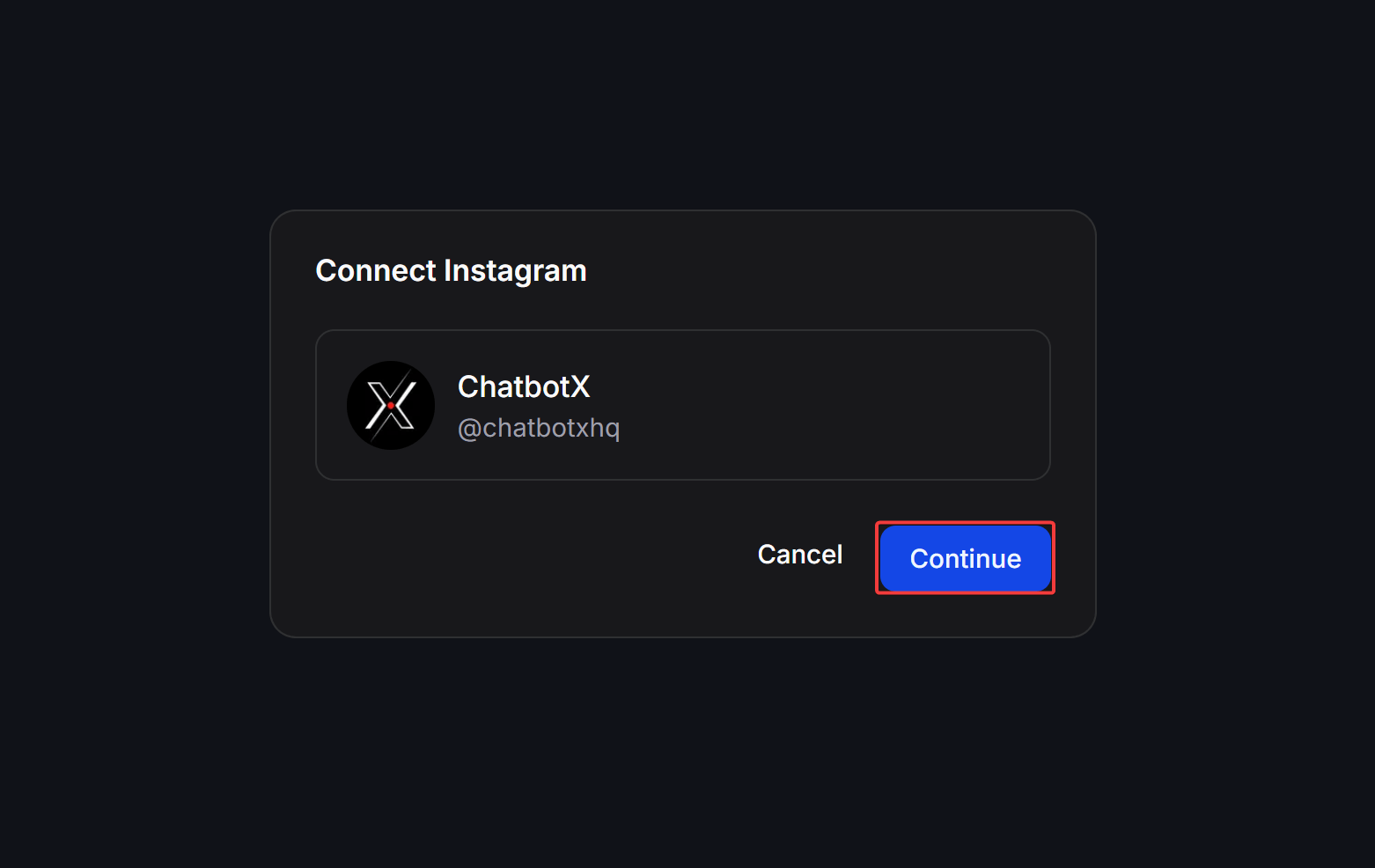
Hệ thống chuyển hướng quay trở lại trang quản trị ChatbotX và hiển thị thông báo **Connect Instagram**. Nhấp nút **Continue** để hoàn tất.
### 2.2: Hoàn tất kết nối
Hệ thống chuyển hướng quay trở lại trang quản trị ChatbotX và hiển thị thông báo **Connect Instagram**. Nhấp nút **Continue** để hoàn tất.
 Phương thức này kết nối qua Facebook OAuth. Bạn cần **liên kết Trang Facebook với tài khoản Instagram trước** khi tiến hành.
### 2.1: Liên kết Trang Facebook với tài khoản Instagram
Nếu Trang Facebook của bạn đã được liên kết với tài khoản Instagram, bạn có thể bỏ qua bước này và chuyển sang mục **2.2**.
Truy cập [Trình quản lý Trang Facebook](https://www.facebook.com/pages/?category=your_pages), chọn Trang cần liên kết và mở **Settings**.
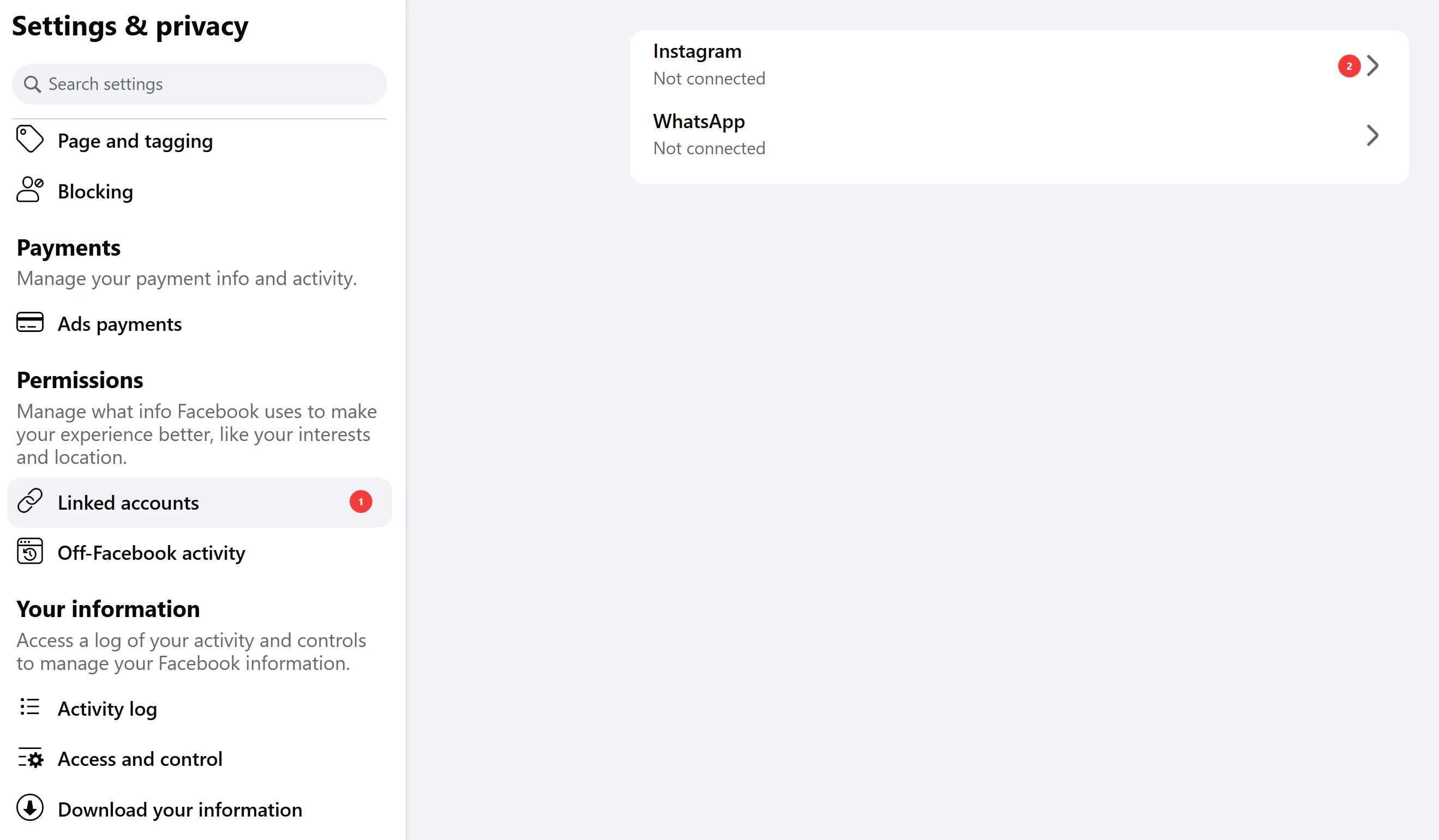
Vào mục **Linked Accounts** và kết nối tài khoản Instagram Professional của bạn.
1. Chọn mục **Instagram**
Phương thức này kết nối qua Facebook OAuth. Bạn cần **liên kết Trang Facebook với tài khoản Instagram trước** khi tiến hành.
### 2.1: Liên kết Trang Facebook với tài khoản Instagram
Nếu Trang Facebook của bạn đã được liên kết với tài khoản Instagram, bạn có thể bỏ qua bước này và chuyển sang mục **2.2**.
Truy cập [Trình quản lý Trang Facebook](https://www.facebook.com/pages/?category=your_pages), chọn Trang cần liên kết và mở **Settings**.
Vào mục **Linked Accounts** và kết nối tài khoản Instagram Professional của bạn.
1. Chọn mục **Instagram**
 2. Nhấn **"Connect account"** và làm theo hướng dẫn đăng nhập Instagram
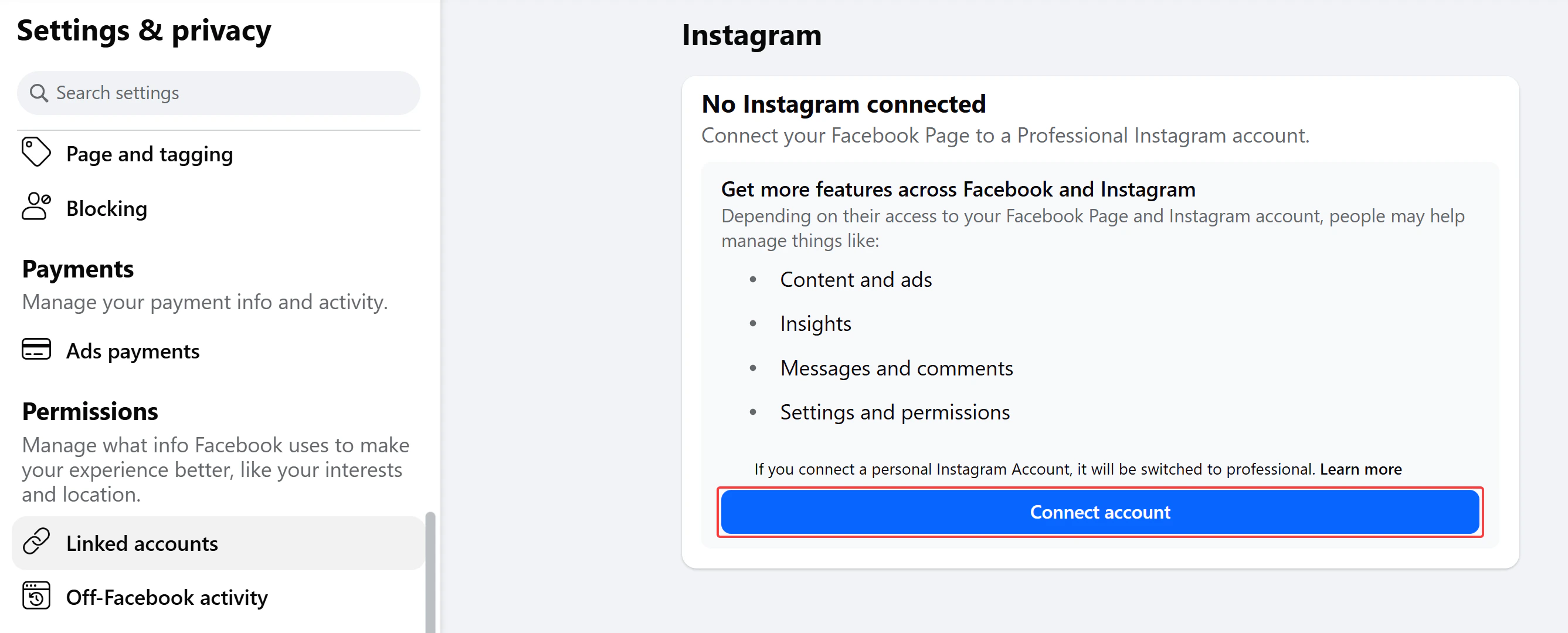 Nếu mọi thứ thành công, bạn sẽ thấy thông báo **"Instagram connected."** trên trang cài đặt.
### 2.2: Quay lại giao diện ChatbotX và tiếp tục sau khi chọn phương thức tích hợp ở bước 1 .
Hệ thống sẽ chuyển sang giao diện cấp quyền của Meta (Facebook):
1. **Tiếp tục với tài khoản cá nhân:** Nhấp nút **Continue** để cho phép ChatbotX (trên giao diện Meta có thể hiển thị dưới tên đăng ký là ChatConnectX) truy cập tên và ảnh đại diện của bạn.
Nếu mọi thứ thành công, bạn sẽ thấy thông báo **"Instagram connected."** trên trang cài đặt.
### 2.2: Quay lại giao diện ChatbotX và tiếp tục sau khi chọn phương thức tích hợp ở bước 1 .
Hệ thống sẽ chuyển sang giao diện cấp quyền của Meta (Facebook):
1. **Tiếp tục với tài khoản cá nhân:** Nhấp nút **Continue** để cho phép ChatbotX (trên giao diện Meta có thể hiển thị dưới tên đăng ký là ChatConnectX) truy cập tên và ảnh đại diện của bạn.
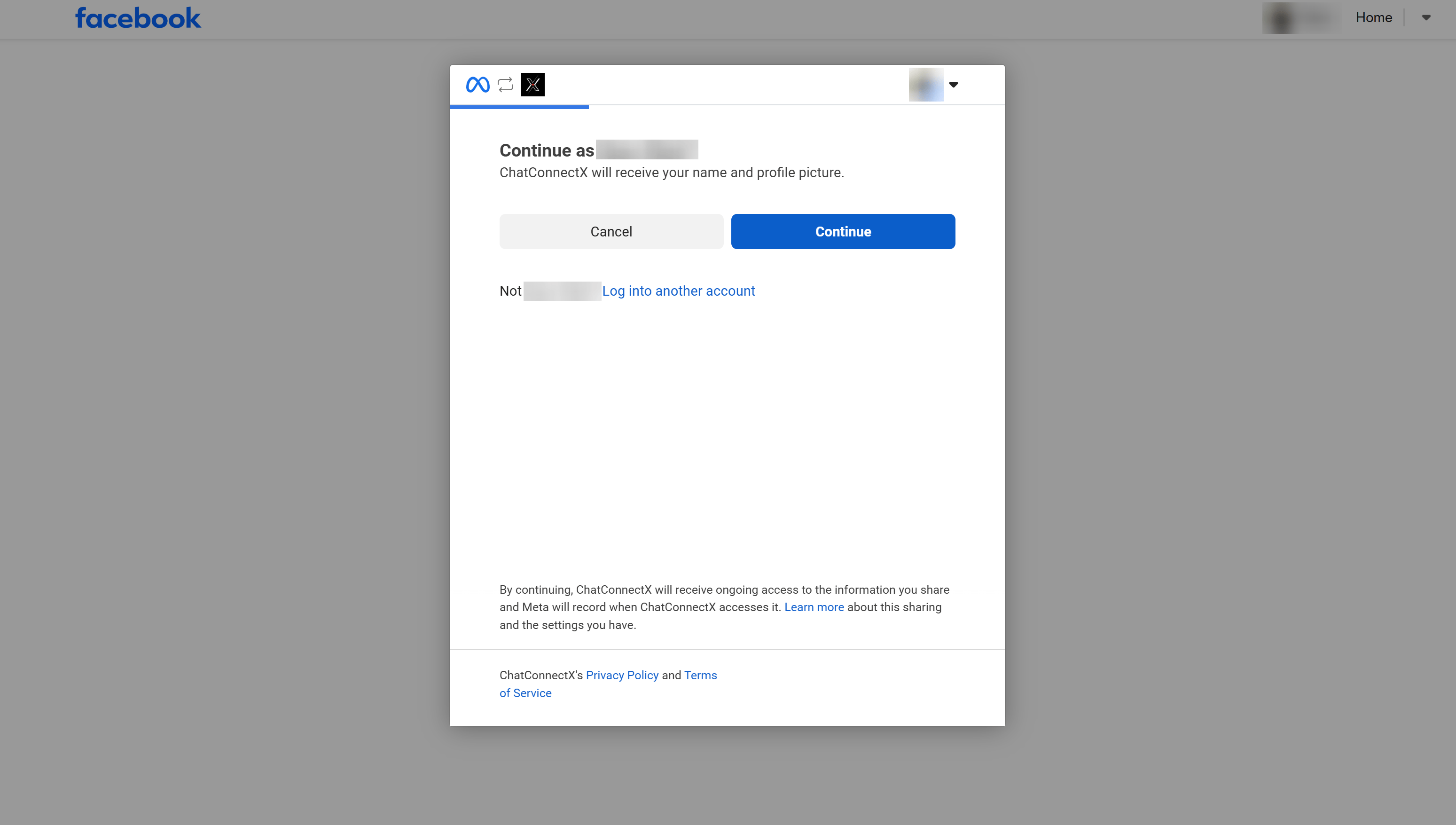 2. **Chọn Trang Facebook muốn kết nối:**
* Chọn **Opt in to all current and future Pages** (Đăng ký tất cả các Trang hiện tại và tương lai - Khuyên dùng) hoặc **Opt in to current Pages only** (Chỉ kết nối các Trang hiện tại).
* Nhấn **Continue**.
2. **Chọn Trang Facebook muốn kết nối:**
* Chọn **Opt in to all current and future Pages** (Đăng ký tất cả các Trang hiện tại và tương lai - Khuyên dùng) hoặc **Opt in to current Pages only** (Chỉ kết nối các Trang hiện tại).
* Nhấn **Continue**.
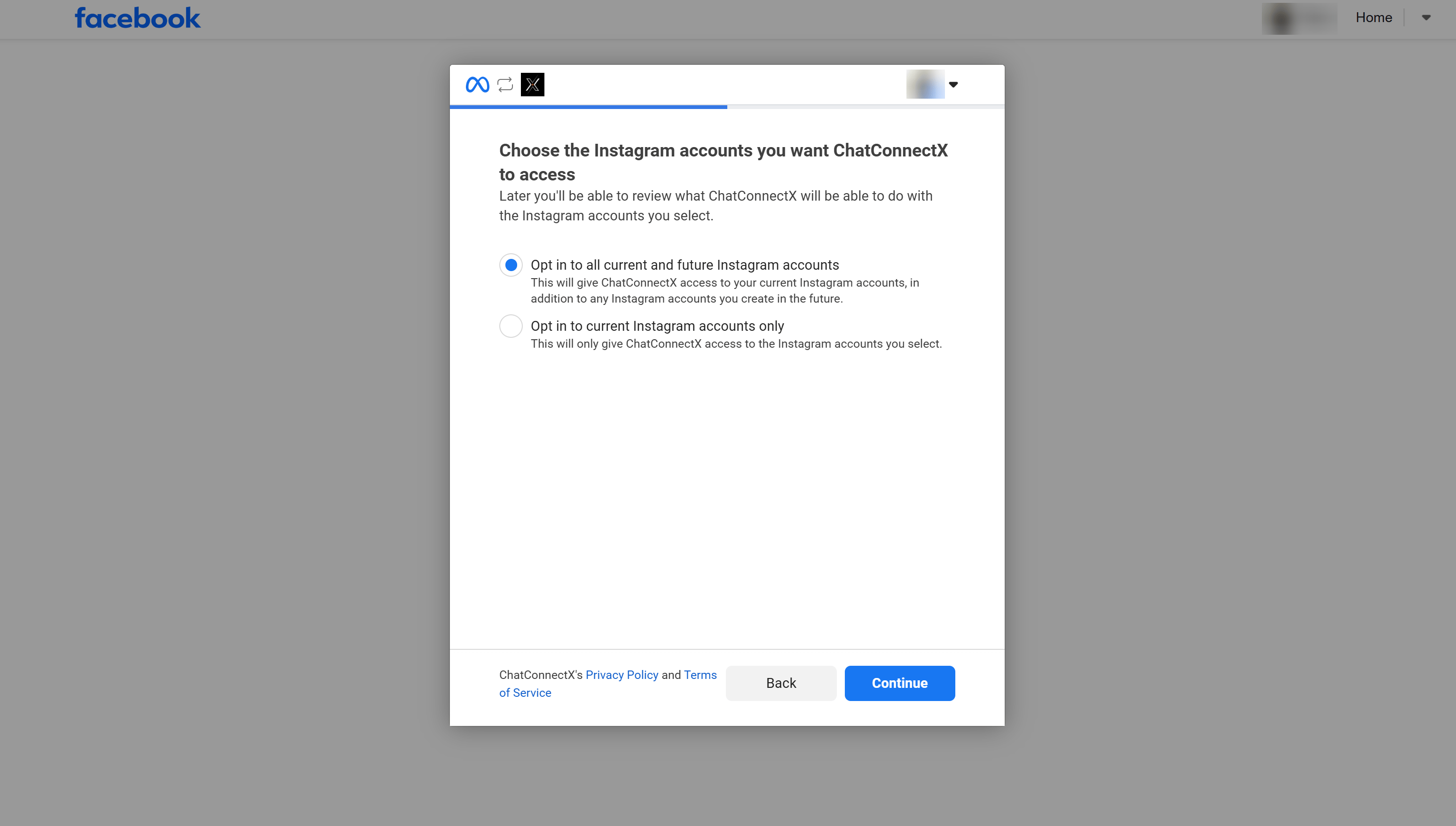
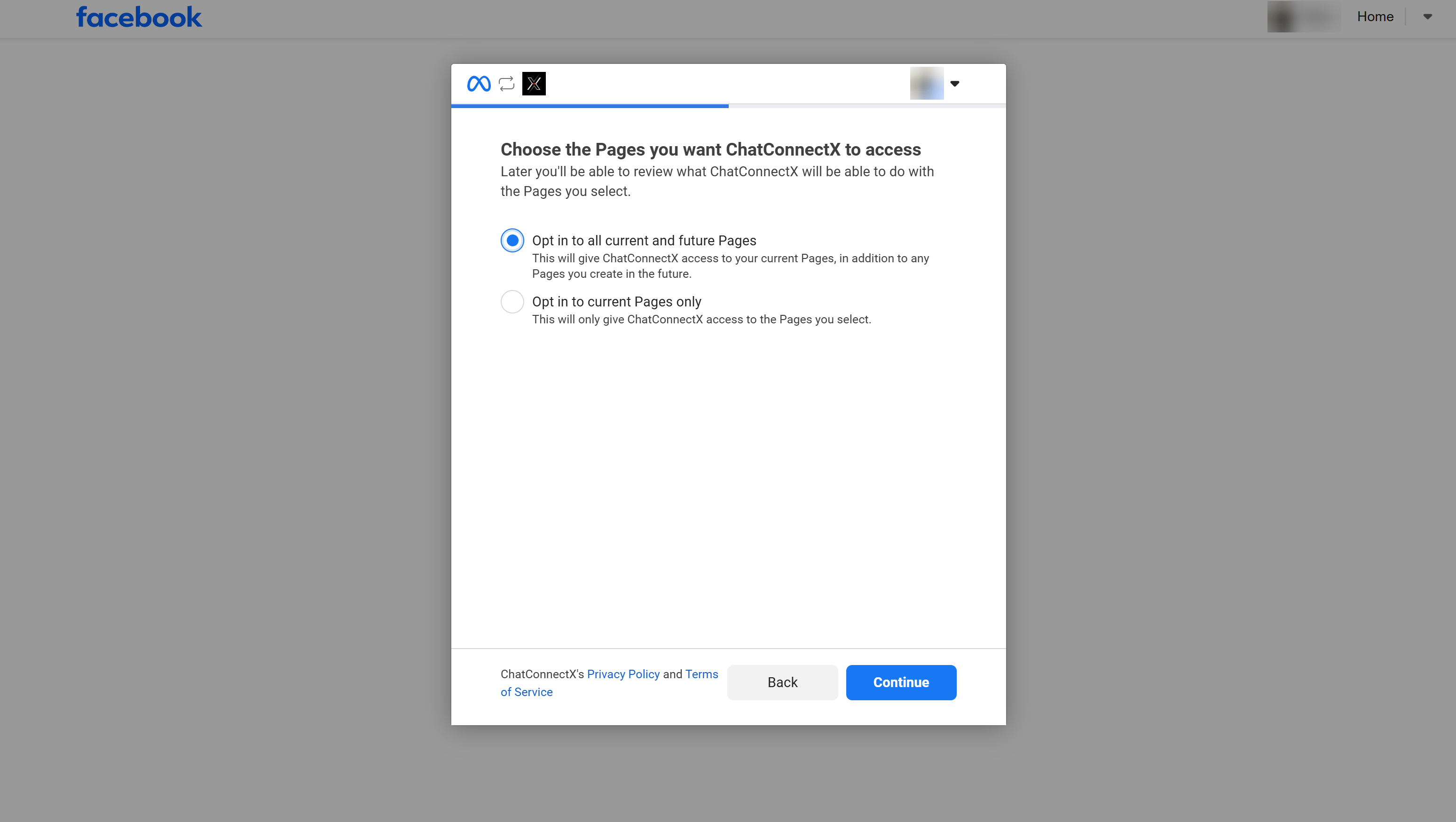 3. **Chọn tài khoản Instagram muốn kết nối:**
* Chọn **Opt in to all current and future Instagram accounts** (Đăng ký tất cả tài khoản Instagram hiện tại và tương lai) hoặc **Opt in to current Instagram accounts only** (Chỉ kết nối các tài khoản Instagram hiện tại).
* Nhấn **Continue**.
3. **Chọn tài khoản Instagram muốn kết nối:**
* Chọn **Opt in to all current and future Instagram accounts** (Đăng ký tất cả tài khoản Instagram hiện tại và tương lai) hoặc **Opt in to current Instagram accounts only** (Chỉ kết nối các tài khoản Instagram hiện tại).
* Nhấn **Continue**.
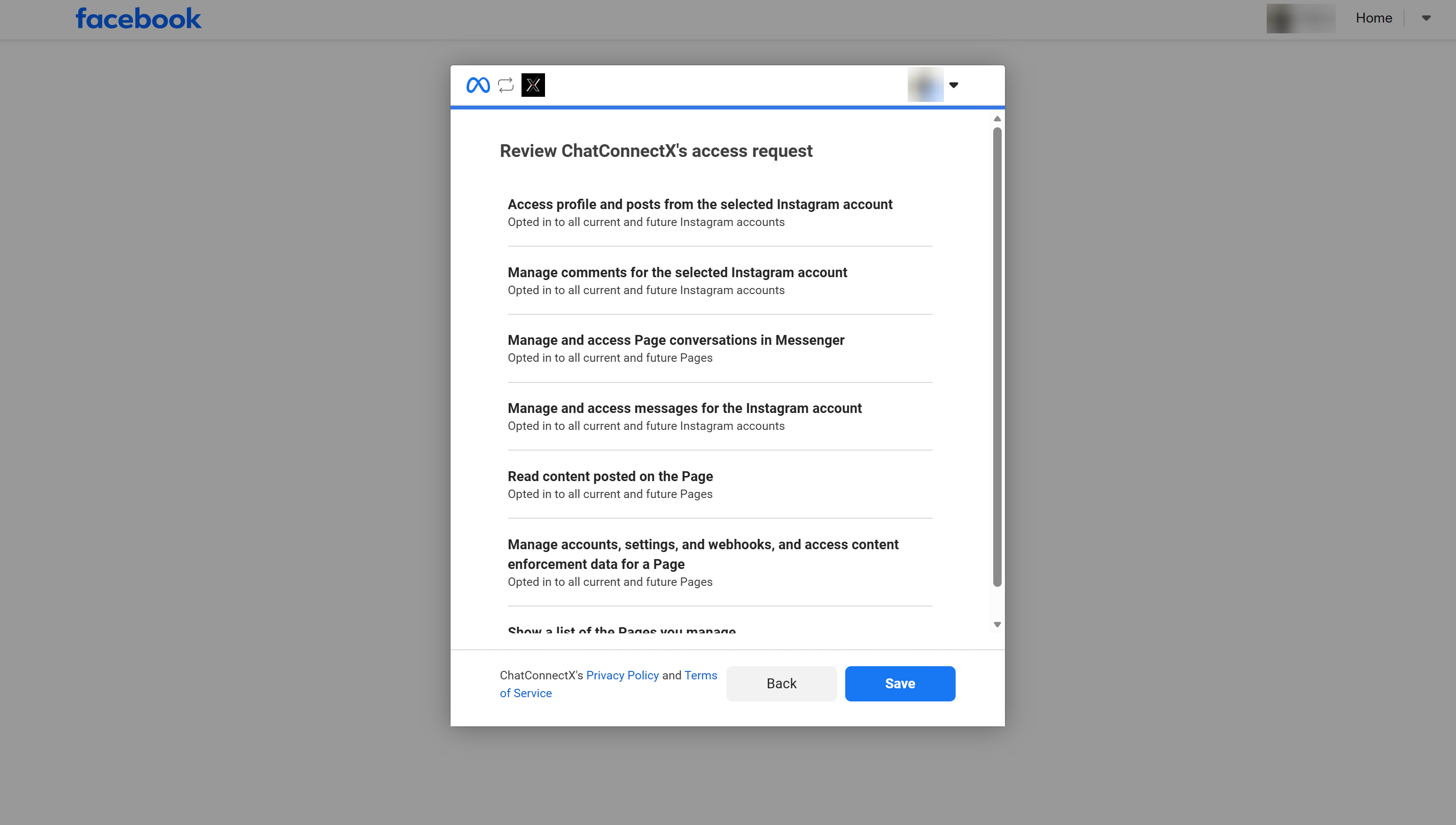
 4. **Xem lại quyền truy cập:** Xem lại toàn bộ danh sách quyền ứng dụng yêu cầu truy cập và nhấn nút **Save** ở dưới cùng.
 ### 2.3: Hoàn tất kết nối
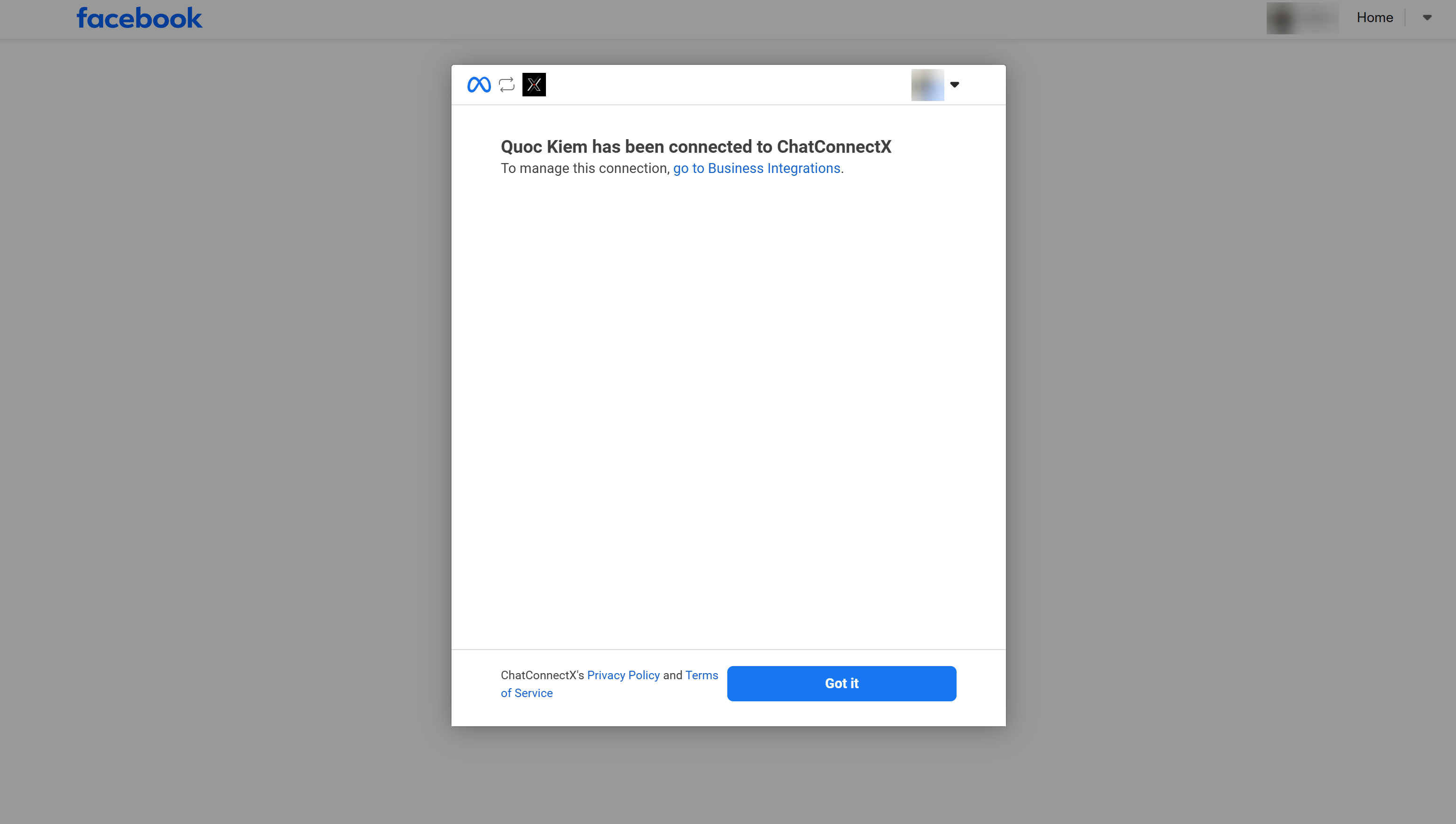
Giao diện hiển thị thông báo kết nối thành công. Nhấn nút **Got it** để hoàn tất và quay trở lại ChatbotX.
### 2.3: Hoàn tất kết nối
Giao diện hiển thị thông báo kết nối thành công. Nhấn nút **Got it** để hoàn tất và quay trở lại ChatbotX.
 ## Bước 3: Hoàn tất và xác minh
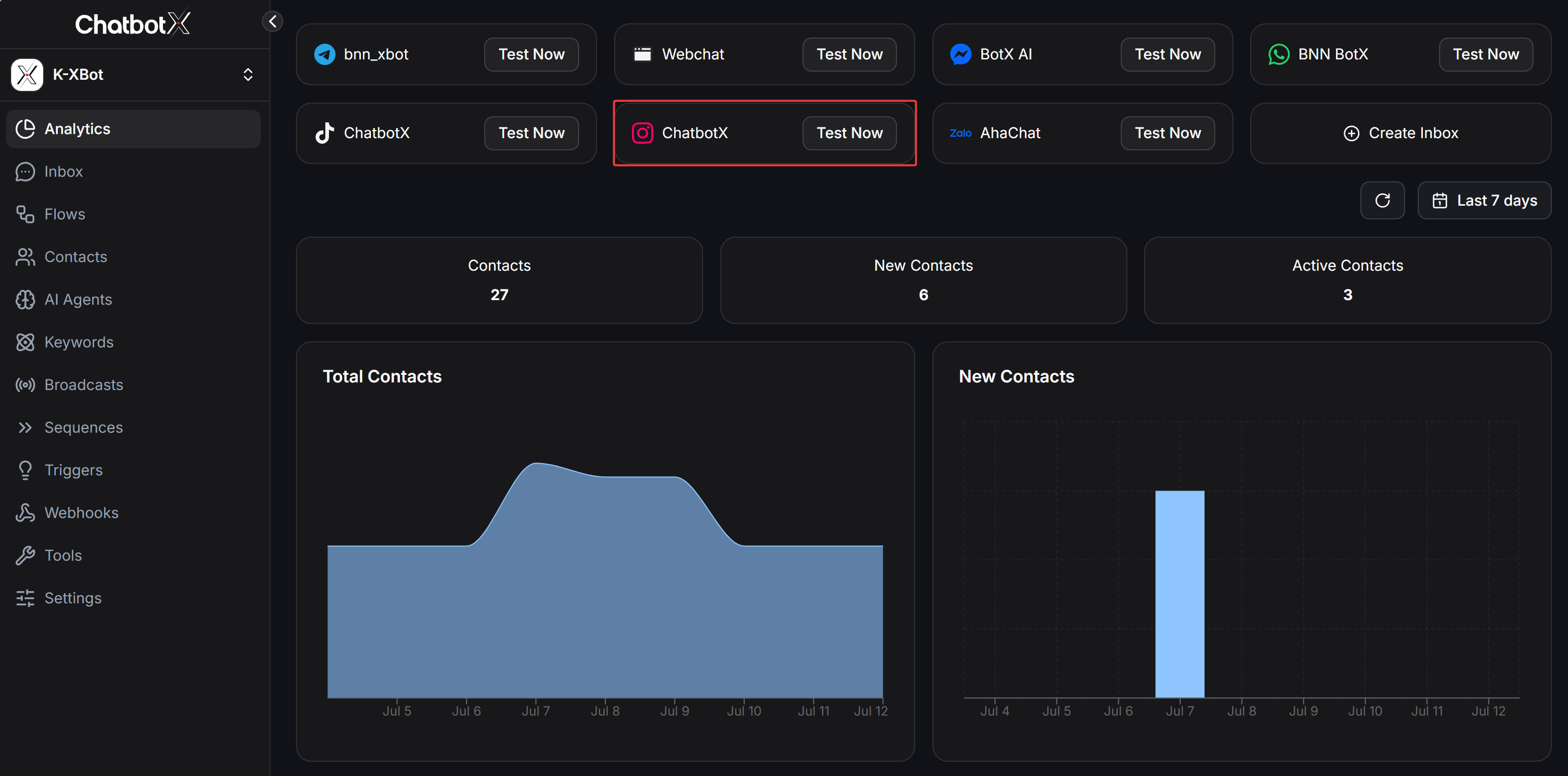
Sau khi được chuyển hướng về lại hệ thống, tài khoản Instagram của bạn sẽ xuất hiện trên dashboard **ChatbotX**.
* **Xác nhận kết nối:** Đảm bảo đúng tài khoản Instagram đã hiển thị cùng biểu tượng Instagram.
* **Kiểm tra tích hợp:** Nhấn **Test Now** để gửi tin nhắn thử và xác nhận AI Agent đang hoạt động.
## Bước 3: Hoàn tất và xác minh
Sau khi được chuyển hướng về lại hệ thống, tài khoản Instagram của bạn sẽ xuất hiện trên dashboard **ChatbotX**.
* **Xác nhận kết nối:** Đảm bảo đúng tài khoản Instagram đã hiển thị cùng biểu tượng Instagram.
* **Kiểm tra tích hợp:** Nhấn **Test Now** để gửi tin nhắn thử và xác nhận AI Agent đang hoạt động.
 ## Bước 4: Kiểm tra tự động hóa
Bây giờ tài khoản Instagram của bạn đã được kết nối. Bạn có thể kiểm tra bằng một trong hai cách sau:
* **Cách 1: Tạo một Flow**
* Vào mục **Flows** trên thanh bên.
* Tạo một tin nhắn chào mừng đơn giản hoặc một menu tương tác.
* Gửi DM đến tài khoản Instagram để kiểm tra phản hồi.
* **Cách 2: Thiết lập AI Agent**
* Vào tab **AI Agent** để cấu hình tính cách cho agent của bạn.
* Sau khi lưu, gửi DM đến tài khoản Instagram từ một tài khoản khác để kiểm tra AI phản hồi.
**Bật "Allow Access to Messages":** Trong ứng dụng Instagram trên thiết bị di động, hãy đi tới **Settings and privacy → Messages and story replies → Message controls**, và đảm bảo mục **"Allow Access to Messages"** được bật (**ON**). Đây là yêu cầu bắt buộc để công cụ bên thứ ba nhận được Tin nhắn trực tiếp của bạn.
## FAQ
Đây là vấn đề phổ biến nhất khi thiết lập. Thông thường là do tài khoản của bạn không đáp ứng các yêu cầu của Meta.
**Kiểm tra loại tài khoản:** Đảm bảo tài khoản Instagram của bạn được đặt làm **Business** hoặc **Creator**. Các tài khoản cá nhân không được Meta API hỗ trợ cho các tích hợp bên thứ ba.
**Quyền Quản trị viên:** Bạn phải có quyền **Admin** trên Trang Facebook được liên kết với tài khoản Instagram đó. Nếu nó đã được liên kết nhưng vẫn không hiển thị, hãy đi tới **Cài đặt Trang Facebook → Tài khoản liên kết**, ngắt kết nối và sau đó kết nối lại tài khoản Instagram để làm mới token truy cập.
**Cách xử lý:** Vào hồ sơ Facebook cá nhân → **Settings & Privacy** → **Settings** → **Business Integrations**. Tìm **ChatbotX**, nhấn **Remove**, sau đó quay lại Bước 1 để thực hiện lại từ đầu.
Nếu trạng thái là "Connected" nhưng tin nhắn không xuất hiện, hãy kiểm tra:
**Bật 'Allow Access to Messages'**
1. Mở ứng dụng Instagram trên điện thoại của bạn.
2. Chuyển đến **Settings and privacy** → **Messages and story replies** → **Message controls**.
3. Cuộn xuống phần **Connected tools** và chuyển đổi **'Allow Access to Messages'** sang trạng thái **ON**.
**Kiểm tra AI Agent** Đảm bảo bạn đã gán một **AI Agent** cho kênh Instagram này trong phần **AI Agent Settings**.
**Hoàn toàn có.** ChatbotX hỗ trợ đầy đủ các tính năng tương tác để tăng mức độ tương tác của khách hàng.
**Phản hồi Story & Mentions:** AI Agent của bạn có thể được cấu hình để tự động gửi thông báo cảm ơn hoặc cung cấp thông tin khi ai đó trả lời Story hoặc gắn thẻ tài khoản của bạn.
**Quy tắc 24 Giờ:** Giống như Messenger, AI chỉ có thể phản hồi trong khung **24 giờ** tính từ lần tương tác cuối cùng của người dùng.
**Có, đây là một tính năng mạnh mẽ để chuyển đổi người theo dõi.**
**Tự động trả lời bình luận:** Bạn có thể thiết lập AI Agent tự động trả lời bình luận trên các bài đăng và đồng thời gửi DM đến người dùng đó (ví dụ: gửi mã giảm giá khi người dùng bình luận "Quan tâm"). Điều này làm tăng tỷ lệ chuyển đổi mà không cần nỗ lực thủ công.
Theo chính sách của Meta, bot chỉ được phép phản hồi khách hàng **trong vòng 24 giờ kể từ tin nhắn gần nhất của khách**.
Sau 24 giờ, bạn phải dùng:
* **Message Tags**, hoặc
* **Marketing Messages**
để tiếp tục cuộc trò chuyện.
Bạn không cần gỡ kết nối hiện tại.
Chỉ cần lặp lại quy trình **Add Instagram**. Khi cửa sổ Meta hiện ra, hãy chọn **Edit Settings** và tích thêm tài khoản Instagram mới.
Hệ thống sẽ tự cập nhật danh sách mà không ảnh hưởng đến các kênh đã kết nối trước đó.
## Bước 4: Kiểm tra tự động hóa
Bây giờ tài khoản Instagram của bạn đã được kết nối. Bạn có thể kiểm tra bằng một trong hai cách sau:
* **Cách 1: Tạo một Flow**
* Vào mục **Flows** trên thanh bên.
* Tạo một tin nhắn chào mừng đơn giản hoặc một menu tương tác.
* Gửi DM đến tài khoản Instagram để kiểm tra phản hồi.
* **Cách 2: Thiết lập AI Agent**
* Vào tab **AI Agent** để cấu hình tính cách cho agent của bạn.
* Sau khi lưu, gửi DM đến tài khoản Instagram từ một tài khoản khác để kiểm tra AI phản hồi.
**Bật "Allow Access to Messages":** Trong ứng dụng Instagram trên thiết bị di động, hãy đi tới **Settings and privacy → Messages and story replies → Message controls**, và đảm bảo mục **"Allow Access to Messages"** được bật (**ON**). Đây là yêu cầu bắt buộc để công cụ bên thứ ba nhận được Tin nhắn trực tiếp của bạn.
## FAQ
Đây là vấn đề phổ biến nhất khi thiết lập. Thông thường là do tài khoản của bạn không đáp ứng các yêu cầu của Meta.
**Kiểm tra loại tài khoản:** Đảm bảo tài khoản Instagram của bạn được đặt làm **Business** hoặc **Creator**. Các tài khoản cá nhân không được Meta API hỗ trợ cho các tích hợp bên thứ ba.
**Quyền Quản trị viên:** Bạn phải có quyền **Admin** trên Trang Facebook được liên kết với tài khoản Instagram đó. Nếu nó đã được liên kết nhưng vẫn không hiển thị, hãy đi tới **Cài đặt Trang Facebook → Tài khoản liên kết**, ngắt kết nối và sau đó kết nối lại tài khoản Instagram để làm mới token truy cập.
**Cách xử lý:** Vào hồ sơ Facebook cá nhân → **Settings & Privacy** → **Settings** → **Business Integrations**. Tìm **ChatbotX**, nhấn **Remove**, sau đó quay lại Bước 1 để thực hiện lại từ đầu.
Nếu trạng thái là "Connected" nhưng tin nhắn không xuất hiện, hãy kiểm tra:
**Bật 'Allow Access to Messages'**
1. Mở ứng dụng Instagram trên điện thoại của bạn.
2. Chuyển đến **Settings and privacy** → **Messages and story replies** → **Message controls**.
3. Cuộn xuống phần **Connected tools** và chuyển đổi **'Allow Access to Messages'** sang trạng thái **ON**.
**Kiểm tra AI Agent** Đảm bảo bạn đã gán một **AI Agent** cho kênh Instagram này trong phần **AI Agent Settings**.
**Hoàn toàn có.** ChatbotX hỗ trợ đầy đủ các tính năng tương tác để tăng mức độ tương tác của khách hàng.
**Phản hồi Story & Mentions:** AI Agent của bạn có thể được cấu hình để tự động gửi thông báo cảm ơn hoặc cung cấp thông tin khi ai đó trả lời Story hoặc gắn thẻ tài khoản của bạn.
**Quy tắc 24 Giờ:** Giống như Messenger, AI chỉ có thể phản hồi trong khung **24 giờ** tính từ lần tương tác cuối cùng của người dùng.
**Có, đây là một tính năng mạnh mẽ để chuyển đổi người theo dõi.**
**Tự động trả lời bình luận:** Bạn có thể thiết lập AI Agent tự động trả lời bình luận trên các bài đăng và đồng thời gửi DM đến người dùng đó (ví dụ: gửi mã giảm giá khi người dùng bình luận "Quan tâm"). Điều này làm tăng tỷ lệ chuyển đổi mà không cần nỗ lực thủ công.
Theo chính sách của Meta, bot chỉ được phép phản hồi khách hàng **trong vòng 24 giờ kể từ tin nhắn gần nhất của khách**.
Sau 24 giờ, bạn phải dùng:
* **Message Tags**, hoặc
* **Marketing Messages**
để tiếp tục cuộc trò chuyện.
Bạn không cần gỡ kết nối hiện tại.
Chỉ cần lặp lại quy trình **Add Instagram**. Khi cửa sổ Meta hiện ra, hãy chọn **Edit Settings** và tích thêm tài khoản Instagram mới.
Hệ thống sẽ tự cập nhật danh sách mà không ảnh hưởng đến các kênh đã kết nối trước đó.