> ## Documentation Index
> Fetch the complete documentation index at: https://chatbotx.io/docs/llms.txt
> Use this file to discover all available pages before exploring further.
# Tích hợp Meta Business AI trên Messenger
> Hướng dẫn kích hoạt Meta Business AI trên Meta Business Suite và cấu hình cơ chế chuyển giao hội thoại tự động sang ChatbotX.
**Meta Business AI** (trước đây gọi là Meta Business Agent) là giải pháp trí tuệ nhân tạo được Meta phát triển và tích hợp trực tiếp bên trong Meta Business Suite dành cho các Fanpage Facebook. Tính năng này cho phép doanh nghiệp tạo ra một trợ lý AI thông minh đóng vai trò tư vấn viên ban đầu, tự động phản hồi thắc mắc của khách hàng suốt 24/7.
Khi kết hợp Meta Business AI cùng nền tảng ChatbotX, bạn có thể thiết lập một quy trình cộng tác mượt mà: để Meta AI giải đáp thắc mắc và giới thiệu sản phẩm ban đầu, sau đó tự động chuyển giao quyền kiểm soát cho ChatbotX để chốt đơn, thu thập dữ liệu khách hàng hoặc chuyển giao cho đội ngũ nhân viên trực tiếp.
## Cơ chế hoạt động song song và Giao thức chuyển giao
Trong hệ sinh thái của Meta, khi một Fanpage kích hoạt Meta Business AI, nền tảng này sẽ áp dụng chính sách ưu tiên phản hồi độc quyền.
**Quy tắc phản hồi độc quyền của Meta:**
Tại một thời điểm nhất định, Meta chỉ cho phép một nền tảng hoặc ứng dụng nắm quyền kiểm soát chính (Current owner) để trả lời khách hàng. Khi Meta AI đang xử lý cuộc trò chuyện, các hệ thống chatbot khác và giao diện gửi tin nhắn thông thường sẽ tạm thời ở trạng thái chờ (Standby) để tránh tình trạng nhiều bên cùng trả lời trùng lặp.
Tính năng **Meta Business AI** bên trong ChatbotX giải quyết triệt để thách thức này qua quy trình khép kín:
1. **Giai đoạn 1 (Meta AI tiếp nhận):** Khách hàng nhắn tin vào Fanpage, Meta Business AI tự động trả lời các câu hỏi về sản phẩm, chính sách và bảng giá dựa trên nguồn dữ liệu đã được huấn luyện.
2. **Giai đoạn 2 (Chuyển giao tự động - Handover):** Khi Meta AI kết thúc phiên tư vấn hoặc nhận diện khách hàng cần hỗ trợ chuyên sâu, hệ thống tự động bàn giao cuộc trò chuyện sang ChatbotX.
3. **Giai đoạn 3 (Xử lý kịch bản tự động):** ChatbotX lập tức kích hoạt kịch bản Flow tương ứng (ví dụ: Xác nhận đơn hàng, lưu thông tin khách vào Custom Fields, xuất dữ liệu sang Google Sheets) hoặc chuyển tiếp thông báo cho nhân viên tư vấn.
## Các bước cấu hình và bật AI trên Meta Business Suite
Để kích hoạt trợ lý AI của Meta cho Fanpage, bạn thực hiện các bước sau trên trình quản lý doanh nghiệp:
Truy cập vào [Meta Business Suite](https://business.facebook.com), chuyển sang Fanpage mà bạn muốn thiết lập.
Tại thanh menu bên trái, chọn **All tools (Tất cả công cụ)**, sau đó tìm và nhấp vào mục **Business AI** (hoặc **Meta Business Agent**).
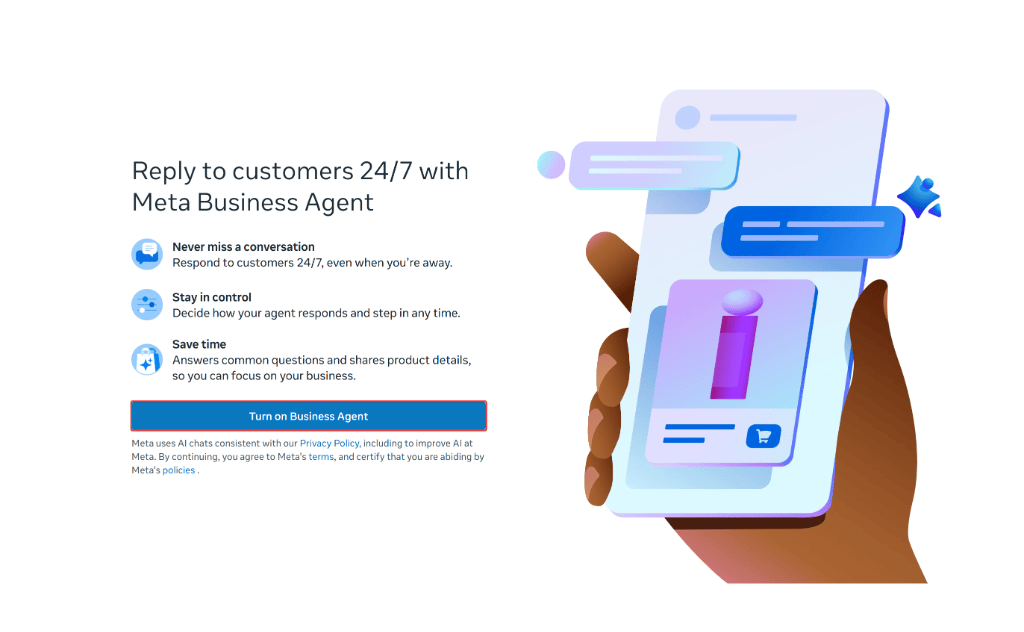
Tại màn hình giới thiệu tính năng, nhấp vào nút màu xanh **Turn on Business Agent**.
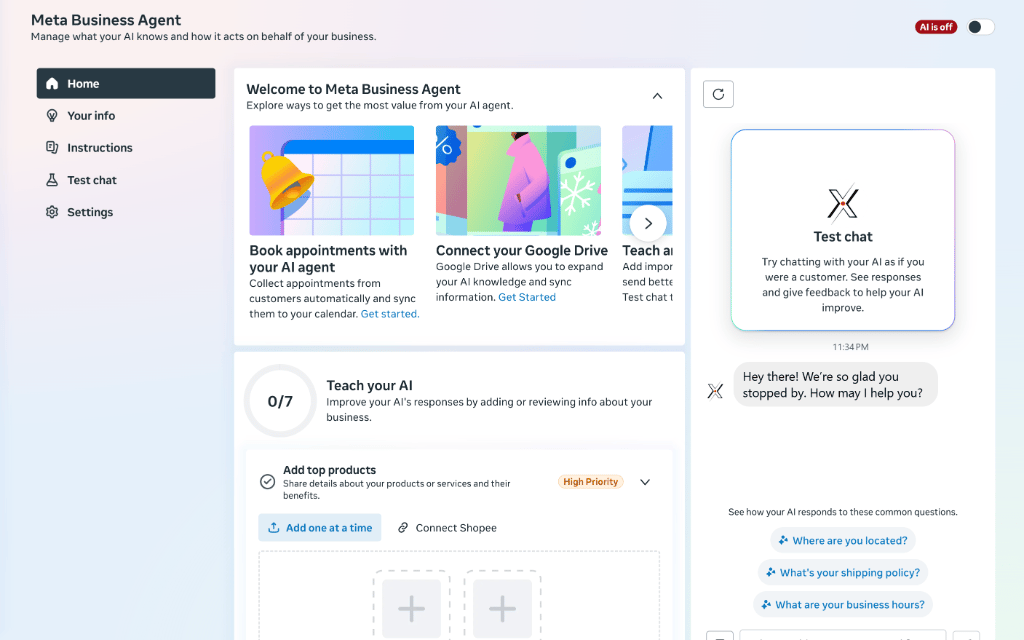
 Sau khi kích hoạt, bạn sẽ được chuyển đến bảng điều khiển trung tâm **Home**. Tại đây, bạn tiến hành nạp tri thức cho AI qua các mục:
* **Connect your Google Drive:** Liên kết tài khoản Google Drive để AI đọc tài liệu giới thiệu và quy định của doanh nghiệp.
* **Add top products:** Thêm danh sách sản phẩm chủ lực bằng cách nhập thông tin chi tiết từng món hoặc kết nối trực tiếp với gian hàng **Shopee**.
* **Book appointments with your AI agent:** Thiết lập tính năng lấy lịch hẹn của khách hàng.
* **Test chat:** Kiểm tra chất lượng câu trả lời của AI ở khung thử nghiệm bên phải với các câu hỏi thường gặp như vị trí cửa hàng, chính sách giao hàng và giờ mở cửa.
Sau khi kích hoạt, bạn sẽ được chuyển đến bảng điều khiển trung tâm **Home**. Tại đây, bạn tiến hành nạp tri thức cho AI qua các mục:
* **Connect your Google Drive:** Liên kết tài khoản Google Drive để AI đọc tài liệu giới thiệu và quy định của doanh nghiệp.
* **Add top products:** Thêm danh sách sản phẩm chủ lực bằng cách nhập thông tin chi tiết từng món hoặc kết nối trực tiếp với gian hàng **Shopee**.
* **Book appointments with your AI agent:** Thiết lập tính năng lấy lịch hẹn của khách hàng.
* **Test chat:** Kiểm tra chất lượng câu trả lời của AI ở khung thử nghiệm bên phải với các câu hỏi thường gặp như vị trí cửa hàng, chính sách giao hàng và giờ mở cửa.
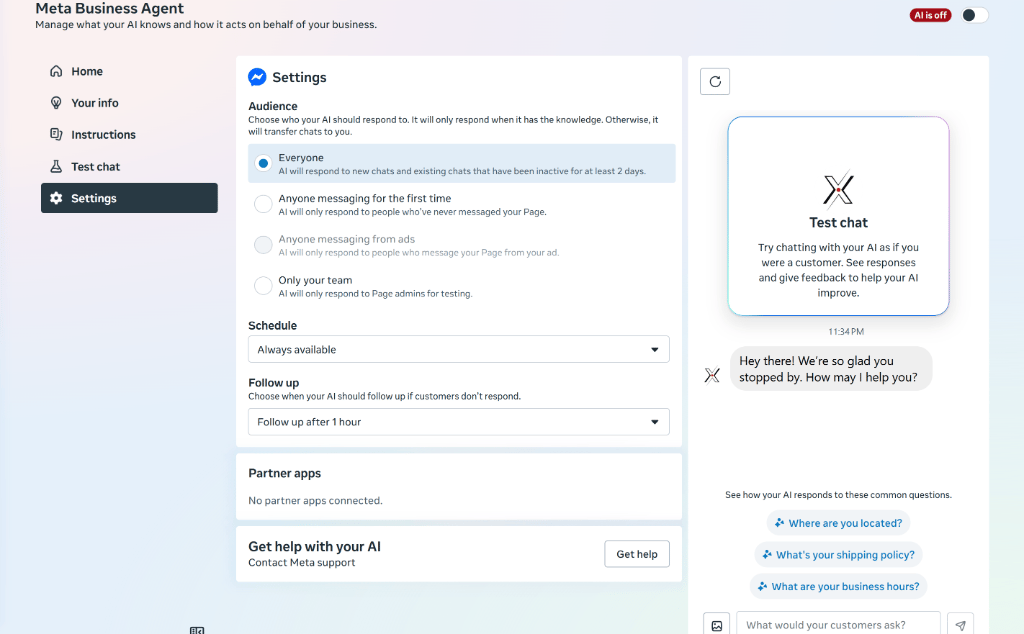
 Chuyển sang tab **Settings** ở menu bên trái để thiết lập các thông số vận hành:
* **Audience (Đối tượng):** Chọn phạm vi khách hàng mà AI sẽ trả lời (`Everyone` cho toàn bộ khách hàng, `Anyone messaging for the first time` cho khách mới, hoặc `Anyone messaging from ads` cho khách từ quảng cáo).
* **Schedule (Lịch trình):** Chọn `Always available` để AI sẵn sàng hoạt động 24/7.
* **Follow up (Nhắc nhở):** Chọn khoảng thời gian AI sẽ tự động gửi tin nhắn theo dõi nếu khách hàng không phản hồi (ví dụ: `Follow up after 1 hour`).
Chuyển sang tab **Settings** ở menu bên trái để thiết lập các thông số vận hành:
* **Audience (Đối tượng):** Chọn phạm vi khách hàng mà AI sẽ trả lời (`Everyone` cho toàn bộ khách hàng, `Anyone messaging for the first time` cho khách mới, hoặc `Anyone messaging from ads` cho khách từ quảng cáo).
* **Schedule (Lịch trình):** Chọn `Always available` để AI sẵn sàng hoạt động 24/7.
* **Follow up (Nhắc nhở):** Chọn khoảng thời gian AI sẽ tự động gửi tin nhắn theo dõi nếu khách hàng không phản hồi (ví dụ: `Follow up after 1 hour`).
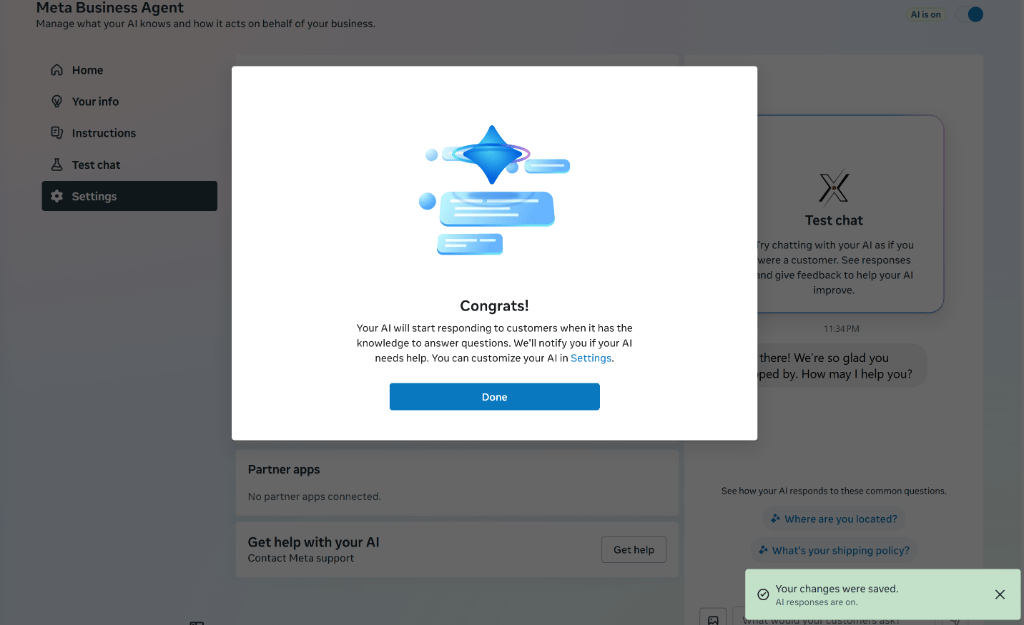
 Sau khi lưu thiết lập, gạt công tắc ở góc trên bên phải sang trạng thái **AI is on**. Hộp thoại xác nhận thành công sẽ xuất hiện, báo hiệu Meta AI đã chính thức hoạt động trên trang của bạn.
 ## Cấu hình kết nối và chuyển giao trong ChatbotX
Sau khi Meta AI đã được bật trên Facebook, bạn cần cài đặt kịch bản tiếp quản bên trong ChatbotX.
Trong giao diện ChatbotX, nhấp vào mục **Settings (1)** ở thanh điều hướng bên trái, chọn tab **Channels (2)** ở phía trên. Tại mục **Messenger**, tìm Fanpage tương ứng và nhấp vào nút **Manage (3)**.
## Cấu hình kết nối và chuyển giao trong ChatbotX
Sau khi Meta AI đã được bật trên Facebook, bạn cần cài đặt kịch bản tiếp quản bên trong ChatbotX.
Trong giao diện ChatbotX, nhấp vào mục **Settings (1)** ở thanh điều hướng bên trái, chọn tab **Channels (2)** ở phía trên. Tại mục **Messenger**, tìm Fanpage tương ứng và nhấp vào nút **Manage (3)**.
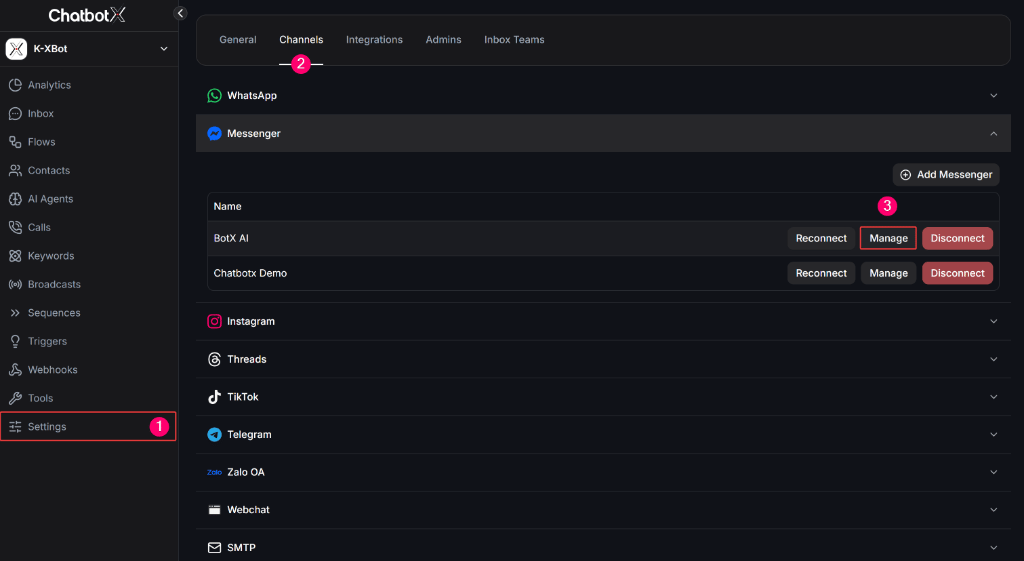 Tại giao diện quản trị của Fanpage, chọn tab **General Settings**, cuộn chuột xuống dưới tìm khối cấu hình **Meta Business AI** và gạt bật công tắc chính ở góc trên bên phải.
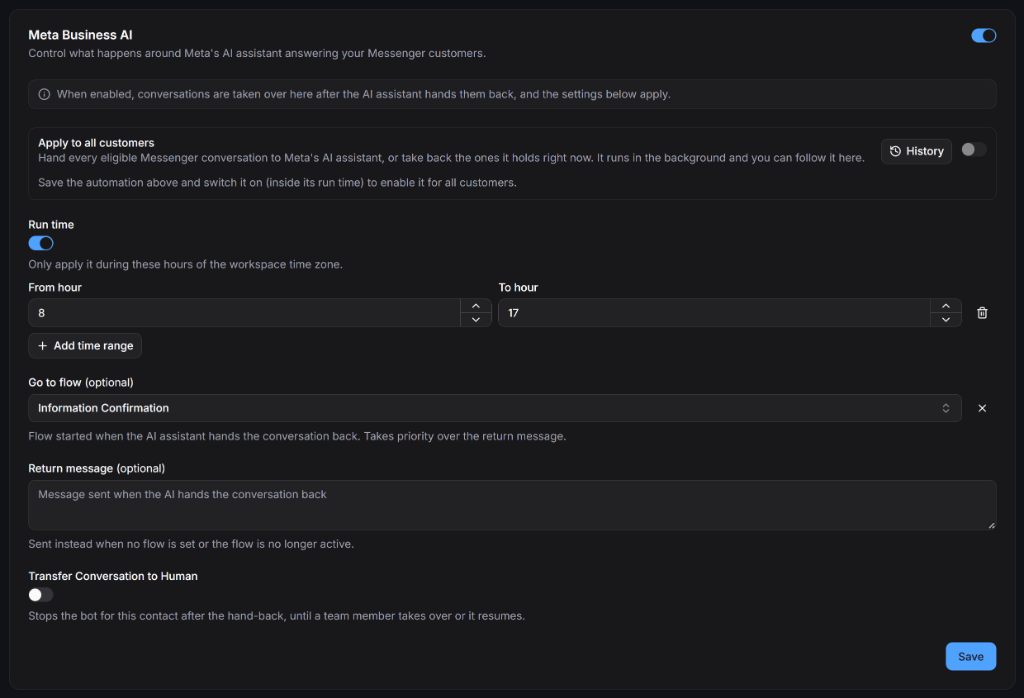 Tùy chỉnh các mục cài đặt phù hợp với quy trình vận hành của bạn:
* **Apply to all customers:** Gạt bật để áp dụng chuyển giao tự động cho mọi khách hàng đủ điều kiện. Bạn có thể nhấp vào nút **History** để tra cứu lịch sử các lượt chuyển giao giữa Meta AI và ChatbotX.
* **Run time (Khung giờ áp dụng):** Bật công tắc và chọn khoảng thời gian (`From hour` đến `To hour`) theo múi giờ workspace. Bạn có thể nhấp **+ Add time range** để thêm nhiều ca làm việc trong ngày.
* **Go to flow (optional):** Chọn kịch bản Flow tự động sẽ khởi chạy ngay sau khi Meta AI bàn giao lại cuộc trò chuyện (ví dụ: Flow `Information Confirmation` để thu thập thông tin hoặc tạo đơn).
* **Return message (optional):** Soạn tin nhắn văn bản ngắn dự phòng sẽ gửi cho khách nếu bạn chưa chọn Flow hoặc Flow đã chọn bị vô hiệu hóa.
* **Transfer Conversation to Human:** Gạt bật nếu bạn muốn dừng bot hoàn toàn cho liên hệ này sau khi nhận bàn giao, giữ hội thoại chờ nhân viên trực tiếp vào tiếp quản.
Nhấp vào nút **Save** ở góc dưới bên phải để lưu toàn bộ cấu hình.
## Cấu hình điều hướng tin nhắn trên Facebook
Để đảm bảo cuộc trò chuyện sau khi kết thúc đàm thoại với Meta AI được tự động chuyển hướng chính xác về ChatbotX mà không bị thất lạc, bạn cần chỉ định ChatbotX làm ứng dụng điều hướng mặc định trên Facebook Page.
Trên Facebook, chuyển trang cá nhân sang Fanpage của bạn, vào mục **Settings & privacy > Page setup**. Cuộn xuống tìm và nhấp chọn dòng **Messenger conversation routing**.
Tùy chỉnh các mục cài đặt phù hợp với quy trình vận hành của bạn:
* **Apply to all customers:** Gạt bật để áp dụng chuyển giao tự động cho mọi khách hàng đủ điều kiện. Bạn có thể nhấp vào nút **History** để tra cứu lịch sử các lượt chuyển giao giữa Meta AI và ChatbotX.
* **Run time (Khung giờ áp dụng):** Bật công tắc và chọn khoảng thời gian (`From hour` đến `To hour`) theo múi giờ workspace. Bạn có thể nhấp **+ Add time range** để thêm nhiều ca làm việc trong ngày.
* **Go to flow (optional):** Chọn kịch bản Flow tự động sẽ khởi chạy ngay sau khi Meta AI bàn giao lại cuộc trò chuyện (ví dụ: Flow `Information Confirmation` để thu thập thông tin hoặc tạo đơn).
* **Return message (optional):** Soạn tin nhắn văn bản ngắn dự phòng sẽ gửi cho khách nếu bạn chưa chọn Flow hoặc Flow đã chọn bị vô hiệu hóa.
* **Transfer Conversation to Human:** Gạt bật nếu bạn muốn dừng bot hoàn toàn cho liên hệ này sau khi nhận bàn giao, giữ hội thoại chờ nhân viên trực tiếp vào tiếp quản.
Nhấp vào nút **Save** ở góc dưới bên phải để lưu toàn bộ cấu hình.
## Cấu hình điều hướng tin nhắn trên Facebook
Để đảm bảo cuộc trò chuyện sau khi kết thúc đàm thoại với Meta AI được tự động chuyển hướng chính xác về ChatbotX mà không bị thất lạc, bạn cần chỉ định ChatbotX làm ứng dụng điều hướng mặc định trên Facebook Page.
Trên Facebook, chuyển trang cá nhân sang Fanpage của bạn, vào mục **Settings & privacy > Page setup**. Cuộn xuống tìm và nhấp chọn dòng **Messenger conversation routing**.
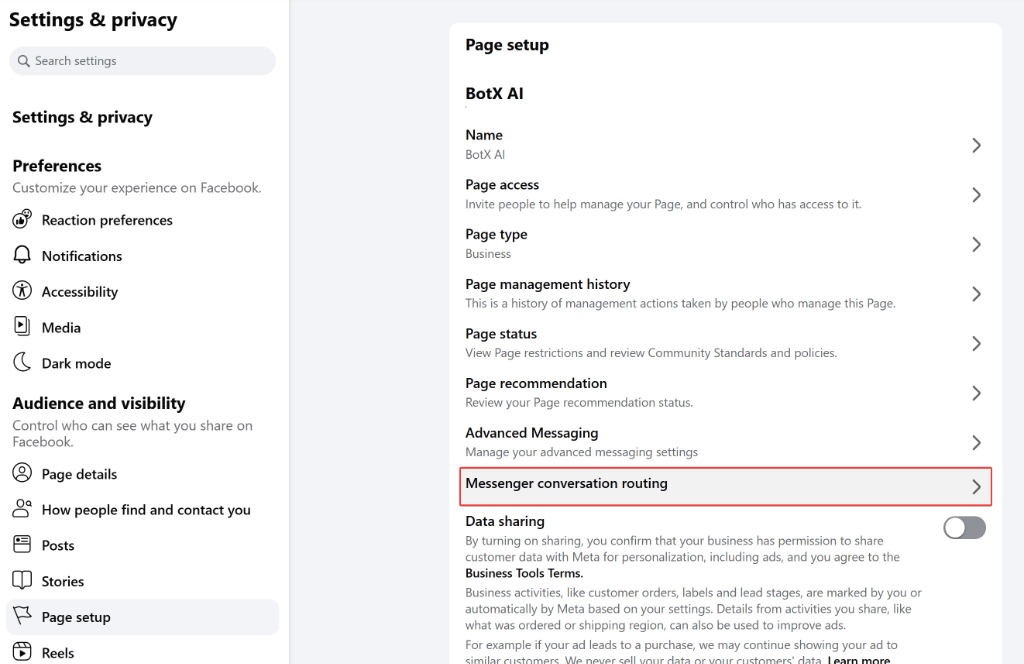 Tại trang quản trị định tuyến tin nhắn, nhấp vào nút màu xanh **Set up** nằm trong mục **Default routing app**.
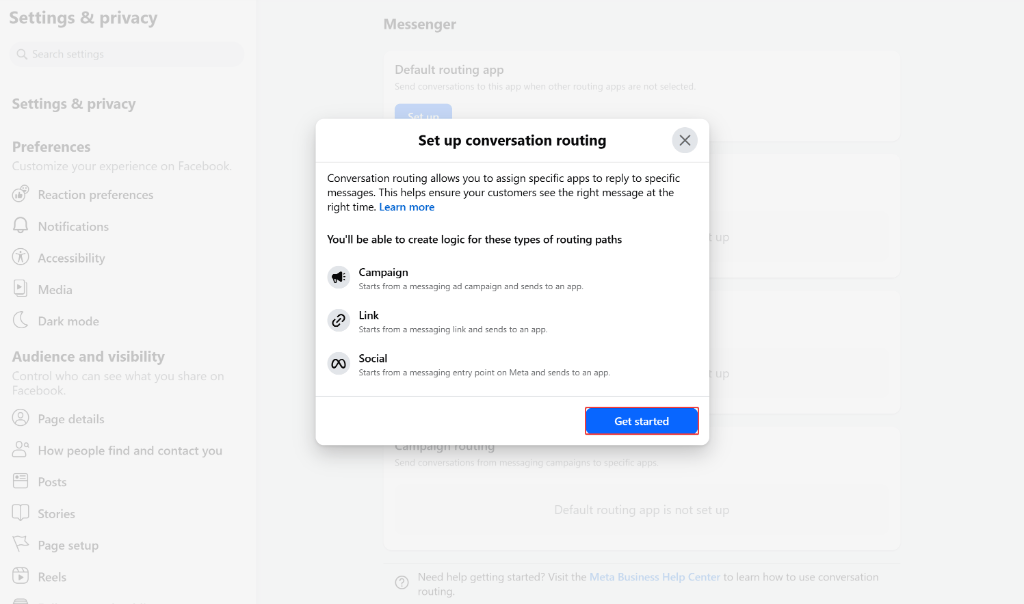
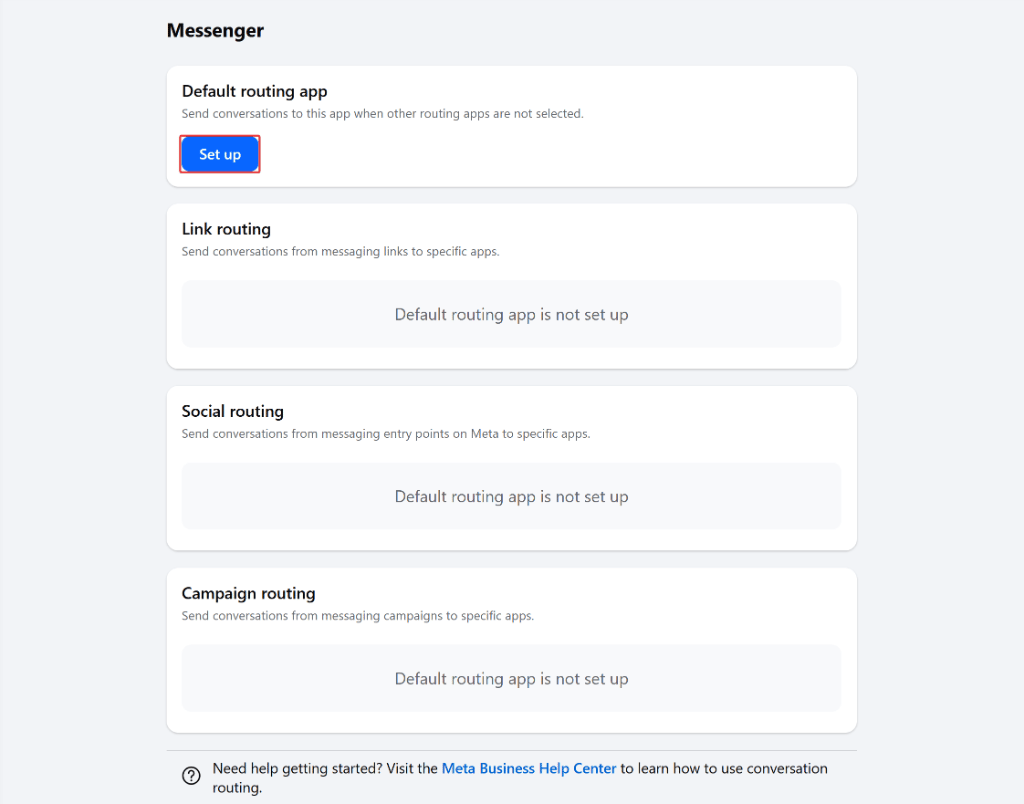 Trong hộp thoại **Set up conversation routing**, nhấp vào nút **Get started**.
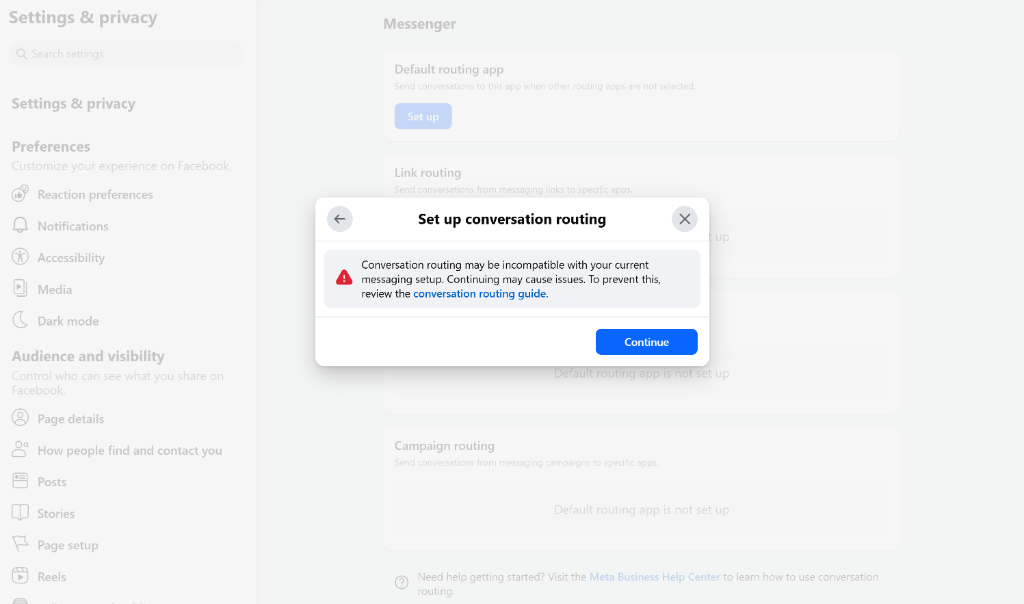
 Tại bảng cảnh báo về khả năng tương thích của hệ thống tin nhắn, nhấp vào nút màu xanh **Continue** để tiếp tục.
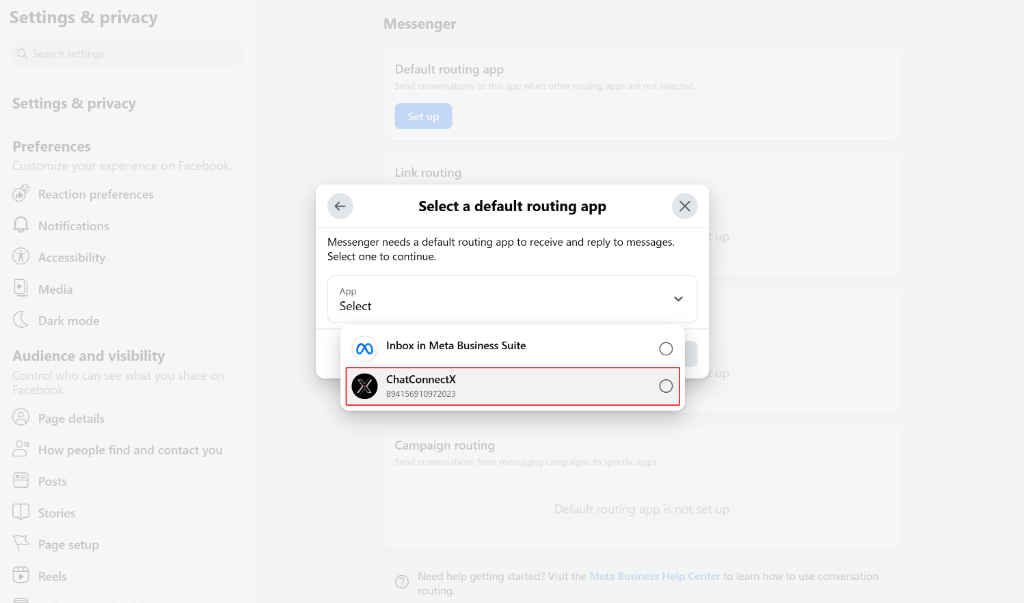
 Tại màn hình **Select a default routing app**, nhấp vào ô chọn ứng dụng và chọn **ChatConnectX** (đây là tên ứng dụng Meta đã được xác minh chính thức của ChatbotX, ID: `894156910972023`). Nhấp xác nhận để hoàn tất.
 ## Tự động trích xuất thông tin khách hàng bằng AI sau đàm thoại
Một trong những thế mạnh lớn nhất khi kết hợp ChatbotX với Meta Business AI là khả năng tự động bóc tách dữ liệu từ toàn bộ cuộc trò chuyện mà Meta AI vừa thực hiện.
Sau khi phiên tư vấn kết thúc, toàn bộ nội dung trao đổi giữa khách hàng và Meta AI được hệ thống lưu trữ vào một biến ngữ cảnh (ví dụ: `{{bizai_chat_history}}`). Bạn có thể sử dụng Node **AI Agent** hoặc khối **OpenAI / Claude** trong Flow nhận bàn giao để tự động bóc tách dữ liệu.
### Mẫu câu lệnh hướng dẫn AI trích xuất thông tin
Khi tạo khối xử lý AI trong Flow tiếp nhận, bạn sử dụng mẫu Prompt chuẩn sau:
```text theme={null}
Bạn là chuyên viên phân tích dữ liệu hội thoại bán hàng. Hãy đọc kỹ lịch sử trò chuyện được cung cấp và trích xuất chính xác các thông tin cần thiết của khách hàng.
Quy tắc bắt buộc:
- CHỈ trả về đúng giá trị thô tương ứng, không giải thích thêm, không chào hỏi, không đặt trong dấu ngoặc kép.
- Nếu không tìm thấy thông tin tương ứng trong cuộc trò chuyện, trả về đúng từ "Empty".
```
### Các trường dữ liệu trích xuất mẫu
Trong phần hướng dẫn xử lý dữ liệu, bạn chỉ định các câu lệnh cụ thể và gán giá trị trả về vào Custom Fields của khách hàng:
* `Trích xuất số điện thoại của khách hàng từ {{bizai_chat_history}}` -> Lưu vào trường: `phone_number`
* `Trích xuất họ và tên người nhận hàng từ {{bizai_chat_history}}` -> Lưu vào trường: `full_name`
* `Trích xuất địa chỉ giao nhận hàng chi tiết từ {{bizai_chat_history}}` -> Lưu vào trường: `address`
* `Trích xuất tên sản phẩm hoặc dịch vụ khách hàng quan tâm từ {{bizai_chat_history}}` -> Lưu vào trường: `ai_answer`
Sau khi trích xuất thành công, bạn nối dây sang khối **Google Sheets** để tự động thêm một dòng mới vào bảng tính quản lý đơn hàng.
## Kiểm soát và can thiệp trực tiếp từ Livechat
Trong quá trình Meta Business AI đàm thoại với khách, nhân viên chăm sóc khách hàng của bạn có thể theo dõi trực tiếp diễn biến trên màn hình **Inbox / Livechat** của ChatbotX và can thiệp ngay lập tức khi cần thiết.
### Nhận biết trạng thái khi Meta AI đang xử lý
Khi khách hàng đang được Meta AI phục vụ, giao diện Inbox hiển thị các dấu hiệu nhận diện trực quan:
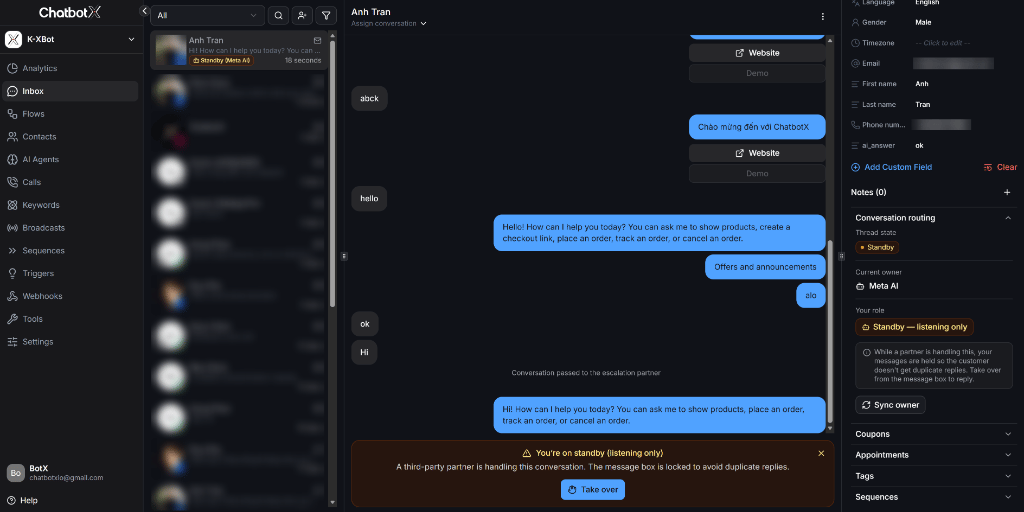
* Tên khách hàng trong danh sách hội thoại có gắn nhãn màu cam **Standby (Meta AI)**.
* Cột thông tin chi tiết bên phải (khối **Conversation routing**) hiển thị trạng thái `Thread state: Standby` và `Current owner: Meta AI`. Vai trò của bạn là `Standby - listening only`.
* Khung nhập tin nhắn phía dưới được tạm khóa và hiển thị thanh thông báo: *"You're on standby (listening only). A third-party partner is handling this conversation. The message box is locked to avoid duplicate replies."*
## Tự động trích xuất thông tin khách hàng bằng AI sau đàm thoại
Một trong những thế mạnh lớn nhất khi kết hợp ChatbotX với Meta Business AI là khả năng tự động bóc tách dữ liệu từ toàn bộ cuộc trò chuyện mà Meta AI vừa thực hiện.
Sau khi phiên tư vấn kết thúc, toàn bộ nội dung trao đổi giữa khách hàng và Meta AI được hệ thống lưu trữ vào một biến ngữ cảnh (ví dụ: `{{bizai_chat_history}}`). Bạn có thể sử dụng Node **AI Agent** hoặc khối **OpenAI / Claude** trong Flow nhận bàn giao để tự động bóc tách dữ liệu.
### Mẫu câu lệnh hướng dẫn AI trích xuất thông tin
Khi tạo khối xử lý AI trong Flow tiếp nhận, bạn sử dụng mẫu Prompt chuẩn sau:
```text theme={null}
Bạn là chuyên viên phân tích dữ liệu hội thoại bán hàng. Hãy đọc kỹ lịch sử trò chuyện được cung cấp và trích xuất chính xác các thông tin cần thiết của khách hàng.
Quy tắc bắt buộc:
- CHỈ trả về đúng giá trị thô tương ứng, không giải thích thêm, không chào hỏi, không đặt trong dấu ngoặc kép.
- Nếu không tìm thấy thông tin tương ứng trong cuộc trò chuyện, trả về đúng từ "Empty".
```
### Các trường dữ liệu trích xuất mẫu
Trong phần hướng dẫn xử lý dữ liệu, bạn chỉ định các câu lệnh cụ thể và gán giá trị trả về vào Custom Fields của khách hàng:
* `Trích xuất số điện thoại của khách hàng từ {{bizai_chat_history}}` -> Lưu vào trường: `phone_number`
* `Trích xuất họ và tên người nhận hàng từ {{bizai_chat_history}}` -> Lưu vào trường: `full_name`
* `Trích xuất địa chỉ giao nhận hàng chi tiết từ {{bizai_chat_history}}` -> Lưu vào trường: `address`
* `Trích xuất tên sản phẩm hoặc dịch vụ khách hàng quan tâm từ {{bizai_chat_history}}` -> Lưu vào trường: `ai_answer`
Sau khi trích xuất thành công, bạn nối dây sang khối **Google Sheets** để tự động thêm một dòng mới vào bảng tính quản lý đơn hàng.
## Kiểm soát và can thiệp trực tiếp từ Livechat
Trong quá trình Meta Business AI đàm thoại với khách, nhân viên chăm sóc khách hàng của bạn có thể theo dõi trực tiếp diễn biến trên màn hình **Inbox / Livechat** của ChatbotX và can thiệp ngay lập tức khi cần thiết.
### Nhận biết trạng thái khi Meta AI đang xử lý
Khi khách hàng đang được Meta AI phục vụ, giao diện Inbox hiển thị các dấu hiệu nhận diện trực quan:
* Tên khách hàng trong danh sách hội thoại có gắn nhãn màu cam **Standby (Meta AI)**.
* Cột thông tin chi tiết bên phải (khối **Conversation routing**) hiển thị trạng thái `Thread state: Standby` và `Current owner: Meta AI`. Vai trò của bạn là `Standby - listening only`.
* Khung nhập tin nhắn phía dưới được tạm khóa và hiển thị thanh thông báo: *"You're on standby (listening only). A third-party partner is handling this conversation. The message box is locked to avoid duplicate replies."*
 ### Tiếp quản thủ công
Nếu phát hiện khách hàng có yêu cầu khẩn cấp, muốn thương lượng giá hoặc khiếu nại dịch vụ, nhân viên có thể can thiệp ngay lập tức:
Nhấp vào nút màu xanh **✋ Take over** hiển thị trên thanh thông báo ở đáy khung chat.
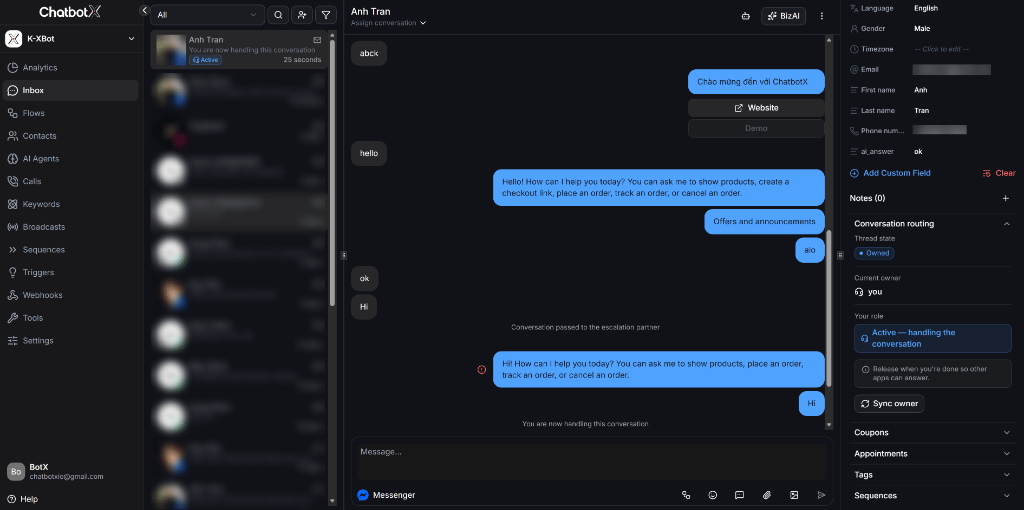
Ngay lập tức, nhãn hội thoại chuyển sang màu xanh dương **Active**, ô soạn thảo tin nhắn được mở khóa hoàn toàn.
Cột thông tin bên phải cập nhật `Thread state: Owned` và `Current owner: you`. Nhân viên có thể gõ phím gửi tin nhắn, ảnh, file hoặc chèn kịch bản mẫu trực tiếp cho khách.
### Tiếp quản thủ công
Nếu phát hiện khách hàng có yêu cầu khẩn cấp, muốn thương lượng giá hoặc khiếu nại dịch vụ, nhân viên có thể can thiệp ngay lập tức:
Nhấp vào nút màu xanh **✋ Take over** hiển thị trên thanh thông báo ở đáy khung chat.
Ngay lập tức, nhãn hội thoại chuyển sang màu xanh dương **Active**, ô soạn thảo tin nhắn được mở khóa hoàn toàn.
Cột thông tin bên phải cập nhật `Thread state: Owned` và `Current owner: you`. Nhân viên có thể gõ phím gửi tin nhắn, ảnh, file hoặc chèn kịch bản mẫu trực tiếp cho khách.
 ### Hoàn trả quyền kiểm soát lại cho Meta AI
Khi nhân viên đã hỗ trợ xong các thắc mắc đặc thù và muốn trả lại cuộc trò chuyện cho Meta AI tiếp tục chăm sóc, bạn thao tác như sau:
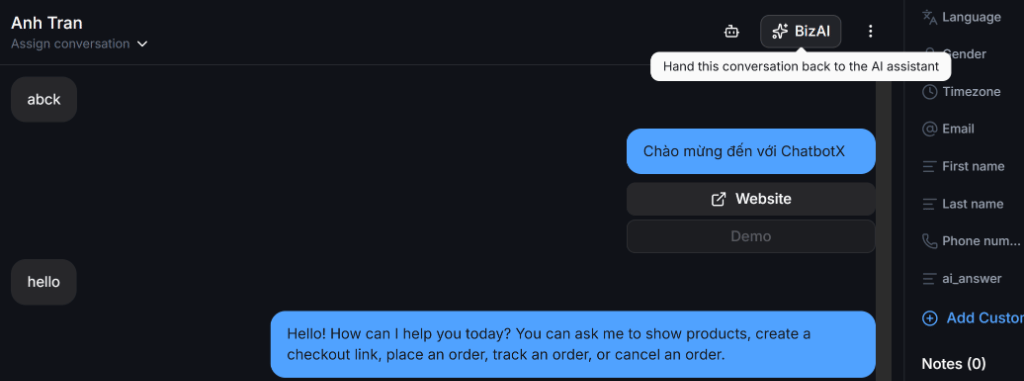
Ở góc trên bên phải khung chat, nhấp vào nút **✨ BizAI** (rê chuột vào sẽ thấy gợi ý: *Hand this conversation back to the AI assistant*).
### Hoàn trả quyền kiểm soát lại cho Meta AI
Khi nhân viên đã hỗ trợ xong các thắc mắc đặc thù và muốn trả lại cuộc trò chuyện cho Meta AI tiếp tục chăm sóc, bạn thao tác như sau:
Ở góc trên bên phải khung chat, nhấp vào nút **✨ BizAI** (rê chuột vào sẽ thấy gợi ý: *Hand this conversation back to the AI assistant*).
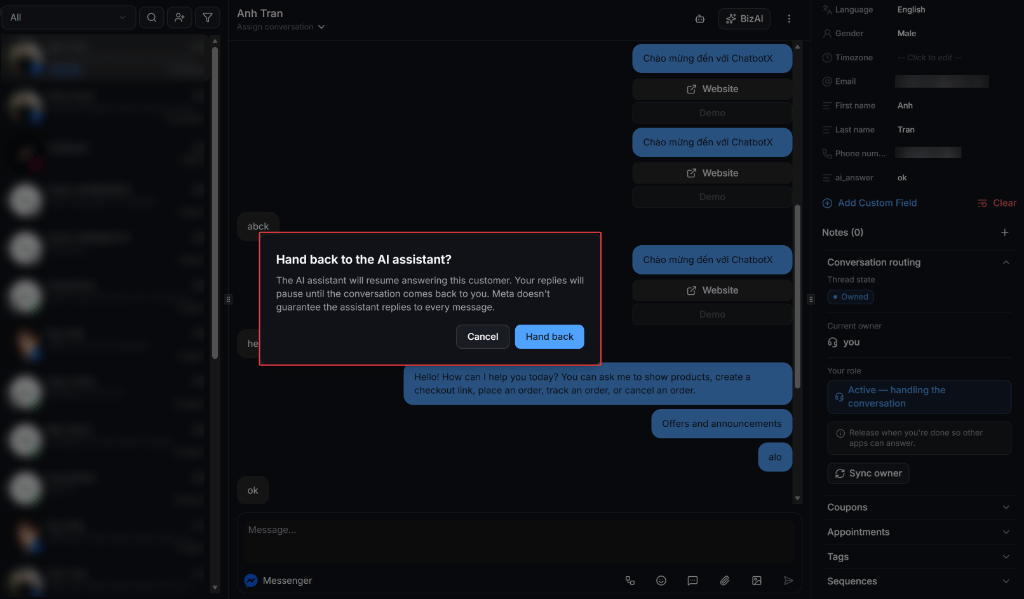
 Hộp thoại **Hand back to the AI assistant?** sẽ xuất hiện trên màn hình. Nhấp vào nút màu xanh **Hand back** để xác nhận.
Quyền đàm thoại sẽ lập tức được trả về cho trợ lý Meta Business AI, và hệ thống ChatbotX trở lại trạng thái Standby sẵn sàng cho lượt chuyển giao kế tiếp.
Hộp thoại **Hand back to the AI assistant?** sẽ xuất hiện trên màn hình. Nhấp vào nút màu xanh **Hand back** để xác nhận.
Quyền đàm thoại sẽ lập tức được trả về cho trợ lý Meta Business AI, và hệ thống ChatbotX trở lại trạng thái Standby sẵn sàng cho lượt chuyển giao kế tiếp.
 This documentation is built and hosted on [Mintlify](https://mintlify.com), a developer documentation platform.