> ## Documentation Index
> Fetch the complete documentation index at: https://chatbotx.io/docs/llms.txt
> Use this file to discover all available pages before exploring further.
# Tin nhắn Thông báo (Utility Messages)
> Hướng dẫn cấu hình Tin nhắn Thông báo (Utility Messages) để chủ động nhắn tin cho khách hàng ngoài cửa sổ 24 giờ trên Facebook Messenger.
**Tin nhắn Thông báo (Utility Messages)** (hay Tin nhắn tiện ích) là loại tin nhắn cho phép doanh nghiệp chủ động gửi thông báo đến khách hàng ngoài khung thời gian tương tác 24 giờ trên Facebook Messenger.
Loại tin nhắn này phù hợp để cập nhật trạng thái đơn hàng, xác nhận giao dịch, cập nhật thông tin tài khoản hoặc nhắc lịch hẹn. Điểm đặc biệt là các tin nhắn này được gửi hoàn toàn miễn phí, tuy nhiên Meta yêu cầu kiểm duyệt nội dung nghiêm ngặt trước khi gửi.
## Chính sách và Quy định của Meta
Để bảo vệ Fanpage tránh bị khóa tính năng nhắn tin, bạn cần tuân thủ các quy tắc sau:
* **Không chứa nội dung quảng cáo:** Nội dung tin nhắn tuyệt đối không được chứa bất kỳ thông tin khuyến mãi, tiếp thị, quảng cáo sản phẩm hoặc mã giảm giá nào.
* **Kiểm duyệt từ Meta:** Tất cả các mẫu tin nhắn phải được Meta phê duyệt trước khi đưa vào sử dụng thực tế.
* **Gán đúng mục đích:** Nếu bạn cố tình lách luật bằng cách gửi tin nhắn quảng cáo qua mẫu Utility, hệ thống tự động quét của Meta hoặc báo cáo spam từ người dùng sẽ khiến Fanpage bị khóa vĩnh viễn.
## Bước 1: Tạo và gửi duyệt mẫu tin nhắn tiện ích
Quy trình thiết lập mẫu tiện ích để Meta kiểm duyệt được thực hiện trực tiếp trên ChatbotX qua các bước:
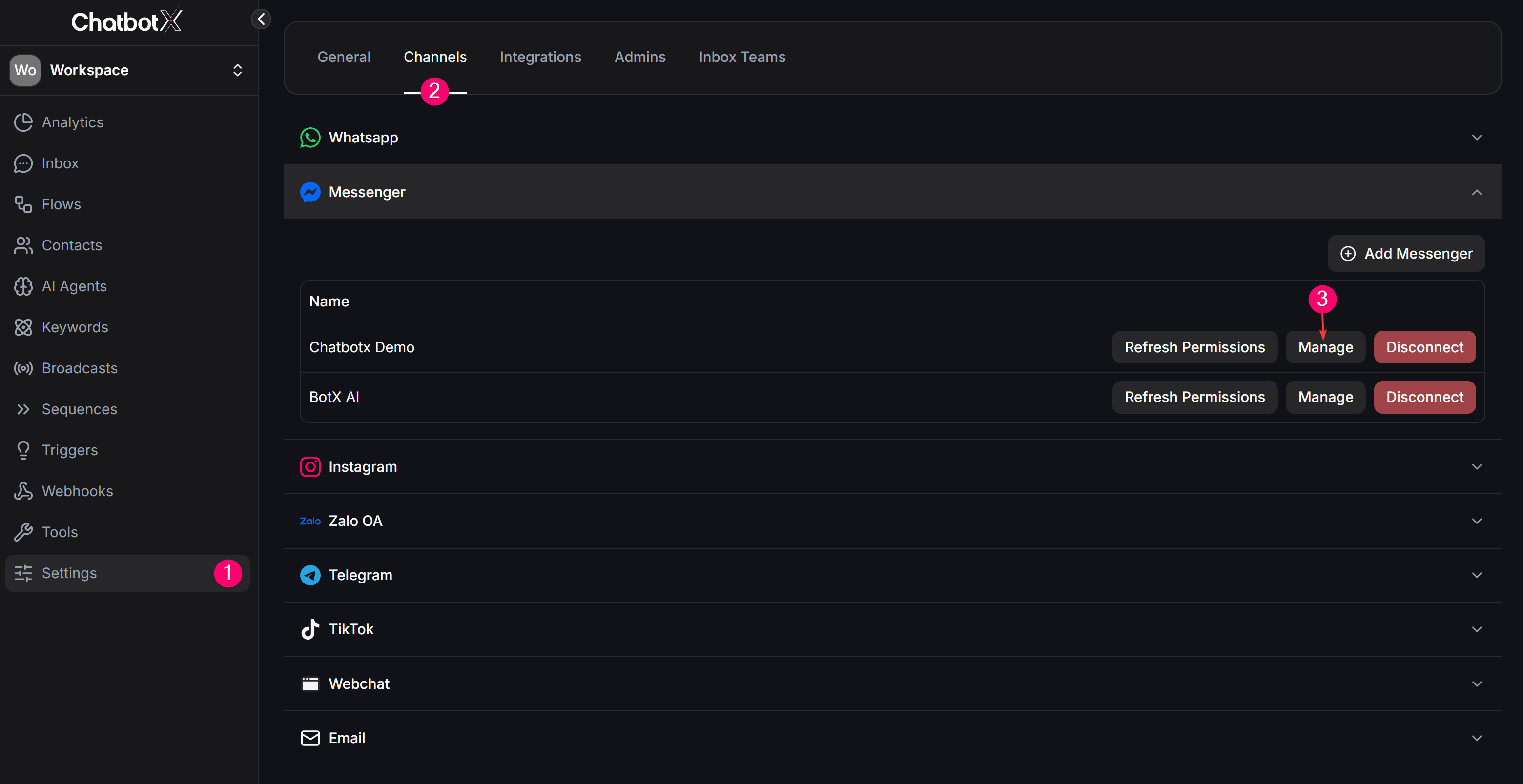
Vào mục **Settings** -> tab **Channels** -> chọn mục **Messenger** -> nhấn nút **Manage** tại Fanpage muốn thiết lập.
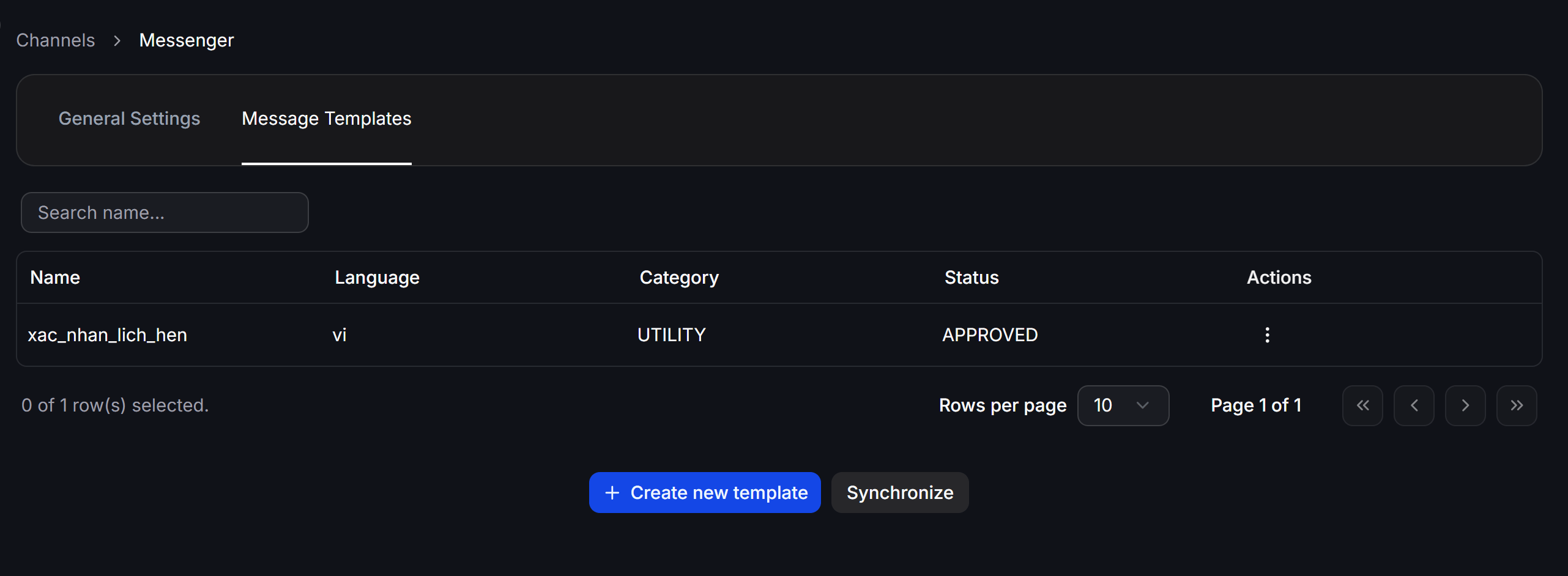
 Chọn tab **Message Templates** ở menu ngang phía trên. Tại đây, bạn có thể xem trạng thái phê duyệt của các mẫu cũ, nhấn **Synchronize** để đồng bộ mẫu từ Meta về ChatbotX, hoặc nhấn nút **+ Create new template** để tạo mẫu mới.
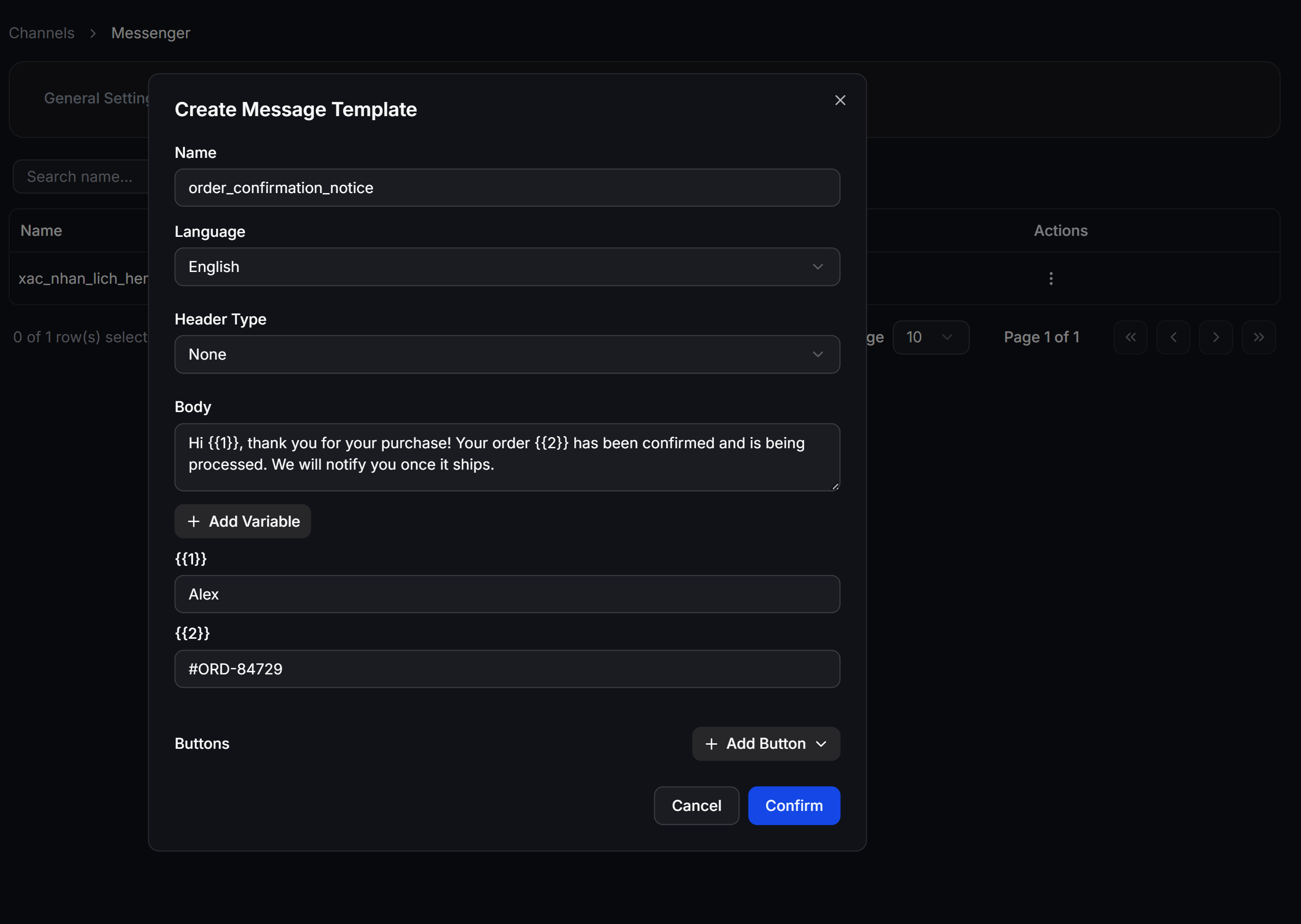
 Khi modal **Create Message Template** hiện ra, bạn điền đầy đủ các trường thông tin theo yêu cầu của Meta:
* **Name:** Đặt tên cho mẫu tin nhắn.
* *Quy tắc:* Chỉ sử dụng chữ viết thường không dấu, số và dấu gạch dưới (ví dụ: `xac_nhan_don_hang`). Không viết hoa, không chứa khoảng trắng hay ký tự đặc biệt.
* **Language:** Chọn ngôn ngữ của mẫu tin nhắn (ví dụ: chọn **Vietnamese** nếu nội dung bằng tiếng Việt).
* **Header Type:** Chọn loại tiêu đề hiển thị ở đầu tin nhắn. Bạn có thể chọn **None** (không có tiêu đề) hoặc các tùy chọn khác theo nhu cầu.
* **Body:** Soạn thảo văn bản nội dung chính của tin nhắn (tối đa 1024 ký tự).
* **+ Add Variable:** Nhấp chọn để chèn các biến động dưới dạng `{{1}}`, `{{2}}`... tại các vị trí cần cá nhân hóa nội dung (như tên khách hàng, mã đơn hàng, ngày hẹn).
* **Nhập giá trị mẫu cho biến (Validation values):** Với mỗi biến động `{{1}}`, `{{2}}`... được chèn vào Body, hệ thống sẽ tự động tạo ra các ô nhập tương ứng ở bên dưới. Bạn **bắt buộc phải điền giá trị mẫu thực tế** cho từng biến (ví dụ: điền tên khách hàng thực tế cho `{{1}}`, mã đơn hàng thực tế cho `{{2}}`).
* **Buttons:** Nhấp chọn **+ Add Button** để thêm tối đa 3 nút tương tác dưới chân tin nhắn và chọn loại nút:
* **Button:** Nút phản hồi nhanh để khách hàng nhấn và kích hoạt một kịch bản Flow khác, hoặc chuyển tiếp xử lý chatbot.
* **Call Phone Number:** Nút bấm giúp khách hàng gọi điện nhanh đến số điện thoại cấu hình sẵn.
* **Visit Website:** Nút bấm dẫn khách hàng truy cập trực tiếp vào liên kết website.
Sau khi điền đầy đủ thông tin và không còn báo lỗi đỏ, nhấn **Save** để gửi mẫu cho Meta phê duyệt.
Khi modal **Create Message Template** hiện ra, bạn điền đầy đủ các trường thông tin theo yêu cầu của Meta:
* **Name:** Đặt tên cho mẫu tin nhắn.
* *Quy tắc:* Chỉ sử dụng chữ viết thường không dấu, số và dấu gạch dưới (ví dụ: `xac_nhan_don_hang`). Không viết hoa, không chứa khoảng trắng hay ký tự đặc biệt.
* **Language:** Chọn ngôn ngữ của mẫu tin nhắn (ví dụ: chọn **Vietnamese** nếu nội dung bằng tiếng Việt).
* **Header Type:** Chọn loại tiêu đề hiển thị ở đầu tin nhắn. Bạn có thể chọn **None** (không có tiêu đề) hoặc các tùy chọn khác theo nhu cầu.
* **Body:** Soạn thảo văn bản nội dung chính của tin nhắn (tối đa 1024 ký tự).
* **+ Add Variable:** Nhấp chọn để chèn các biến động dưới dạng `{{1}}`, `{{2}}`... tại các vị trí cần cá nhân hóa nội dung (như tên khách hàng, mã đơn hàng, ngày hẹn).
* **Nhập giá trị mẫu cho biến (Validation values):** Với mỗi biến động `{{1}}`, `{{2}}`... được chèn vào Body, hệ thống sẽ tự động tạo ra các ô nhập tương ứng ở bên dưới. Bạn **bắt buộc phải điền giá trị mẫu thực tế** cho từng biến (ví dụ: điền tên khách hàng thực tế cho `{{1}}`, mã đơn hàng thực tế cho `{{2}}`).
* **Buttons:** Nhấp chọn **+ Add Button** để thêm tối đa 3 nút tương tác dưới chân tin nhắn và chọn loại nút:
* **Button:** Nút phản hồi nhanh để khách hàng nhấn và kích hoạt một kịch bản Flow khác, hoặc chuyển tiếp xử lý chatbot.
* **Call Phone Number:** Nút bấm giúp khách hàng gọi điện nhanh đến số điện thoại cấu hình sẵn.
* **Visit Website:** Nút bấm dẫn khách hàng truy cập trực tiếp vào liên kết website.
Sau khi điền đầy đủ thông tin và không còn báo lỗi đỏ, nhấn **Save** để gửi mẫu cho Meta phê duyệt.
 Nếu nội dung của bạn hợp lệ, Meta thường phê duyệt mẫu rất nhanh (trong vài phút). Trạng thái mẫu sẽ chuyển sang **APPROVED** màu xanh lá.
## Bước 2: Sử dụng mẫu tin nhắn đã được duyệt
Sau khi mẫu được phê duyệt, bạn có thể gửi mẫu này cho khách hàng thông qua 3 cách chính trên ChatbotX:
### Cách 1: Gửi qua kịch bản tự động (Flow Builder)
Bạn có thể chèn trực tiếp tin nhắn tiện ích vào các kịch bản trả lời tự động hoặc chăm sóc.
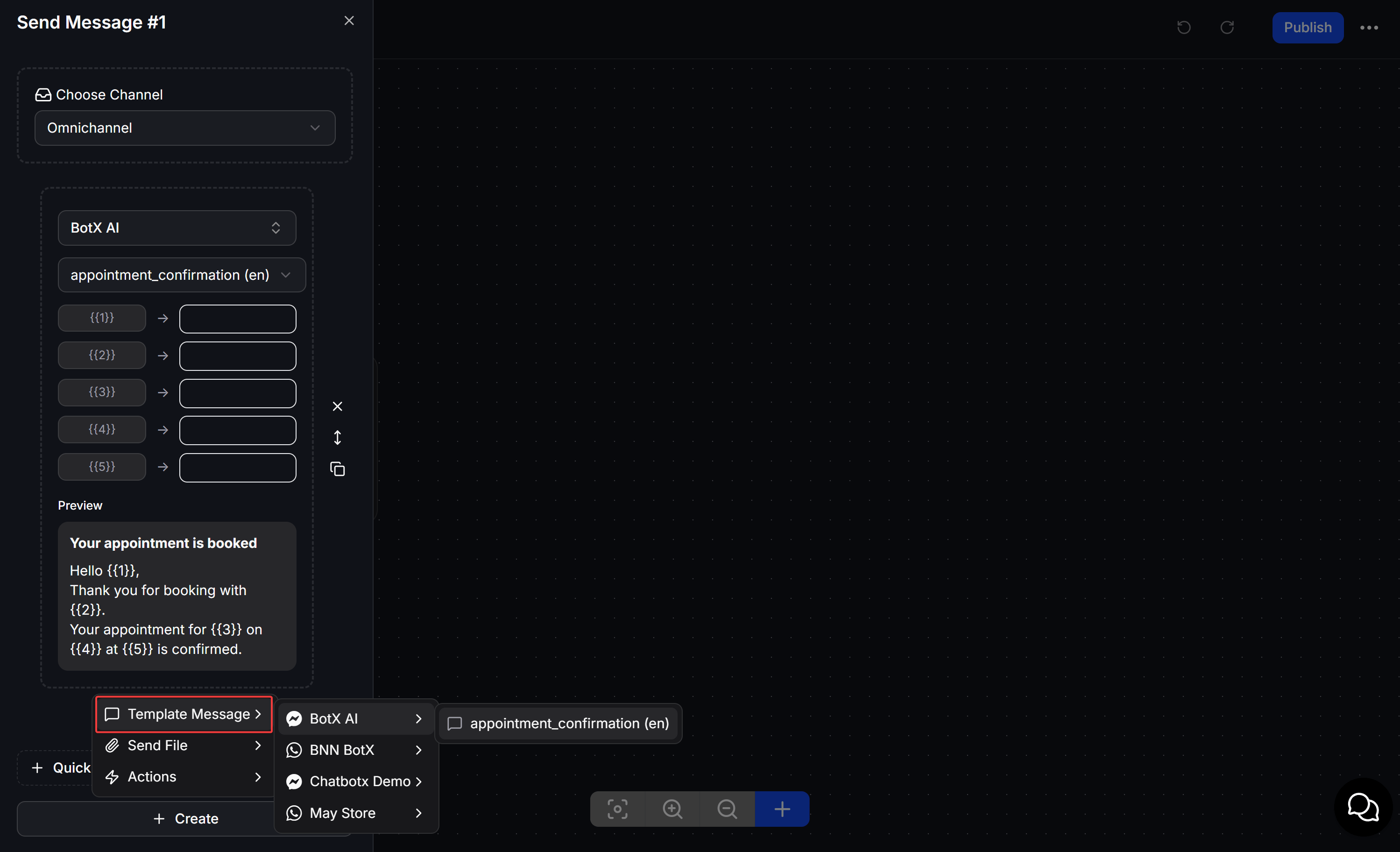
Vào menu **Flows** (Trả lời tự động) -> Tạo mới hoặc chỉnh sửa kịch bản -> Tạo mới block -> Chọn loại block **Utility Message** (hoặc Tin nhắn Tiện ích).
Chọn Fanpage tại **Messenger Channel**, sau đó chọn mẫu tin nhắn đã được duyệt từ danh sách dropdown tại **Messenger Template** -> Tiến hành điền giá trị mẫu hoặc ánh xạ biến động `{{1}}`, `{{2}}`... trong phần nội dung với trường Custom Field tương ứng của khách hàng.
Nếu nội dung của bạn hợp lệ, Meta thường phê duyệt mẫu rất nhanh (trong vài phút). Trạng thái mẫu sẽ chuyển sang **APPROVED** màu xanh lá.
## Bước 2: Sử dụng mẫu tin nhắn đã được duyệt
Sau khi mẫu được phê duyệt, bạn có thể gửi mẫu này cho khách hàng thông qua 3 cách chính trên ChatbotX:
### Cách 1: Gửi qua kịch bản tự động (Flow Builder)
Bạn có thể chèn trực tiếp tin nhắn tiện ích vào các kịch bản trả lời tự động hoặc chăm sóc.
Vào menu **Flows** (Trả lời tự động) -> Tạo mới hoặc chỉnh sửa kịch bản -> Tạo mới block -> Chọn loại block **Utility Message** (hoặc Tin nhắn Tiện ích).
Chọn Fanpage tại **Messenger Channel**, sau đó chọn mẫu tin nhắn đã được duyệt từ danh sách dropdown tại **Messenger Template** -> Tiến hành điền giá trị mẫu hoặc ánh xạ biến động `{{1}}`, `{{2}}`... trong phần nội dung với trường Custom Field tương ứng của khách hàng.
 ### Cách 2: Gửi hàng loạt qua chiến dịch (Broadcasts)
Sử dụng khi bạn cần chủ động gửi tin nhắn hàng loạt cho tệp khách hàng ngoài 24 giờ.
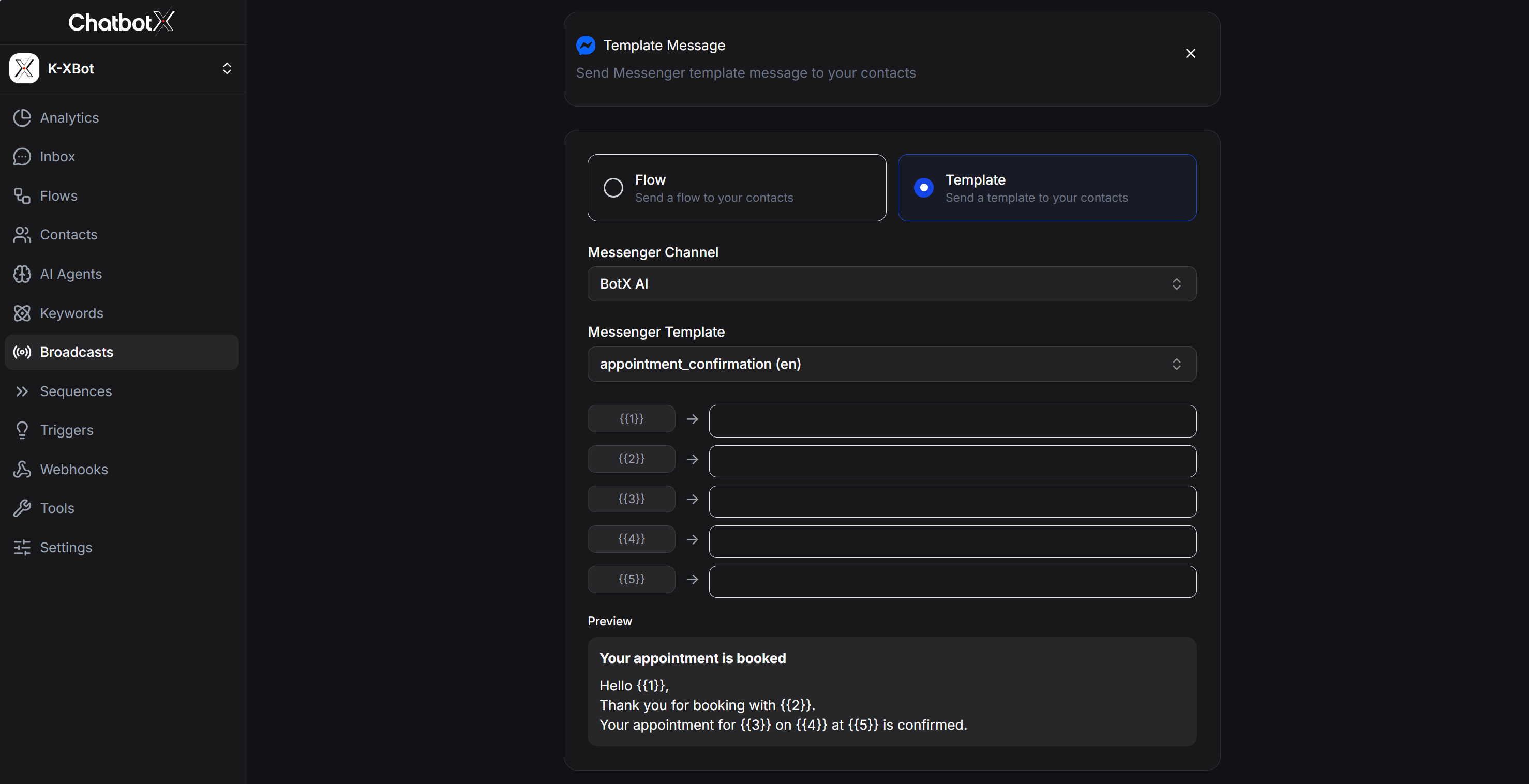
Vào menu **Broadcasts** -> Chọn **+ Create Broadcast** -> Chọn kênh **Messenger** -> Chọn kiểu gửi **Template Message** -> Nhấn **Continue**.
Chọn mục **Template** ("Send a template to your contacts") -> Chọn Fanpage tương ứng tại **Messenger Channel** -> Chọn mẫu tiện ích đã được duyệt tại **Messenger Template**.
Tiến hành ánh xạ các biến động của mẫu với Custom Field tương ứng của khách hàng -> Kiểm tra giao diện hiển thị thực tế tại khung **Preview** -> Thiết lập bộ lọc đối tượng nhận tin và đặt lịch thời gian gửi (Schedule) -> Nhấn **Confirm** để gửi đi.
### Cách 2: Gửi hàng loạt qua chiến dịch (Broadcasts)
Sử dụng khi bạn cần chủ động gửi tin nhắn hàng loạt cho tệp khách hàng ngoài 24 giờ.
Vào menu **Broadcasts** -> Chọn **+ Create Broadcast** -> Chọn kênh **Messenger** -> Chọn kiểu gửi **Template Message** -> Nhấn **Continue**.
Chọn mục **Template** ("Send a template to your contacts") -> Chọn Fanpage tương ứng tại **Messenger Channel** -> Chọn mẫu tiện ích đã được duyệt tại **Messenger Template**.
Tiến hành ánh xạ các biến động của mẫu với Custom Field tương ứng của khách hàng -> Kiểm tra giao diện hiển thị thực tế tại khung **Preview** -> Thiết lập bộ lọc đối tượng nhận tin và đặt lịch thời gian gửi (Schedule) -> Nhấn **Confirm** để gửi đi.
 ### Cách 3: Gửi tự động theo chuỗi chăm sóc (Sequences)
Sử dụng để gửi tin nhắn thông báo tự động theo lộ trình thời gian định sẵn cho khách hàng (ví dụ: tự động gửi sau 1 ngày, 3 ngày...).
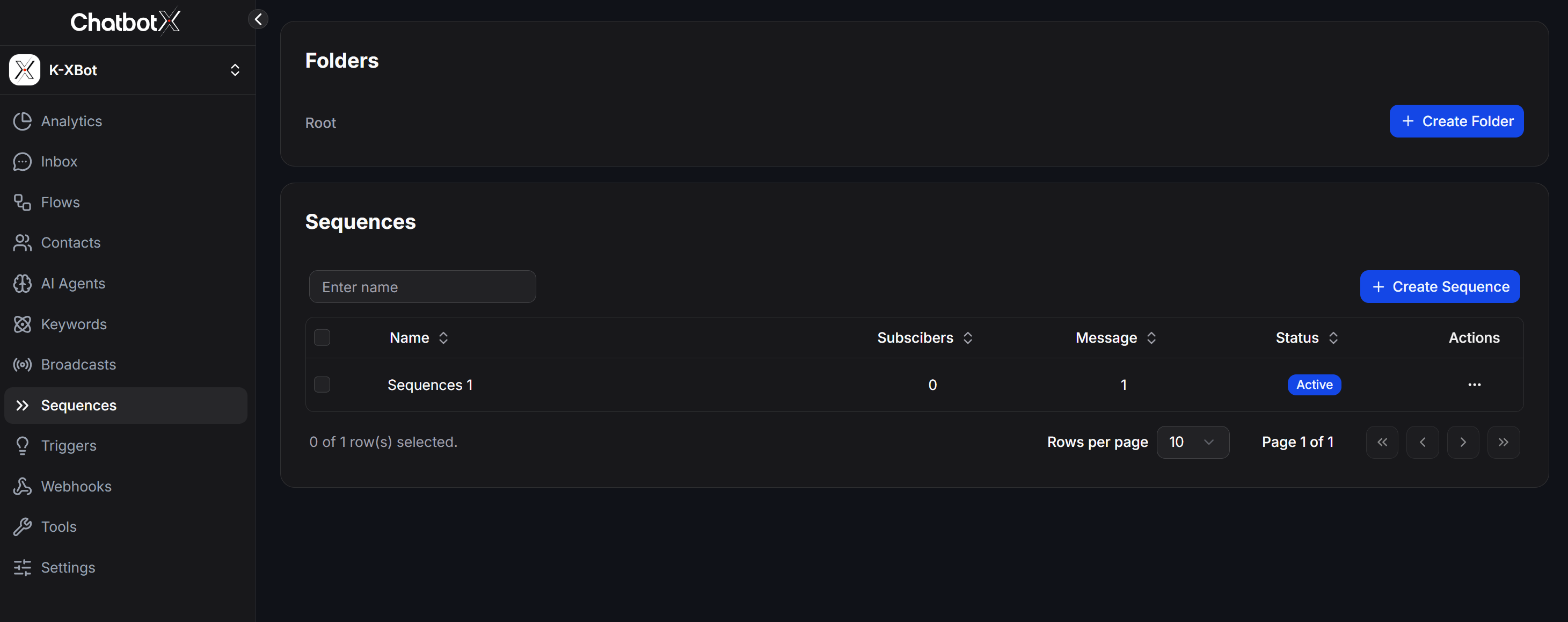
Vào menu **Sequences** ở thanh menu bên trái (ngay phía dưới mục Broadcasts) -> Nhấn **+ Create Sequence** -> Điền tên chuỗi và nhấn tạo.
### Cách 3: Gửi tự động theo chuỗi chăm sóc (Sequences)
Sử dụng để gửi tin nhắn thông báo tự động theo lộ trình thời gian định sẵn cho khách hàng (ví dụ: tự động gửi sau 1 ngày, 3 ngày...).
Vào menu **Sequences** ở thanh menu bên trái (ngay phía dưới mục Broadcasts) -> Nhấn **+ Create Sequence** -> Điền tên chuỗi và nhấn tạo.
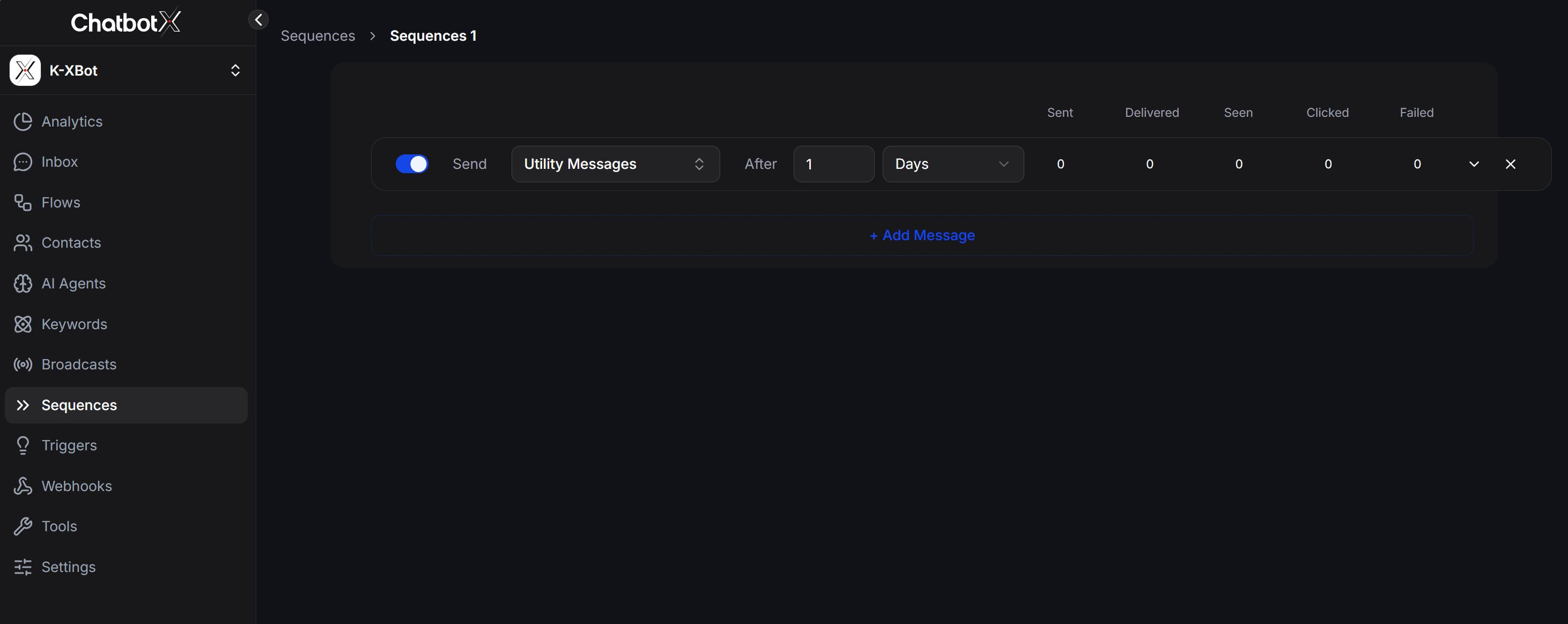
 Nhấp chọn **+ Add Message** -> Chọn hình thức gửi tin là **Flow** (chọn kịch bản chứa khối Utility Message đã thiết lập ở Cách 1) hoặc gửi trực tiếp bằng **Template** (chọn mẫu tiện ích đã được duyệt và ánh xạ các biến) -> Thiết lập thời gian chờ gửi tin (ví dụ: gửi sau 1 ngày tại mục `After 1 Days`).
 #### Ví dụ trường hợp sử dụng:
* **Ngữ cảnh:** Sau khi khách hàng đăng ký lịch hẹn tư vấn thành công trên Bot, hệ thống sẽ tự động đăng ký khách hàng vào chuỗi chăm sóc `Sequences 1`.
* **Vận hành:** Đúng 1 ngày sau (After 1 Days), chuỗi chăm sóc sẽ kích hoạt và tự động gửi tin nhắn mẫu tiện ích nhắc hẹn (`appointment_confirmation`) đã cấu hình ở bước trên để thông báo lại lịch hẹn cho khách hàng một cách tự động, kể cả khi khách hàng đã ngoài cửa sổ tương tác 24 giờ.
Để tìm hiểu sâu hơn về cách thiết lập các chiến dịch gửi tin nhắn, vui lòng tham khảo các tài liệu hướng dẫn sau:
* [**Gửi Tin nhắn hàng loạt (Messenger Broadcasts)**](/vi/remarketing/messenger-broadcasts)
* [**Chuỗi chăm sóc tự động (Sequences)**](/vi/remarketing/sequences)
#### Ví dụ trường hợp sử dụng:
* **Ngữ cảnh:** Sau khi khách hàng đăng ký lịch hẹn tư vấn thành công trên Bot, hệ thống sẽ tự động đăng ký khách hàng vào chuỗi chăm sóc `Sequences 1`.
* **Vận hành:** Đúng 1 ngày sau (After 1 Days), chuỗi chăm sóc sẽ kích hoạt và tự động gửi tin nhắn mẫu tiện ích nhắc hẹn (`appointment_confirmation`) đã cấu hình ở bước trên để thông báo lại lịch hẹn cho khách hàng một cách tự động, kể cả khi khách hàng đã ngoài cửa sổ tương tác 24 giờ.
Để tìm hiểu sâu hơn về cách thiết lập các chiến dịch gửi tin nhắn, vui lòng tham khảo các tài liệu hướng dẫn sau:
* [**Gửi Tin nhắn hàng loạt (Messenger Broadcasts)**](/vi/remarketing/messenger-broadcasts)
* [**Chuỗi chăm sóc tự động (Sequences)**](/vi/remarketing/sequences)