> ## Documentation Index
> Fetch the complete documentation index at: https://chatbotx.io/docs/llms.txt
> Use this file to discover all available pages before exploring further.
# Cách kết nối TikTok với ChatbotX
> Hướng dẫn kết nối tài khoản TikTok Business với ChatbotX để tự động hóa tin nhắn và quản lý hội thoại khách hàng.
Kết nối tài khoản TikTok Business với ChatbotX giúp đội hỗ trợ quản lý tin nhắn khách hàng, tự động trả lời và xử lý hội thoại trực tiếp trong workspace của bạn.
## Điều kiện cần chuẩn bị
Trước khi kết nối TikTok, hãy đảm bảo bạn đã chuẩn bị các yêu cầu sau:
1. **Tài khoản TikTok Business:** Bạn cần có tài khoản TikTok Business. Tài khoản TikTok cá nhân không được hỗ trợ.
2. **Quyền nhận tin nhắn:** Bật **Everyone** trong phần cài đặt tin nhắn trực tiếp của ứng dụng TikTok để nhận tin nhắn.
3. **Khu vực hỗ trợ:** TikTok Business Messaging API hiện bị giới hạn tại UK, EEA và Switzerland.
## Kết nối TikTok
Bạn có thể bắt đầu kết nối bằng một trong hai cách sau:
### Cách 1: Từ luồng Create Inbox
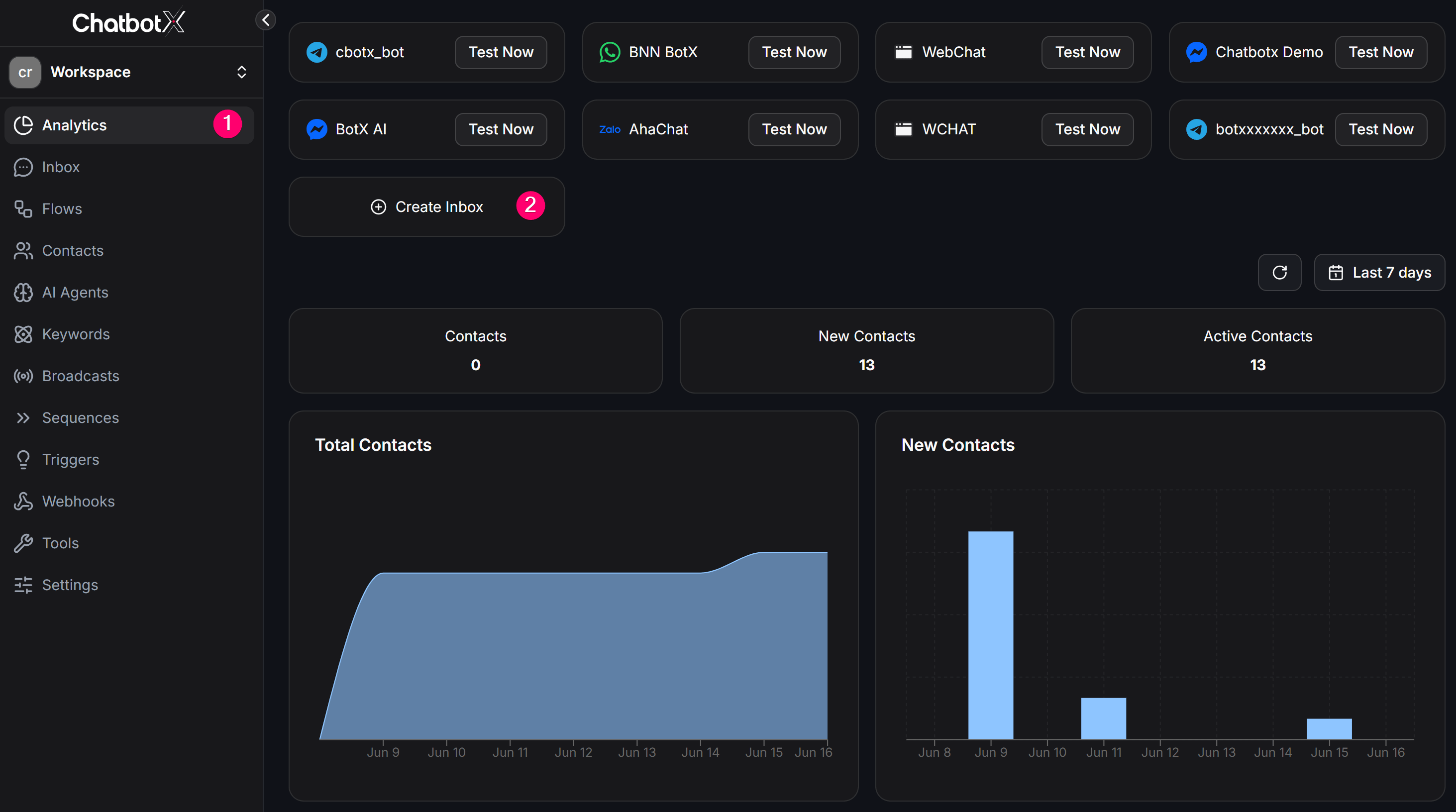
Trong workspace ChatbotX, chọn **Analytics** từ menu bên trái, sau đó nhấn nút **+ Create Inbox**.
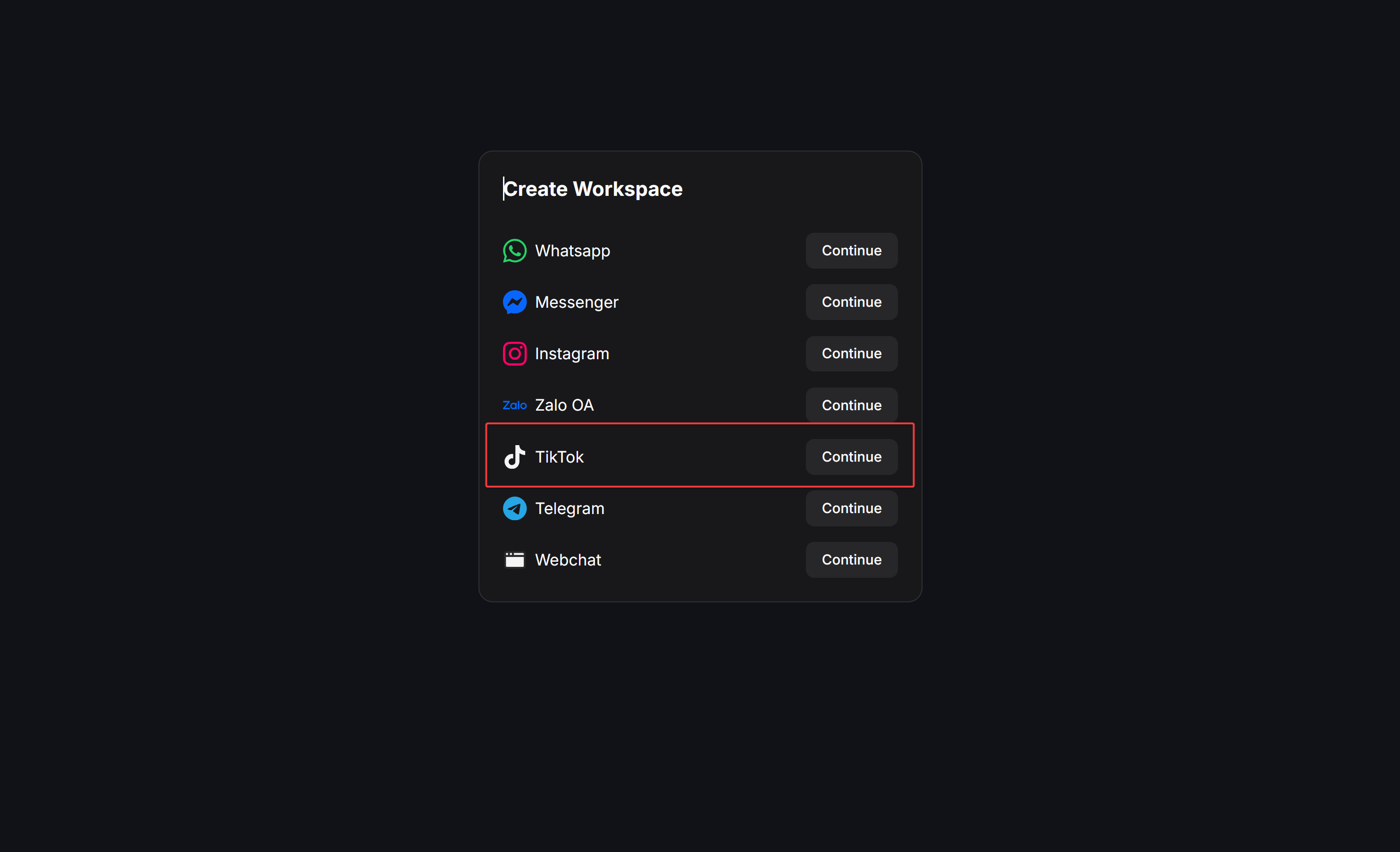
 Chọn **TikTok** trong danh sách kênh ở modal, sau đó nhấn **Continue** để chuyển sang trang cấp quyền.
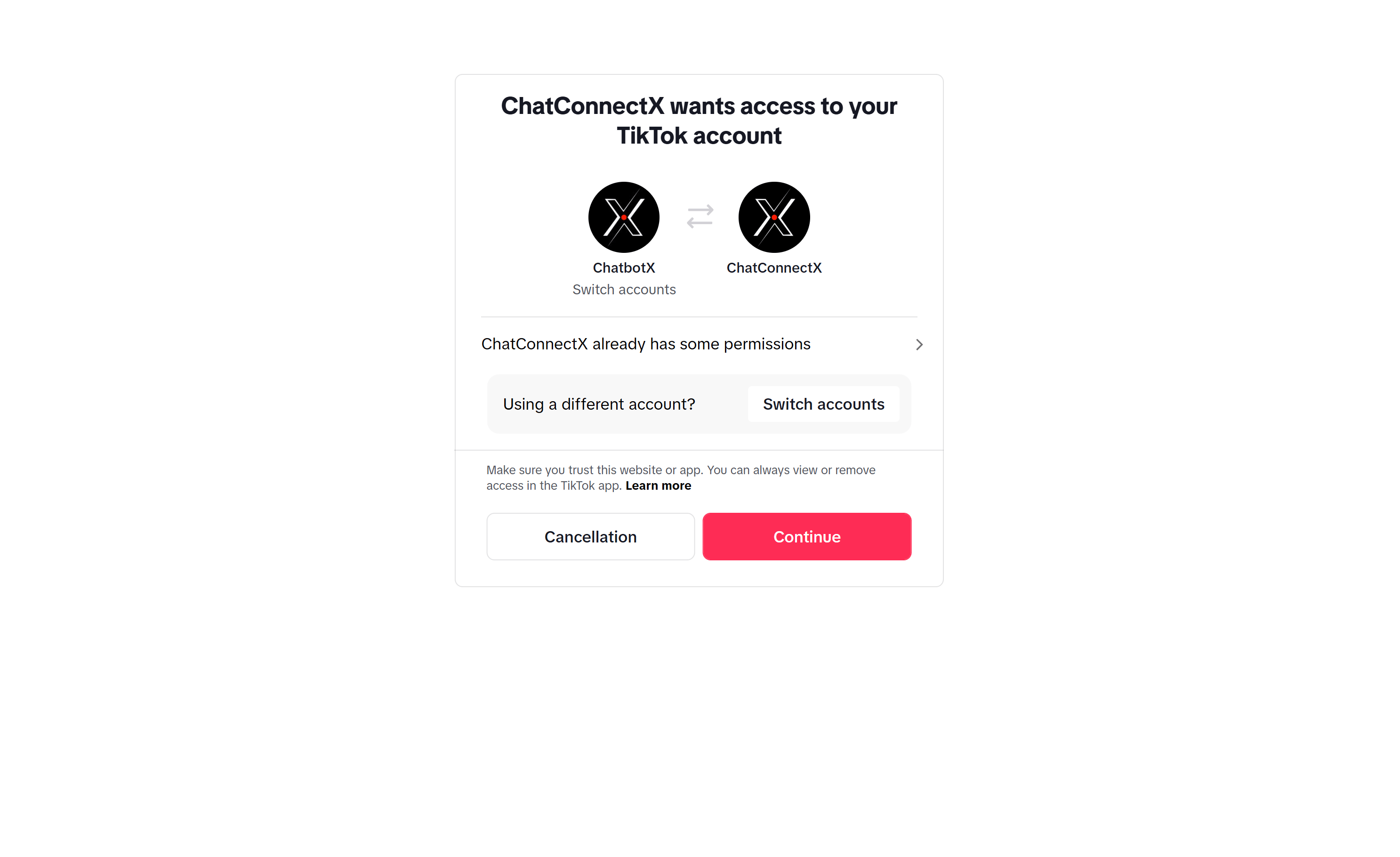
 Hệ thống sẽ chuyển bạn sang màn hình cấp quyền của TikTok. Nhấn **Continue** để cấp quyền cho ChatConnectX truy cập tài khoản TikTok của bạn.
 ### Cách 2: Từ phần quản lý Channels
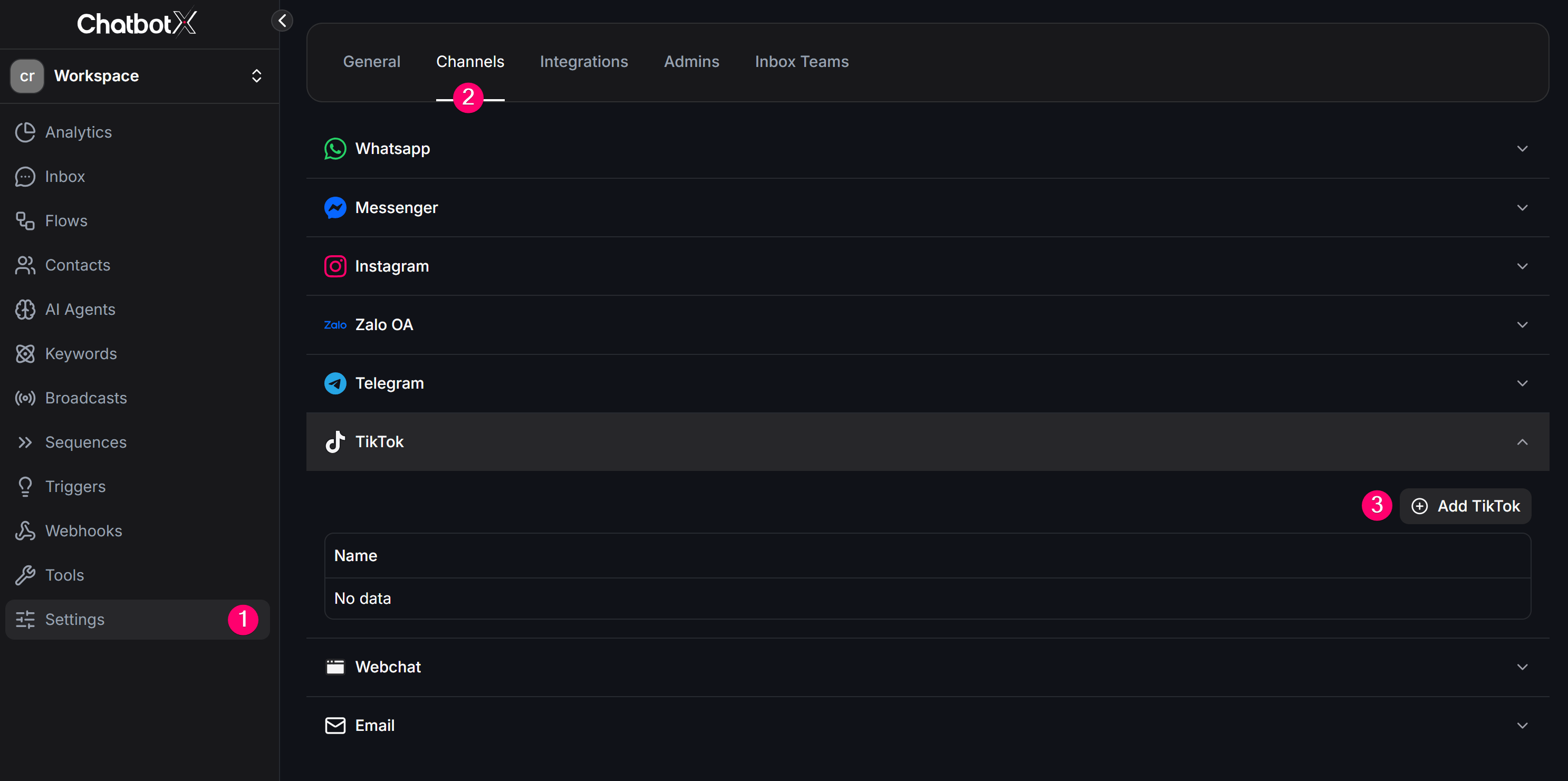
Từ thanh menu bên trái, vào **Settings** -> **Channels**.
Tìm **TikTok** trong danh sách kênh và nhấn **Add TikTok**.
### Cách 2: Từ phần quản lý Channels
Từ thanh menu bên trái, vào **Settings** -> **Channels**.
Tìm **TikTok** trong danh sách kênh và nhấn **Add TikTok**.
 Hệ thống sẽ chuyển bạn sang màn hình cấp quyền của TikTok. Kiểm tra các quyền được yêu cầu và nhấn **Continue** để cấp quyền cho ChatConnectX truy cập tài khoản TikTok của bạn.
## Quay lại ChatbotX
Sau khi xác thực thành công, TikTok sẽ chuyển bạn quay lại ChatbotX.
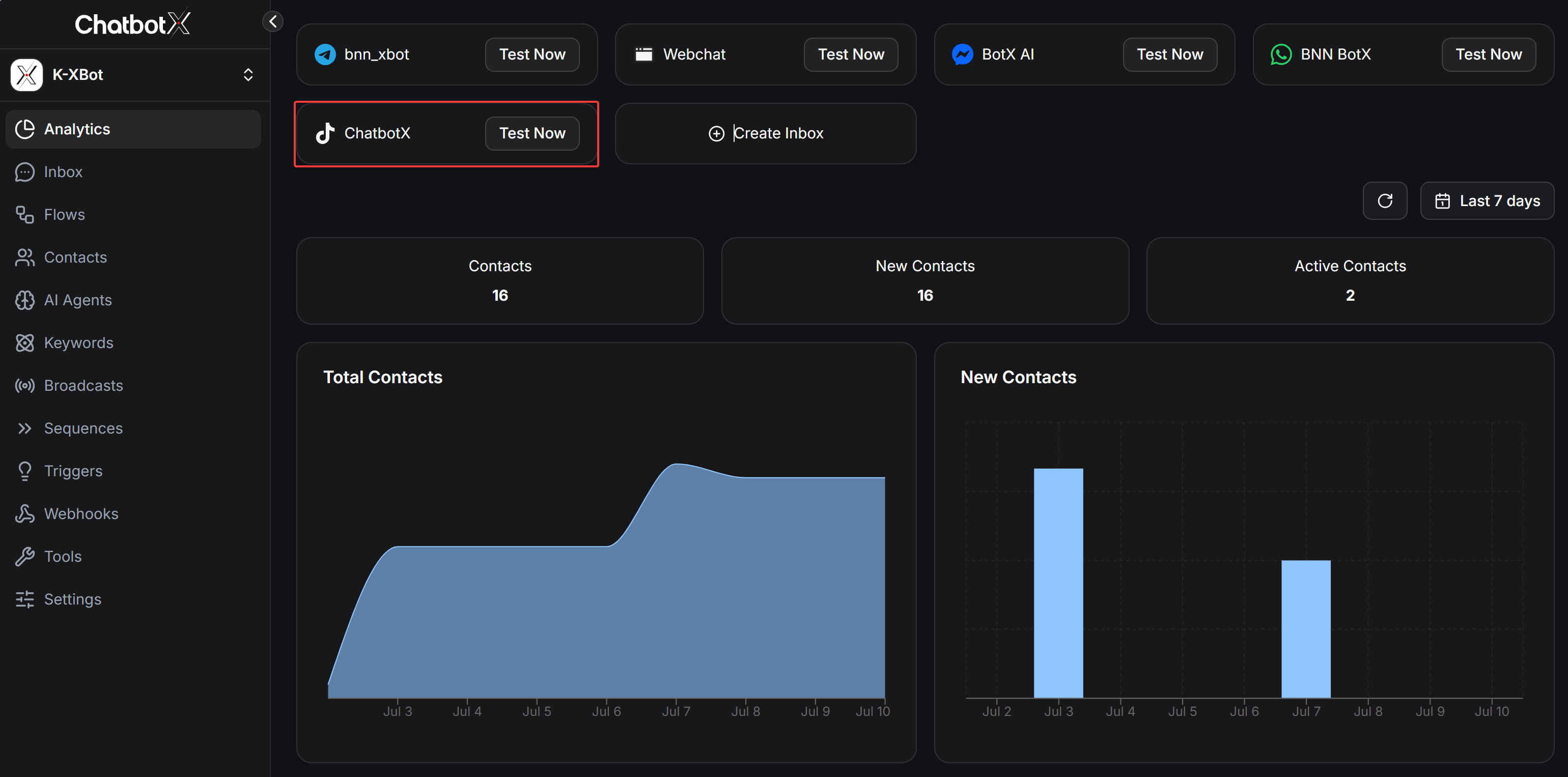
Kiểm tra để đảm bảo kênh TikTok đã hiển thị trên dashboard với trạng thái active và connected.
Hệ thống sẽ chuyển bạn sang màn hình cấp quyền của TikTok. Kiểm tra các quyền được yêu cầu và nhấn **Continue** để cấp quyền cho ChatConnectX truy cập tài khoản TikTok của bạn.
## Quay lại ChatbotX
Sau khi xác thực thành công, TikTok sẽ chuyển bạn quay lại ChatbotX.
Kiểm tra để đảm bảo kênh TikTok đã hiển thị trên dashboard với trạng thái active và connected.
 ## Hoàn tất và kiểm tra
Khi thiết lập hoàn tất, vào **Channels** hoặc **Inbox** để xác nhận TikTok đã được kết nối. Gửi thử một tin nhắn trực tiếp từ tài khoản TikTok cá nhân đến tài khoản TikTok Business của bạn để kiểm tra hội thoại có xuất hiện trong workspace ChatbotX hay không.
## Kiểm tra tự động hóa
Sau khi TikTok đã được kết nối, bạn có thể bắt đầu tự động hóa hội thoại.
* **Cách 1: Tạo Flow**
* Mở **Flows** từ sidebar.
* Tạo một tin nhắn chào mừng đơn giản.
* Gửi tin nhắn đến tài khoản TikTok của bạn từ một tài khoản TikTok cá nhân và kiểm tra phản hồi.
* **Cách 2: Thiết lập AI Agent**
* Mở **AI Agent** và cấu hình giọng điệu, knowledge base cho trợ lý.
* Gán AI Agent đó cho kênh TikTok để trợ lý có thể tự động trả lời câu hỏi đến từ khách hàng.
## Hoàn tất và kiểm tra
Khi thiết lập hoàn tất, vào **Channels** hoặc **Inbox** để xác nhận TikTok đã được kết nối. Gửi thử một tin nhắn trực tiếp từ tài khoản TikTok cá nhân đến tài khoản TikTok Business của bạn để kiểm tra hội thoại có xuất hiện trong workspace ChatbotX hay không.
## Kiểm tra tự động hóa
Sau khi TikTok đã được kết nối, bạn có thể bắt đầu tự động hóa hội thoại.
* **Cách 1: Tạo Flow**
* Mở **Flows** từ sidebar.
* Tạo một tin nhắn chào mừng đơn giản.
* Gửi tin nhắn đến tài khoản TikTok của bạn từ một tài khoản TikTok cá nhân và kiểm tra phản hồi.
* **Cách 2: Thiết lập AI Agent**
* Mở **AI Agent** và cấu hình giọng điệu, knowledge base cho trợ lý.
* Gán AI Agent đó cho kênh TikTok để trợ lý có thể tự động trả lời câu hỏi đến từ khách hàng.