> ## Documentation Index
> Fetch the complete documentation index at: https://chatbotx.io/docs/llms.txt
> Use this file to discover all available pages before exploring further.
# WhatsApp Automatic Events
> Hướng dẫn kích hoạt và quản lý WhatsApp Automatic Events trên ChatbotX để tự động gửi sự kiện chuyển đổi từ cuộc trò chuyện WhatsApp sang Meta.
**WhatsApp Automatic Events** là tính năng tích hợp trực tiếp giữa ChatbotX và Meta, cho phép Meta tự động nhận diện và ghi nhận các sự kiện chuyển đổi quan trọng phát sinh trong cuộc trò chuyện WhatsApp. Khi khách hàng để lại thông tin liên hệ hoặc tiến hành đặt mua hàng, Meta sẽ tự động ghi nhận sự kiện chuyển đổi để tối ưu hóa hiệu quả cho các chiến dịch quảng cáo Click-to-WhatsApp (CTWA).
Tính năng này hoạt động hoàn toàn tự động dựa trên công nghệ nhận diện hội thoại của Meta, giúp bạn đo lường chuyển đổi chính xác mà không cần lập trình hay gửi sự kiện thủ công qua từng bước kịch bản.
## Lợi ích khi sử dụng Automatic Events
Meta tự động phân tích cuộc trò chuyện để phát hiện các mốc quan trọng như khách hàng để lại thông tin (Lead) hoặc hoàn tất đơn hàng (Purchase/Order).
Cung cấp tín hiệu chuyển đổi thực tế từ tin nhắn để thuật toán Meta phân phối quảng cáo đến đúng nhóm đối tượng có khả năng mua hàng cao nhất.
Đo lường chính xác hiệu quả sinh lời và tỷ lệ hoàn vốn (ROI) của từng chiến dịch Click-to-WhatsApp ngay trên Trình quản lý quảng cáo của Meta.
Chỉ cần cấp quyền một lần duy nhất trong quá trình kết nối số WhatsApp mà không cần viết mã nguồn hay cấu hình máy chủ riêng.
## Kiểm tra trạng thái tính năng trên ChatbotX
Để xem trạng thái hoạt động của WhatsApp Automatic Events trên tài khoản WhatsApp của bạn, hãy thực hiện các bước sau:
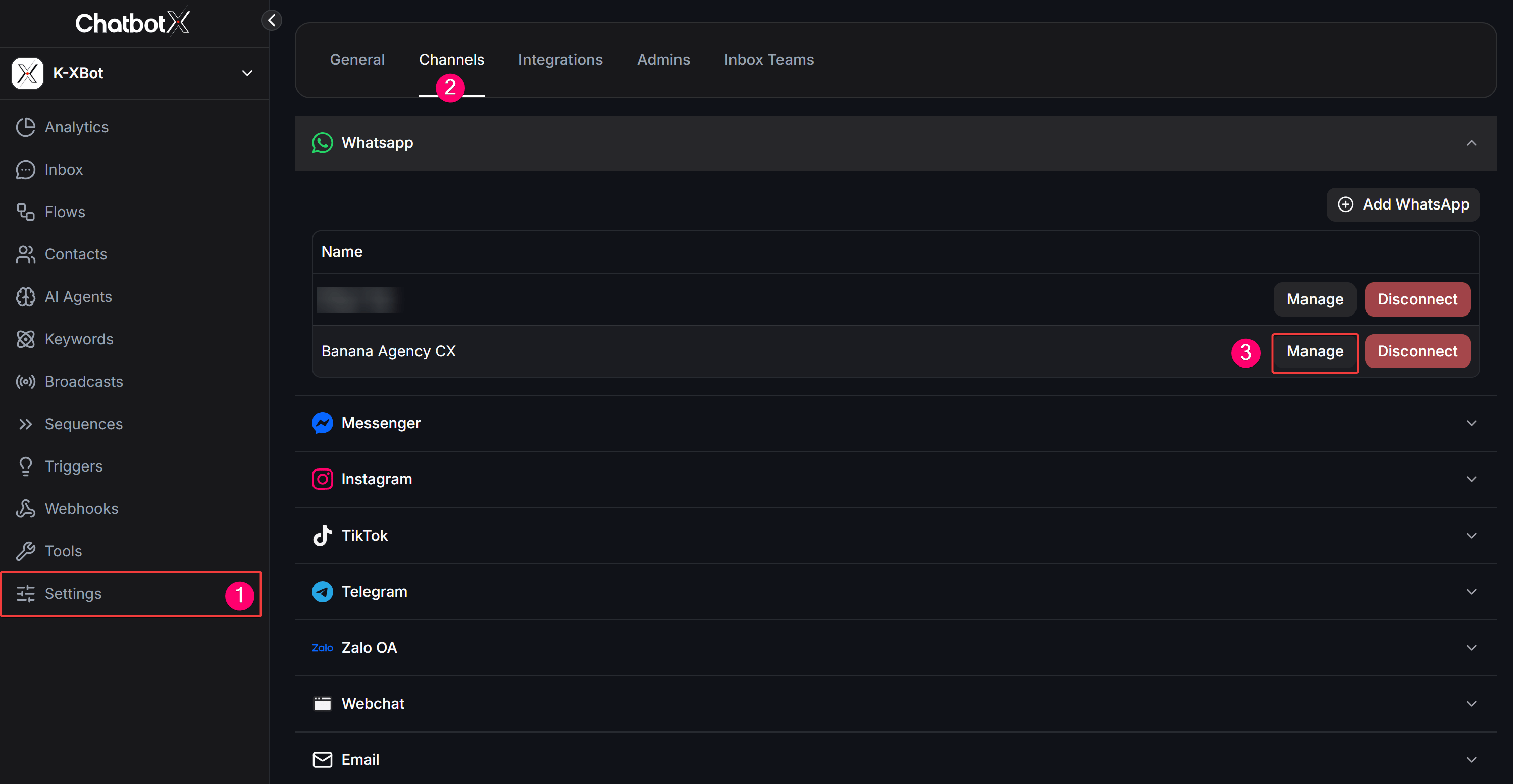
Từ menu thanh bên trái của ChatbotX, nhấn chọn **Settings**.
Trên thanh điều hướng ngang phía trên cùng, nhấn chọn thẻ **Channels**.
Tại danh sách kết nối **Whatsapp**, tìm tài khoản và số điện thoại cần cấu hình, sau đó nhấn nút **Manage**.
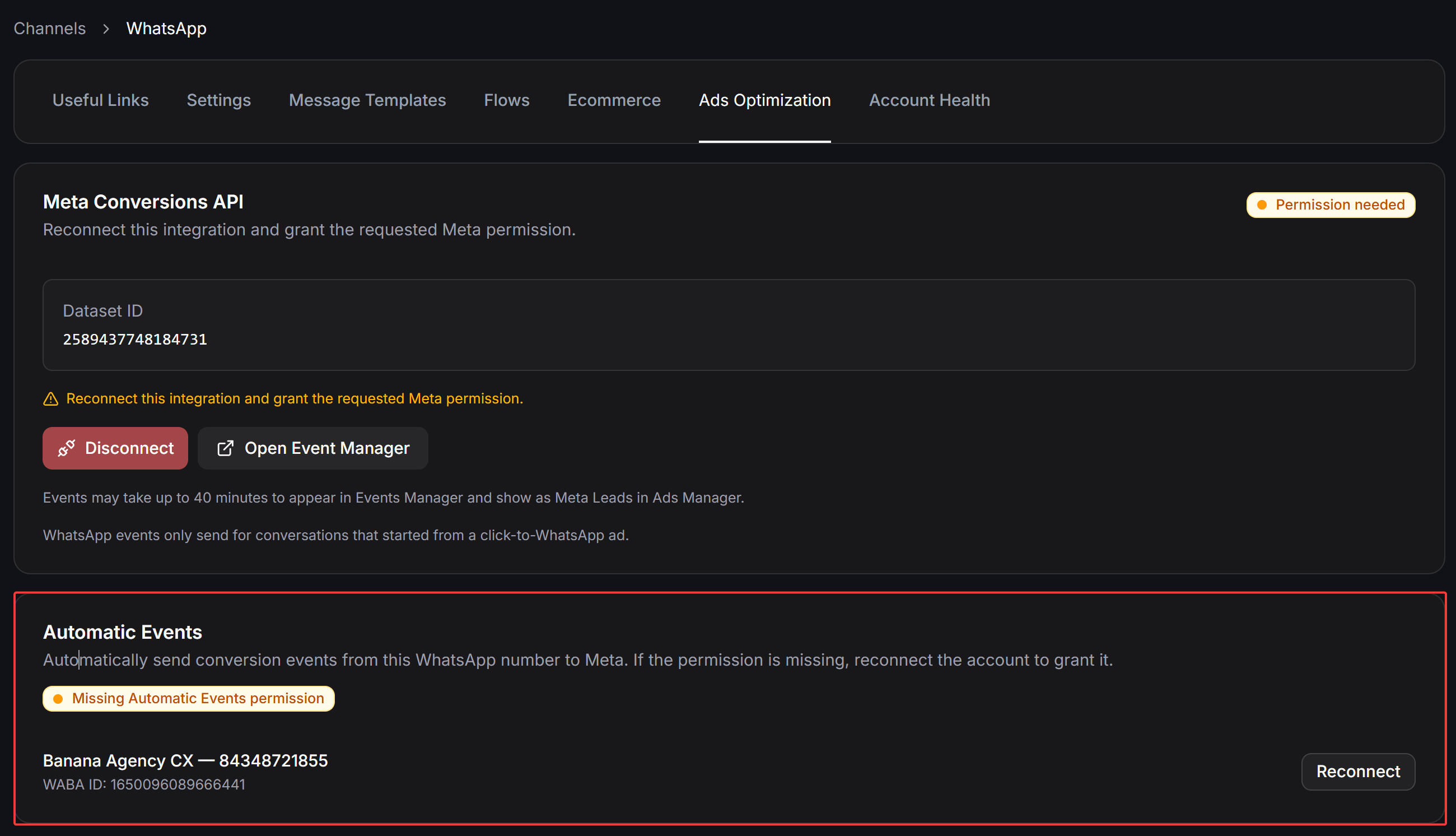
Sau khi nhấn **Manage**, hệ thống sẽ chuyển bạn đến màn hình quản lý chi tiết của số WhatsApp. Tại đây, nhấn vào thẻ **Ads Optimization** để xem khu vực cấu hình sự kiện tự động.
### Ý nghĩa các trạng thái của Automatic Events
Tại khu vực **Automatic Events**, hệ thống hiển thị thông tin tài khoản WhatsApp Business (WABA ID), số điện thoại và trạng thái cấp quyền hiện tại:
* **Missing Automatic Events permission (Huy hiệu màu cam):** Tài khoản WhatsApp của bạn chưa được cấp quyền nhận diện sự kiện tự động. Trường hợp này thường xảy ra khi bạn chưa tích chọn cấp quyền trong lúc kết nối số điện thoại, hoặc quyền trước đó đã bị thu hồi. Bên cạnh sẽ xuất hiện nút **Reconnect** để cấp lại quyền.
* **Automatic events ready (Huy hiệu màu xanh lá):** Tài khoản đã được cấp quyền đầy đủ và sẵn sàng ghi nhận các sự kiện chuyển đổi tự động sang Meta.
## Cách kích hoạt và cấp quyền Automatic Events
Bạn có thể kích hoạt tính năng này theo một trong hai cách dưới đây:
### Cách 1: Cấp quyền lại từ ChatbotX (Khuyến nghị)
Nếu thẻ Automatic Events đang ở trạng thái **Missing Automatic Events permission**, bạn có thể cấp quyền nhanh chóng bằng cách kết nối lại tài khoản:
Tại thẻ **Automatic Events** trong mục **Ads Optimization**, nhấn nút **Reconnect** nằm ở góc phải của tài khoản WhatsApp.
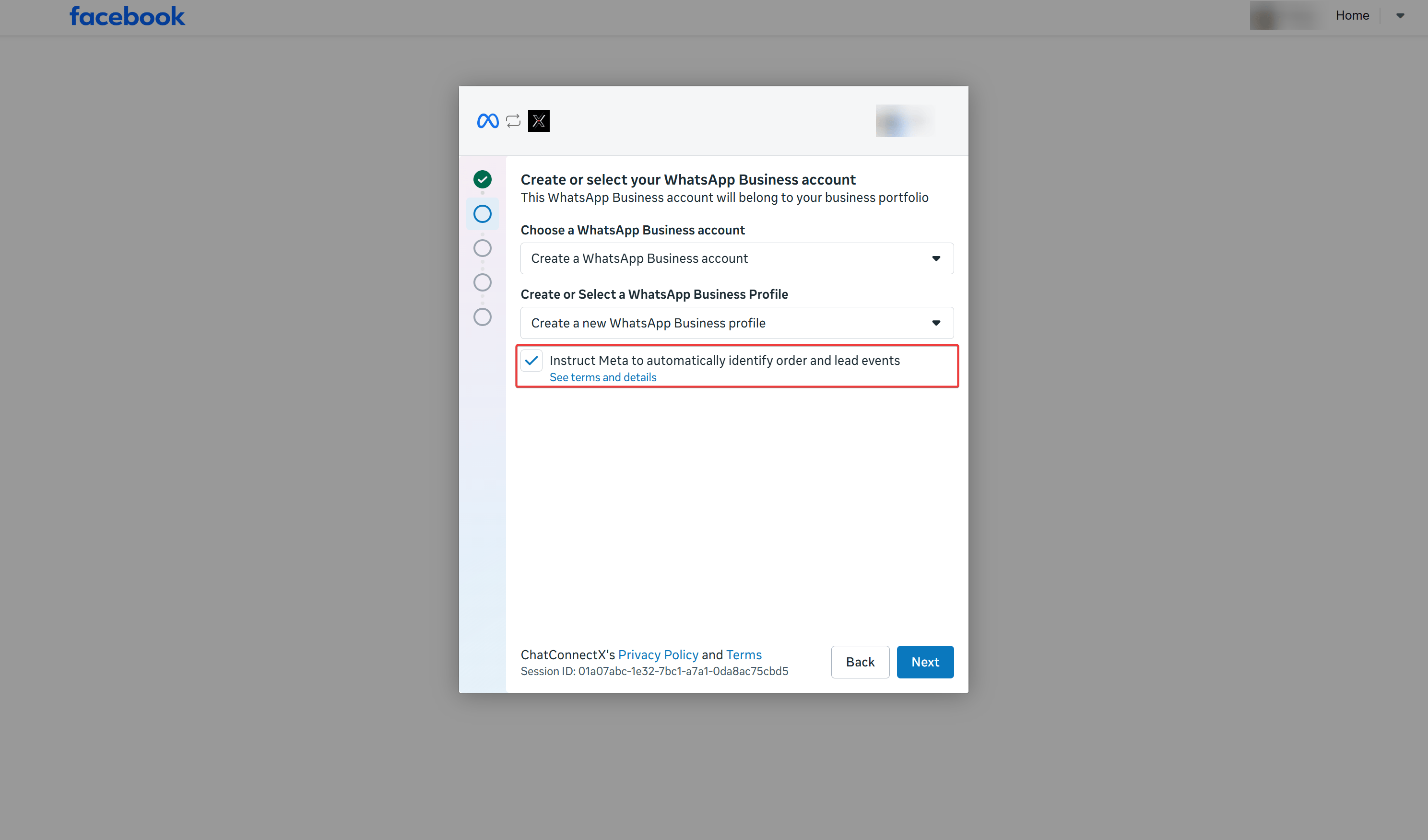
Cửa sổ liên kết của Meta (Facebook Embedded Signup) xuất hiện. Đăng nhập đúng tài khoản Facebook đang nắm quyền quản trị tài khoản WhatsApp Business.
Tại bước **Create or select your WhatsApp Business account**, bạn chú ý tích chọn vào ô kiểm:
**Instruct Meta to automatically identify order and lead events**
Tùy chọn này cho phép Meta tự động phát hiện các sự kiện đơn hàng và khách hàng tiềm năng phát sinh trong cuộc trò chuyện.
Nhấn **Next** và làm theo các chỉ dẫn còn lại trên màn hình để lưu cài đặt. Khi quay lại ChatbotX, trạng thái sẽ tự động chuyển sang huy hiệu màu xanh lá **Automatic events ready**.
### Cách 2: Kích hoạt từ Trình quản lý WhatsApp trên Meta
Bạn cũng có thể bật hoặc tắt tính năng này trực tiếp từ Trình quản lý WhatsApp (WhatsApp Manager) thuộc Meta Business Suite:
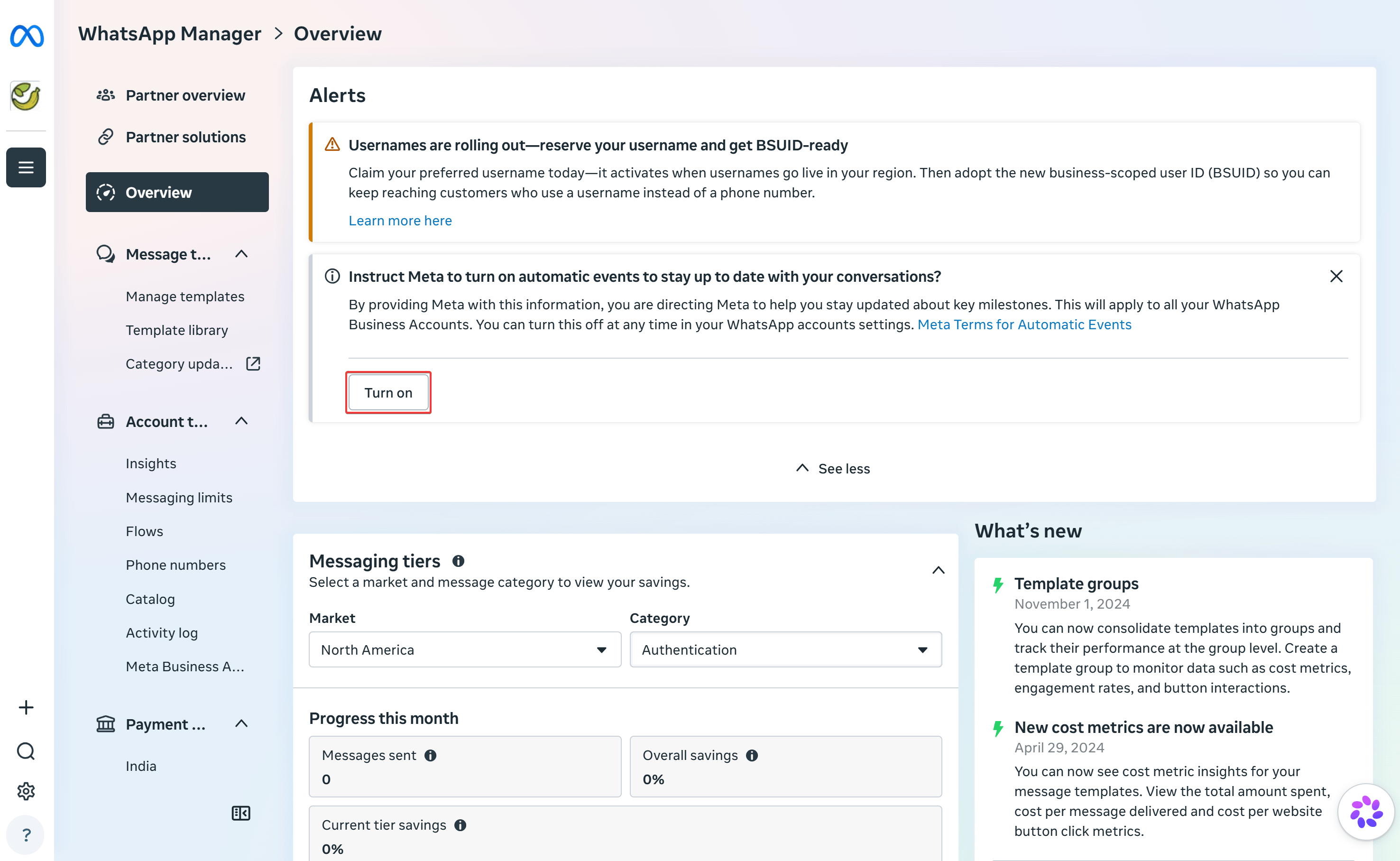
Đăng nhập vào Meta Business Suite và mở **WhatsApp Manager** tại trang tổng quan doanh nghiệp của bạn.
Tại mục **Overview**, tìm thông báo trong phần **Alerts** với nội dung:
*Instruct Meta to turn on automatic events to stay up to date with your conversations?*
Nhấn nút **Turn on** để chấp thuận các điều khoản dịch vụ và áp dụng tính năng tự động ghi nhận sự kiện cho tất cả các tài khoản WhatsApp Business của bạn.
Thông báo kích hoạt tại mục **Alerts** chỉ xuất hiện khi tài khoản WhatsApp của bạn chưa từng bật tính năng này. Nếu bạn đã tắt thông báo hoặc hệ thống trên ChatbotX báo lỗi **Missing Automatic Events permission**, bạn hãy thực hiện theo **Cách 1 (Nhấn Reconnect trên ChatbotX)** để cấp lại quyền trực tiếp qua cửa sổ xác thực của Meta.
## So sánh Automatic Events và Meta Conversions API (CAPI)
Cả hai tính năng đều hỗ trợ gửi tín hiệu chuyển đổi về cho Meta, tuy nhiên mục đích sử dụng và cơ chế vận hành có sự khác biệt rõ rệt:
| Tiêu chí | WhatsApp Automatic Events | Meta Conversions API (CAPI Block) |
| - | - | - |
| **Cơ chế ghi nhận** | Meta tự động phân tích hội thoại bằng AI để phát hiện sự kiện | Doanh nghiệp chủ động gắn khối **Meta CAPI Event** vào từng bước trong Kịch bản |
| **Thiết lập kỹ thuật** | Tích chọn cấp quyền một lần duy nhất | Tạo Dataset ID, Access Token và cấu hình thuộc tính sự kiện trong Flow |
| **Nguồn gốc hội thoại** | Chỉ áp dụng cho khách hàng nhắn tin từ quảng cáo Click-to-WhatsApp (CTWA) | Áp dụng linh hoạt cho mọi khách hàng tương tác qua kịch bản tự động |
| **Độ tùy biến dữ liệu** | Phụ thuộc vào mô hình nhận diện chuẩn của Meta (Lead, Order) | Tùy biến linh hoạt giá trị đơn hàng, mã tiền tệ, tên sự kiện theo ý muốn |
Để tối ưu hóa chi phí quảng cáo và ghi nhận chuyển đổi toàn diện nhất, bạn nên bật song song **Automatic Events** cho kênh WhatsApp và kết hợp thêm khối hành động **Meta CAPI Event** trong các kịch bản thu thập đơn hàng quan trọng.
## Lưu ý quan trọng khi triển khai
Các sự kiện từ WhatsApp Automatic Events chỉ được gửi đi khi cuộc trò chuyện bắt đầu từ một quảng cáo **Click-to-WhatsApp (CTWA)**. Các cuộc hội thoại tự nhiên từ khách hàng chủ động tìm kiếm số điện thoại sẽ không kích hoạt sự kiện này về trình quản lý quảng cáo.
* **Thời gian xử lý dữ liệu:** Sự kiện chuyển đổi có thể mất tối đa khoảng **40 phút** để hiển thị trong Trình quản lý sự kiện (Meta Events Manager) và cập nhật số liệu vào Trình quản lý quảng cáo (Meta Ads Manager).
* **Giới hạn khu vực:** Theo quy định bảo mật dữ liệu của Meta, tính năng nhận diện sự kiện tự động hiện không hỗ trợ cho các doanh nghiệp có trụ sở tại Liên minh Châu Âu (EU), Vương quốc Anh (UK) và Nhật Bản.
* **Quyền tài khoản:** Để cấp quyền kết nối hoặc bật tính năng thành công, tài khoản Facebook của bạn bắt buộc phải có quyền quản trị viên (Admin) đối với tài khoản Meta Business Suite sở hữu số WhatsApp đó.
This documentation is built and hosted on [Mintlify](https://mintlify.com), a developer documentation platform.
 Sau khi nhấn **Manage**, hệ thống sẽ chuyển bạn đến màn hình quản lý chi tiết của số WhatsApp. Tại đây, nhấn vào thẻ **Ads Optimization** để xem khu vực cấu hình sự kiện tự động.
### Ý nghĩa các trạng thái của Automatic Events
Tại khu vực **Automatic Events**, hệ thống hiển thị thông tin tài khoản WhatsApp Business (WABA ID), số điện thoại và trạng thái cấp quyền hiện tại:
* **Missing Automatic Events permission (Huy hiệu màu cam):** Tài khoản WhatsApp của bạn chưa được cấp quyền nhận diện sự kiện tự động. Trường hợp này thường xảy ra khi bạn chưa tích chọn cấp quyền trong lúc kết nối số điện thoại, hoặc quyền trước đó đã bị thu hồi. Bên cạnh sẽ xuất hiện nút **Reconnect** để cấp lại quyền.
* **Automatic events ready (Huy hiệu màu xanh lá):** Tài khoản đã được cấp quyền đầy đủ và sẵn sàng ghi nhận các sự kiện chuyển đổi tự động sang Meta.
Sau khi nhấn **Manage**, hệ thống sẽ chuyển bạn đến màn hình quản lý chi tiết của số WhatsApp. Tại đây, nhấn vào thẻ **Ads Optimization** để xem khu vực cấu hình sự kiện tự động.
### Ý nghĩa các trạng thái của Automatic Events
Tại khu vực **Automatic Events**, hệ thống hiển thị thông tin tài khoản WhatsApp Business (WABA ID), số điện thoại và trạng thái cấp quyền hiện tại:
* **Missing Automatic Events permission (Huy hiệu màu cam):** Tài khoản WhatsApp của bạn chưa được cấp quyền nhận diện sự kiện tự động. Trường hợp này thường xảy ra khi bạn chưa tích chọn cấp quyền trong lúc kết nối số điện thoại, hoặc quyền trước đó đã bị thu hồi. Bên cạnh sẽ xuất hiện nút **Reconnect** để cấp lại quyền.
* **Automatic events ready (Huy hiệu màu xanh lá):** Tài khoản đã được cấp quyền đầy đủ và sẵn sàng ghi nhận các sự kiện chuyển đổi tự động sang Meta.
 ## Cách kích hoạt và cấp quyền Automatic Events
Bạn có thể kích hoạt tính năng này theo một trong hai cách dưới đây:
### Cách 1: Cấp quyền lại từ ChatbotX (Khuyến nghị)
Nếu thẻ Automatic Events đang ở trạng thái **Missing Automatic Events permission**, bạn có thể cấp quyền nhanh chóng bằng cách kết nối lại tài khoản:
## Cách kích hoạt và cấp quyền Automatic Events
Bạn có thể kích hoạt tính năng này theo một trong hai cách dưới đây:
### Cách 1: Cấp quyền lại từ ChatbotX (Khuyến nghị)
Nếu thẻ Automatic Events đang ở trạng thái **Missing Automatic Events permission**, bạn có thể cấp quyền nhanh chóng bằng cách kết nối lại tài khoản:
 ### Cách 2: Kích hoạt từ Trình quản lý WhatsApp trên Meta
Bạn cũng có thể bật hoặc tắt tính năng này trực tiếp từ Trình quản lý WhatsApp (WhatsApp Manager) thuộc Meta Business Suite:
### Cách 2: Kích hoạt từ Trình quản lý WhatsApp trên Meta
Bạn cũng có thể bật hoặc tắt tính năng này trực tiếp từ Trình quản lý WhatsApp (WhatsApp Manager) thuộc Meta Business Suite: