> ## Documentation Index
> Fetch the complete documentation index at: https://chatbotx.io/docs/llms.txt
> Use this file to discover all available pages before exploring further.
# Cấu hình và quản lý cuộc gọi WhatsApp
> Hướng dẫn kích hoạt tính năng WhatsApp Calling trên ChatbotX: tiếp nhận cuộc gọi, quy định xin quyền gọi đi từ Meta, ghi âm thoại, bản chép lời, tóm tắt AI và quản lý lịch sử cuộc gọi đa kênh.
**WhatsApp Calling** là giải pháp thoại hai chiều trực tiếp trên nền tảng WhatsApp Cloud API và công nghệ WebRTC, được tích hợp liền mạch vào hệ thống ChatbotX. Tính năng này cho phép doanh nghiệp biến số điện thoại WhatsApp Business thành một tổng đài chăm sóc khách hàng trực tuyến: tiếp nhận cuộc gọi đến từ khách hàng, thực hiện cuộc gọi đi ngay trong Hộp thư đến (Inbox), tự động ghi âm, chuyển đổi giọng nói thành văn bản và tóm tắt cuộc gọi bằng trí tuệ nhân tạo (AI Summary).
Tính năng này mang lại nhiều lợi ích vượt trội:
* **Tăng tốc độ tư vấn và chốt đơn:** Cho phép nhân viên kết nối thoại trực tiếp với khách hàng ngay khi họ đang quan tâm đến sản phẩm, giải quyết nhanh các thắc mắc phức tạp.
* **Tập trung hóa giao tiếp:** Quản lý đồng thời tin nhắn chat và cuộc gọi thoại trong cùng một luồng hội thoại duy nhất của Liên hệ.
* **Kiểm soát chất lượng toàn diện:** Lưu trữ file ghi âm cuộc gọi, đọc lại bản chép lời và xem tóm tắt AI để nắm bắt nhanh nhu cầu của khách hàng.
* **Chuyển tiếp thông minh:** Tự động điều hướng khách hàng sang kịch bản chatbot hoặc tiếp nhận yêu cầu gọi lại (Callback) ngoài giờ làm việc.
**Điều kiện tiên quyết và Chính sách của Meta đối với WhatsApp Business Calling:**
Meta áp dụng các quy định khắt khe nhằm đảm bảo chất lượng dịch vụ và ngăn chặn hành vi gọi làm phiền:
* **Hạn mức gửi tin nhắn (Messaging Limit Tier):** Số điện thoại WhatsApp Business phải đạt tối thiểu **Tier 2 (từ 2.000 cuộc hội thoại trong vòng 24 giờ)** hoặc là số Sandbox/Test được Meta cấp quyền thử nghiệm. Các số điện thoại mới ở Tier 1 (1.000 cuộc hội thoại/ngày) chưa thể kích hoạt tính năng gọi.
* **Mã lỗi 138000 (Calling eligibility):** Nếu số điện thoại chưa đạt Tier 2 hoặc chưa được bật quyền Calling trên Cloud API của Meta, hệ thống sẽ hiển thị cảnh báo mã lỗi 138000. Bạn cần hoàn tất xác minh doanh nghiệp trên Meta Business Suite để được nâng hạn mức.
* **Thời gian đồng bộ nút gọi:** Khi bạn bật tính năng hiển thị nút gọi, Meta sẽ áp dụng ngay trên máy chủ nhưng ứng dụng WhatsApp trên điện thoại của từng khách hàng có thể mất tối đa **7 ngày** để cập nhật hiển thị nút gọi.
* **Quy định xin quyền gọi đi (Request Call Permission):** Doanh nghiệp không thể tự ý gọi trực tiếp cho khách hàng nếu khách hàng chưa cho phép. Meta giới hạn tần suất gửi yêu cầu xin quyền tối đa **1 lần trong vòng 24 giờ** và **không quá 2 lần trong vòng 7 ngày** cho mỗi khách hàng.
## Quy trình cấu hình cuộc gọi trên Kênh WhatsApp
Để kích hoạt và thiết lập các thông số tiếp nhận cuộc gọi cho số điện thoại WhatsApp, bạn thực hiện theo các bước sau:
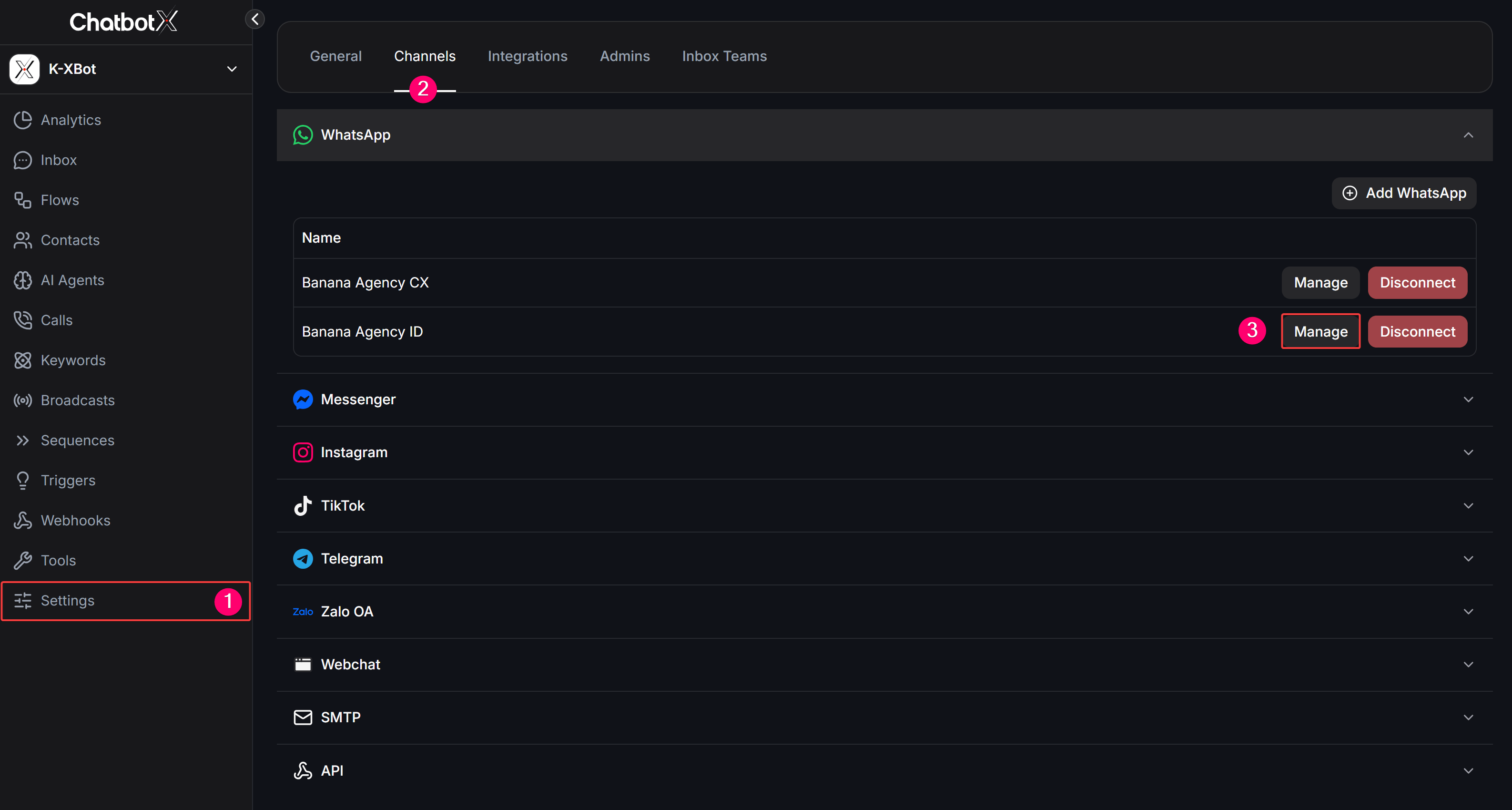
Từ menu điều hướng bên trái trên ChatbotX, chọn mục **Settings** rồi chuyển sang tab **Channels**. Tại danh sách kênh **WhatsApp**, nhấp vào nút **Manage** tại số điện thoại bạn muốn thiết lập.
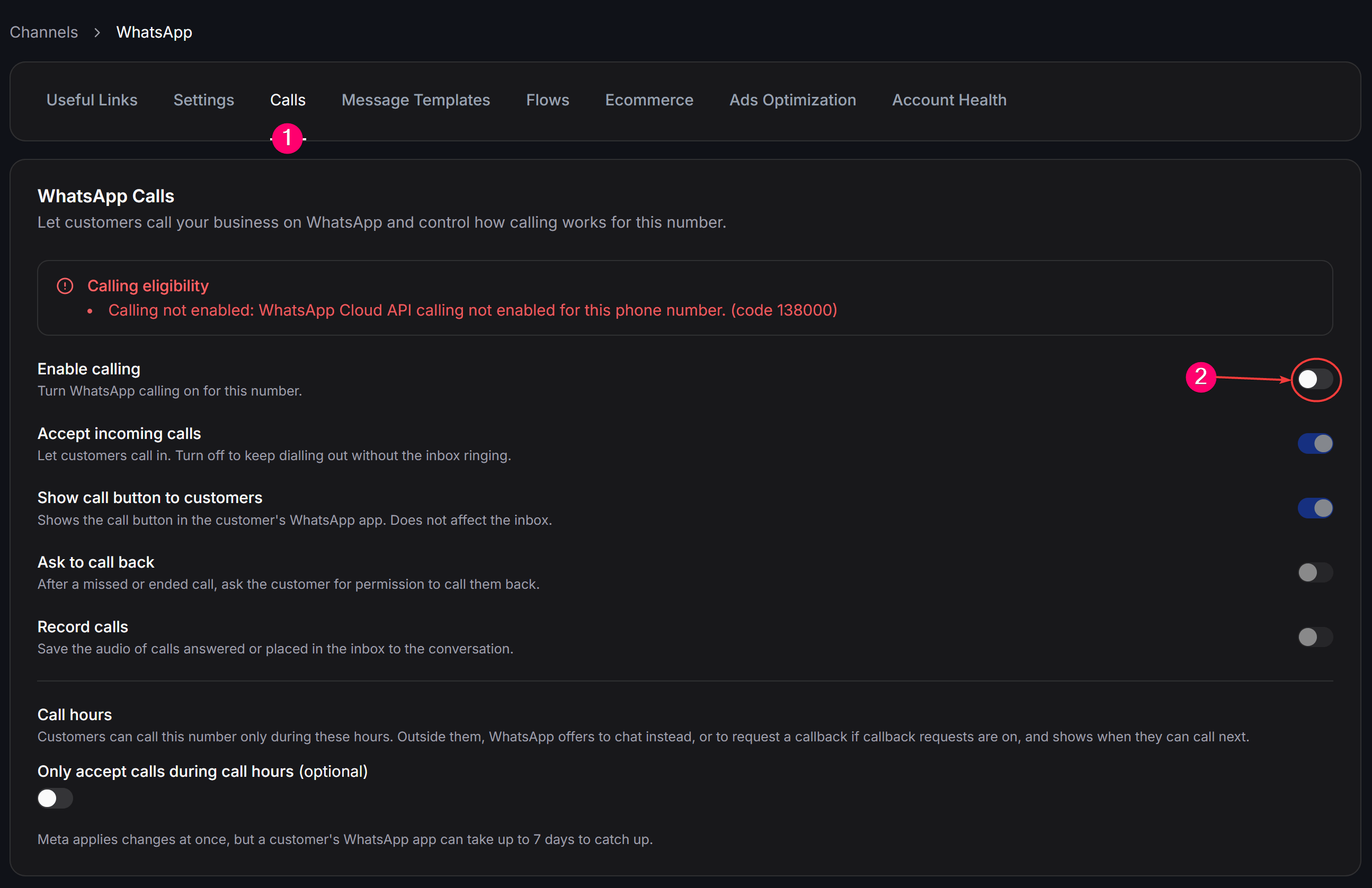
Trong màn hình quản lý số điện thoại, chọn tab **Calls**. Tại đây, chuyển công tắc **Enable calling** sang trạng thái bật (màu xanh) để kích hoạt tính năng gọi thoại cho số điện thoại này.
Nếu số điện thoại chưa đủ điều kiện, hệ thống sẽ hiển thị thông báo lỗi màu đỏ tại mục **Calling eligibility** kèm mã lỗi 138000. Khi số điện thoại đạt đủ hạn mức Tier 2 của Meta, thông báo này sẽ tự động biến mất.
Sau khi bật tính năng gọi, bạn tiến hành thiết lập các tùy chọn hoạt động:
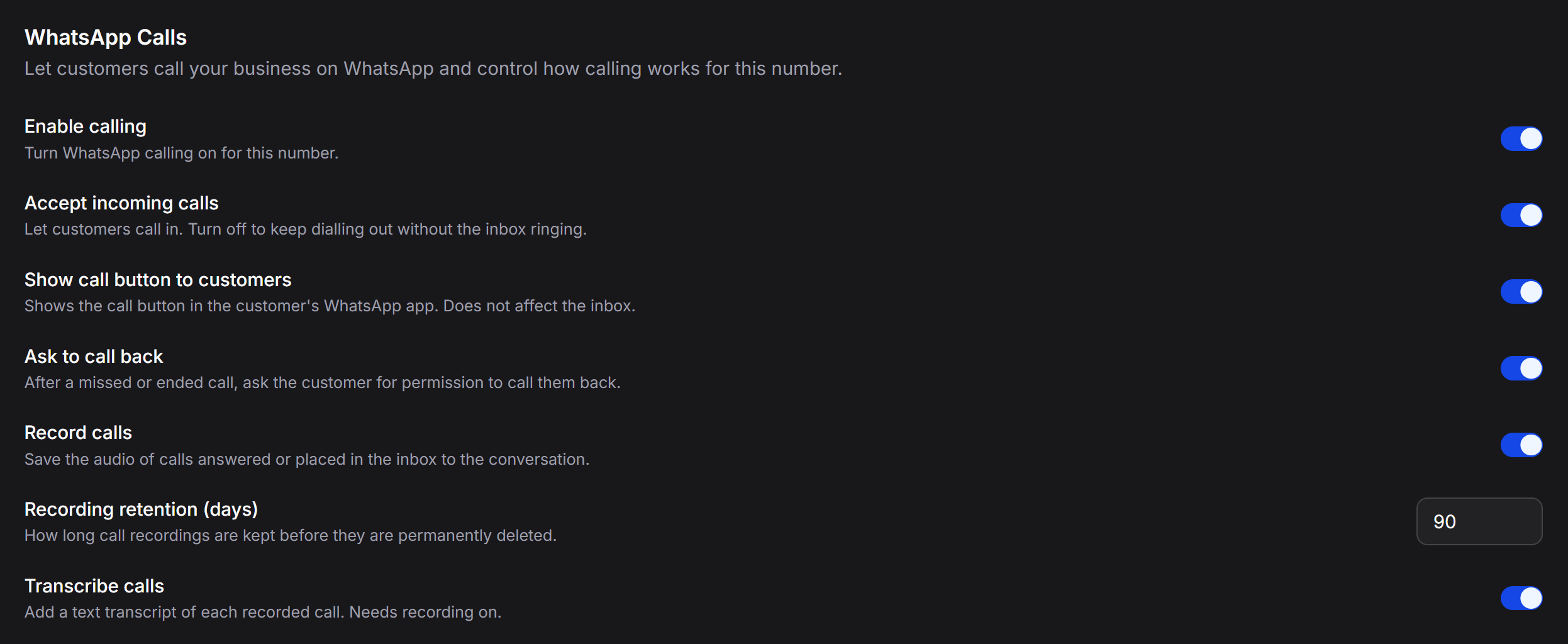
* **Accept incoming calls:** Bật để cho phép khách hàng gọi đến số WhatsApp của bạn. Nếu tắt tùy chọn này, nhân viên vẫn có thể thực hiện cuộc gọi đi từ Hộp thư đến nhưng hệ thống sẽ không đổ chuông khi khách gọi vào.
* **Show call button to customers:** Bật để hiển thị nút gọi thoại trực tiếp trên trang thông tin doanh nghiệp và đầu trang trò chuyện trên ứng dụng WhatsApp của khách hàng.
* **Ask to call back:** Tự động gửi tin nhắn hỏi ý kiến khách hàng có muốn doanh nghiệp gọi lại hay không khi có cuộc gọi nhỡ hoặc sau khi cuộc gọi vừa kết thúc.
* **Record calls:** Bật để tự động ghi âm toàn bộ âm thanh các cuộc gọi được tiếp nhận hoặc thực hiện từ Hộp thư đến và gắn trực tiếp vào luồng hội thoại.
Khi tùy chọn **Record calls** được kích hoạt, hệ thống sẽ mở rộng thêm 2 cấu hình nâng cao:
* **Recording retention (days):** Thiết lập số ngày lưu trữ tệp ghi âm (mặc định là 90 ngày). Sau khoảng thời gian này, các tệp âm thanh sẽ được tự động xóa vĩnh viễn để tối ưu dung lượng lưu trữ.
* **Transcribe calls:** Bật tính năng chuyển đổi giọng nói trong cuộc gọi thành văn bản (Transcript). Tính năng này yêu cầu phải bật tùy chọn ghi âm cuộc gọi trước đó.
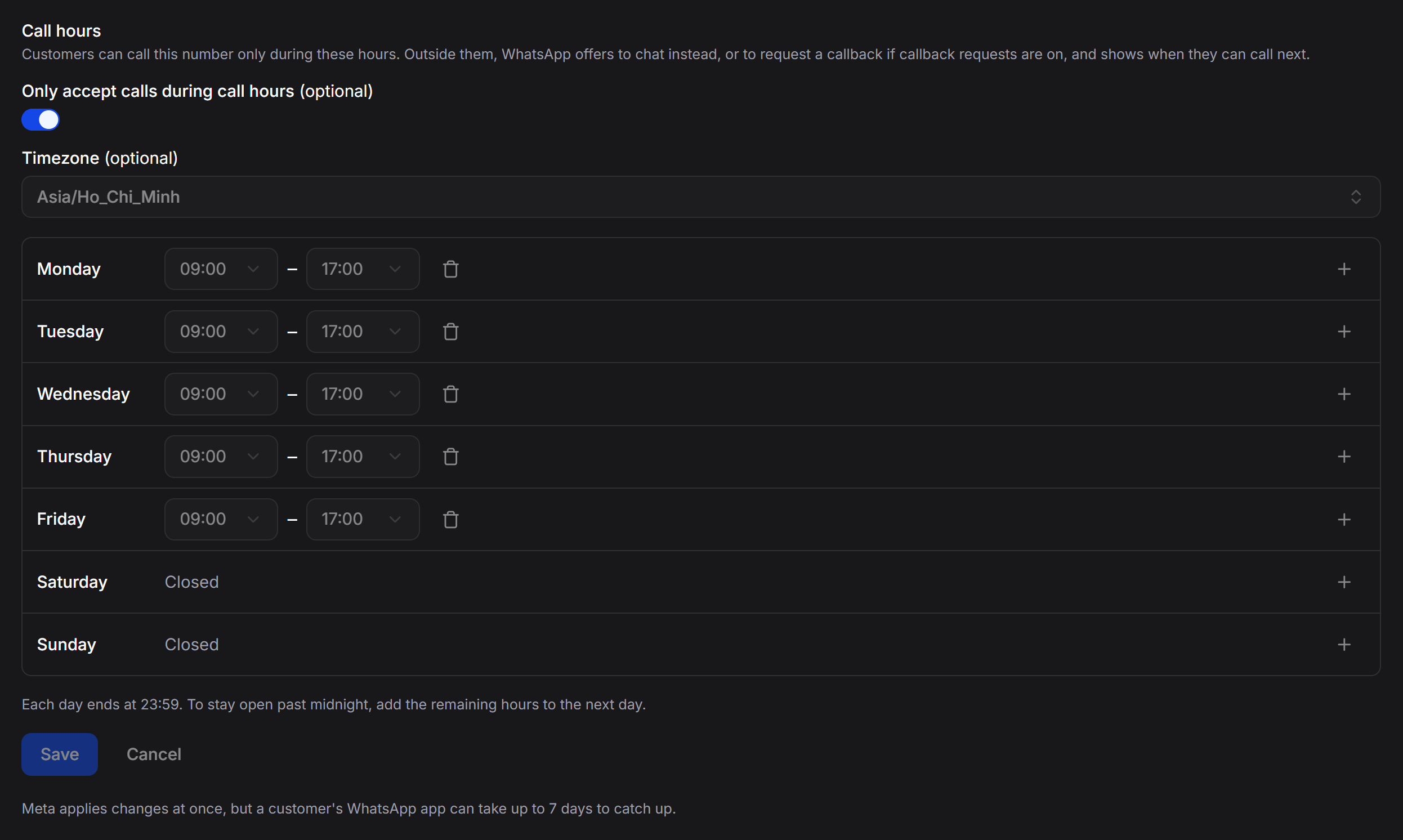
Tính năng **Call hours** giúp bạn kiểm soát thời gian trực tổng đài và chuyển đổi trải nghiệm khách hàng ngoài giờ làm việc:
* Bật công tắc **Only accept calls during call hours (optional)** để kích hoạt lịch làm việc.
* **Timezone (optional):** Chọn múi giờ hoạt động của doanh nghiệp (ví dụ: Asia/Ho\_Chi\_Minh).
* **Lịch làm việc trong tuần (Thứ Hai đến Chủ Nhật):**
* Cài đặt thời gian mở máy và đóng máy cho từng ngày (ví dụ: 09:00 đến 17:00).
* Nhấn vào biểu tượng dấu cộng `+` để thêm nhiều ca trực trong cùng một ngày.
* Với các ngày nghỉ cuối tuần, chuyển trạng thái sang **Closed**.
* Mỗi ngày kết thúc lúc 23:59. Nếu ca làm việc kéo dài qua nửa đêm, bạn cấu hình số giờ còn lại vào ngày hôm sau.
Khi khách hàng gọi đến ngoài khung giờ làm việc đã thiết lập, WhatsApp sẽ tự động gợi ý khách hàng chuyển sang nhắn tin văn bản hoặc gửi yêu cầu gọi lại (nếu tùy chọn Ask to call back đang bật), đồng thời hiển thị thời gian mở máy tiếp theo của doanh nghiệp.
Sau khi hoàn tất cấu hình, nhấn nút **Save** để lưu lại toàn bộ thiết lập.
## Thao tác cuộc gọi trong Hộp thư đến (Inbox)
Nhân viên tư vấn có thể tiếp nhận cuộc gọi từ khách hàng hoặc chủ động thực hiện cuộc gọi đi ngay trên giao diện chat của Hộp thư đến thông qua kết nối WebRTC trên trình duyệt web.
### Tiếp nhận cuộc gọi đến từ khách hàng (Incoming Call)
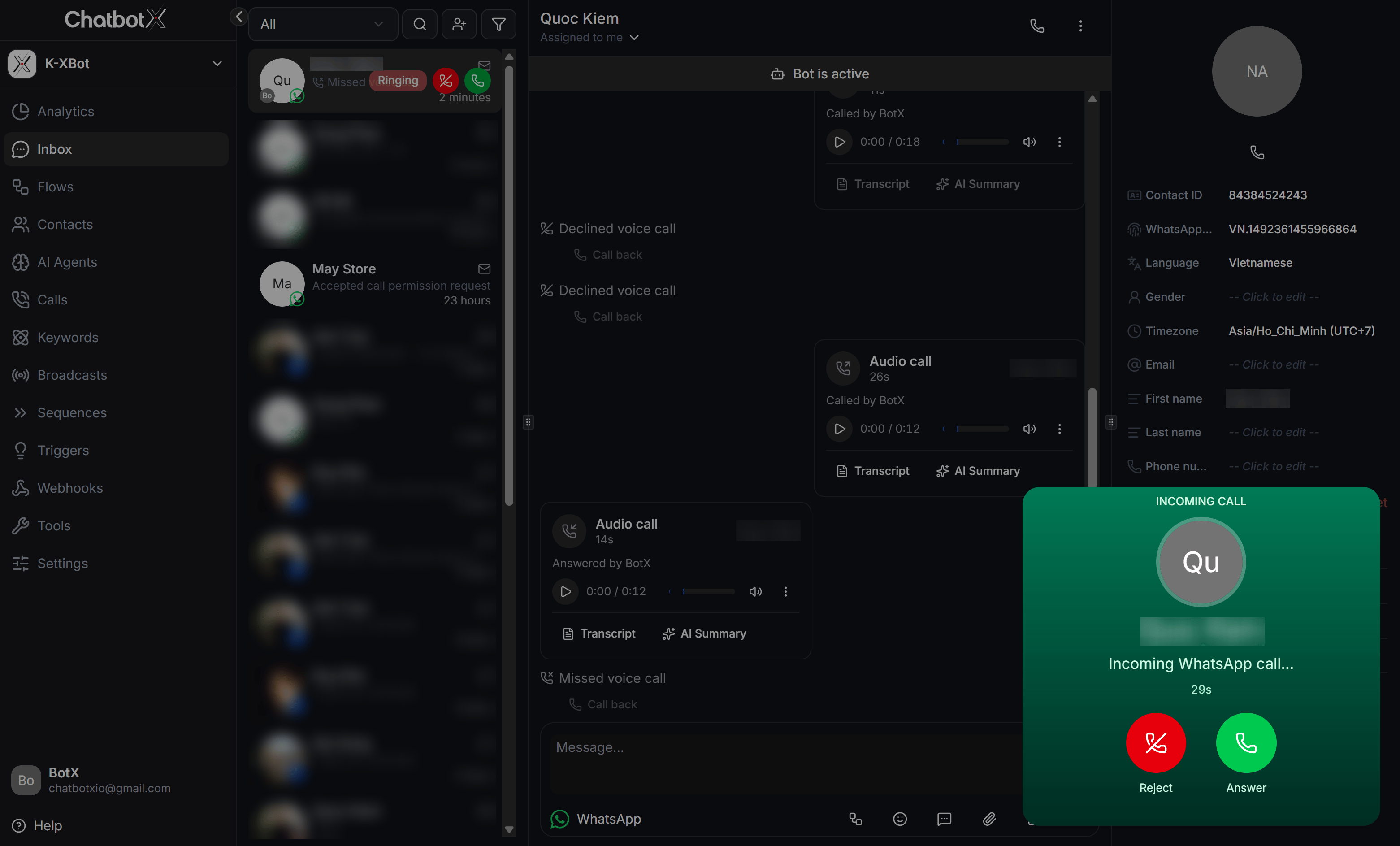
Khi khách hàng bấm nút gọi trên ứng dụng WhatsApp, cuộc gọi sẽ đổ chuông trực tiếp trên giao diện Hộp thư đến của ChatbotX theo thời gian thực:
* **Thông báo trên danh sách hội thoại:** Tại cuộc trò chuyện của khách hàng đang gọi đến, nhãn trạng thái **Ringing** màu đỏ sẽ xuất hiện kèm 2 nút thao tác nhanh: nút màu xanh để nhận cuộc gọi và nút màu đỏ để từ chối cuộc gọi ngay lập tức.
* **Cửa sổ đổ chuông nổi (Incoming Call Widget):** Ở góc dưới bên phải màn hình, cửa sổ cuộc gọi hiển thị trạng thái **INCOMING CALL**, tên liên hệ, thông báo `Incoming WhatsApp call...` và bộ đếm thời gian chuông reo.
* **Thao tác xử lý cuộc gọi:**
* **Answer (màu xanh):** Nhấn để tiếp nhận cuộc gọi, bắt đầu đàm thoại trực tiếp trên trình duyệt và tự động kích hoạt chế độ ghi âm.
* **Reject (màu đỏ):** Nhấn để từ chối cuộc gọi khi nhân viên đang bận hoặc không thể nghe máy.
### Xin quyền gọi đi (Request Call Permission)
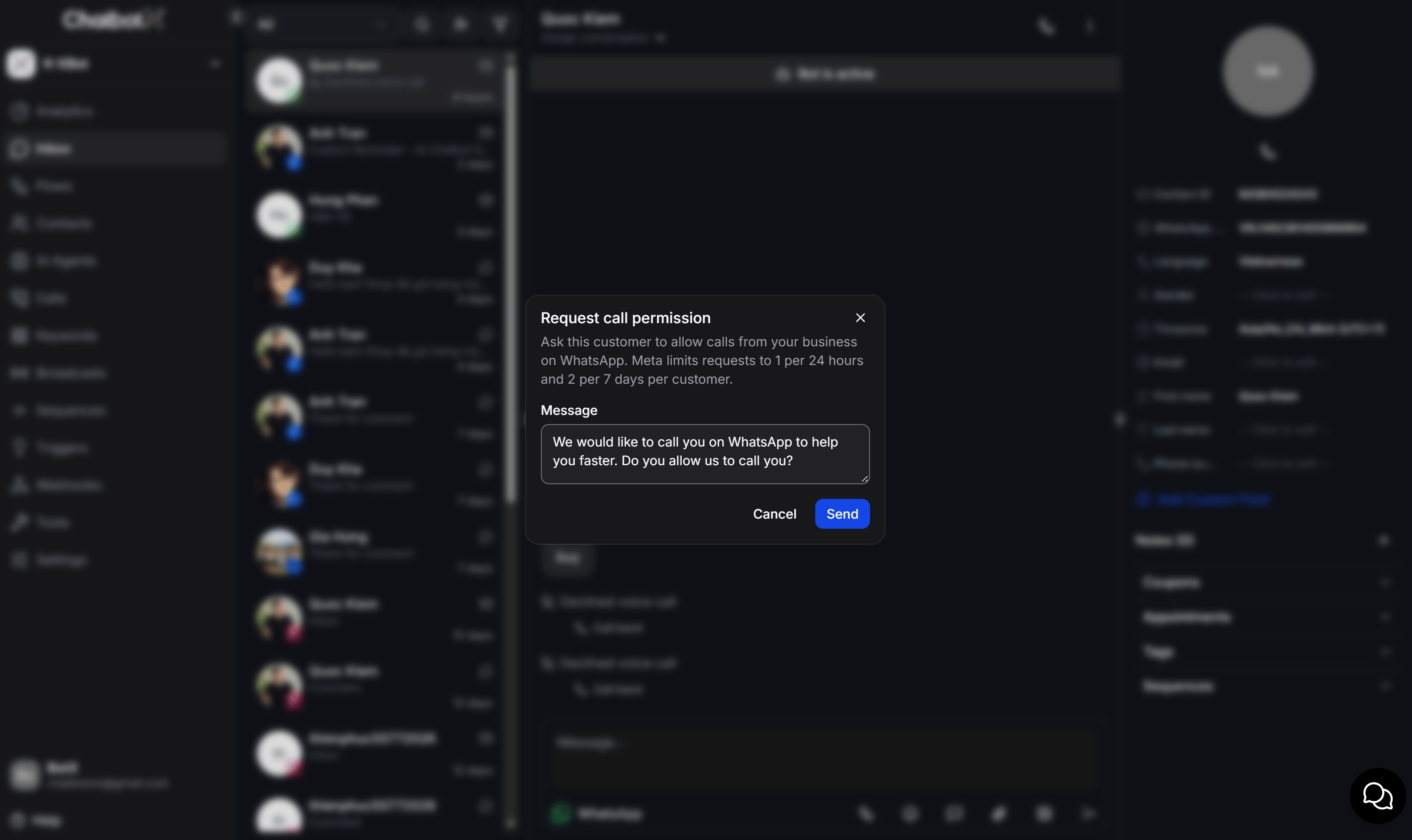
Trước khi có thể chủ động gọi điện cho khách hàng trên WhatsApp, nhân viên cần gửi yêu cầu xin phép theo quy định của Meta:
1. Trong Hộp thư đến, mở cuộc trò chuyện với liên hệ WhatsApp cần gọi.
2. Nhấp vào biểu tượng chiếc điện thoại ở góc trên bên phải thanh hội thoại.
3. Hộp thoại **Request call permission** xuất hiện:
* Bạn có thể chỉnh sửa nội dung tin nhắn xin phép tại ô **Message** để phù hợp với ngữ cảnh giao tiếp.
* Lưu ý giới hạn của Meta: Tối đa 1 lần gửi yêu cầu trong 24 giờ và không quá 2 lần trong 7 ngày cho cùng một liên hệ.
4. Nhấn nút **Send** để gửi yêu cầu tới khách hàng.
### Trạng thái kết nối và cửa sổ gọi nổi (Floating Call Widget)
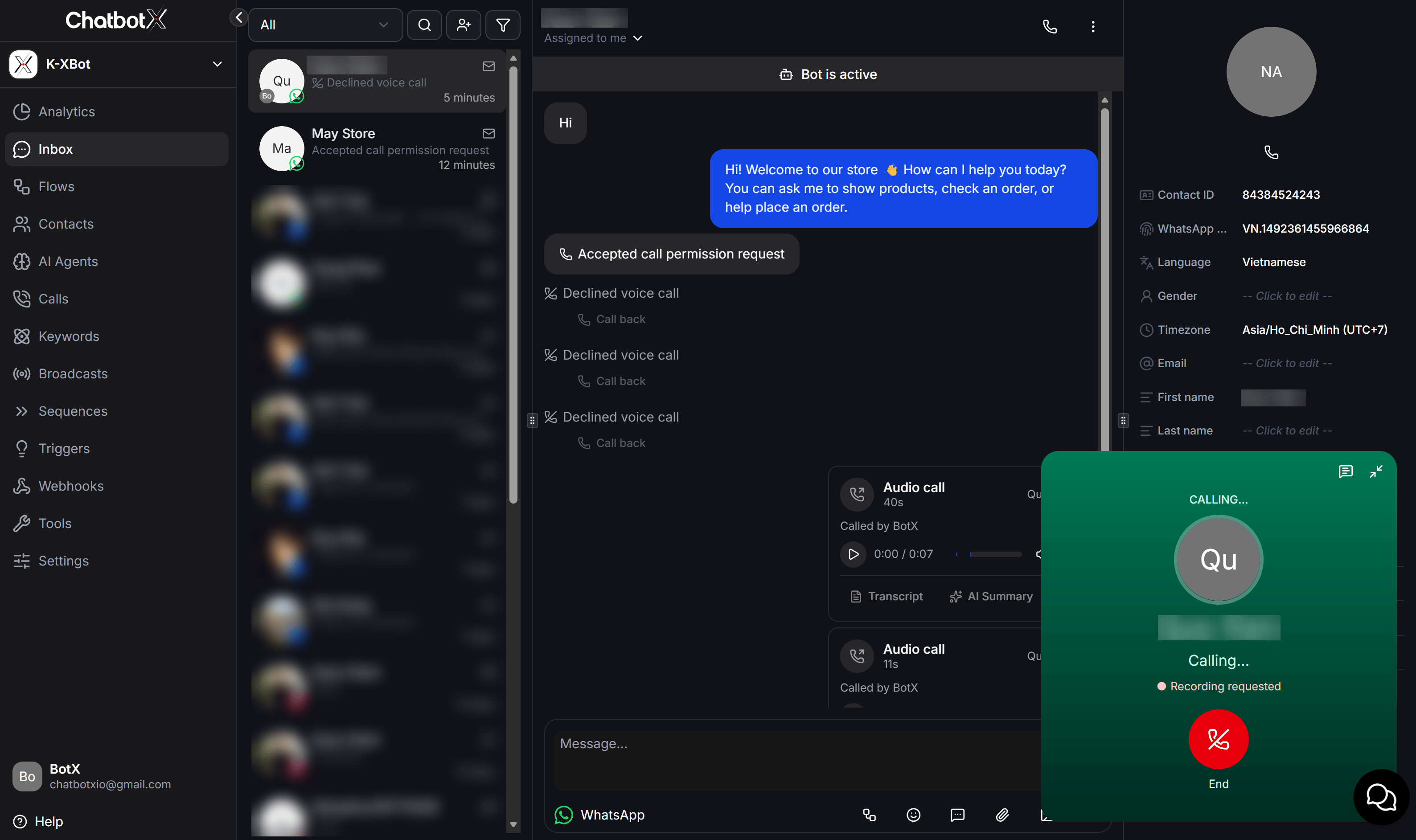
* **Khi khách hàng đồng ý:** Hệ thống hiển thị thông báo `Accepted call permission request` trong luồng chat. Lúc này, nút gọi thoại chính thức được mở để nhân viên bấm gọi.
* **Trạng thái đang đổ chuông (Calling):** Một cửa sổ cuộc gọi nổi màu xanh xuất hiện ở góc dưới bên phải màn hình hiển thị trạng thái **CALLING...**, tên liên hệ và thông báo `Recording requested` (đang kích hoạt ghi âm). Nếu cần hủy cuộc gọi, nhân viên nhấn nút **End** màu đỏ.
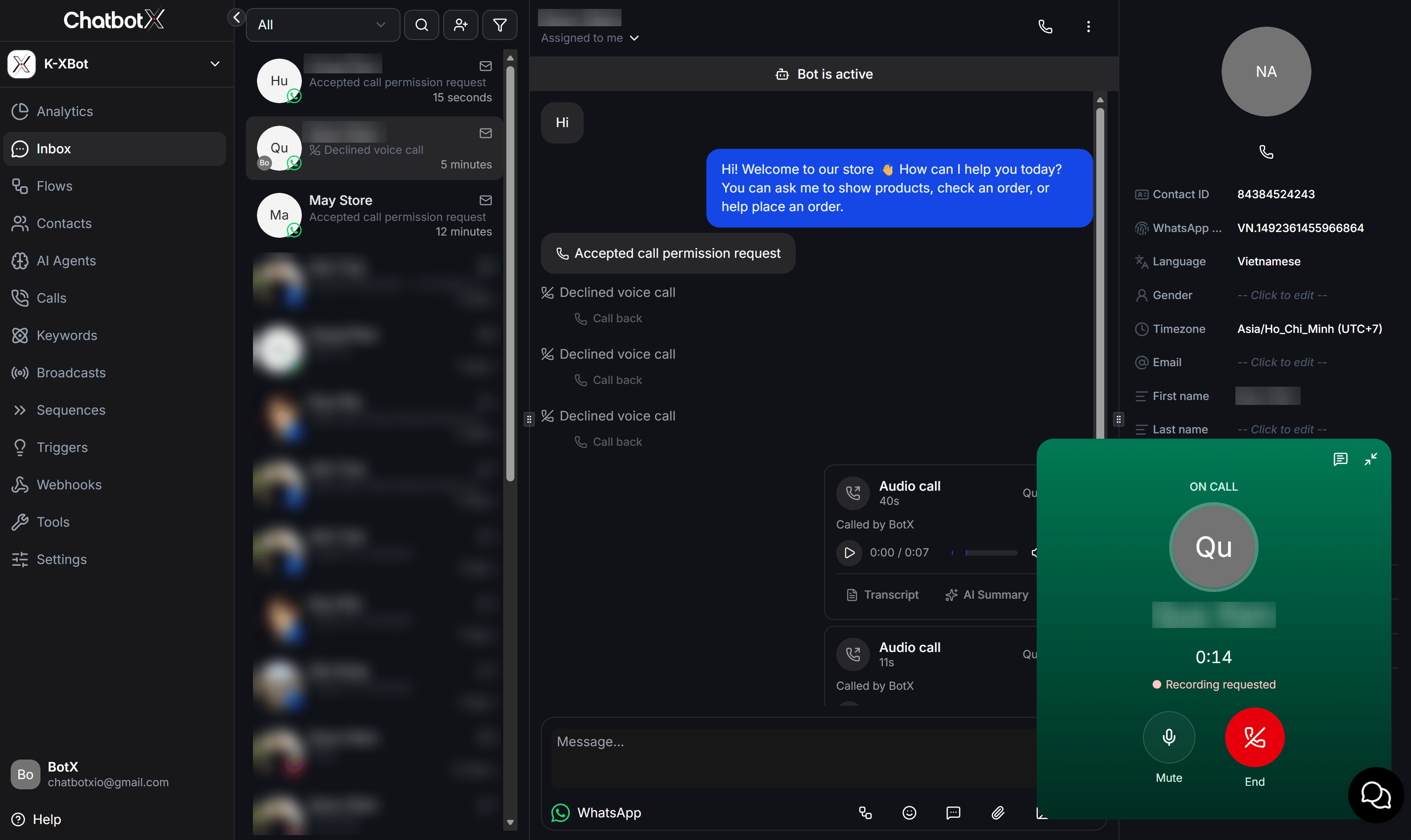
* **Trạng thái đang trong cuộc gọi (On Call):** Khi khách hàng bắt máy, cửa sổ chuyển sang trạng thái **ON CALL** kèm đồng hồ đếm thời gian đàm thoại theo thời gian thực.
* **Mute:** Bấm để tắt hoặc bật lại tiếng micro của nhân viên.
* **End:** Bấm nút màu đỏ để kết thúc cuộc gọi.
* Biểu tượng thu nhỏ và phóng to ở góc trên cửa sổ giúp nhân viên vừa đàm thoại vừa tra cứu thông tin khách hàng trong khi gọi.
* **Trường hợp từ chối cuộc gọi:** Nếu khách hàng bận hoặc từ chối, luồng chat sẽ hiển thị thông báo `Declined voice call` kèm nút bấm **Call back** để nhân viên có thể nhanh chóng gọi lại khi thuận tiện.
## Quản lý ghi âm, Bản chép lời và Tóm tắt AI
Sau khi cuộc gọi kết thúc, toàn bộ dữ liệu cuộc gọi được đồng bộ ngay lập tức vào luồng trò chuyện của khách hàng:
### Nghe lại ghi âm, tra cứu Transcript và Tóm tắt AI
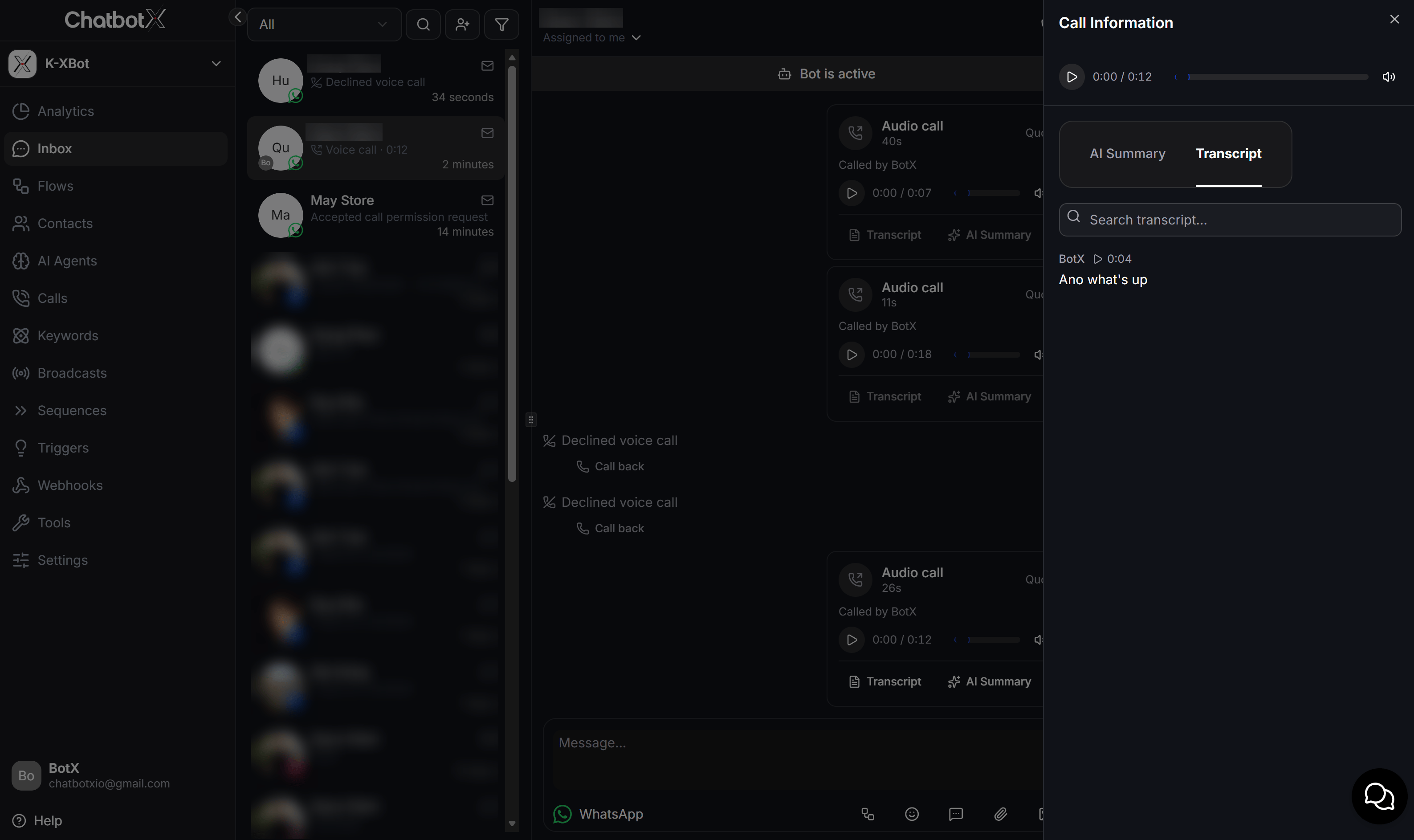
Một thẻ tin nhắn **Audio call** sẽ xuất hiện trực tiếp trong luồng chat ghi nhận thời lượng cuộc gọi và tên người thực hiện:
* Thanh phát âm thanh tích hợp cho phép nghe lại trực tiếp, tạm dừng, kéo tua thời gian và điều chỉnh âm lượng.
* Phía dưới thanh phát âm thanh cung cấp 2 nút chức năng thông minh: **Transcript** (Bản chép lời) và **AI Summary** (Tóm tắt AI). Khi nhấp vào một trong hai nút này, ngăn thông tin chi tiết **Call Information** sẽ trượt ra từ bên phải màn hình:
* **Tab Transcript (Bản chép lời thoại):**
* Hiển thị chi tiết toàn bộ nội dung hội thoại được chuyển đổi từ giọng nói thành văn bản.
* Từng câu nói được gắn mốc thời gian phát và tên người nói (nhân viên hoặc khách hàng).
* Ô tìm kiếm **Search transcript...** cho phép gõ từ khóa để tìm nhanh đoạn thông tin quan trọng trong cuộc gọi mà không cần nghe lại toàn bộ file ghi âm.
* **Tab AI Summary (Tóm tắt cuộc gọi):**
* Trợ lý AI tự động phân tích cuộc gọi và tóm tắt thành các ý chính ngắn gọn: vấn đề khách hàng gặp phải, thông tin đã trao đổi và các bước hành động tiếp theo cần xử lý.
## Quản lý lịch sử cuộc gọi tập trung (Call History)
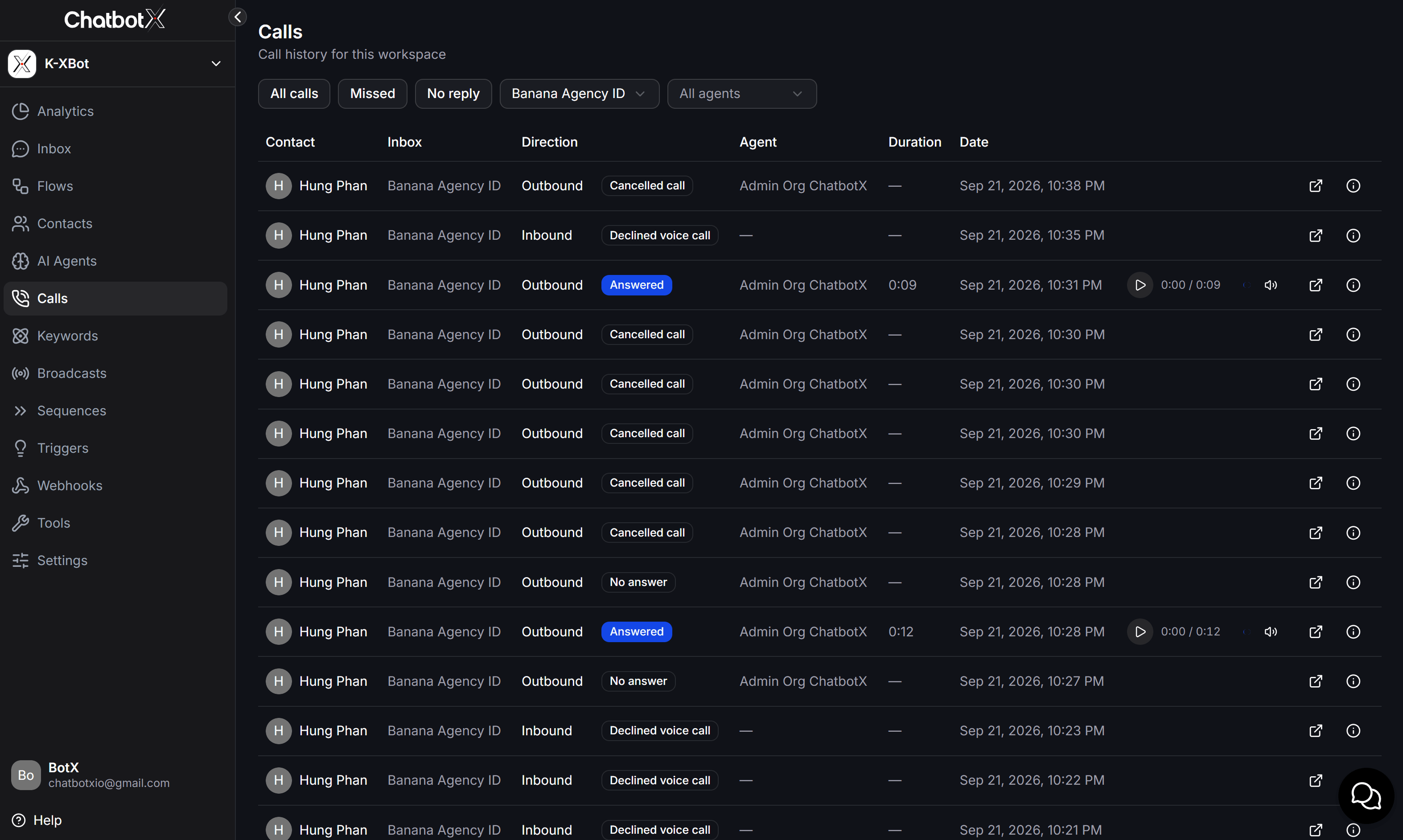
Mục **Calls** trên thanh menu chính bên trái là **Trung tâm quản lý cuộc gọi tập trung (Unified Call Hub)** cho toàn bộ Workspace, cho phép theo dõi và quản lý đồng thời cả **WhatsApp Call** và **Messenger Call**.
### Bộ lọc tìm kiếm thông minh
Phía trên cùng của bảng lịch sử cung cấp các công cụ lọc mạnh mẽ:
* **Lọc theo trạng thái cuộc gọi:**
* **All calls:** Hiển thị tất cả cuộc gọi phát sinh trong Workspace.
* **Missed:** Lọc danh sách các cuộc gọi nhỡ để nhân viên nhanh chóng gọi lại chăm sóc khách hàng.
* **No reply:** Lọc các cuộc gọi đi mà khách hàng không nhấc máy.
* **Lọc theo kênh/hộp thư (Inbox selector):** Cho phép lọc riêng lịch sử theo từng số WhatsApp Business hoặc từng trang Messenger liên kết.
* **Lọc theo nhân viên (All agents):** Kiểm tra hiệu suất và nhật ký cuộc gọi của từng nhân viên tư vấn trong nhóm.
### Bảng dữ liệu nhật ký cuộc gọi chi tiết
Bảng lịch sử cung cấp đầy đủ các trường thông tin quan trọng:
* **Contact:** Tên và ảnh đại diện của khách hàng.
* **Inbox:** Kênh tiếp nhận cuộc gọi tương ứng.
* **Direction & Status (Chiều gọi và Trạng thái):** Phân biệt cuộc gọi đến (`Inbound`) hoặc gọi đi (`Outbound`), đi kèm nhãn trạng thái trực quan:
* **Answered (màu xanh dương):** Cuộc gọi đã được tiếp nhận và kết nối thành công.
* **Declined voice call:** Khách hàng chủ động từ chối cuộc gọi.
* **Cancelled call:** Cuộc gọi bị nhân viên hủy trước khi khách bắt máy.
* **No answer:** Khách hàng không nghe máy sau khi đổ chuông.
* **Agent:** Tên nhân viên phụ trách cuộc gọi (hiển thị gạch ngang nếu là cuộc gọi nhỡ hoặc bị từ chối).
* **Duration:** Thời lượng đàm thoại thực tế (ví dụ: 0:09, 0:12).
* **Date:** Mốc thời gian chính xác khi cuộc gọi diễn ra.
* **Trình phát âm thanh in-line:** Đối với các cuộc gọi có trạng thái Answered, thanh phát âm thanh hiển thị ngay tại dòng dữ liệu, cho phép quản trị viên nghe lại nhanh chóng mà không cần chuyển màn hình.
* **Thao tác nhanh:**
* Nhấp vào biểu tượng **Mở hội thoại (↗)** để chuyển thẳng tới luồng chat của khách hàng trong Hộp thư đến.
* Nhấp vào biểu tượng **Thông tin (ⓘ)** để mở ngăn Call Information tra cứu bản chép lời Transcript và tóm tắt AI.
This documentation is built and hosted on [Mintlify](https://mintlify.com), a developer documentation platform.
 * **Recording retention (days):** Thiết lập số ngày lưu trữ tệp ghi âm (mặc định là 90 ngày). Sau khoảng thời gian này, các tệp âm thanh sẽ được tự động xóa vĩnh viễn để tối ưu dung lượng lưu trữ.
* **Transcribe calls:** Bật tính năng chuyển đổi giọng nói trong cuộc gọi thành văn bản (Transcript). Tính năng này yêu cầu phải bật tùy chọn ghi âm cuộc gọi trước đó.
* **Recording retention (days):** Thiết lập số ngày lưu trữ tệp ghi âm (mặc định là 90 ngày). Sau khoảng thời gian này, các tệp âm thanh sẽ được tự động xóa vĩnh viễn để tối ưu dung lượng lưu trữ.
* **Transcribe calls:** Bật tính năng chuyển đổi giọng nói trong cuộc gọi thành văn bản (Transcript). Tính năng này yêu cầu phải bật tùy chọn ghi âm cuộc gọi trước đó.
 * Bật công tắc **Only accept calls during call hours (optional)** để kích hoạt lịch làm việc.
* **Timezone (optional):** Chọn múi giờ hoạt động của doanh nghiệp (ví dụ: Asia/Ho\_Chi\_Minh).
* **Lịch làm việc trong tuần (Thứ Hai đến Chủ Nhật):**
* Cài đặt thời gian mở máy và đóng máy cho từng ngày (ví dụ: 09:00 đến 17:00).
* Nhấn vào biểu tượng dấu cộng `+` để thêm nhiều ca trực trong cùng một ngày.
* Với các ngày nghỉ cuối tuần, chuyển trạng thái sang **Closed**.
* Mỗi ngày kết thúc lúc 23:59. Nếu ca làm việc kéo dài qua nửa đêm, bạn cấu hình số giờ còn lại vào ngày hôm sau.
* Bật công tắc **Only accept calls during call hours (optional)** để kích hoạt lịch làm việc.
* **Timezone (optional):** Chọn múi giờ hoạt động của doanh nghiệp (ví dụ: Asia/Ho\_Chi\_Minh).
* **Lịch làm việc trong tuần (Thứ Hai đến Chủ Nhật):**
* Cài đặt thời gian mở máy và đóng máy cho từng ngày (ví dụ: 09:00 đến 17:00).
* Nhấn vào biểu tượng dấu cộng `+` để thêm nhiều ca trực trong cùng một ngày.
* Với các ngày nghỉ cuối tuần, chuyển trạng thái sang **Closed**.
* Mỗi ngày kết thúc lúc 23:59. Nếu ca làm việc kéo dài qua nửa đêm, bạn cấu hình số giờ còn lại vào ngày hôm sau.
 ### Xin quyền gọi đi (Request Call Permission)
Trước khi có thể chủ động gọi điện cho khách hàng trên WhatsApp, nhân viên cần gửi yêu cầu xin phép theo quy định của Meta:
1. Trong Hộp thư đến, mở cuộc trò chuyện với liên hệ WhatsApp cần gọi.
2. Nhấp vào biểu tượng chiếc điện thoại ở góc trên bên phải thanh hội thoại.
3. Hộp thoại **Request call permission** xuất hiện:
* Bạn có thể chỉnh sửa nội dung tin nhắn xin phép tại ô **Message** để phù hợp với ngữ cảnh giao tiếp.
* Lưu ý giới hạn của Meta: Tối đa 1 lần gửi yêu cầu trong 24 giờ và không quá 2 lần trong 7 ngày cho cùng một liên hệ.
4. Nhấn nút **Send** để gửi yêu cầu tới khách hàng.
### Xin quyền gọi đi (Request Call Permission)
Trước khi có thể chủ động gọi điện cho khách hàng trên WhatsApp, nhân viên cần gửi yêu cầu xin phép theo quy định của Meta:
1. Trong Hộp thư đến, mở cuộc trò chuyện với liên hệ WhatsApp cần gọi.
2. Nhấp vào biểu tượng chiếc điện thoại ở góc trên bên phải thanh hội thoại.
3. Hộp thoại **Request call permission** xuất hiện:
* Bạn có thể chỉnh sửa nội dung tin nhắn xin phép tại ô **Message** để phù hợp với ngữ cảnh giao tiếp.
* Lưu ý giới hạn của Meta: Tối đa 1 lần gửi yêu cầu trong 24 giờ và không quá 2 lần trong 7 ngày cho cùng một liên hệ.
4. Nhấn nút **Send** để gửi yêu cầu tới khách hàng.
 ### Trạng thái kết nối và cửa sổ gọi nổi (Floating Call Widget)
* **Khi khách hàng đồng ý:** Hệ thống hiển thị thông báo `Accepted call permission request` trong luồng chat. Lúc này, nút gọi thoại chính thức được mở để nhân viên bấm gọi.
* **Trạng thái đang đổ chuông (Calling):** Một cửa sổ cuộc gọi nổi màu xanh xuất hiện ở góc dưới bên phải màn hình hiển thị trạng thái **CALLING...**, tên liên hệ và thông báo `Recording requested` (đang kích hoạt ghi âm). Nếu cần hủy cuộc gọi, nhân viên nhấn nút **End** màu đỏ.
### Trạng thái kết nối và cửa sổ gọi nổi (Floating Call Widget)
* **Khi khách hàng đồng ý:** Hệ thống hiển thị thông báo `Accepted call permission request` trong luồng chat. Lúc này, nút gọi thoại chính thức được mở để nhân viên bấm gọi.
* **Trạng thái đang đổ chuông (Calling):** Một cửa sổ cuộc gọi nổi màu xanh xuất hiện ở góc dưới bên phải màn hình hiển thị trạng thái **CALLING...**, tên liên hệ và thông báo `Recording requested` (đang kích hoạt ghi âm). Nếu cần hủy cuộc gọi, nhân viên nhấn nút **End** màu đỏ.
 * **Trạng thái đang trong cuộc gọi (On Call):** Khi khách hàng bắt máy, cửa sổ chuyển sang trạng thái **ON CALL** kèm đồng hồ đếm thời gian đàm thoại theo thời gian thực.
* **Mute:** Bấm để tắt hoặc bật lại tiếng micro của nhân viên.
* **End:** Bấm nút màu đỏ để kết thúc cuộc gọi.
* Biểu tượng thu nhỏ và phóng to ở góc trên cửa sổ giúp nhân viên vừa đàm thoại vừa tra cứu thông tin khách hàng trong khi gọi.
* **Trạng thái đang trong cuộc gọi (On Call):** Khi khách hàng bắt máy, cửa sổ chuyển sang trạng thái **ON CALL** kèm đồng hồ đếm thời gian đàm thoại theo thời gian thực.
* **Mute:** Bấm để tắt hoặc bật lại tiếng micro của nhân viên.
* **End:** Bấm nút màu đỏ để kết thúc cuộc gọi.
* Biểu tượng thu nhỏ và phóng to ở góc trên cửa sổ giúp nhân viên vừa đàm thoại vừa tra cứu thông tin khách hàng trong khi gọi.
 * **Trường hợp từ chối cuộc gọi:** Nếu khách hàng bận hoặc từ chối, luồng chat sẽ hiển thị thông báo `Declined voice call` kèm nút bấm **Call back** để nhân viên có thể nhanh chóng gọi lại khi thuận tiện.
## Quản lý ghi âm, Bản chép lời và Tóm tắt AI
Sau khi cuộc gọi kết thúc, toàn bộ dữ liệu cuộc gọi được đồng bộ ngay lập tức vào luồng trò chuyện của khách hàng:
### Nghe lại ghi âm, tra cứu Transcript và Tóm tắt AI
Một thẻ tin nhắn **Audio call** sẽ xuất hiện trực tiếp trong luồng chat ghi nhận thời lượng cuộc gọi và tên người thực hiện:
* Thanh phát âm thanh tích hợp cho phép nghe lại trực tiếp, tạm dừng, kéo tua thời gian và điều chỉnh âm lượng.
* Phía dưới thanh phát âm thanh cung cấp 2 nút chức năng thông minh: **Transcript** (Bản chép lời) và **AI Summary** (Tóm tắt AI). Khi nhấp vào một trong hai nút này, ngăn thông tin chi tiết **Call Information** sẽ trượt ra từ bên phải màn hình:
* **Trường hợp từ chối cuộc gọi:** Nếu khách hàng bận hoặc từ chối, luồng chat sẽ hiển thị thông báo `Declined voice call` kèm nút bấm **Call back** để nhân viên có thể nhanh chóng gọi lại khi thuận tiện.
## Quản lý ghi âm, Bản chép lời và Tóm tắt AI
Sau khi cuộc gọi kết thúc, toàn bộ dữ liệu cuộc gọi được đồng bộ ngay lập tức vào luồng trò chuyện của khách hàng:
### Nghe lại ghi âm, tra cứu Transcript và Tóm tắt AI
Một thẻ tin nhắn **Audio call** sẽ xuất hiện trực tiếp trong luồng chat ghi nhận thời lượng cuộc gọi và tên người thực hiện:
* Thanh phát âm thanh tích hợp cho phép nghe lại trực tiếp, tạm dừng, kéo tua thời gian và điều chỉnh âm lượng.
* Phía dưới thanh phát âm thanh cung cấp 2 nút chức năng thông minh: **Transcript** (Bản chép lời) và **AI Summary** (Tóm tắt AI). Khi nhấp vào một trong hai nút này, ngăn thông tin chi tiết **Call Information** sẽ trượt ra từ bên phải màn hình:
 * **Tab Transcript (Bản chép lời thoại):**
* Hiển thị chi tiết toàn bộ nội dung hội thoại được chuyển đổi từ giọng nói thành văn bản.
* Từng câu nói được gắn mốc thời gian phát và tên người nói (nhân viên hoặc khách hàng).
* Ô tìm kiếm **Search transcript...** cho phép gõ từ khóa để tìm nhanh đoạn thông tin quan trọng trong cuộc gọi mà không cần nghe lại toàn bộ file ghi âm.
* **Tab AI Summary (Tóm tắt cuộc gọi):**
* Trợ lý AI tự động phân tích cuộc gọi và tóm tắt thành các ý chính ngắn gọn: vấn đề khách hàng gặp phải, thông tin đã trao đổi và các bước hành động tiếp theo cần xử lý.
## Quản lý lịch sử cuộc gọi tập trung (Call History)
Mục **Calls** trên thanh menu chính bên trái là **Trung tâm quản lý cuộc gọi tập trung (Unified Call Hub)** cho toàn bộ Workspace, cho phép theo dõi và quản lý đồng thời cả **WhatsApp Call** và **Messenger Call**.
* **Tab Transcript (Bản chép lời thoại):**
* Hiển thị chi tiết toàn bộ nội dung hội thoại được chuyển đổi từ giọng nói thành văn bản.
* Từng câu nói được gắn mốc thời gian phát và tên người nói (nhân viên hoặc khách hàng).
* Ô tìm kiếm **Search transcript...** cho phép gõ từ khóa để tìm nhanh đoạn thông tin quan trọng trong cuộc gọi mà không cần nghe lại toàn bộ file ghi âm.
* **Tab AI Summary (Tóm tắt cuộc gọi):**
* Trợ lý AI tự động phân tích cuộc gọi và tóm tắt thành các ý chính ngắn gọn: vấn đề khách hàng gặp phải, thông tin đã trao đổi và các bước hành động tiếp theo cần xử lý.
## Quản lý lịch sử cuộc gọi tập trung (Call History)
Mục **Calls** trên thanh menu chính bên trái là **Trung tâm quản lý cuộc gọi tập trung (Unified Call Hub)** cho toàn bộ Workspace, cho phép theo dõi và quản lý đồng thời cả **WhatsApp Call** và **Messenger Call**.
 ### Bộ lọc tìm kiếm thông minh
Phía trên cùng của bảng lịch sử cung cấp các công cụ lọc mạnh mẽ:
* **Lọc theo trạng thái cuộc gọi:**
* **All calls:** Hiển thị tất cả cuộc gọi phát sinh trong Workspace.
* **Missed:** Lọc danh sách các cuộc gọi nhỡ để nhân viên nhanh chóng gọi lại chăm sóc khách hàng.
* **No reply:** Lọc các cuộc gọi đi mà khách hàng không nhấc máy.
* **Lọc theo kênh/hộp thư (Inbox selector):** Cho phép lọc riêng lịch sử theo từng số WhatsApp Business hoặc từng trang Messenger liên kết.
* **Lọc theo nhân viên (All agents):** Kiểm tra hiệu suất và nhật ký cuộc gọi của từng nhân viên tư vấn trong nhóm.
### Bảng dữ liệu nhật ký cuộc gọi chi tiết
Bảng lịch sử cung cấp đầy đủ các trường thông tin quan trọng:
* **Contact:** Tên và ảnh đại diện của khách hàng.
* **Inbox:** Kênh tiếp nhận cuộc gọi tương ứng.
* **Direction & Status (Chiều gọi và Trạng thái):** Phân biệt cuộc gọi đến (`Inbound`) hoặc gọi đi (`Outbound`), đi kèm nhãn trạng thái trực quan:
* **Answered (màu xanh dương):** Cuộc gọi đã được tiếp nhận và kết nối thành công.
* **Declined voice call:** Khách hàng chủ động từ chối cuộc gọi.
* **Cancelled call:** Cuộc gọi bị nhân viên hủy trước khi khách bắt máy.
* **No answer:** Khách hàng không nghe máy sau khi đổ chuông.
* **Agent:** Tên nhân viên phụ trách cuộc gọi (hiển thị gạch ngang nếu là cuộc gọi nhỡ hoặc bị từ chối).
* **Duration:** Thời lượng đàm thoại thực tế (ví dụ: 0:09, 0:12).
* **Date:** Mốc thời gian chính xác khi cuộc gọi diễn ra.
* **Trình phát âm thanh in-line:** Đối với các cuộc gọi có trạng thái Answered, thanh phát âm thanh hiển thị ngay tại dòng dữ liệu, cho phép quản trị viên nghe lại nhanh chóng mà không cần chuyển màn hình.
* **Thao tác nhanh:**
* Nhấp vào biểu tượng **Mở hội thoại (↗)** để chuyển thẳng tới luồng chat của khách hàng trong Hộp thư đến.
* Nhấp vào biểu tượng **Thông tin (ⓘ)** để mở ngăn Call Information tra cứu bản chép lời Transcript và tóm tắt AI.
This documentation is built and hosted on [Mintlify](https://mintlify.com), a developer documentation platform.
### Bộ lọc tìm kiếm thông minh
Phía trên cùng của bảng lịch sử cung cấp các công cụ lọc mạnh mẽ:
* **Lọc theo trạng thái cuộc gọi:**
* **All calls:** Hiển thị tất cả cuộc gọi phát sinh trong Workspace.
* **Missed:** Lọc danh sách các cuộc gọi nhỡ để nhân viên nhanh chóng gọi lại chăm sóc khách hàng.
* **No reply:** Lọc các cuộc gọi đi mà khách hàng không nhấc máy.
* **Lọc theo kênh/hộp thư (Inbox selector):** Cho phép lọc riêng lịch sử theo từng số WhatsApp Business hoặc từng trang Messenger liên kết.
* **Lọc theo nhân viên (All agents):** Kiểm tra hiệu suất và nhật ký cuộc gọi của từng nhân viên tư vấn trong nhóm.
### Bảng dữ liệu nhật ký cuộc gọi chi tiết
Bảng lịch sử cung cấp đầy đủ các trường thông tin quan trọng:
* **Contact:** Tên và ảnh đại diện của khách hàng.
* **Inbox:** Kênh tiếp nhận cuộc gọi tương ứng.
* **Direction & Status (Chiều gọi và Trạng thái):** Phân biệt cuộc gọi đến (`Inbound`) hoặc gọi đi (`Outbound`), đi kèm nhãn trạng thái trực quan:
* **Answered (màu xanh dương):** Cuộc gọi đã được tiếp nhận và kết nối thành công.
* **Declined voice call:** Khách hàng chủ động từ chối cuộc gọi.
* **Cancelled call:** Cuộc gọi bị nhân viên hủy trước khi khách bắt máy.
* **No answer:** Khách hàng không nghe máy sau khi đổ chuông.
* **Agent:** Tên nhân viên phụ trách cuộc gọi (hiển thị gạch ngang nếu là cuộc gọi nhỡ hoặc bị từ chối).
* **Duration:** Thời lượng đàm thoại thực tế (ví dụ: 0:09, 0:12).
* **Date:** Mốc thời gian chính xác khi cuộc gọi diễn ra.
* **Trình phát âm thanh in-line:** Đối với các cuộc gọi có trạng thái Answered, thanh phát âm thanh hiển thị ngay tại dòng dữ liệu, cho phép quản trị viên nghe lại nhanh chóng mà không cần chuyển màn hình.
* **Thao tác nhanh:**
* Nhấp vào biểu tượng **Mở hội thoại (↗)** để chuyển thẳng tới luồng chat của khách hàng trong Hộp thư đến.
* Nhấp vào biểu tượng **Thông tin (ⓘ)** để mở ngăn Call Information tra cứu bản chép lời Transcript và tóm tắt AI.
This documentation is built and hosted on [Mintlify](https://mintlify.com), a developer documentation platform.