> ## Documentation Index
> Fetch the complete documentation index at: https://chatbotx.io/docs/llms.txt
> Use this file to discover all available pages before exploring further.
# WhatsApp Flows
> Hướng dẫn tích hợp WhatsApp Flows vào ChatbotX để thu thập thông tin khách hàng, đặt lịch hẹn, tạo lead và gửi báo giá hiệu quả.
Hiện nay, ngày càng nhiều doanh nghiệp sử dụng chatbot qua WhatsApp để tương tác với khách hàng. Việc tích hợp chatbot với **WhatsApp Flows** cho phép doanh nghiệp thu thập và xử lý thông tin khách hàng hiệu quả hơn. Chatbot có thể khởi tạo các kịch bản cụ thể được thiết kế riêng tùy thuộc vào ngữ cảnh của cuộc trò chuyện, sau đó phản hồi các yêu cầu bằng WhatsApp Flows để thu thập dữ liệu nhanh chóng.
## Các mẫu WhatsApp Flows
Bạn có thể sử dụng Flows để tạo khách hàng tiềm năng, đề xuất sản phẩm, đặt lịch hẹn hoặc bất kỳ mục đích nào khác. Dưới đây là một số trường hợp sử dụng WhatsApp Flows phổ biến:
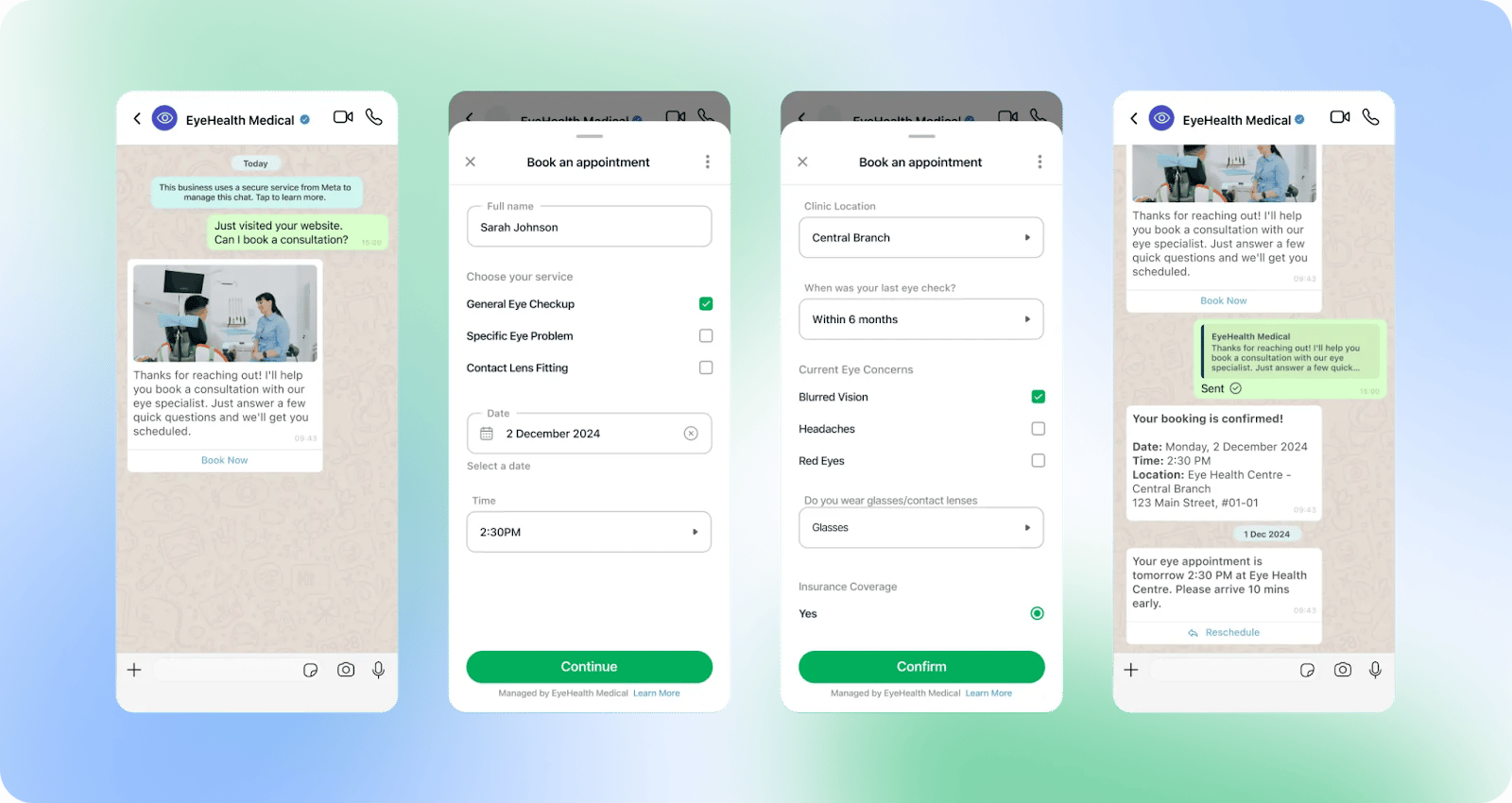
### Đặt lịch hẹn
Hỗ trợ khách hàng lựa chọn ngày giờ, dịch vụ hoặc địa điểm và xác nhận lịch hẹn trực tiếp ngay trong cuộc hội thoại WhatsApp.
 ### Tạo khách hàng tiềm năng
Thu thập các thông tin liên hệ của khách hàng như họ tên, số điện thoại, email hoặc nhu cầu sản phẩm dưới dạng các form điền tiện lợi.
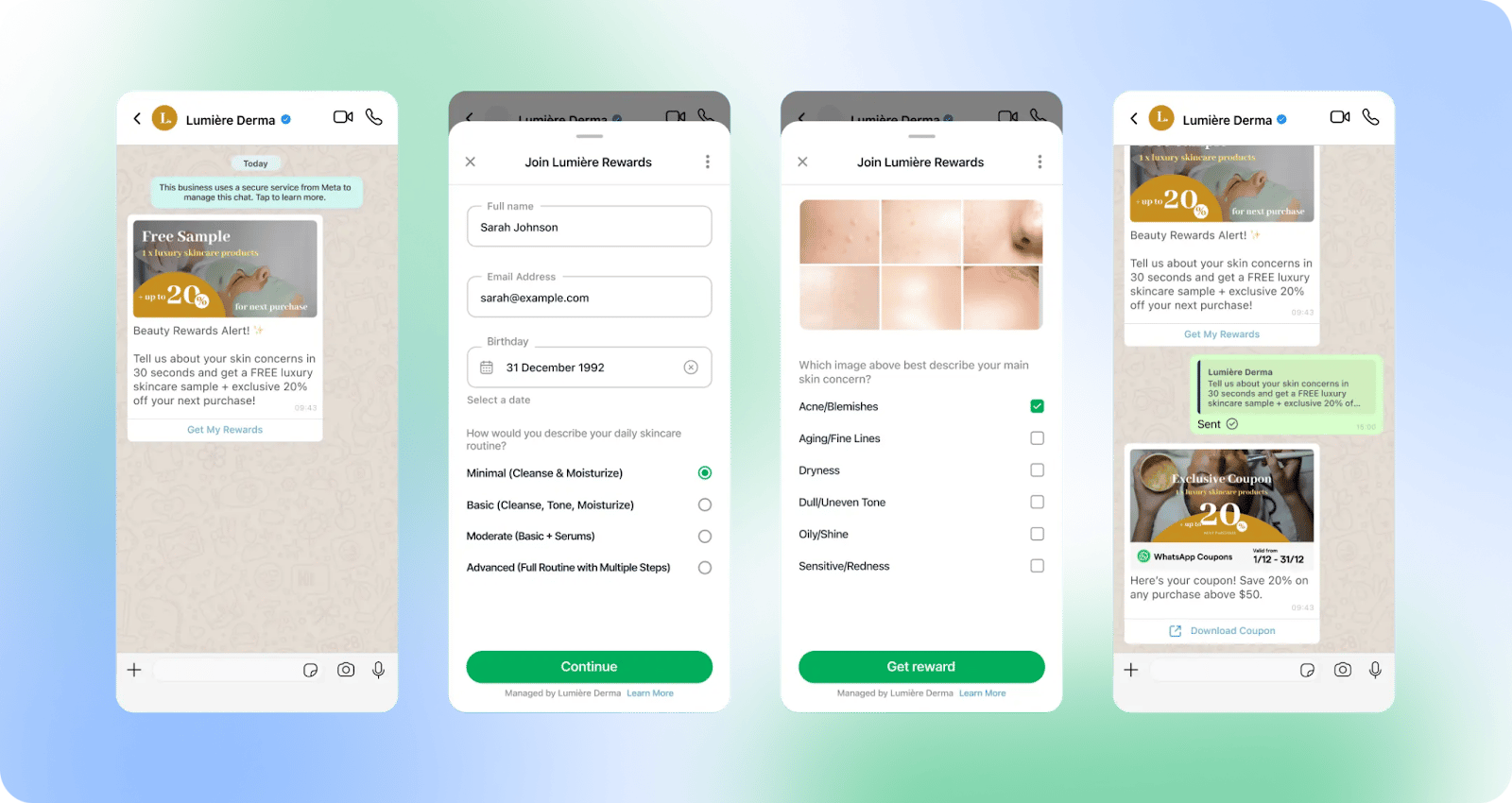
### Tạo khách hàng tiềm năng
Thu thập các thông tin liên hệ của khách hàng như họ tên, số điện thoại, email hoặc nhu cầu sản phẩm dưới dạng các form điền tiện lợi.
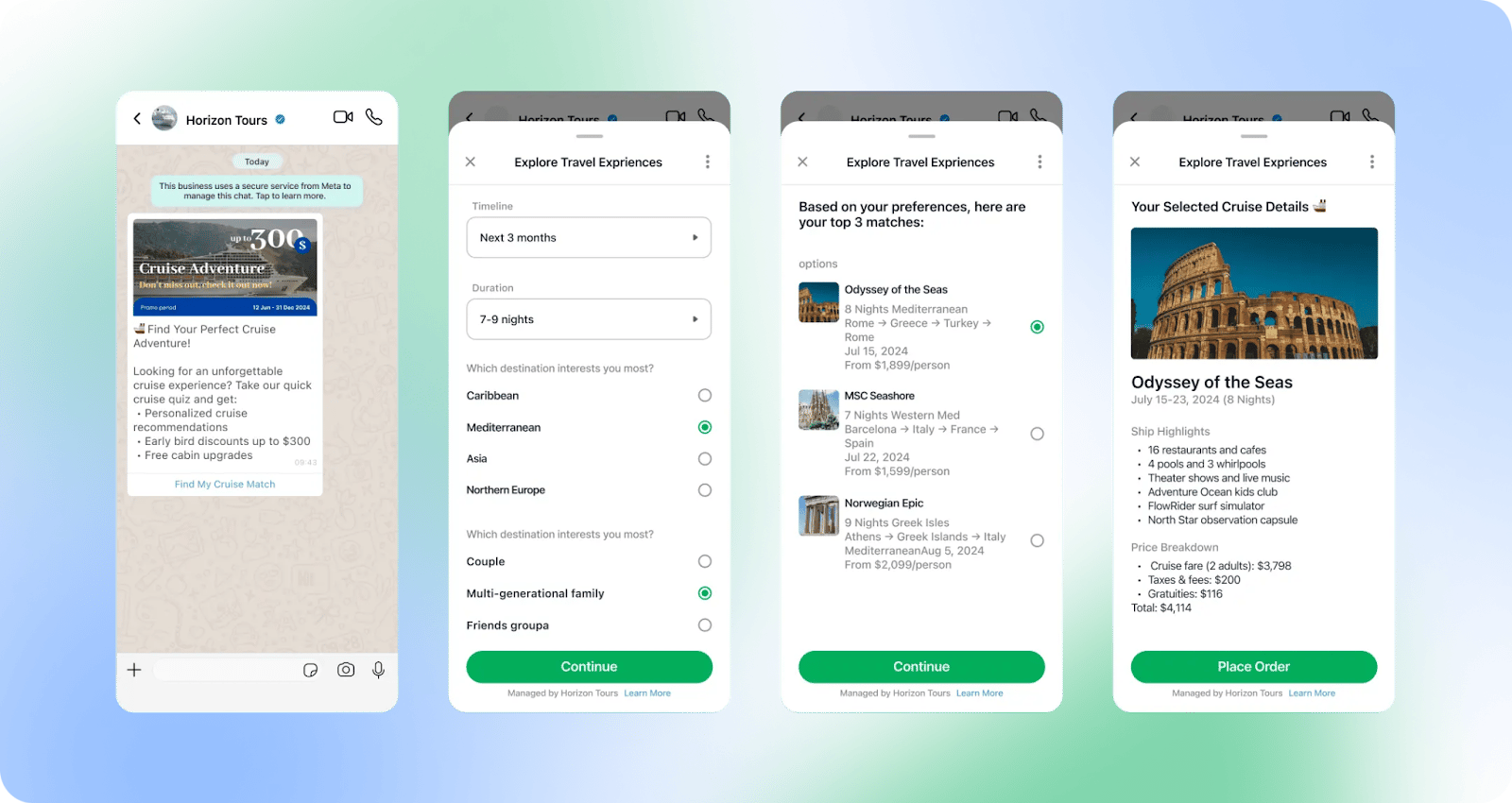
 ### Gợi ý sản phẩm
Hiển thị danh sách sản phẩm hoặc đưa ra các lựa chọn đề xuất để khách hàng dễ dàng tìm kiếm và cân nhắc mua sắm.
### Gợi ý sản phẩm
Hiển thị danh sách sản phẩm hoặc đưa ra các lựa chọn đề xuất để khách hàng dễ dàng tìm kiếm và cân nhắc mua sắm.
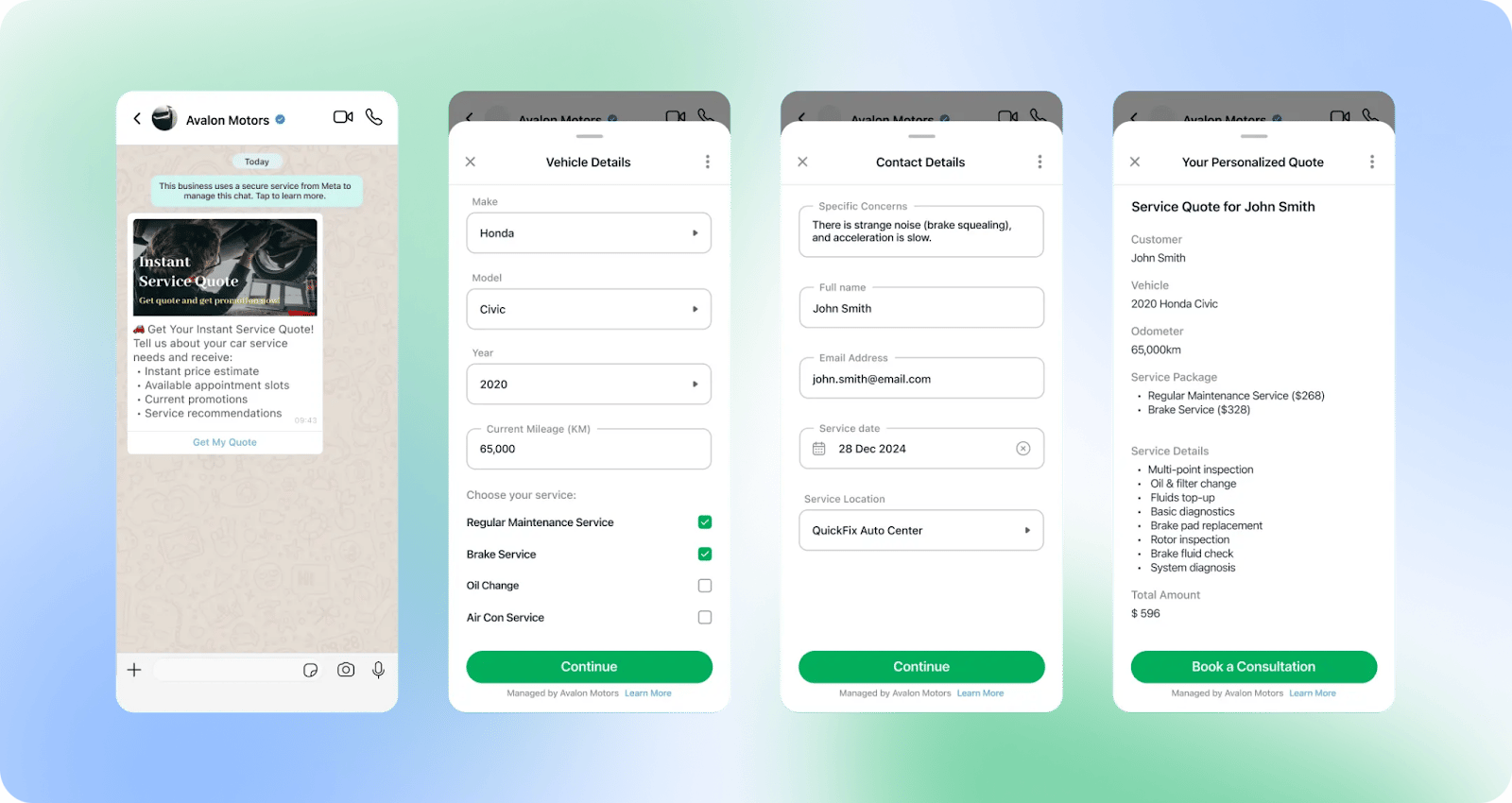
 ### Gửi báo giá
Cung cấp thông tin chi tiết về giá cả, chi phí dịch vụ dựa trên các tùy chọn mà khách hàng đã khai báo.
### Gửi báo giá
Cung cấp thông tin chi tiết về giá cả, chi phí dịch vụ dựa trên các tùy chọn mà khách hàng đã khai báo.
 ### Phiếu khảo sát
Thu thập ý kiến đánh giá, mức độ hài lòng của khách hàng sau khi trải nghiệm sản phẩm hoặc dịch vụ.
### Phiếu khảo sát
Thu thập ý kiến đánh giá, mức độ hài lòng của khách hàng sau khi trải nghiệm sản phẩm hoặc dịch vụ.
 ## Tạo WhatsApp Flows trên Meta
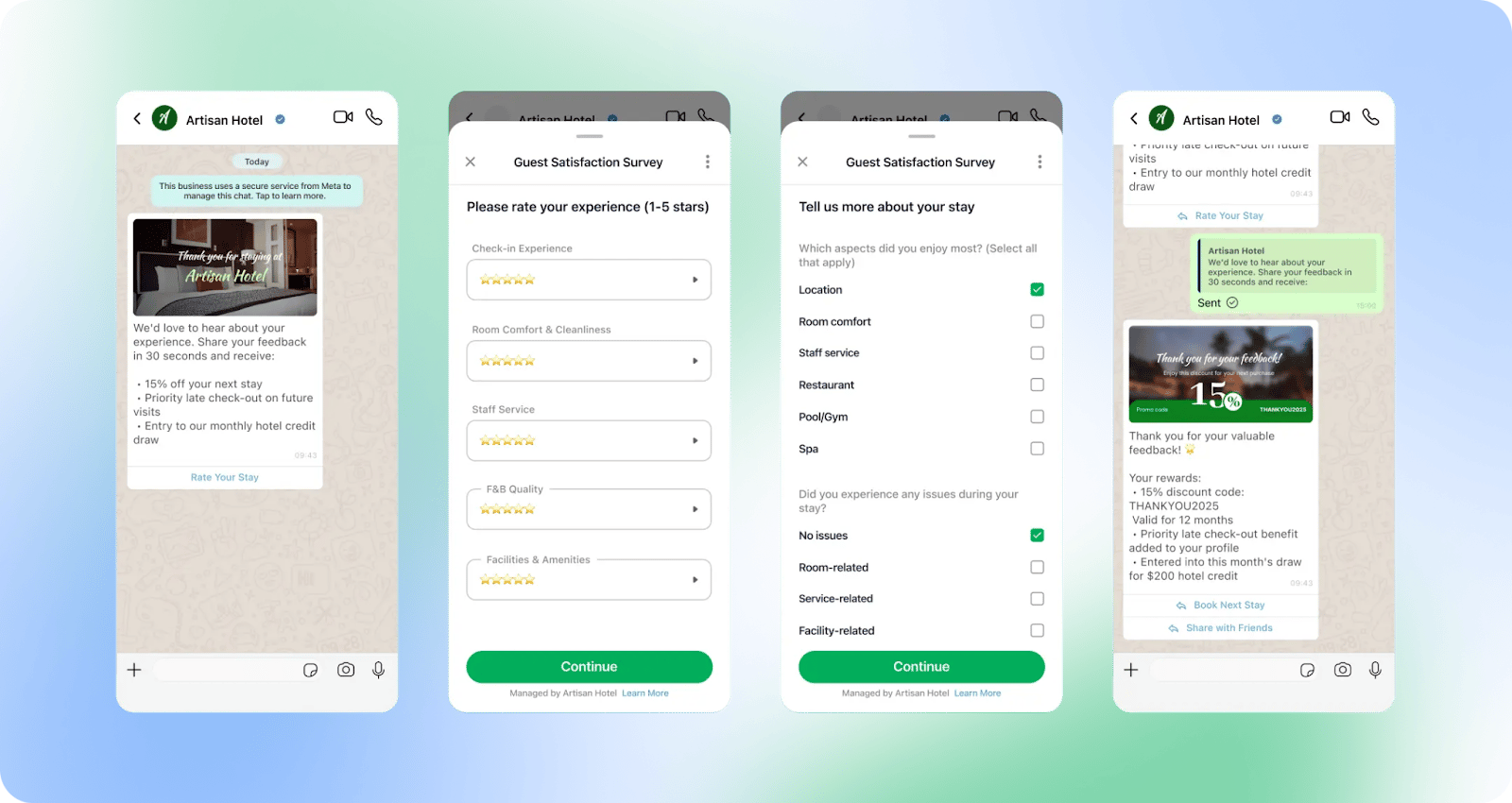
Bạn có thể tạo, chỉnh sửa hoặc sao chép các Flows thông qua giao diện quản lý Flows trên Trình quản lý WhatsApp của Meta:
1. Truy cập [Trình quản lý WhatsApp](https://business.facebook.com/wa/manage/) rồi chọn mục **Flows** ở thanh menu bên trái.
2. Chọn **Tạo Flow** để bắt đầu.
## Tạo WhatsApp Flows trên Meta
Bạn có thể tạo, chỉnh sửa hoặc sao chép các Flows thông qua giao diện quản lý Flows trên Trình quản lý WhatsApp của Meta:
1. Truy cập [Trình quản lý WhatsApp](https://business.facebook.com/wa/manage/) rồi chọn mục **Flows** ở thanh menu bên trái.
2. Chọn **Tạo Flow** để bắt đầu.
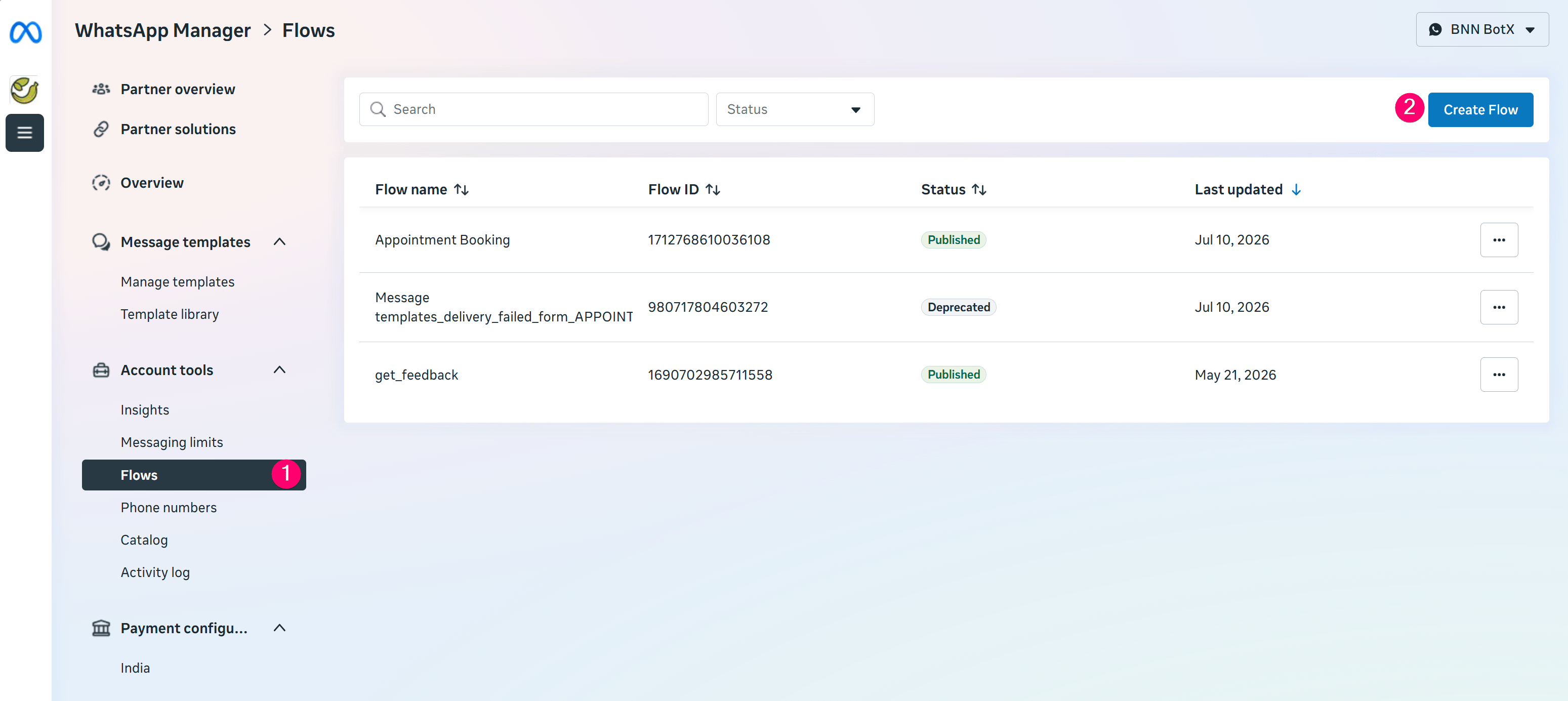 3. Đặt tên và phân loại quy trình của bạn:
* Nhập tên cho quy trình và chọn **Hạng mục** phù hợp.
* Chọn một **Mẫu** (Template) làm điểm bắt đầu:
* **Không có điểm cuối (No endpoint):** Phù hợp với các phần tử hiển thị tĩnh.
* **Có điểm cuối (With endpoint):** Phù hợp với các phần tử động (ví dụ: xử lý dữ liệu đầu vào hoặc điều khiển điều hướng linh hoạt).
* Xem trước mẫu ở khung bên phải và nhấn **Tạo**.
3. Đặt tên và phân loại quy trình của bạn:
* Nhập tên cho quy trình và chọn **Hạng mục** phù hợp.
* Chọn một **Mẫu** (Template) làm điểm bắt đầu:
* **Không có điểm cuối (No endpoint):** Phù hợp với các phần tử hiển thị tĩnh.
* **Có điểm cuối (With endpoint):** Phù hợp với các phần tử động (ví dụ: xử lý dữ liệu đầu vào hoặc điều khiển điều hướng linh hoạt).
* Xem trước mẫu ở khung bên phải và nhấn **Tạo**.
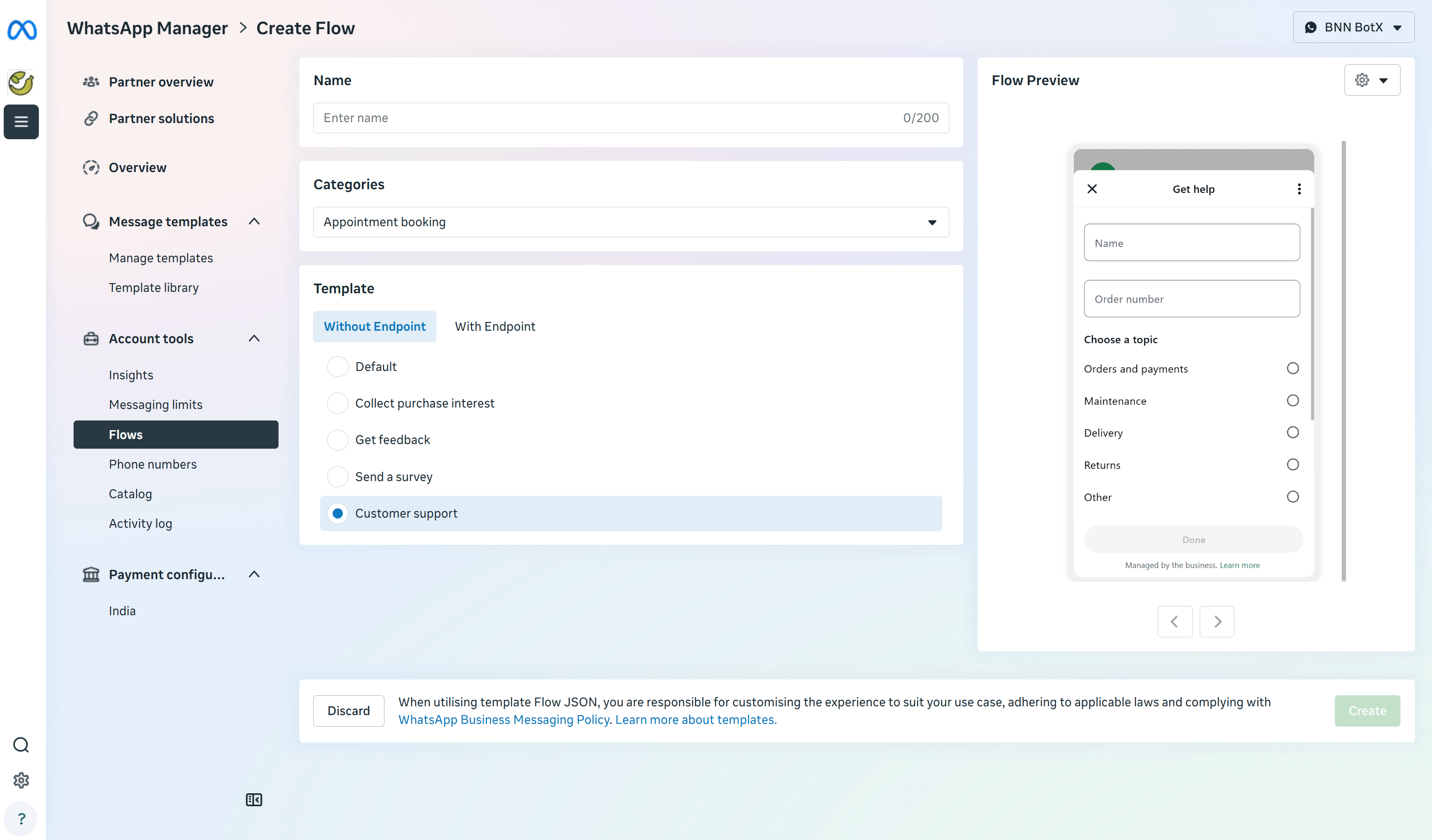 4. Sau khi tạo xong, **Công cụ chỉnh sửa JSON Flow** sẽ mở ra kèm bản xem trước trực tiếp:
* Chỉnh sửa các trường thuộc tính, việt hóa nhãn và thay đổi tên trường nếu cần.
* Nhấn **Chạy** (Run) để xem trước các thay đổi.
* Khi hoàn tất, chọn **Lưu**.
4. Sau khi tạo xong, **Công cụ chỉnh sửa JSON Flow** sẽ mở ra kèm bản xem trước trực tiếp:
* Chỉnh sửa các trường thuộc tính, việt hóa nhãn và thay đổi tên trường nếu cần.
* Nhấn **Chạy** (Run) để xem trước các thay đổi.
* Khi hoàn tất, chọn **Lưu**.
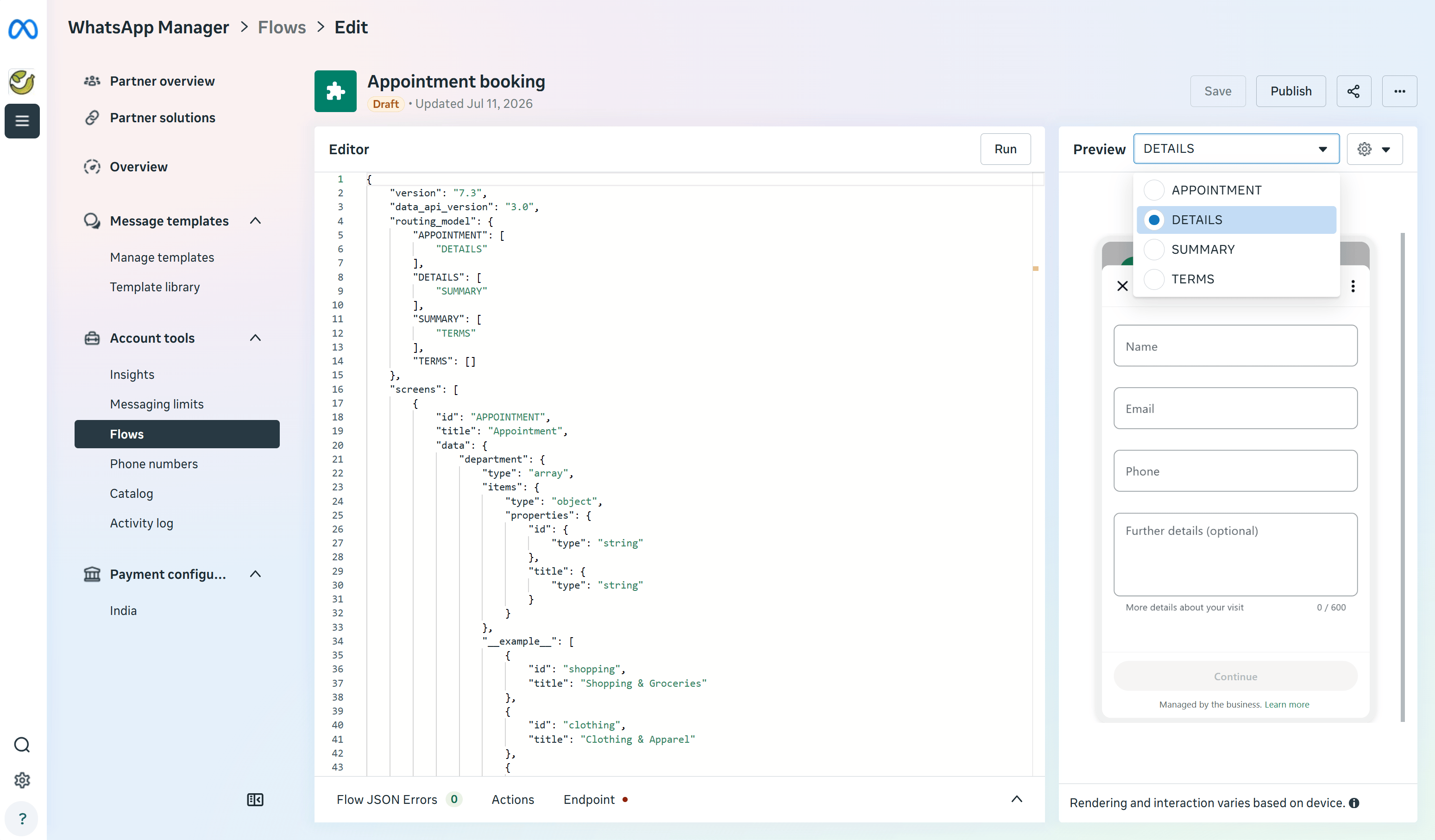 5. Xuất bản quy trình:
* Sau khi lưu, quy trình ở trạng thái **Bản nháp** (Draft) và chỉ dùng để thử nghiệm nội bộ.
* Giải quyết toàn bộ các lỗi xác thực và đảm bảo quy trình tuân thủ nguyên tắc thiết kế, điều khoản dịch vụ và chính sách nhắn tin của WhatsApp.
* Nhấn nút **Đăng** (Publish) để xuất bản và sẵn sàng gửi cho khách hàng.
## Đồng bộ WhatsApp Flows với ChatbotX
Bạn có thể đồng bộ các quy trình đã tạo trên Meta về hệ thống ChatbotX qua các bước sau:
1. Vào **Settings** → **Channels**, tại danh sách kênh WhatsApp, nhấn nút **Manage** cạnh kênh cần thiết lập.
5. Xuất bản quy trình:
* Sau khi lưu, quy trình ở trạng thái **Bản nháp** (Draft) và chỉ dùng để thử nghiệm nội bộ.
* Giải quyết toàn bộ các lỗi xác thực và đảm bảo quy trình tuân thủ nguyên tắc thiết kế, điều khoản dịch vụ và chính sách nhắn tin của WhatsApp.
* Nhấn nút **Đăng** (Publish) để xuất bản và sẵn sàng gửi cho khách hàng.
## Đồng bộ WhatsApp Flows với ChatbotX
Bạn có thể đồng bộ các quy trình đã tạo trên Meta về hệ thống ChatbotX qua các bước sau:
1. Vào **Settings** → **Channels**, tại danh sách kênh WhatsApp, nhấn nút **Manage** cạnh kênh cần thiết lập.
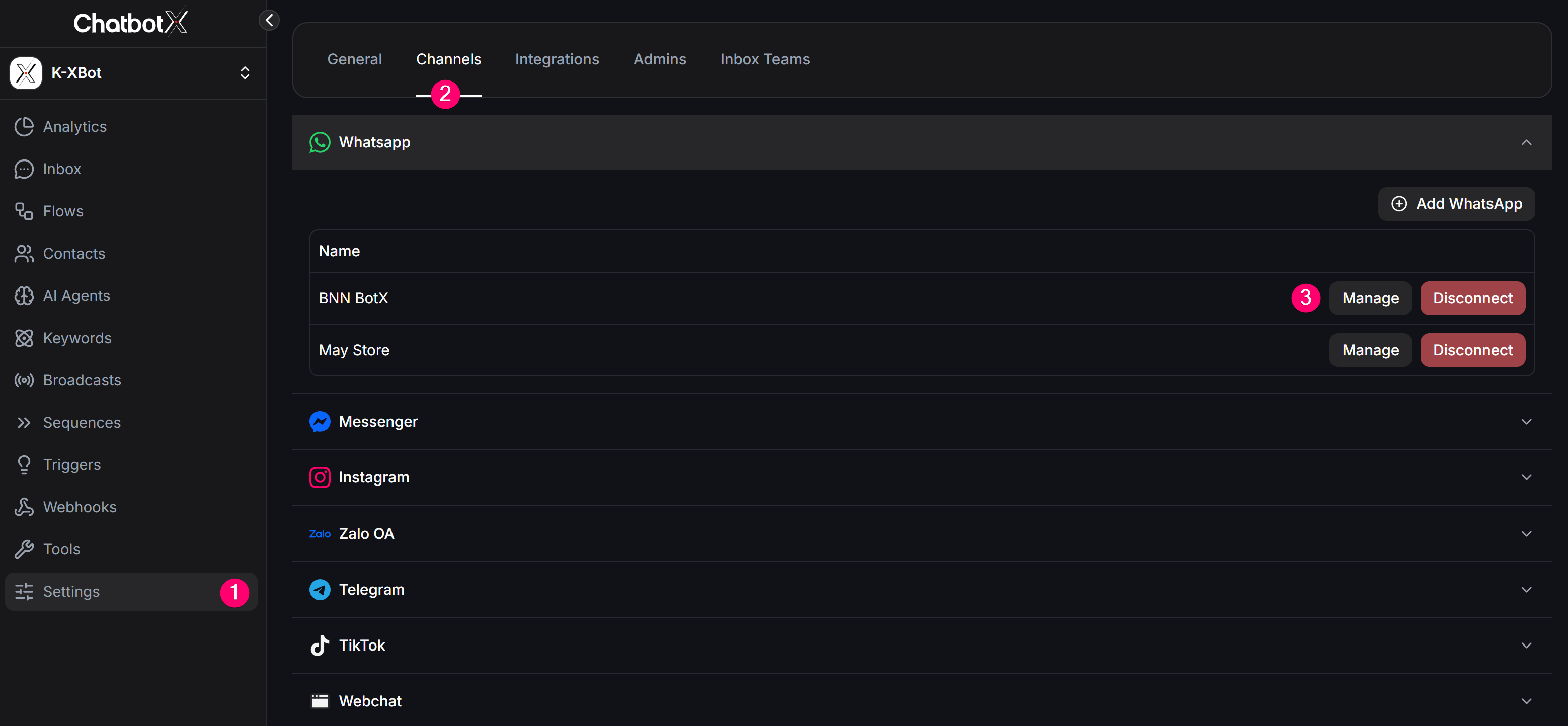 2. Chuyển sang tab **Flows**.
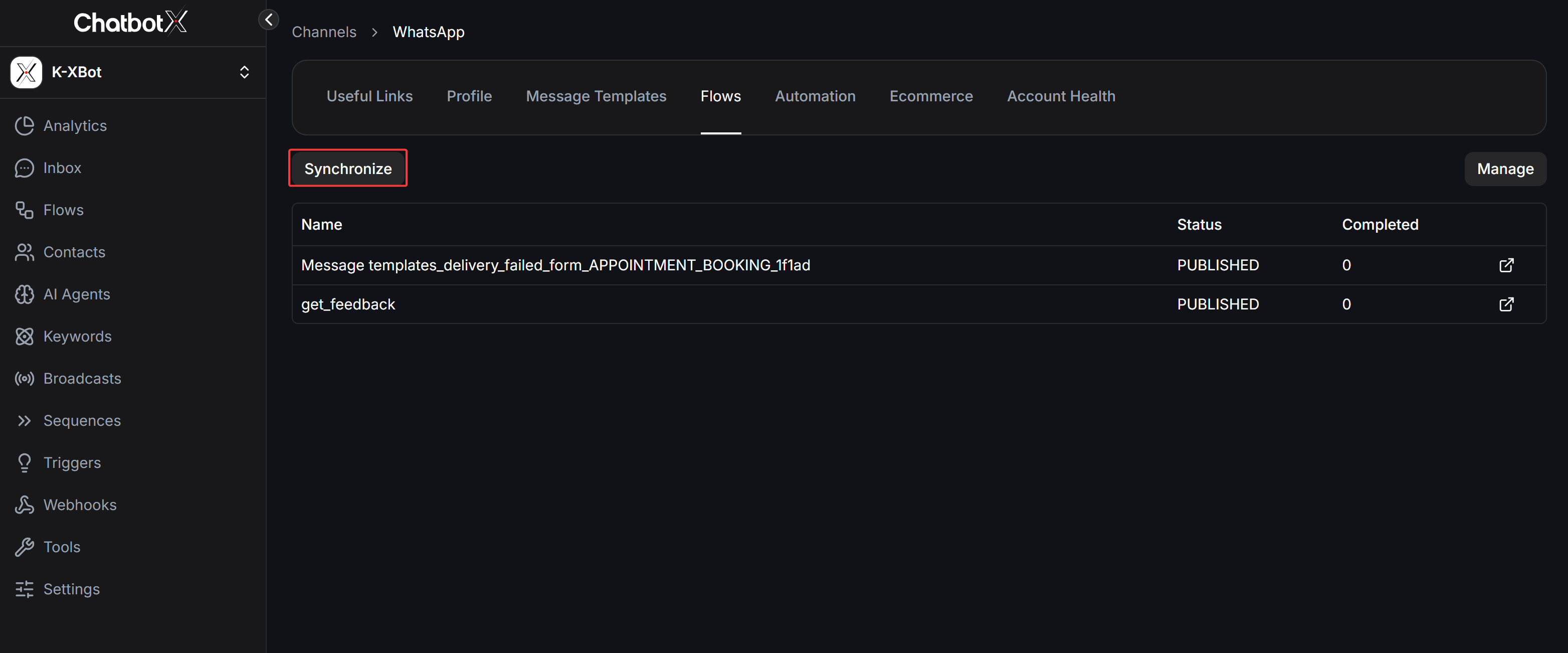
3. Nhấp vào nút **Synchronize** để tải về các quy trình đã xuất bản thành công trên Meta. Nút **Manage** bên cạnh cũng hỗ trợ liên kết nhanh tới Trình quản lý WhatsApp trên Meta để bạn quản lý Flows khi cần.
2. Chuyển sang tab **Flows**.
3. Nhấp vào nút **Synchronize** để tải về các quy trình đã xuất bản thành công trên Meta. Nút **Manage** bên cạnh cũng hỗ trợ liên kết nhanh tới Trình quản lý WhatsApp trên Meta để bạn quản lý Flows khi cần.
 ## Gửi WhatsApp Flows tới khách hàng
ChatbotX hỗ trợ gửi các mẫu WhatsApp Flows trực tiếp trong kịch bản để tự động tương tác với khách hàng:
1. Truy cập kịch bản của bạn, mở block tin nhắn muốn thiết lập.
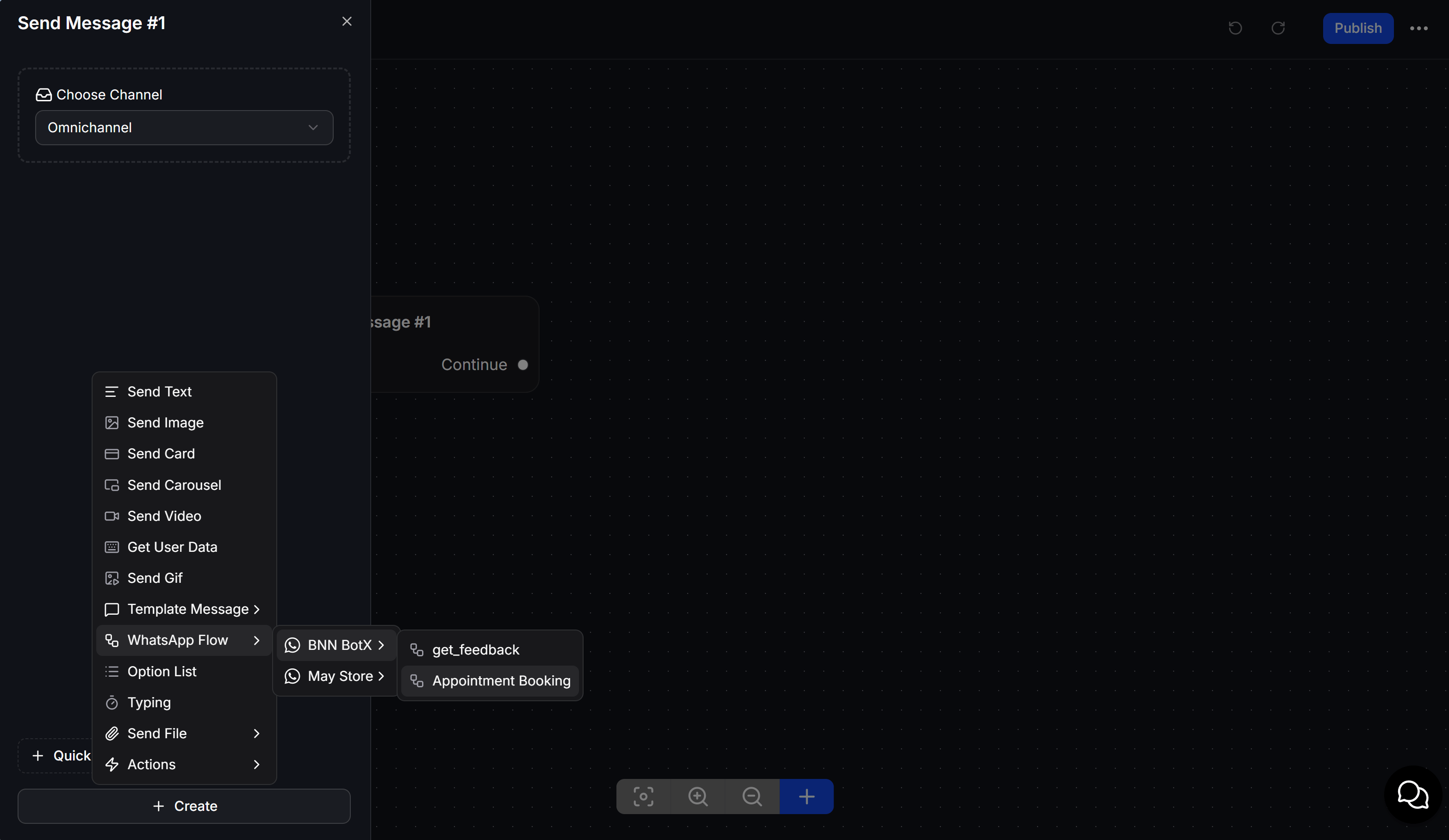
2. Nhấp vào nút **Create** (hoặc biểu tượng `+`) ở khung soạn thảo tin nhắn, chọn **WhatsApp Flow** → Chọn kênh WhatsApp → Chọn quy trình muốn gửi.
## Gửi WhatsApp Flows tới khách hàng
ChatbotX hỗ trợ gửi các mẫu WhatsApp Flows trực tiếp trong kịch bản để tự động tương tác với khách hàng:
1. Truy cập kịch bản của bạn, mở block tin nhắn muốn thiết lập.
2. Nhấp vào nút **Create** (hoặc biểu tượng `+`) ở khung soạn thảo tin nhắn, chọn **WhatsApp Flow** → Chọn kênh WhatsApp → Chọn quy trình muốn gửi.
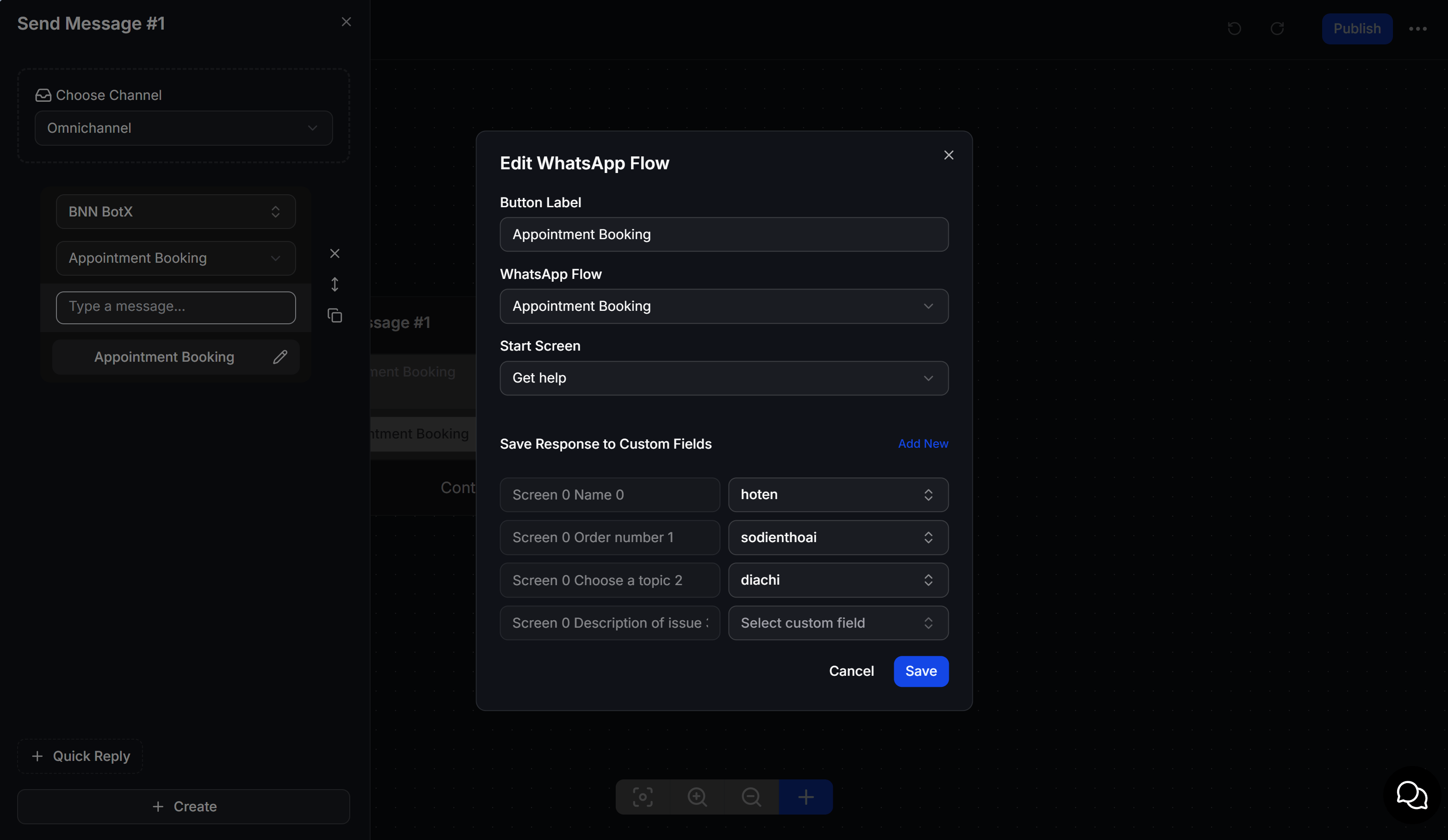
 3. Trong bảng cấu hình **Edit WhatsApp Flow**, thiết lập các trường sau:
* **Button Label**: Nhập nhãn hiển thị của nút bấm trên tin nhắn WhatsApp.
* **WhatsApp Flow**: Chọn quy trình Flows tương ứng.
* **Start Screen**: Chọn màn hình khởi đầu của Flows.
* **Save Response to Custom Fields**: Ánh xạ các trường thông tin khách hàng nhập trên các màn hình của Flows (ví dụ: họ tên, số điện thoại, địa chỉ) vào các thuộc tính Custom Fields tương ứng trên ChatbotX để lưu trữ và đồng bộ với CRM.
3. Trong bảng cấu hình **Edit WhatsApp Flow**, thiết lập các trường sau:
* **Button Label**: Nhập nhãn hiển thị của nút bấm trên tin nhắn WhatsApp.
* **WhatsApp Flow**: Chọn quy trình Flows tương ứng.
* **Start Screen**: Chọn màn hình khởi đầu của Flows.
* **Save Response to Custom Fields**: Ánh xạ các trường thông tin khách hàng nhập trên các màn hình của Flows (ví dụ: họ tên, số điện thoại, địa chỉ) vào các thuộc tính Custom Fields tương ứng trên ChatbotX để lưu trữ và đồng bộ với CRM.
 4. Nhấn **Save** để hoàn tất và lưu lại block cấu hình.
## Gửi tin nhắn hàng loạt với WhatsApp Flows
Để gửi tin nhắn hàng loạt (Broadcast) kèm theo WhatsApp Flows đến danh sách khách hàng cùng lúc, bạn cần liên kết quy trình Flows vào **Mẫu tin nhắn (Message Template)** đã được phê duyệt. Sau đó, bạn có thể thực hiện chiến dịch gửi hàng loạt thông qua tính năng gửi Broadcast.
Chi tiết cách thiết lập chiến dịch gửi hàng loạt, vui lòng tham khảo bài viết [WhatsApp Broadcasts](/vi/remarketing/whatsapp-broadcasts).
## FAQ
Có, miễn là số điện thoại của bạn đã được kết nối với ChatbotX thông qua Meta Cloud API.
Có. Ngay khi khách hàng hoàn tất và gửi form trên WhatsApp Flows, các dữ liệu này sẽ được ghi nhận và cập nhật ngay lập tức vào các thuộc tính Custom Fields tương ứng trên ChatbotX.
Giao diện hiển thị của các màn hình Flow được định nghĩa bởi cấu trúc JSON thiết lập trên Meta. Bạn chỉ có thể tùy chỉnh nội dung chữ, các trường điền và lựa chọn thông qua công cụ chỉnh sửa JSON Editor của Meta chứ không thể tự thay đổi kiểu dáng giao diện khác với quy chuẩn của Meta.
4. Nhấn **Save** để hoàn tất và lưu lại block cấu hình.
## Gửi tin nhắn hàng loạt với WhatsApp Flows
Để gửi tin nhắn hàng loạt (Broadcast) kèm theo WhatsApp Flows đến danh sách khách hàng cùng lúc, bạn cần liên kết quy trình Flows vào **Mẫu tin nhắn (Message Template)** đã được phê duyệt. Sau đó, bạn có thể thực hiện chiến dịch gửi hàng loạt thông qua tính năng gửi Broadcast.
Chi tiết cách thiết lập chiến dịch gửi hàng loạt, vui lòng tham khảo bài viết [WhatsApp Broadcasts](/vi/remarketing/whatsapp-broadcasts).
## FAQ
Có, miễn là số điện thoại của bạn đã được kết nối với ChatbotX thông qua Meta Cloud API.
Có. Ngay khi khách hàng hoàn tất và gửi form trên WhatsApp Flows, các dữ liệu này sẽ được ghi nhận và cập nhật ngay lập tức vào các thuộc tính Custom Fields tương ứng trên ChatbotX.
Giao diện hiển thị của các màn hình Flow được định nghĩa bởi cấu trúc JSON thiết lập trên Meta. Bạn chỉ có thể tùy chỉnh nội dung chữ, các trường điền và lựa chọn thông qua công cụ chỉnh sửa JSON Editor của Meta chứ không thể tự thay đổi kiểu dáng giao diện khác với quy chuẩn của Meta.