> ## Documentation Index
> Fetch the complete documentation index at: https://chatbotx.io/docs/llms.txt
> Use this file to discover all available pages before exploring further.
# Điều phối cuộc trò chuyện WhatsApp đa đối tác
> Cấu hình WhatsApp Orchestration trong ChatbotX để phối hợp nhịp nhàng giữa Bot đối tác và nhân viên tư vấn trên cùng một số điện thoại WhatsApp.
**Điều phối cuộc trò chuyện WhatsApp (WhatsApp Conversation Orchestration)** là cơ chế cho phép một số điện thoại WhatsApp Business kết nối và vận hành song song giữa nhiều nền tảng đối tác khác nhau trên cùng một tài khoản.
Bạn cần tính năng này khi muốn sử dụng một Bot AI của đối tác bên thứ ba để đón tiếp và xử lý thắc mắc ban đầu của liên hệ, đồng thời kết nối ChatbotX để đội ngũ nhân viên trực tiếp tiếp quản các ca tư vấn chuyên sâu qua Live Chat mà không gây xung đột tin nhắn.
## Các trạng thái cuộc trò chuyện cốt lõi
Trong mô hình điều phối của Meta, cuộc trò chuyện giữa liên hệ và số điện thoại WhatsApp của bạn luôn thuộc một trong ba trạng thái:
Đối tác khác đang nắm quyền xử lý. Khung chat trên ChatbotX bị khóa an toàn để tránh gửi trùng tin nhắn.
ChatbotX nắm quyền kiểm soát. Nhân viên thoải mái gửi tin nhắn trực tiếp cho liên hệ trong Live Chat.
Cuộc trò chuyện chưa thuộc về ai. Tin nhắn tiếp theo từ liên hệ sẽ quyết định bên nào đón tiếp.
Bảng dưới đây so sánh chi tiết quyền hạn giữa ba trạng thái:
| Trạng thái | Bên nắm quyền | Trạng thái khung chat trên ChatbotX | Quyền gửi tin nhắn |
| - | - | - | - |
| **Standby** | Đối tác bên thứ ba | Bị khóa an toàn | Chỉ đọc, không gửi tin nhắn tự do |
| **Owned** | ChatbotX (Nhân viên) | Mở khóa hoàn toàn | Gửi tin nhắn tự do trực tiếp |
| **Idle** | Chưa có bên nào | Đang chờ | Chờ tin nhắn tiếp theo kích hoạt |
## Cấu hình kịch bản tiếp nhận bàn giao
Khi đối tác bên thứ ba gặp câu hỏi phức tạp hoặc liên hệ yêu cầu gặp nhân viên tư vấn, đối tác đó sẽ chuyển giao quyền điều khiển lại cho ChatbotX. Bạn có thể cài đặt sẵn một kịch bản tự động để chào đón và ghi nhận thông tin ngay khi nhận bàn giao.
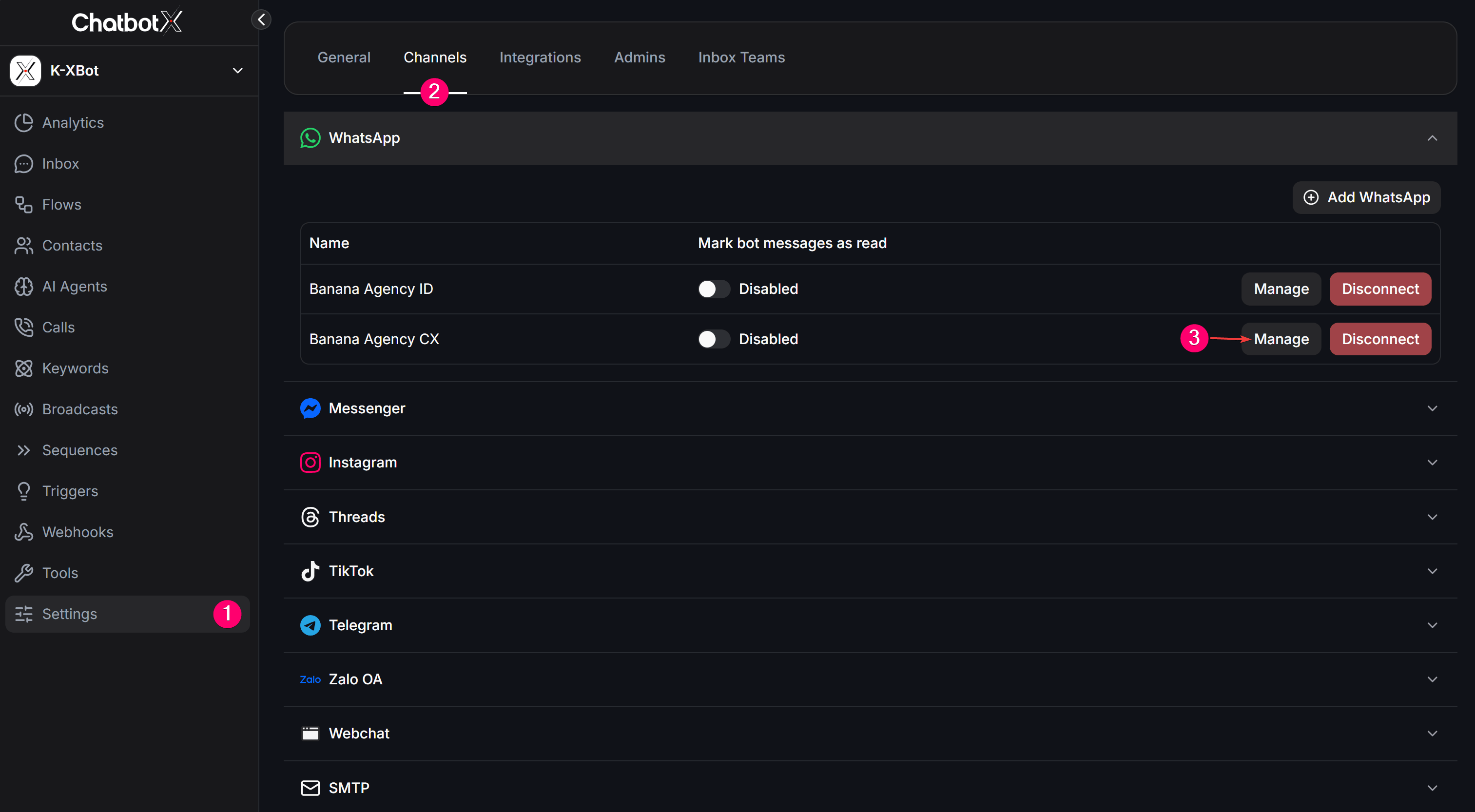
Từ menu điều hướng bên trái, chọn **Settings > Channels**. Tại danh sách số WhatsApp đã kết nối, nhấp vào nút **Manage** tại số điện thoại bạn muốn thiết lập.
 Chuyển sang tab **Settings**, cuộn xuống mục **Automation** và tìm phần **Handover resume flow**. Tại ô **Choose a flow**, nhấp chọn kịch bản tự động bạn muốn kích hoạt khi đối tác nhượng quyền lại.
Nhấn nút **Save changes** để hoàn tất thiết lập. Hệ thống sẽ hiển thị thông báo lưu thành công.
Chuyển sang tab **Settings**, cuộn xuống mục **Automation** và tìm phần **Handover resume flow**. Tại ô **Choose a flow**, nhấp chọn kịch bản tự động bạn muốn kích hoạt khi đối tác nhượng quyền lại.
Nhấn nút **Save changes** để hoàn tất thiết lập. Hệ thống sẽ hiển thị thông báo lưu thành công.
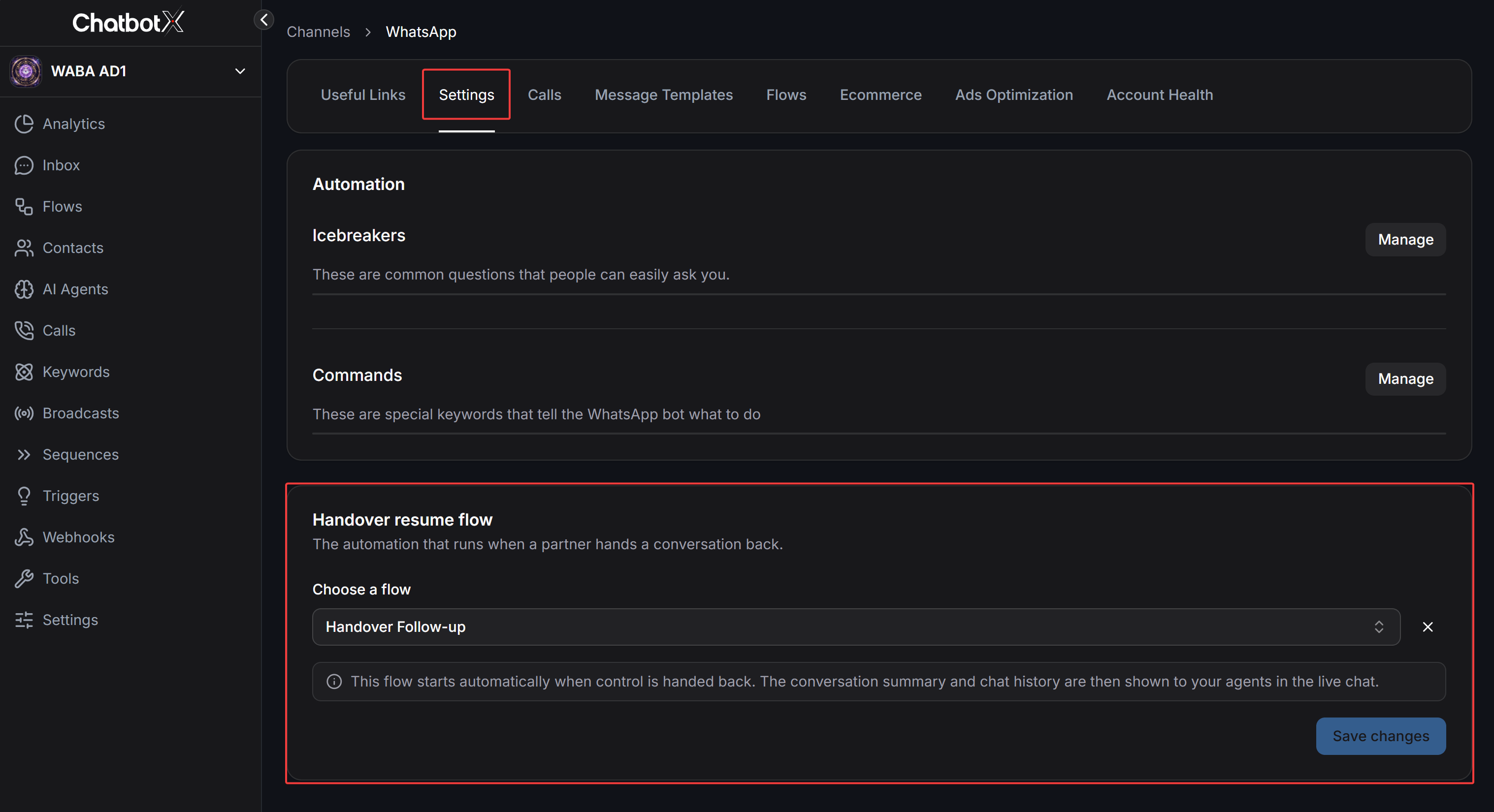 Khi đối tác bàn giao quyền lại, hệ thống sẽ tự động ghim bản tóm tắt nội dung cuộc trò chuyện và lịch sử trao đổi vào khung chat để nhân viên nắm bắt nhanh ngữ cảnh mà không cần đọc lại toàn bộ tin nhắn cũ.
## Quản lý cuộc trò chuyện trong Hộp thư
### Chế độ chờ khi đối tác khác đang xử lý
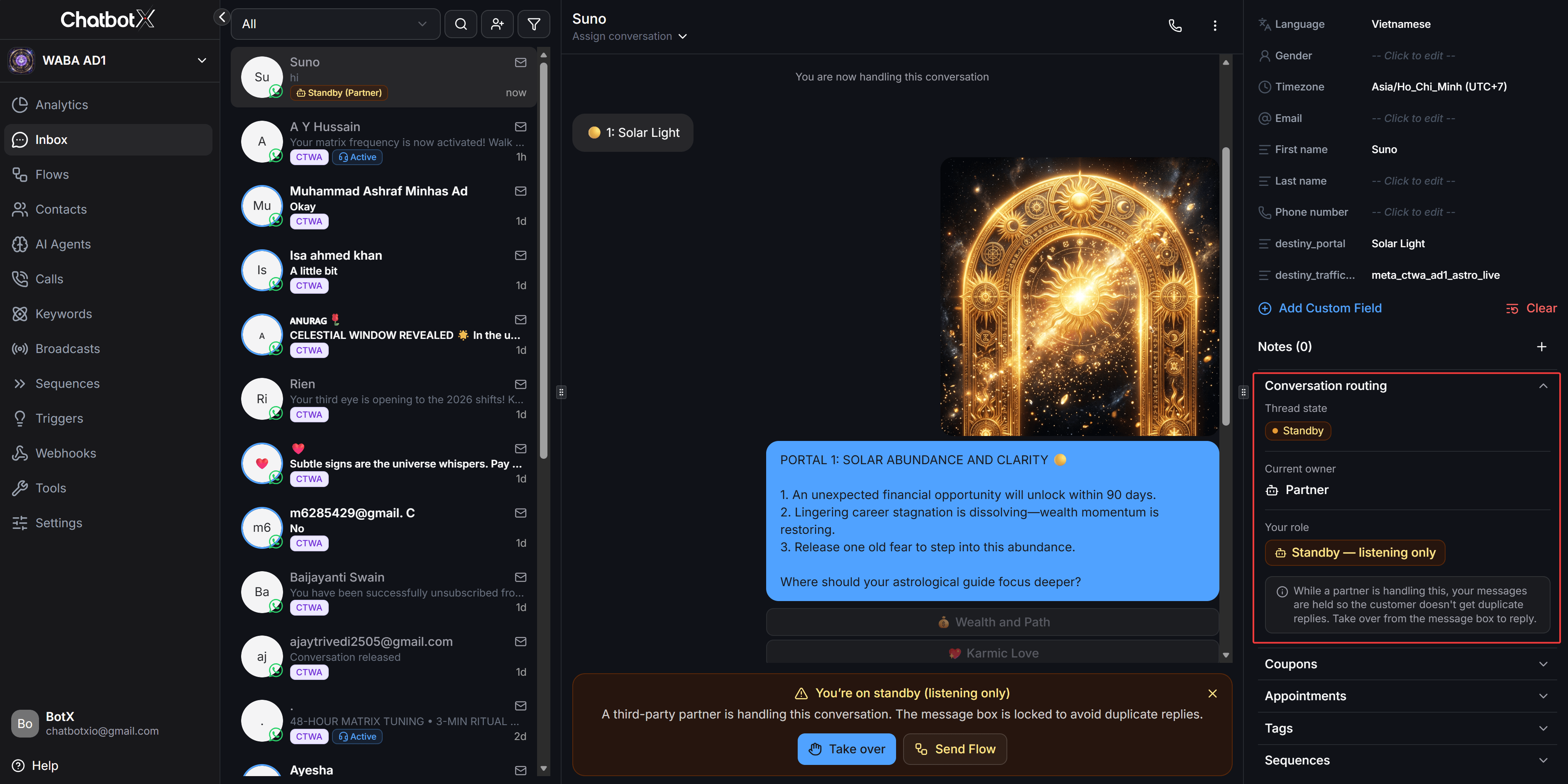
Khi đối tác bên thứ ba đang làm chủ cuộc trò chuyện, ChatbotX sẽ tự động chuyển sang chế độ quan sát:
* Danh sách liên hệ hiển thị nhãn màu cam **Standby (Partner)**.
* Bảng **Conversation routing** ở cột bên phải hiển thị trạng thái `Standby` và vai trò `Standby - listening only`.
* Khung chat trung tâm hiển thị thông báo cảnh báo và khóa ô nhập liệu để nhân viên không gửi nhầm tin nhắn đè lên đối tác.
Khi đối tác bàn giao quyền lại, hệ thống sẽ tự động ghim bản tóm tắt nội dung cuộc trò chuyện và lịch sử trao đổi vào khung chat để nhân viên nắm bắt nhanh ngữ cảnh mà không cần đọc lại toàn bộ tin nhắn cũ.
## Quản lý cuộc trò chuyện trong Hộp thư
### Chế độ chờ khi đối tác khác đang xử lý
Khi đối tác bên thứ ba đang làm chủ cuộc trò chuyện, ChatbotX sẽ tự động chuyển sang chế độ quan sát:
* Danh sách liên hệ hiển thị nhãn màu cam **Standby (Partner)**.
* Bảng **Conversation routing** ở cột bên phải hiển thị trạng thái `Standby` và vai trò `Standby - listening only`.
* Khung chat trung tâm hiển thị thông báo cảnh báo và khóa ô nhập liệu để nhân viên không gửi nhầm tin nhắn đè lên đối tác.
 ### Tiếp quản quyền kiểm soát cuộc trò chuyện
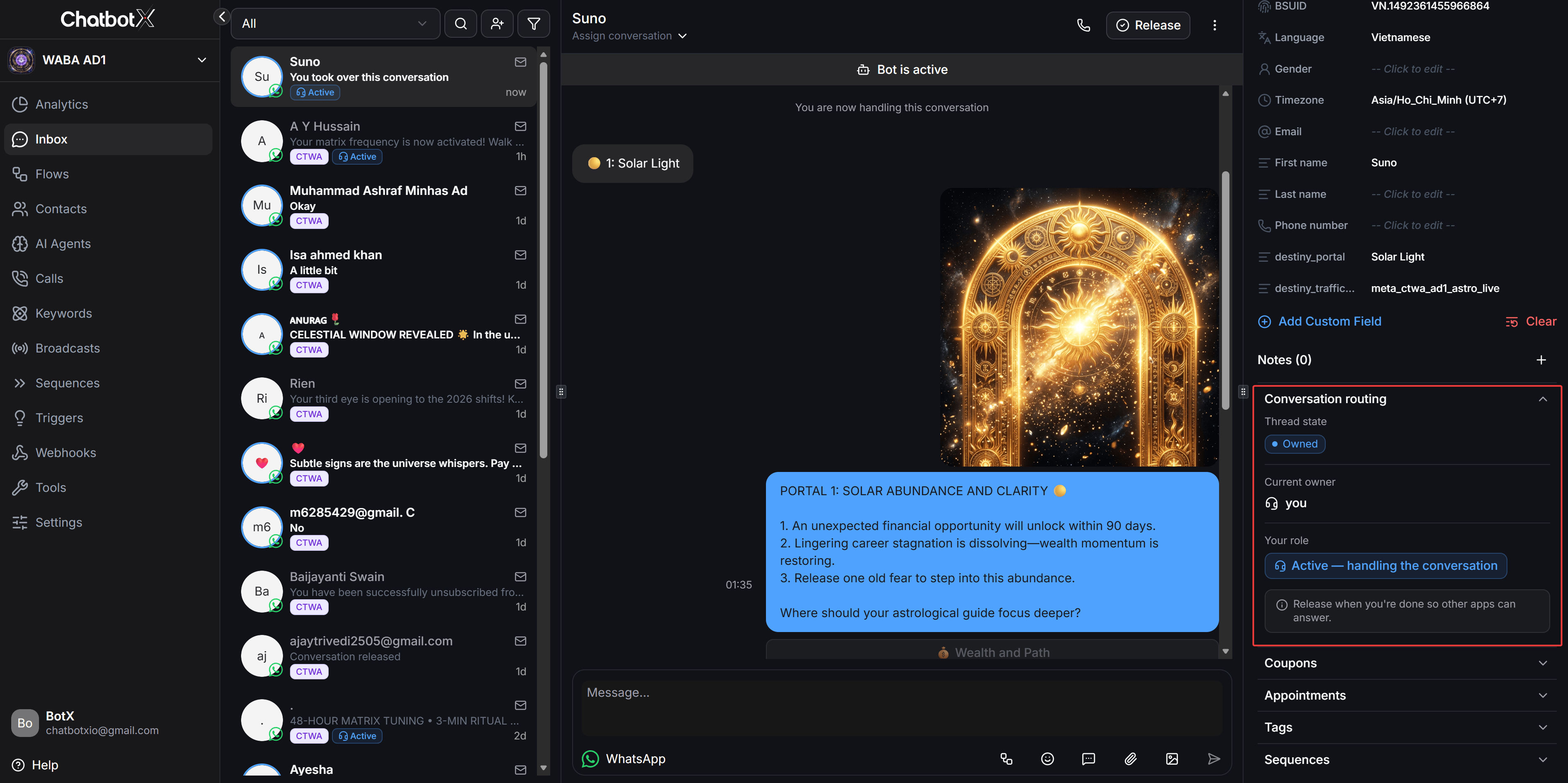
Khi nhận thấy cần can thiệp hỗ trợ gấp hoặc đối tác gặp sự cố, nhân viên có thể chủ động tiếp quản quyền kiểm soát ngay lập tức:
* Nhấp vào nút **Take over** trên thanh cảnh báo ở cuối khung chat, hoặc trực tiếp gõ gửi một tin nhắn từ Hộp thư.
* Hệ thống sẽ kích hoạt đặc quyền tiếp quản, tự động tước quyền của đối tác cũ và chuyển cuộc trò chuyện sang trạng thái **Owned**.
* Nhãn hội thoại chuyển sang màu xanh dương **Active**, ô nhập liệu mở khóa hoàn toàn để nhân viên trao đổi trực tiếp với liên hệ.
### Tiếp quản quyền kiểm soát cuộc trò chuyện
Khi nhận thấy cần can thiệp hỗ trợ gấp hoặc đối tác gặp sự cố, nhân viên có thể chủ động tiếp quản quyền kiểm soát ngay lập tức:
* Nhấp vào nút **Take over** trên thanh cảnh báo ở cuối khung chat, hoặc trực tiếp gõ gửi một tin nhắn từ Hộp thư.
* Hệ thống sẽ kích hoạt đặc quyền tiếp quản, tự động tước quyền của đối tác cũ và chuyển cuộc trò chuyện sang trạng thái **Owned**.
* Nhãn hội thoại chuyển sang màu xanh dương **Active**, ô nhập liệu mở khóa hoàn toàn để nhân viên trao đổi trực tiếp với liên hệ.
 ### Giải phóng cuộc trò chuyện sau khi hoàn tất
Sau khi nhân viên đã tư vấn và giải quyết xong yêu cầu của liên hệ, bạn nên trả cuộc trò chuyện về trạng thái tự do để các luồng tự động hóa tiếp tục hoạt động:
* Nhấp vào nút **Release** ở thanh công cụ phía trên đầu khung chat.
* Hệ thống hiển thị thông báo cuộc trò chuyện đã được giải phóng thành công.
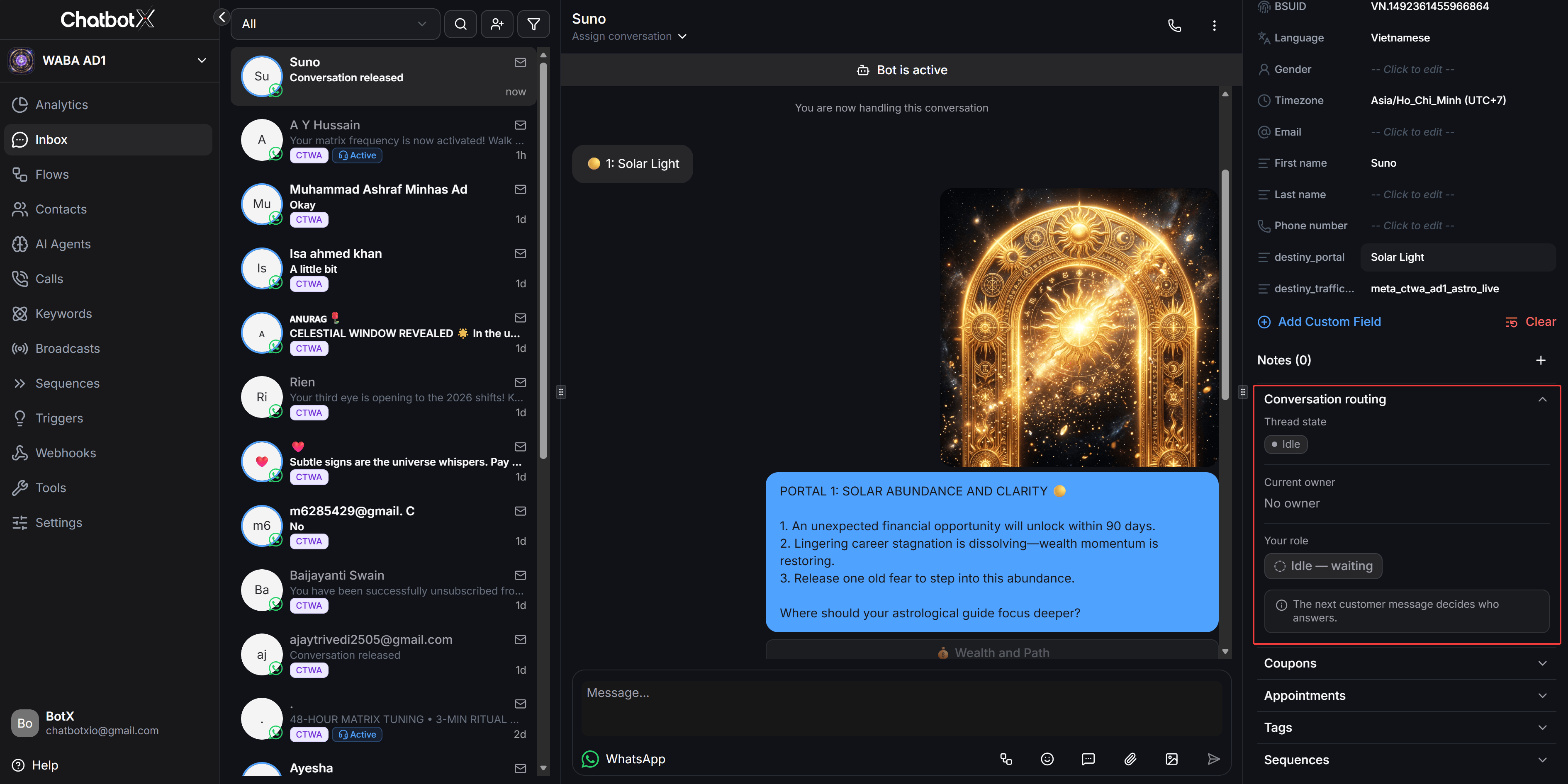
* Trạng thái cuộc trò chuyện chuyển sang **Idle (Tự do)** với vai trò `Idle - waiting`. Khi liên hệ gửi tin nhắn tiếp theo, hệ thống điều phối sẽ chỉ định đối tác đón tiếp ban đầu theo cấu hình của doanh nghiệp mà không cần chờ hết hạn 24 giờ.
### Giải phóng cuộc trò chuyện sau khi hoàn tất
Sau khi nhân viên đã tư vấn và giải quyết xong yêu cầu của liên hệ, bạn nên trả cuộc trò chuyện về trạng thái tự do để các luồng tự động hóa tiếp tục hoạt động:
* Nhấp vào nút **Release** ở thanh công cụ phía trên đầu khung chat.
* Hệ thống hiển thị thông báo cuộc trò chuyện đã được giải phóng thành công.
* Trạng thái cuộc trò chuyện chuyển sang **Idle (Tự do)** với vai trò `Idle - waiting`. Khi liên hệ gửi tin nhắn tiếp theo, hệ thống điều phối sẽ chỉ định đối tác đón tiếp ban đầu theo cấu hình của doanh nghiệp mà không cần chờ hết hạn 24 giờ.
 ## Quy tắc gửi tin và chính sách nền tảng
Theo quy định của Meta, tại mỗi thời điểm chỉ có duy nhất một đối tác nắm quyền sở hữu mới được phép gửi tin nhắn phản hồi miễn phí trong 24 giờ. Đối tác đang ở chế độ Standby nếu cố tình gửi tin nhắn sẽ bị Meta từ chối.
Các tin nhắn mẫu như tiếp thị, xác thực hoặc thông báo đơn hàng có thể được gửi bởi bất kỳ đối tác nào được ủy quyền vào bất kỳ lúc nào mà không làm thay đổi quyền sở hữu cuộc trò chuyện.
This documentation is built and hosted on [Mintlify](https://mintlify.com), a developer documentation platform.
## Quy tắc gửi tin và chính sách nền tảng
Theo quy định của Meta, tại mỗi thời điểm chỉ có duy nhất một đối tác nắm quyền sở hữu mới được phép gửi tin nhắn phản hồi miễn phí trong 24 giờ. Đối tác đang ở chế độ Standby nếu cố tình gửi tin nhắn sẽ bị Meta từ chối.
Các tin nhắn mẫu như tiếp thị, xác thực hoặc thông báo đơn hàng có thể được gửi bởi bất kỳ đối tác nào được ủy quyền vào bất kỳ lúc nào mà không làm thay đổi quyền sở hữu cuộc trò chuyện.
This documentation is built and hosted on [Mintlify](https://mintlify.com), a developer documentation platform.