> ## Documentation Index
> Fetch the complete documentation index at: https://chatbotx.io/docs/llms.txt
> Use this file to discover all available pages before exploring further.
# Cách kết nối Zalo OA vào ChatbotX
> Hướng dẫn kết nối Zalo Official Account với ChatbotX để kích hoạt tự động hóa tin nhắn và chăm sóc khách hàng.
Zalo Official Account (Zalo OA) là một kênh thiết yếu để các doanh nghiệp tương tác với khách hàng tại Việt Nam. Bằng cách tích hợp Zalo OA của bạn với **ChatbotX**, bạn có thể tận dụng AI Agents để tự động hóa chăm sóc khách hàng, gửi tin nhắn hàng loạt và quản lý tất cả các cuộc trò chuyện của bạn trong một trung tâm quản lý duy nhất.
## Prerequisites
Để đảm bảo quá trình tích hợp diễn ra suôn sẻ, vui lòng đảm bảo bạn đáp ứng các yêu cầu sau:
1. **Zalo OA đã xác thực:** Tài khoản Zalo Official Account của bạn phải được Zalo xác thực (hiển thị tích vàng).
2. **Quyền Admin:** Tài khoản cá nhân Zalo của bạn phải có quyền **Admin** đối với trang Official Account mà bạn muốn kết nối.
## Kết nối Zalo OA
Bạn có thể bắt đầu kết nối Zalo OA theo một trong hai cách sau:
### Cách 1: Từ luồng tạo Inbox mới
Đăng nhập vào tài khoản **ChatbotX** của bạn.
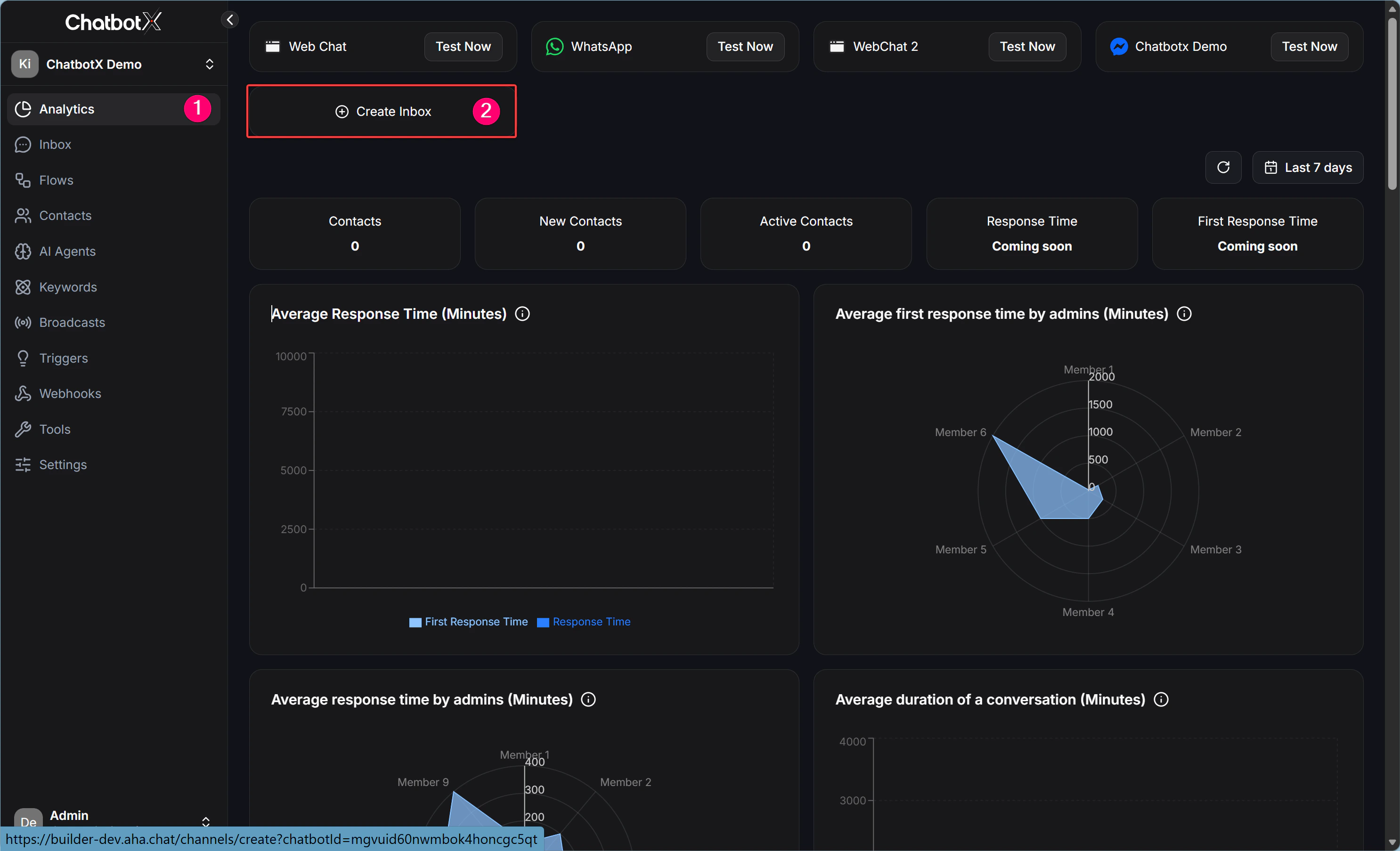
Từ menu trái, chọn **Analytics**.
Nhấn **Create Inbox** để bắt đầu thêm kênh mới.
Chọn **Zalo OA** trong danh sách kênh.
Nhấn **Continue**, sau đó nhấp vào nút **Connect** để bắt đầu kết nối.
 ### Cách 2: Từ phần quản lý Channels
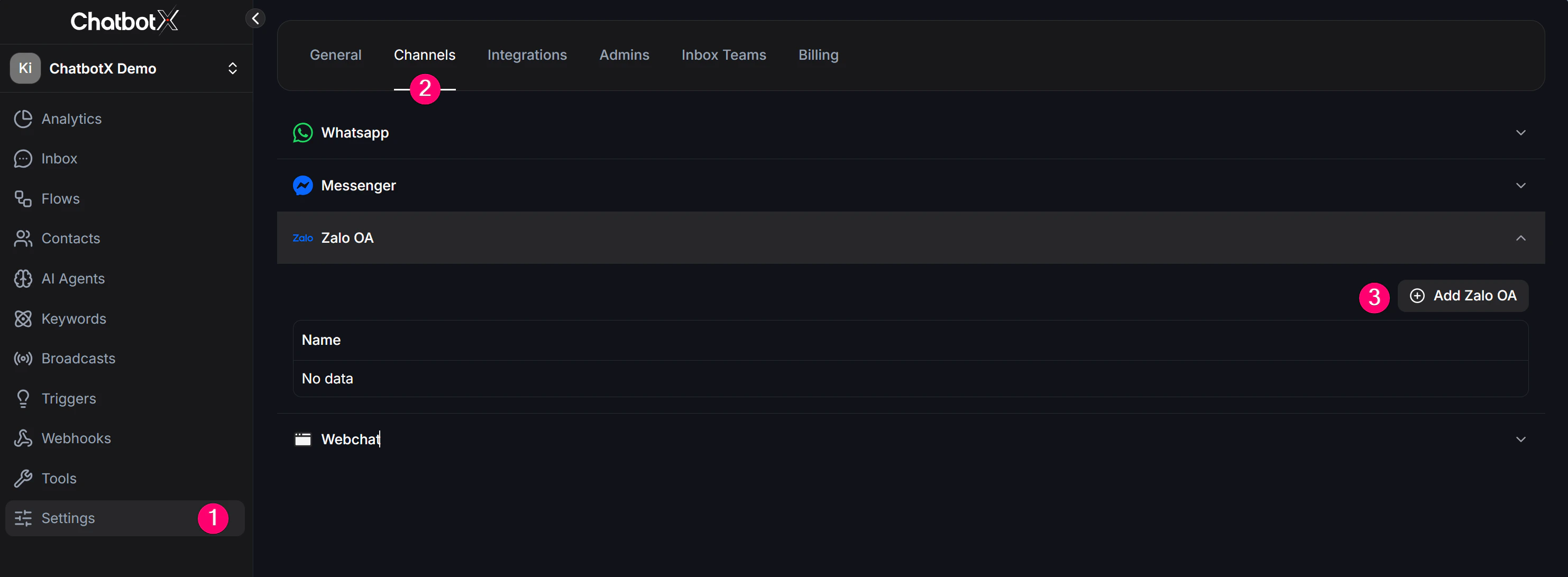
Từ menu trái, chọn **Settings**.
Chọn tab **Channels** để xem danh sách kênh đang hỗ trợ.
Tìm mục **Zalo OA** trong danh sách kênh.
Nhấp vào nút **Connect** để bắt đầu kết nối.
### Cách 2: Từ phần quản lý Channels
Từ menu trái, chọn **Settings**.
Chọn tab **Channels** để xem danh sách kênh đang hỗ trợ.
Tìm mục **Zalo OA** trong danh sách kênh.
Nhấp vào nút **Connect** để bắt đầu kết nối.
 ## Authenticate with Zalo
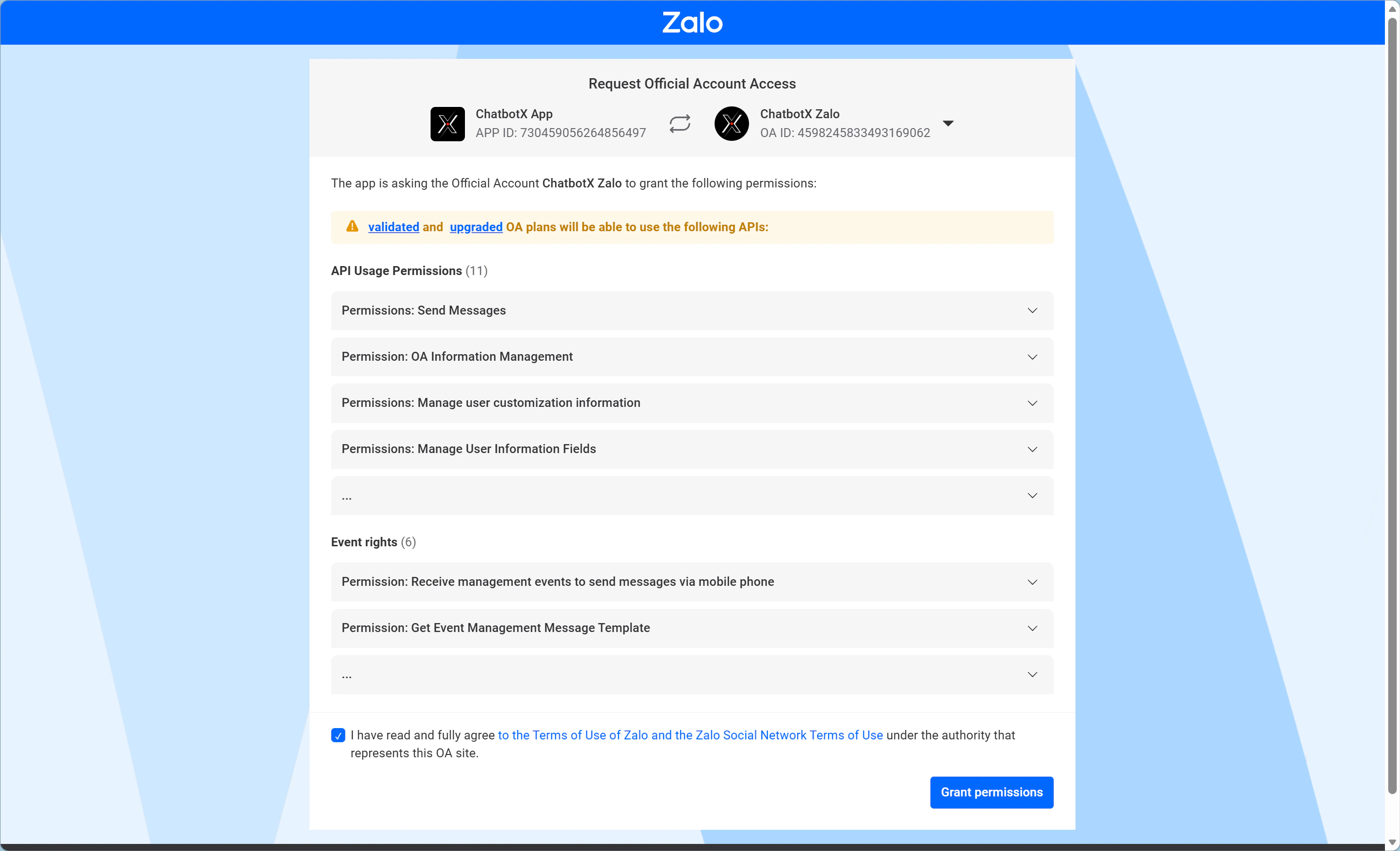
Hệ thống sẽ chuyển hướng bạn đến giao diện xác thực của Zalo.
Chọn trang Zalo Official Account mà bạn muốn tích hợp.
Xem lại danh sách quyền truy cập mà ChatbotX yêu cầu đối với Official Account của bạn.
Nhấn nút xác nhận trên Zalo để cấp quyền truy cập và tiếp tục.
## Authenticate with Zalo
Hệ thống sẽ chuyển hướng bạn đến giao diện xác thực của Zalo.
Chọn trang Zalo Official Account mà bạn muốn tích hợp.
Xem lại danh sách quyền truy cập mà ChatbotX yêu cầu đối với Official Account của bạn.
Nhấn nút xác nhận trên Zalo để cấp quyền truy cập và tiếp tục.
 ## Return to ChatbotX
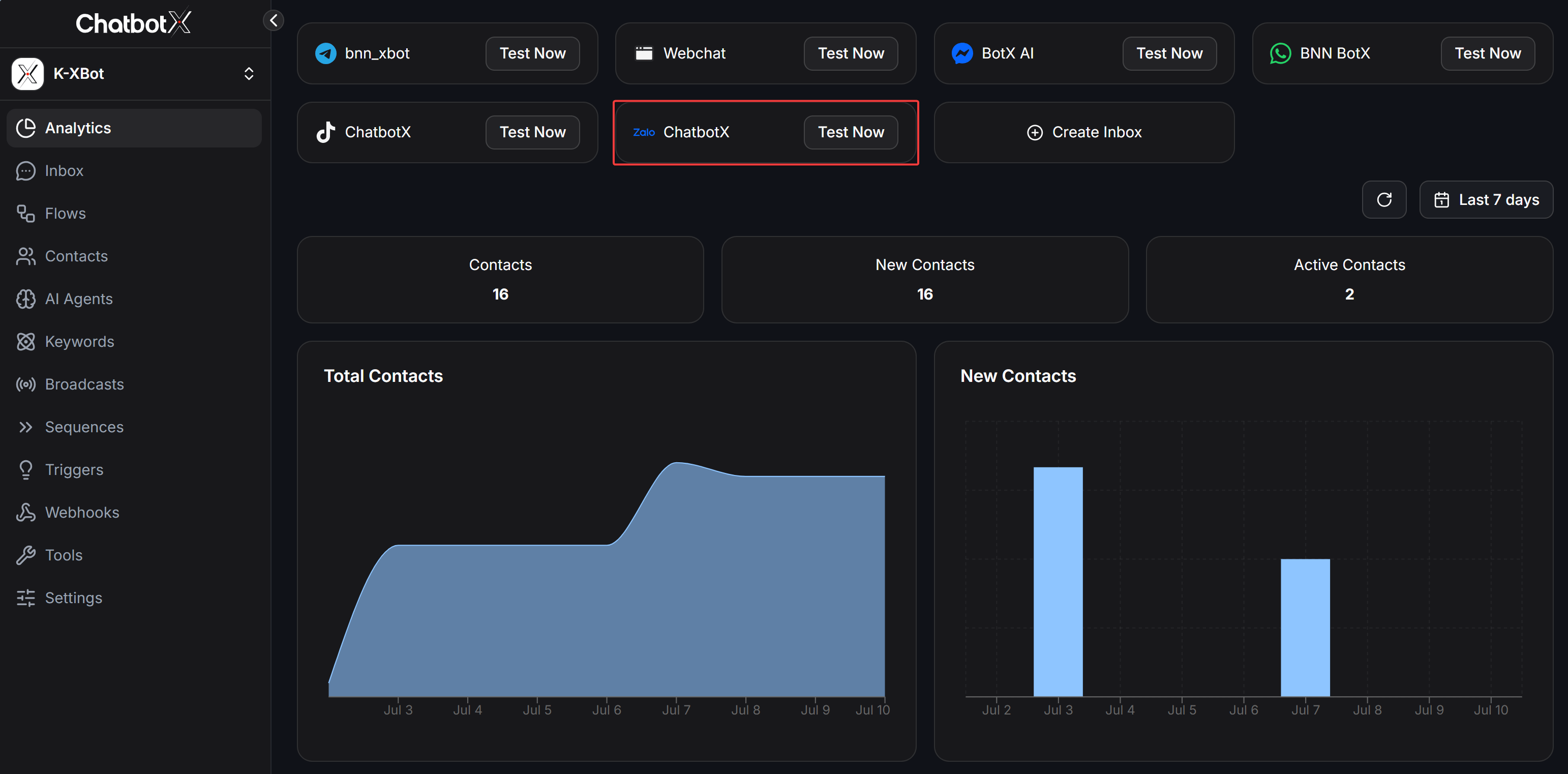
Sau khi xác thực thành công, bạn sẽ được chuyển hướng trở lại giao diện ChatbotX, nơi danh sách các trang Zalo OA đã được cấp quyền của bạn sẽ xuất hiện.
Kiểm tra lại Zalo OA mà bạn vừa cấp quyền và xác nhận rằng kênh đã xuất hiện trong ChatbotX sau khi kết nối hoàn tất.
## Return to ChatbotX
Sau khi xác thực thành công, bạn sẽ được chuyển hướng trở lại giao diện ChatbotX, nơi danh sách các trang Zalo OA đã được cấp quyền của bạn sẽ xuất hiện.
Kiểm tra lại Zalo OA mà bạn vừa cấp quyền và xác nhận rằng kênh đã xuất hiện trong ChatbotX sau khi kết nối hoàn tất.
 ## Finalize and Check
Khi thiết lập hoàn tất, trang Zalo OA của bạn sẽ hoạt động trên bảng điều khiển ChatbotX.
Điều hướng đến **Channels** hoặc **Inbox** để xác nhận Zalo OA của bạn đã được kết nối. Sau đó, gửi một tin nhắn thử từ tài khoản Zalo cá nhân để kiểm tra hội thoại có đổ về ChatbotX hay không.
Giao diện và các tính năng tự động hóa khả dụng cho Zalo tương đối giống với các kênh khác như Messenger. Tuy nhiên, xin lưu ý rằng API của nền tảng Zalo hiện tại không hỗ trợ một số yếu tố chức năng hiển thị UI, chẳng hạn như Buttons bên trong Card hoặc Quick Replies.
## Test your Automation
Bây giờ Zalo OA của bạn đã được kết nối, bạn có thể bắt đầu tự động hóa các cuộc trò chuyện.
* **Option 1: Tạo một luồng Kịch bản (Create a Flow)**
* Điều hướng đến phần **Flows** trên thanh bên.
* Xây dựng một tin nhắn "Welcome" đơn giản.
* Gửi tin nhắn đến Zalo OA của bạn từ tài khoản Zalo cá nhân để kiểm tra phản hồi.
* **Option 2: Setup AI Agent**
* Chuyển đến tab **AI Agent** và định cấu hình giọng điệu cũng như cơ sở kiến thức cho trợ lý của bạn.
* Chỉ định AI Agent vào kênh Zalo OA của bạn để xử lý các câu hỏi đến một cách tự động.
## Finalize and Check
Khi thiết lập hoàn tất, trang Zalo OA của bạn sẽ hoạt động trên bảng điều khiển ChatbotX.
Điều hướng đến **Channels** hoặc **Inbox** để xác nhận Zalo OA của bạn đã được kết nối. Sau đó, gửi một tin nhắn thử từ tài khoản Zalo cá nhân để kiểm tra hội thoại có đổ về ChatbotX hay không.
Giao diện và các tính năng tự động hóa khả dụng cho Zalo tương đối giống với các kênh khác như Messenger. Tuy nhiên, xin lưu ý rằng API của nền tảng Zalo hiện tại không hỗ trợ một số yếu tố chức năng hiển thị UI, chẳng hạn như Buttons bên trong Card hoặc Quick Replies.
## Test your Automation
Bây giờ Zalo OA của bạn đã được kết nối, bạn có thể bắt đầu tự động hóa các cuộc trò chuyện.
* **Option 1: Tạo một luồng Kịch bản (Create a Flow)**
* Điều hướng đến phần **Flows** trên thanh bên.
* Xây dựng một tin nhắn "Welcome" đơn giản.
* Gửi tin nhắn đến Zalo OA của bạn từ tài khoản Zalo cá nhân để kiểm tra phản hồi.
* **Option 2: Setup AI Agent**
* Chuyển đến tab **AI Agent** và định cấu hình giọng điệu cũng như cơ sở kiến thức cho trợ lý của bạn.
* Chỉ định AI Agent vào kênh Zalo OA của bạn để xử lý các câu hỏi đến một cách tự động.