> ## Documentation Index
> Fetch the complete documentation index at: https://chatbotx.io/docs/llms.txt
> Use this file to discover all available pages before exploring further.
# Quét liên hệ tự động
> Tự động quét và đồng bộ danh sách liên hệ cũ từ các cuộc hội thoại trên Facebook Messenger và Instagram vào ChatbotX theo mốc thời gian.
**Automatic Customer Scan** (Quét liên hệ tự động) là tính năng giúp bạn tự động thu thập và đồng bộ toàn bộ liên hệ cũ từng nhắn tin cho Fanpage Facebook Messenger hoặc Instagram vào danh bạ của ChatbotX. Thay vì phải trích xuất và nhập file CSV thủ công, hệ thống sẽ kết nối trực tiếp với kênh để quét lịch sử hội thoại từ một mốc thời gian bạn chọn và đưa dữ liệu vào danh sách liên hệ.
## Khi nào nên dùng Automatic Customer Scan
Tính năng này đặc biệt hữu ích trong các trường hợp:
* **Kết nối Fanpage hoặc Instagram mới:** Sau khi kết nối kênh vào ChatbotX, bạn cần đồng bộ toàn bộ tệp khách hàng đã từng nhắn tin trong quá khứ để bắt đầu chăm sóc.
* **Chuẩn bị chiến dịch Remarketing:** Thu thập lại danh sách liên hệ cũ để phục vụ việc gửi tin nhắn hàng loạt hoặc kích hoạt các kịch bản tự động hóa.
* **Tiết kiệm thời gian nhập liệu:** Không cần xuất dữ liệu phức tạp từ các công cụ bên ngoài, hệ thống tự động quét và phân loại hội thoại trên nền tảng.
## Hướng dẫn quét liên hệ tự động
Để bắt đầu một phiên quét liên hệ tự động từ hộp thư của kênh, bạn thực hiện theo các bước sau:
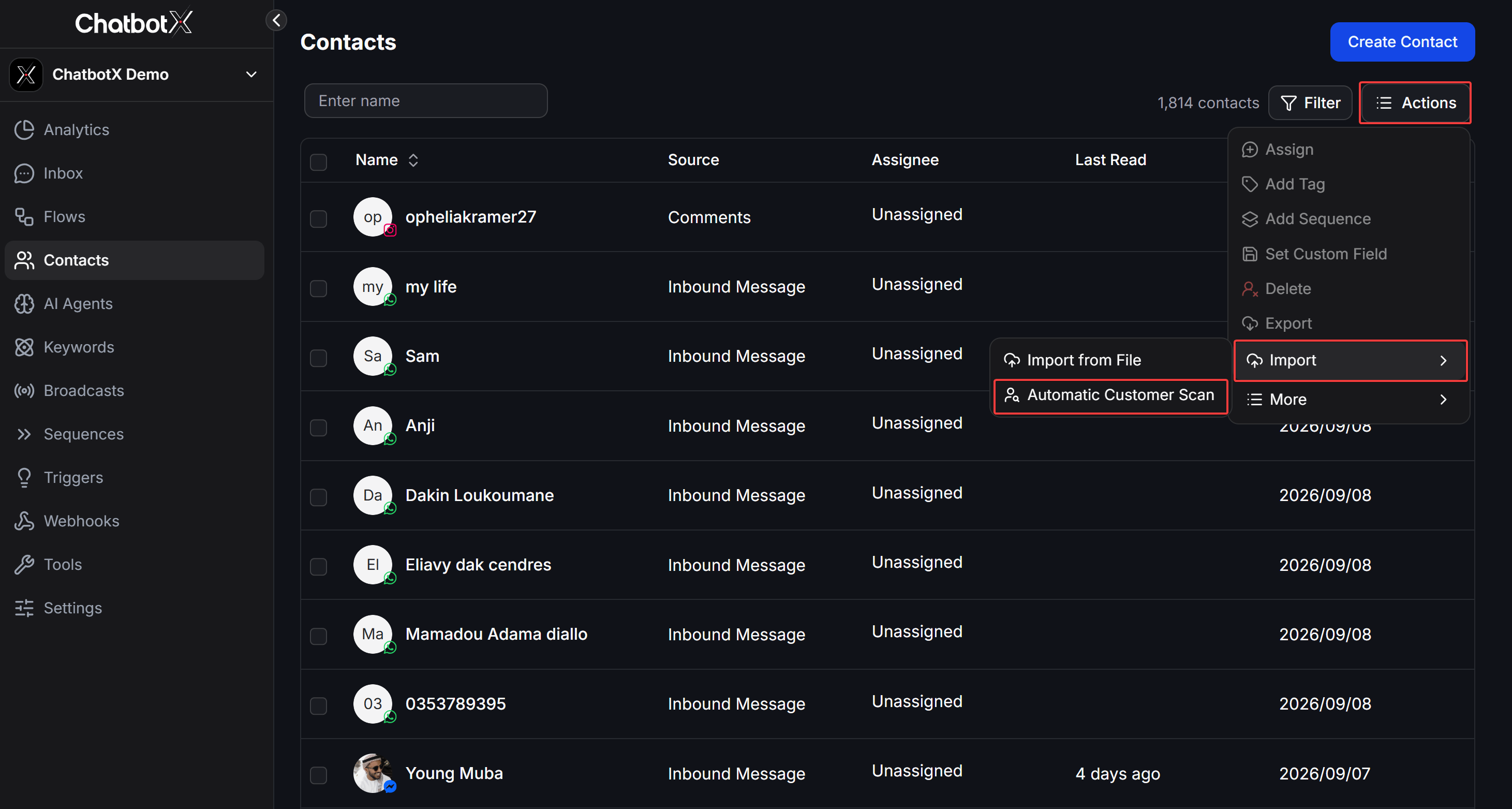
Từ thanh điều hướng bên trái, chọn **Contacts** để vào trang quản lý liên hệ.
Nhấn vào nút **Actions** ở góc trên bên phải, di chuột vào mục **Import** và chọn **Automatic Customer Scan**.
 Tại cửa sổ cấu hình, chọn kênh cần quét tại mục **Inbox** và chọn thời điểm bắt đầu tại mục **Scan Inbox from Time**.
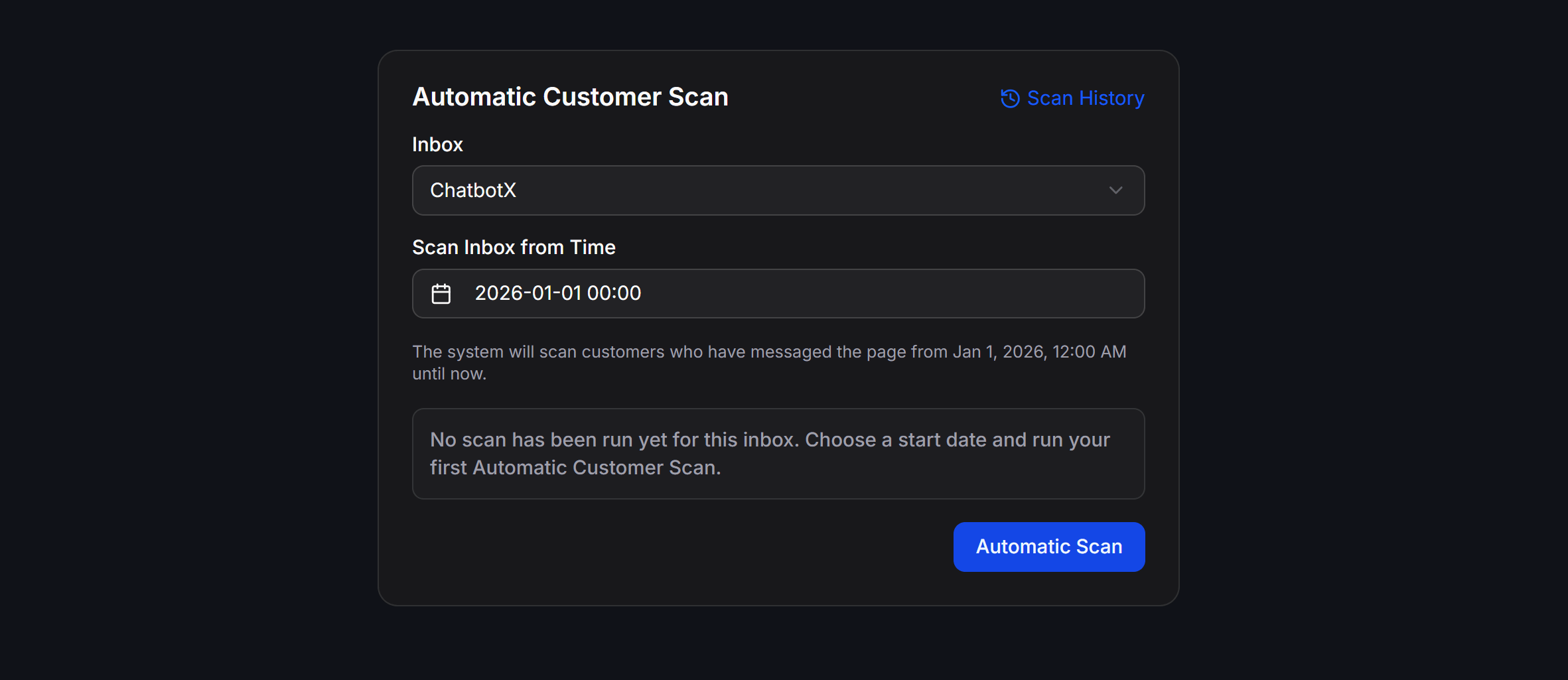 Nhấn nút **Automatic Scan** để khởi chạy tiến trình quét dữ liệu.
## Các thiết lập trong cửa sổ quét
Cửa sổ **Automatic Customer Scan** gồm các thành phần sau:
| Thiết lập | Chức năng |
| - | - |
| **Inbox** | Chọn trang hoặc tài khoản kênh đã kết nối với ChatbotX mà bạn muốn quét dữ liệu (ví dụ: Trang Facebook hoặc tài khoản Instagram). |
| **Scan Inbox from Time** | Chọn mốc ngày và giờ bắt đầu quét. Hệ thống sẽ tự động quét toàn bộ khách hàng đã nhắn tin cho kênh từ thời điểm này cho đến hiện tại. |
| **Scan History** | Liên kết nhanh ở góc trên bên phải giúp mở trang theo dõi lịch sử và tiến độ của các phiên quét. |
| **Automatic Scan** | Nút xác nhận khởi chạy phiên quét dữ liệu tự động. |
Khi chọn mốc thời gian xa trong quá khứ đối với các trang có lượng tin nhắn lớn, tiến trình quét có thể mất vài phút đến vài chục phút để hoàn tất. Quá trình này diễn ra hoàn toàn tự động ở chế độ chạy nền.
## Theo dõi lịch sử quét tại Scan History
Sau khi khởi chạy lệnh quét, bạn có thể kiểm tra tiến độ và kết quả bằng cách nhấn vào **Scan History** ở góc trên bên phải cửa sổ quét.
Nhấn nút **Automatic Scan** để khởi chạy tiến trình quét dữ liệu.
## Các thiết lập trong cửa sổ quét
Cửa sổ **Automatic Customer Scan** gồm các thành phần sau:
| Thiết lập | Chức năng |
| - | - |
| **Inbox** | Chọn trang hoặc tài khoản kênh đã kết nối với ChatbotX mà bạn muốn quét dữ liệu (ví dụ: Trang Facebook hoặc tài khoản Instagram). |
| **Scan Inbox from Time** | Chọn mốc ngày và giờ bắt đầu quét. Hệ thống sẽ tự động quét toàn bộ khách hàng đã nhắn tin cho kênh từ thời điểm này cho đến hiện tại. |
| **Scan History** | Liên kết nhanh ở góc trên bên phải giúp mở trang theo dõi lịch sử và tiến độ của các phiên quét. |
| **Automatic Scan** | Nút xác nhận khởi chạy phiên quét dữ liệu tự động. |
Khi chọn mốc thời gian xa trong quá khứ đối với các trang có lượng tin nhắn lớn, tiến trình quét có thể mất vài phút đến vài chục phút để hoàn tất. Quá trình này diễn ra hoàn toàn tự động ở chế độ chạy nền.
## Theo dõi lịch sử quét tại Scan History
Sau khi khởi chạy lệnh quét, bạn có thể kiểm tra tiến độ và kết quả bằng cách nhấn vào **Scan History** ở góc trên bên phải cửa sổ quét.
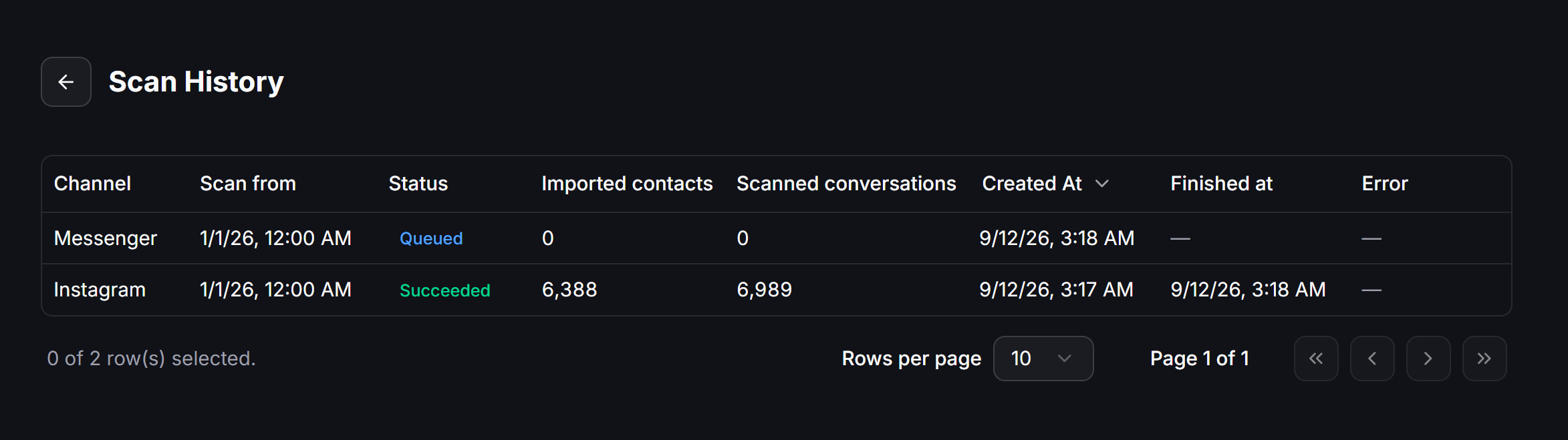 Trang **Scan History** hiển thị bảng danh sách các phiên quét với các thông tin chi tiết:
| Cột | Ý nghĩa |
| - | - |
| **Channel** | Tên nền tảng kênh được quét (ví dụ: Messenger, Instagram). |
| **Scan from** | Mốc thời gian bắt đầu quét mà bạn đã chọn khi tạo lệnh. |
| **Status** | Trạng thái hiện tại của phiên quét (`Queued`, `Succeeded` hoặc thông báo lỗi). |
| **Imported contacts** | Tổng số liên hệ mới được tạo thành công vào danh bạ ChatbotX. |
| **Scanned conversations** | Tổng số cuộc hội thoại mà hệ thống đã duyệt qua trên kênh. |
| **Created At** | Thời điểm tạo lệnh quét. |
| **Finished at** | Thời điểm phiên quét hoàn thành toàn bộ công việc. |
| **Error** | Thông tin lỗi chi tiết nếu phiên quét gặp sự cố kết nối hoặc gián đoạn. |
### Các trạng thái phiên quét
Tiến trình quét liên hệ trải qua các trạng thái:
* **Queued:** Lệnh quét đã được tiếp nhận và đang xếp hàng chờ hệ thống xử lý.
* **Succeeded:** Phiên quét đã hoàn thành toàn bộ. Toàn bộ liên hệ thu thập được đã có sẵn trong danh sách **Contacts**.
* **Failed:** Phiên quét gặp lỗi (ví dụ: quyền truy cập kênh bị hết hạn hoặc sự cố kết nối nền tảng). Bạn có thể kiểm tra nguyên nhân tại cột **Error** và thử lại.
This documentation is built and hosted on [Mintlify](https://mintlify.com), a developer documentation platform.
Trang **Scan History** hiển thị bảng danh sách các phiên quét với các thông tin chi tiết:
| Cột | Ý nghĩa |
| - | - |
| **Channel** | Tên nền tảng kênh được quét (ví dụ: Messenger, Instagram). |
| **Scan from** | Mốc thời gian bắt đầu quét mà bạn đã chọn khi tạo lệnh. |
| **Status** | Trạng thái hiện tại của phiên quét (`Queued`, `Succeeded` hoặc thông báo lỗi). |
| **Imported contacts** | Tổng số liên hệ mới được tạo thành công vào danh bạ ChatbotX. |
| **Scanned conversations** | Tổng số cuộc hội thoại mà hệ thống đã duyệt qua trên kênh. |
| **Created At** | Thời điểm tạo lệnh quét. |
| **Finished at** | Thời điểm phiên quét hoàn thành toàn bộ công việc. |
| **Error** | Thông tin lỗi chi tiết nếu phiên quét gặp sự cố kết nối hoặc gián đoạn. |
### Các trạng thái phiên quét
Tiến trình quét liên hệ trải qua các trạng thái:
* **Queued:** Lệnh quét đã được tiếp nhận và đang xếp hàng chờ hệ thống xử lý.
* **Succeeded:** Phiên quét đã hoàn thành toàn bộ. Toàn bộ liên hệ thu thập được đã có sẵn trong danh sách **Contacts**.
* **Failed:** Phiên quét gặp lỗi (ví dụ: quyền truy cập kênh bị hết hạn hoặc sự cố kết nối nền tảng). Bạn có thể kiểm tra nguyên nhân tại cột **Error** và thử lại.
This documentation is built and hosted on [Mintlify](https://mintlify.com), a developer documentation platform.