> ## Documentation Index
> Fetch the complete documentation index at: https://chatbotx.io/docs/llms.txt
> Use this file to discover all available pages before exploring further.
# Import Contacts
> Hướng dẫn import contacts bằng file CSV trong ChatbotX, map dữ liệu vào field phù hợp và bổ sung Tag hoặc Custom Field khi cần.
**Import Contacts** giúp bạn đưa danh sách khách hàng có sẵn vào ChatbotX bằng file CSV. Tính năng này phù hợp khi bạn cần nhập nhiều contact cùng lúc, giữ dữ liệu tập trung trong một nơi và chuẩn bị danh sách cho các bước lọc, gắn Tag hoặc phân công sau đó.
## Khi nào nên dùng Import Contacts
Bạn nên dùng **Import Contacts** khi đã có sẵn danh sách khách hàng từ hệ thống khác, file đăng ký sự kiện, form thu lead hoặc danh sách nội bộ của đội sales. Thay vì tạo từng contact thủ công, bạn có thể nhập toàn bộ danh sách trong một lần và map dữ liệu vào đúng field cần dùng trong ChatbotX.
## Tạo contact thủ công bằng Create Contact
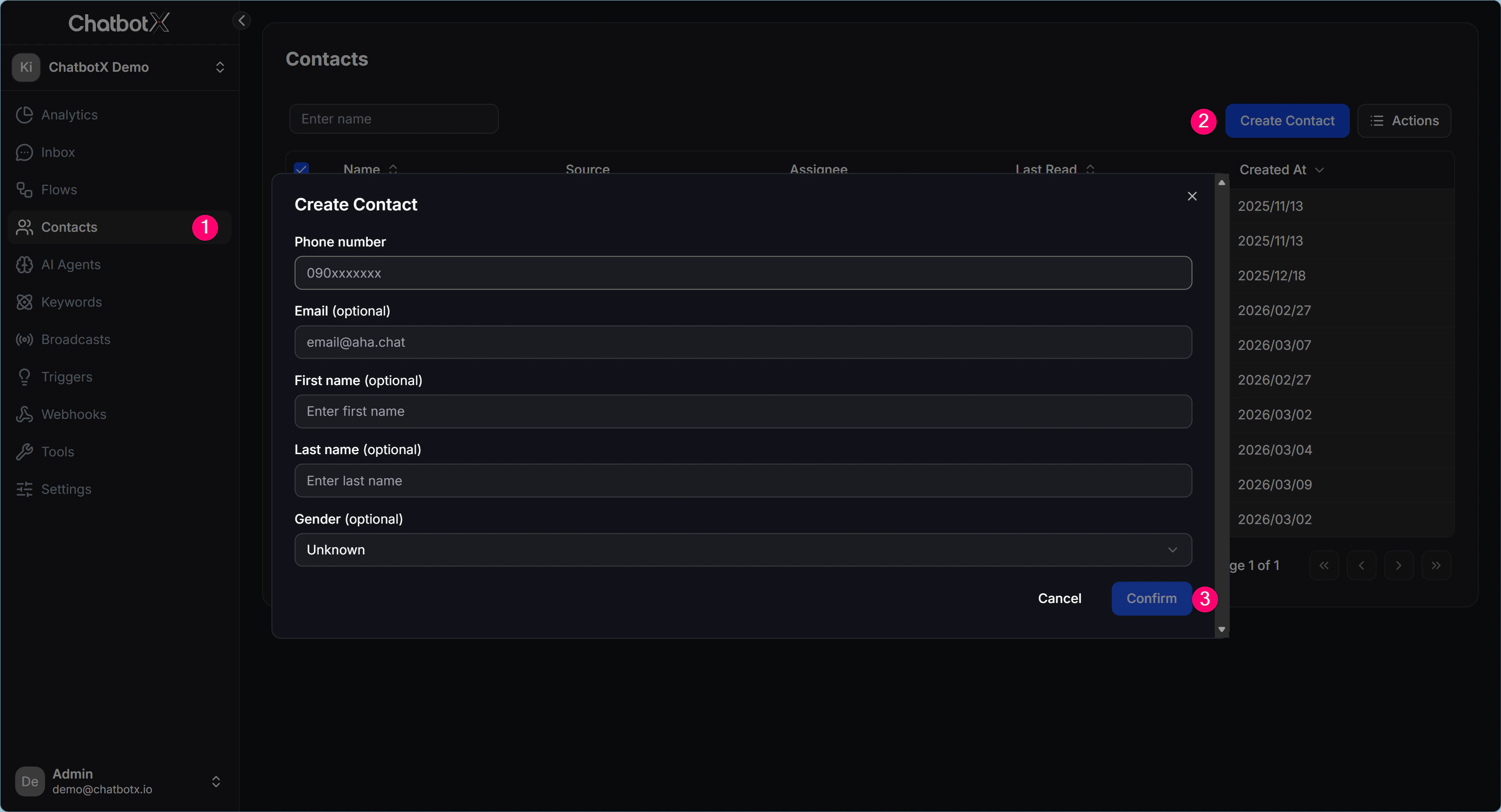
**Create Contact** phù hợp khi bạn chỉ cần thêm một contact riêng lẻ thay vì import cả danh sách. Đây là cách nhanh để tạo hồ sơ khách mới ngay trong lúc làm việc.
Vào **Contacts** từ menu bên trái.
Nhấn **Create Contact** ở góc trên bên phải để mở form tạo contact mới.
Điền các trường cần thiết, sau đó nhấn **Confirm** để tạo contact.
 ## Import contacts từ file CSV
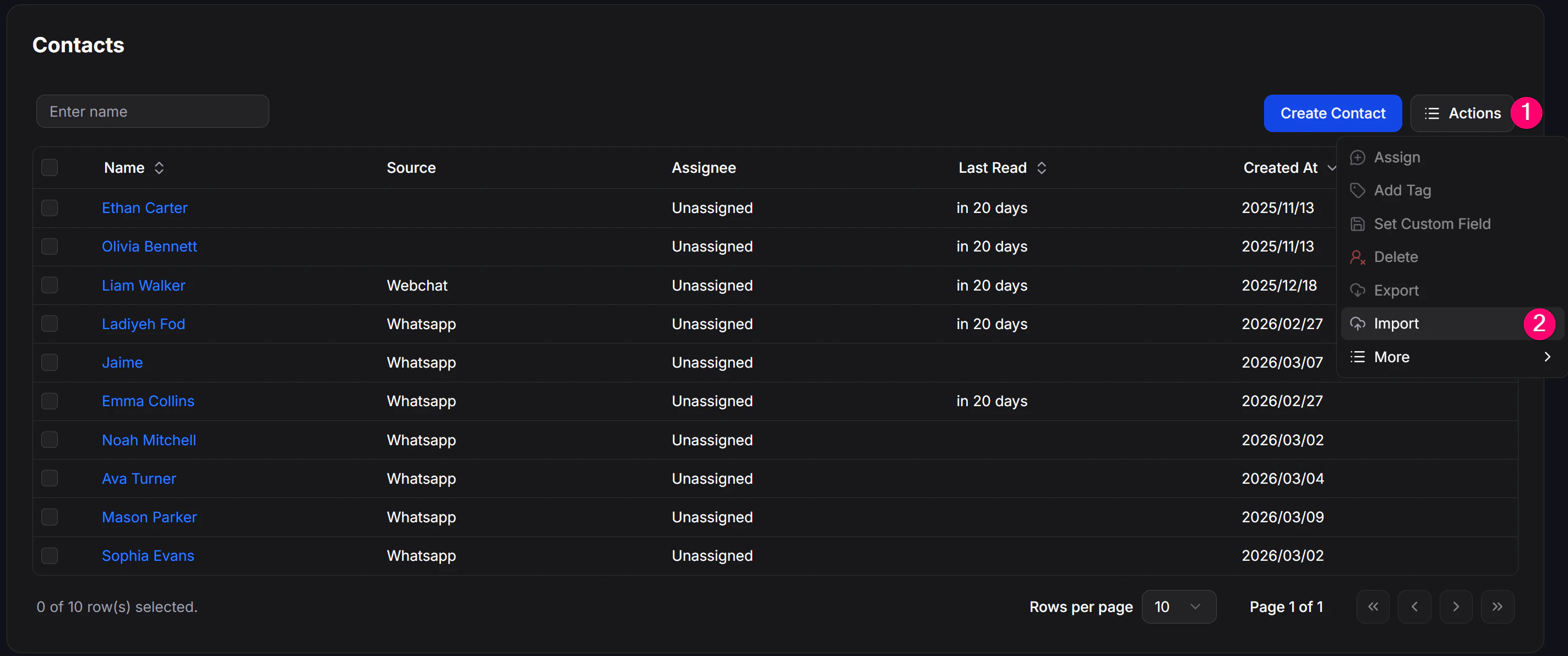
Vào **Contacts**, nhấn **Actions**, rồi chọn **Import**.
## Import contacts từ file CSV
Vào **Contacts**, nhấn **Actions**, rồi chọn **Import**.
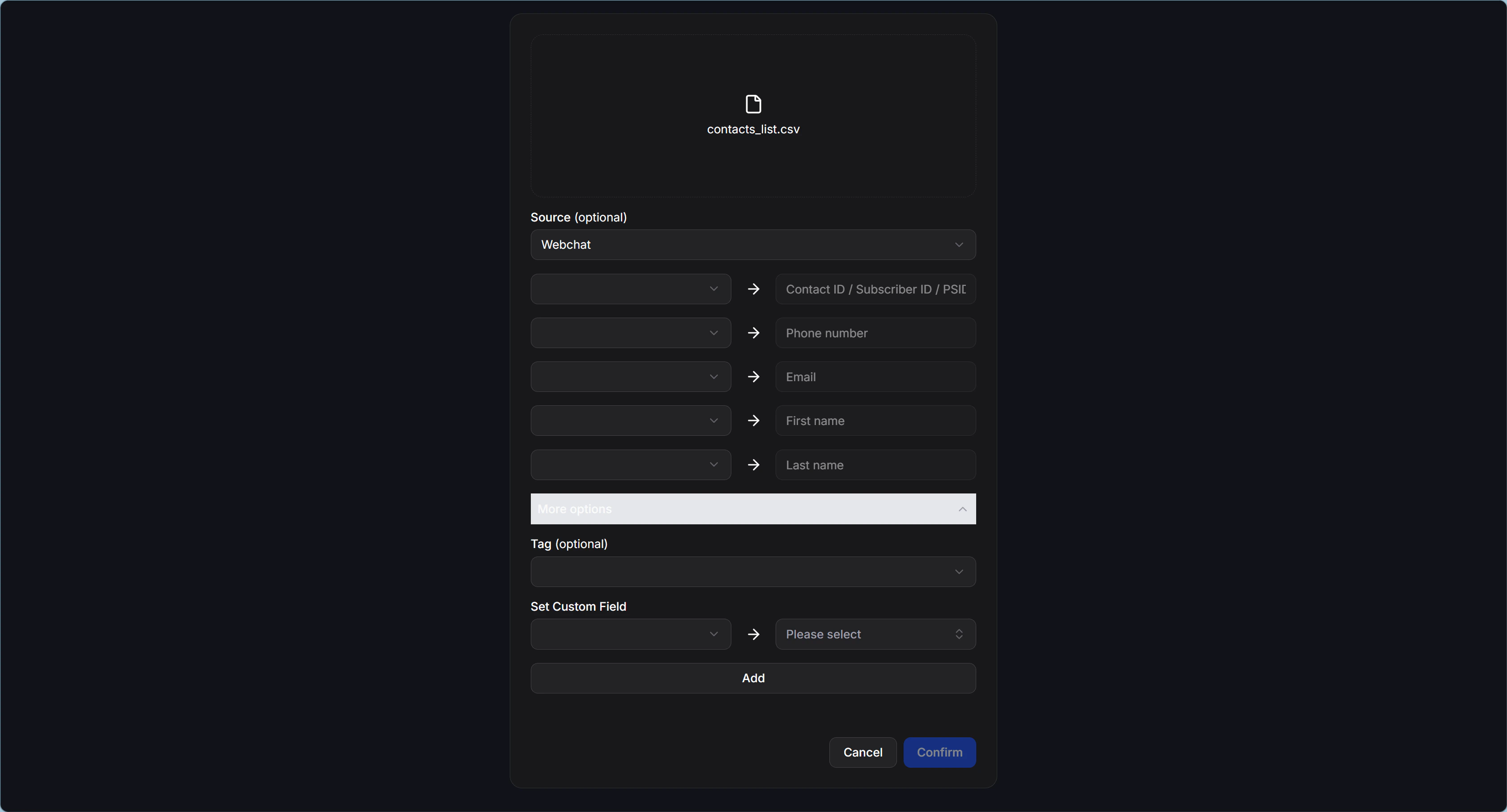
 Chọn file CSV chứa danh sách contact của bạn. Sau khi tải lên, tên file sẽ hiển thị ở đầu cửa sổ import.
Ở trường **Source (optional)**, chọn nguồn cho danh sách contact nếu bạn muốn phân loại dữ liệu ngay từ lúc nhập.
Chọn cột từ file CSV ở bên trái và map sang field tương ứng ở bên phải. Màn hình import hiện tại hỗ trợ các field chuẩn như `Contact ID / Subscriber ID / PSID`, `Phone number`, `Email`, `First name`, `Last name`.
Mở **More options** nếu bạn muốn gắn `Tag` hoặc map thêm dữ liệu vào `Custom Field`.
Kiểm tra lại mapping, sau đó nhấn **Confirm** để bắt đầu import. Nếu chưa muốn tiếp tục, nhấn **Cancel**.
Chọn file CSV chứa danh sách contact của bạn. Sau khi tải lên, tên file sẽ hiển thị ở đầu cửa sổ import.
Ở trường **Source (optional)**, chọn nguồn cho danh sách contact nếu bạn muốn phân loại dữ liệu ngay từ lúc nhập.
Chọn cột từ file CSV ở bên trái và map sang field tương ứng ở bên phải. Màn hình import hiện tại hỗ trợ các field chuẩn như `Contact ID / Subscriber ID / PSID`, `Phone number`, `Email`, `First name`, `Last name`.
Mở **More options** nếu bạn muốn gắn `Tag` hoặc map thêm dữ liệu vào `Custom Field`.
Kiểm tra lại mapping, sau đó nhấn **Confirm** để bắt đầu import. Nếu chưa muốn tiếp tục, nhấn **Cancel**.
 ## Các trường có trên màn hình import
Màn hình import hiện tại gồm các phần chính sau:
| Mục | Vai trò |
| ------------------- | ------------------------------------------ |
| Khu vực tải file | Hiển thị file CSV đang được dùng để import |
| `Source (optional)` | Gán nguồn cho nhóm contact được nhập |
| Cột bên trái | Chọn cột dữ liệu từ file CSV |
| Cột bên phải | Chọn field trong ChatbotX để lưu dữ liệu |
| `More options` | Mở thêm phần `Tag` và `Set Custom Field` |
| `Confirm` | Bắt đầu import |
| `Cancel` | Đóng cửa sổ import mà không lưu thay đổi |
## More options
Phần **More options** dùng khi bạn muốn bổ sung dữ liệu cho toàn bộ danh sách ngay trong lúc import.
### Tag (optional)
Trường **Tag (optional)** cho phép bạn gắn cùng một `Tag` cho toàn bộ contact trong file import. Cách này phù hợp khi bạn muốn đánh dấu nhanh một nhóm khách theo chiến dịch, nguồn dữ liệu hoặc đợt nhập danh sách.
### Set Custom Field
Phần **Set Custom Field** cho phép bạn map thêm dữ liệu từ file CSV vào `Custom Field` có sẵn trong ChatbotX. Bạn chọn cột dữ liệu ở bên trái, chọn `Custom Field` tương ứng ở bên phải, rồi nhấn **Add** để thêm mapping đó vào danh sách import.
Nếu bạn chưa có field phù hợp để lưu dữ liệu riêng của contact, hãy tạo trước trong bài [Custom Fields](/Learn/Automation/Custom-Fields).
## Chuẩn bị file trước khi import
Trước khi bắt đầu import, bạn nên kiểm tra lại file CSV để quá trình map dữ liệu diễn ra nhanh hơn:
* Dùng tên cột rõ ràng để dễ nhận biết khi map.
* Bảo đảm các cột quan trọng như số điện thoại, email hoặc tên được tách đúng cấu trúc.
* Rà lại dữ liệu trước khi nhập để tránh đưa các bản ghi không còn dùng vào hệ thống.
* Chuẩn bị sẵn `Tag` hoặc `Custom Field` nếu bạn muốn nhóm dữ liệu ngay từ đầu.
## Kiểm tra sau khi import
Sau khi import hoàn tất, bạn nên mở lại danh sách **Contacts** và kiểm tra một vài bản ghi mẫu để bảo đảm dữ liệu đã vào đúng field. Từ đây, bạn có thể tiếp tục dùng [Filter Contacts](/Learn/Contacts/Filter-Contacts) để rà nhanh nhóm vừa nhập, hoặc dùng [Bulk Actions](/Learn/Contacts/Bulk-Actions) nếu cần `Assign`, `Add Tag`, `Set Custom Field` hoặc `Export`.
## Ví dụ thực tế
Ví dụ, đội sales có một file `contacts_list.csv` chứa danh sách khách đăng ký tại sự kiện offline. Bạn có thể import file này vào ChatbotX, map các cột như số điện thoại, email, tên, sau đó gắn `Tag` của chiến dịch và bổ sung `Custom Field` để đội ngũ tiếp tục lọc, phân nhóm và theo dõi trong cùng một danh sách contact.
## Các trường có trên màn hình import
Màn hình import hiện tại gồm các phần chính sau:
| Mục | Vai trò |
| ------------------- | ------------------------------------------ |
| Khu vực tải file | Hiển thị file CSV đang được dùng để import |
| `Source (optional)` | Gán nguồn cho nhóm contact được nhập |
| Cột bên trái | Chọn cột dữ liệu từ file CSV |
| Cột bên phải | Chọn field trong ChatbotX để lưu dữ liệu |
| `More options` | Mở thêm phần `Tag` và `Set Custom Field` |
| `Confirm` | Bắt đầu import |
| `Cancel` | Đóng cửa sổ import mà không lưu thay đổi |
## More options
Phần **More options** dùng khi bạn muốn bổ sung dữ liệu cho toàn bộ danh sách ngay trong lúc import.
### Tag (optional)
Trường **Tag (optional)** cho phép bạn gắn cùng một `Tag` cho toàn bộ contact trong file import. Cách này phù hợp khi bạn muốn đánh dấu nhanh một nhóm khách theo chiến dịch, nguồn dữ liệu hoặc đợt nhập danh sách.
### Set Custom Field
Phần **Set Custom Field** cho phép bạn map thêm dữ liệu từ file CSV vào `Custom Field` có sẵn trong ChatbotX. Bạn chọn cột dữ liệu ở bên trái, chọn `Custom Field` tương ứng ở bên phải, rồi nhấn **Add** để thêm mapping đó vào danh sách import.
Nếu bạn chưa có field phù hợp để lưu dữ liệu riêng của contact, hãy tạo trước trong bài [Custom Fields](/Learn/Automation/Custom-Fields).
## Chuẩn bị file trước khi import
Trước khi bắt đầu import, bạn nên kiểm tra lại file CSV để quá trình map dữ liệu diễn ra nhanh hơn:
* Dùng tên cột rõ ràng để dễ nhận biết khi map.
* Bảo đảm các cột quan trọng như số điện thoại, email hoặc tên được tách đúng cấu trúc.
* Rà lại dữ liệu trước khi nhập để tránh đưa các bản ghi không còn dùng vào hệ thống.
* Chuẩn bị sẵn `Tag` hoặc `Custom Field` nếu bạn muốn nhóm dữ liệu ngay từ đầu.
## Kiểm tra sau khi import
Sau khi import hoàn tất, bạn nên mở lại danh sách **Contacts** và kiểm tra một vài bản ghi mẫu để bảo đảm dữ liệu đã vào đúng field. Từ đây, bạn có thể tiếp tục dùng [Filter Contacts](/Learn/Contacts/Filter-Contacts) để rà nhanh nhóm vừa nhập, hoặc dùng [Bulk Actions](/Learn/Contacts/Bulk-Actions) nếu cần `Assign`, `Add Tag`, `Set Custom Field` hoặc `Export`.
## Ví dụ thực tế
Ví dụ, đội sales có một file `contacts_list.csv` chứa danh sách khách đăng ký tại sự kiện offline. Bạn có thể import file này vào ChatbotX, map các cột như số điện thoại, email, tên, sau đó gắn `Tag` của chiến dịch và bổ sung `Custom Field` để đội ngũ tiếp tục lọc, phân nhóm và theo dõi trong cùng một danh sách contact.