> ## Documentation Index
> Fetch the complete documentation index at: https://chatbotx.io/docs/llms.txt
> Use this file to discover all available pages before exploring further.
# Tích hợp MailerLite
> Kết nối MailerLite với ChatbotX để tạo hoặc cập nhật subscriber, chọn Group, trạng thái và đồng bộ Custom Fields từ Flow.
Tích hợp **MailerLite** giúp bạn tạo hoặc cập nhật subscriber từ ChatbotX ngay trong Flow. Bạn có thể thêm khách vào Group, chọn trạng thái đăng ký và đồng bộ dữ liệu vào các Custom Fields của MailerLite.
Ví dụ: sau khi khách nhập email để nhận ưu đãi, ChatbotX thêm subscriber vào Group phù hợp và gửi kèm tên, số điện thoại, công ty hoặc thành phố.
## Chuẩn bị API Token
Bạn cần tạo một **API Token** trong MailerLite trước khi kết nối. Token này cho phép ChatbotX truy cập dữ liệu subscriber, Group và Custom Fields trong tài khoản của bạn.
Đăng nhập tài khoản MailerLite mà bạn muốn kết nối với ChatbotX.
Chọn **Integrations** từ menu bên trái, sau đó mở phần **API**
Trong trang **Developer API**, nhấn **Generate new token**. Nhập tên giúp bạn nhận biết token và xác nhận tạo mới.
Sao chép token và lưu ở nơi an toàn để dùng trong ChatbotX.
Xem hướng dẫn chính thức tại [MailerLite API Getting Started](https://developers.mailerlite.com/getting-started).
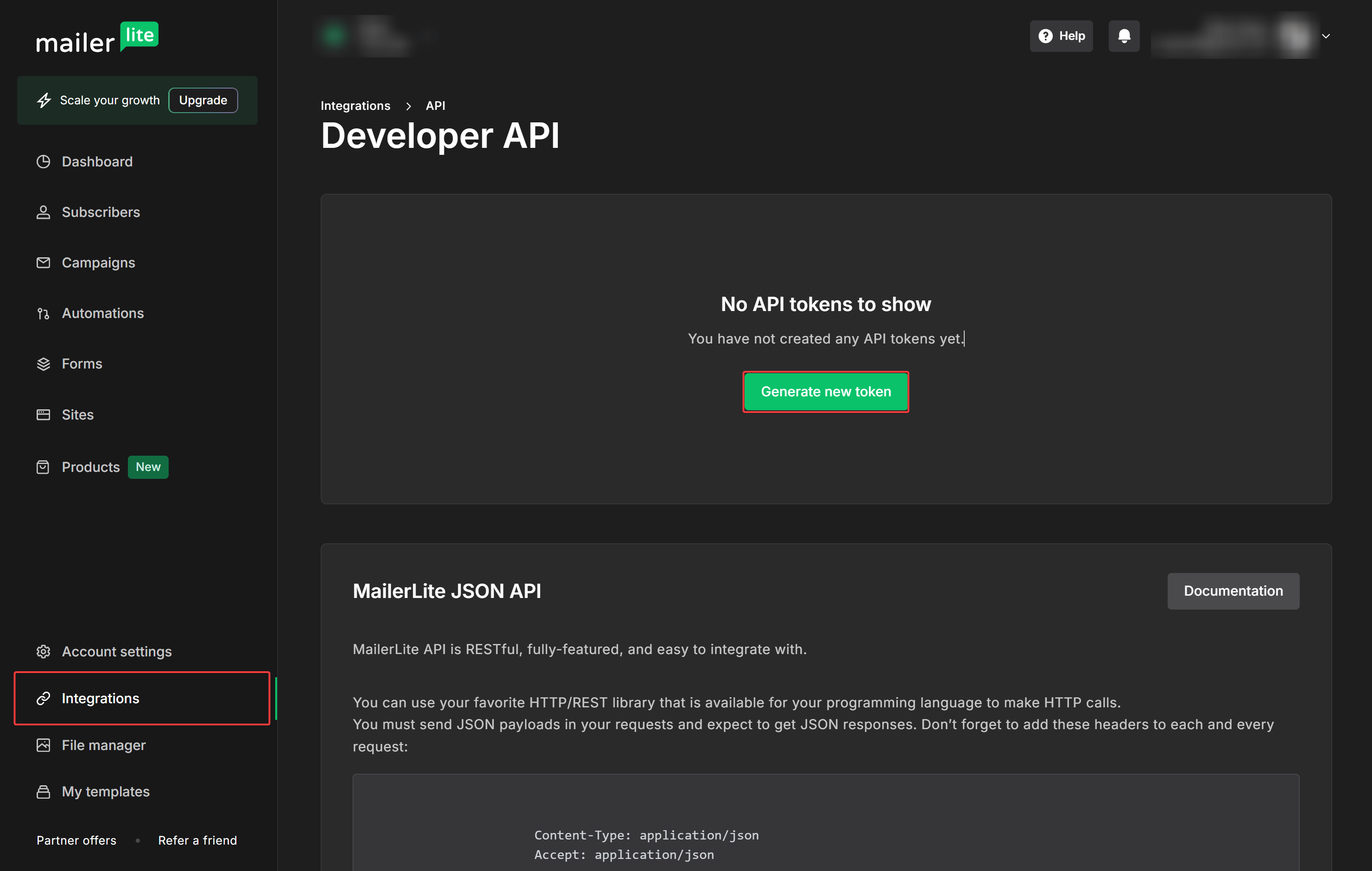 API Token cho phép ứng dụng khác truy cập dữ liệu MailerLite của bạn. Không chia sẻ token trong email, tin nhắn, ảnh chụp công khai hoặc tài liệu dành cho khách hàng.
## Kết nối MailerLite với ChatbotX
Trong workspace ChatbotX, chọn **Settings** từ menu bên trái.
Chọn tab **Integrations**, sau đó mở mục **MailerLite**.
Nhấn **Connect** để mở cửa sổ **Connect MailerLite**.
Dán token vừa tạo vào trường **API Token**, sau đó nhấn **Confirm**.
API Token cho phép ứng dụng khác truy cập dữ liệu MailerLite của bạn. Không chia sẻ token trong email, tin nhắn, ảnh chụp công khai hoặc tài liệu dành cho khách hàng.
## Kết nối MailerLite với ChatbotX
Trong workspace ChatbotX, chọn **Settings** từ menu bên trái.
Chọn tab **Integrations**, sau đó mở mục **MailerLite**.
Nhấn **Connect** để mở cửa sổ **Connect MailerLite**.
Dán token vừa tạo vào trường **API Token**, sau đó nhấn **Confirm**.
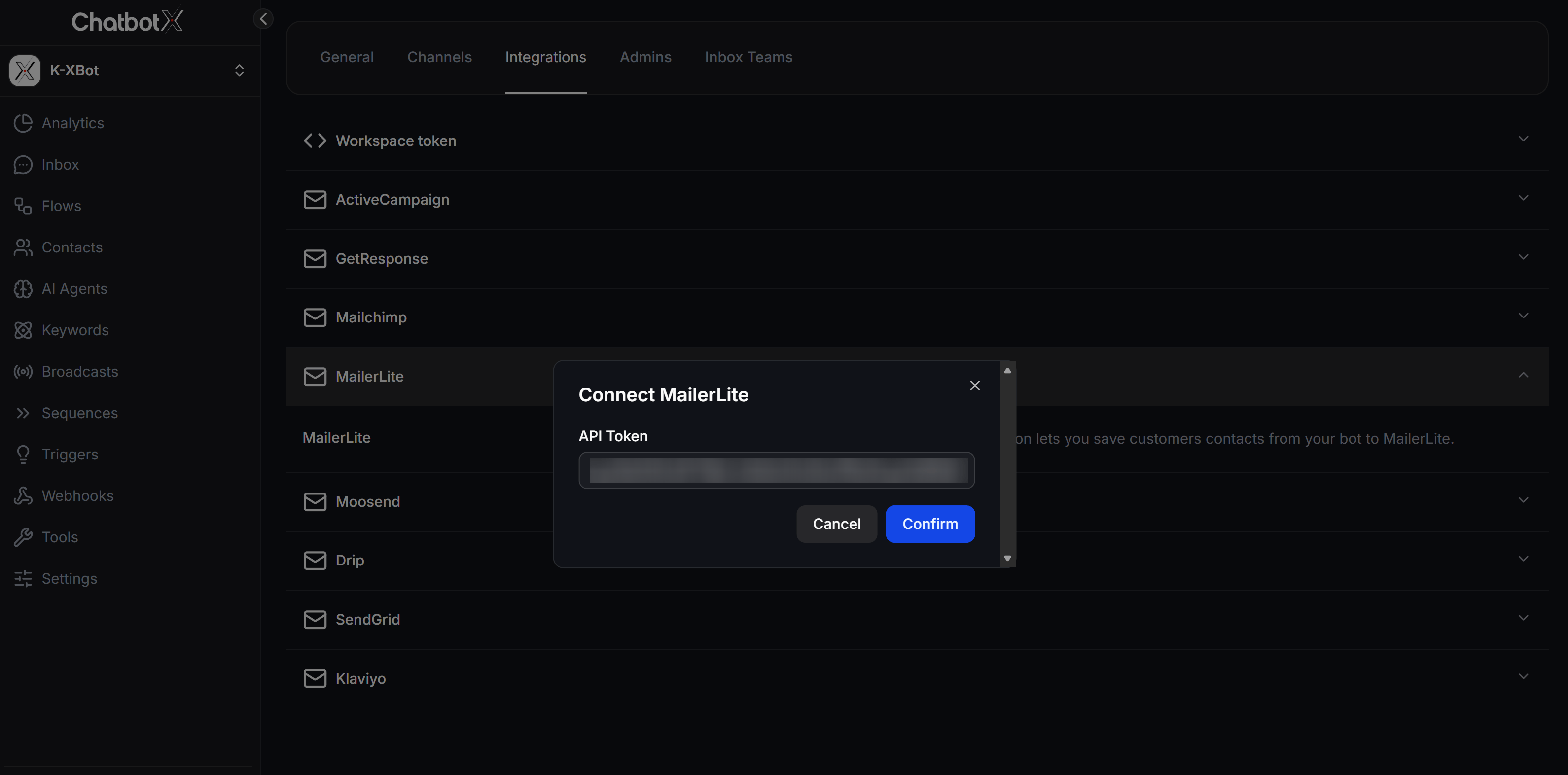 Khi token hợp lệ, ChatbotX lưu kết nối và tải các Group cùng Custom Fields từ tài khoản MailerLite để sử dụng trong Flow.
## Thêm MailerLite vào Flow
Hãy đặt action MailerLite sau bước thu thập email và các dữ liệu cần đồng bộ. Action sẽ dùng email để tạo subscriber mới hoặc cập nhật subscriber đã tồn tại.
Chọn **Flows**, sau đó mở Flow mà bạn muốn dùng để thu thập subscriber.
Trong Send Message node, nhấn **+ Create** rồi chọn **Actions**.
Mở **Email Actions** và chọn **Add Contact to MailerLite**.
Khi token hợp lệ, ChatbotX lưu kết nối và tải các Group cùng Custom Fields từ tài khoản MailerLite để sử dụng trong Flow.
## Thêm MailerLite vào Flow
Hãy đặt action MailerLite sau bước thu thập email và các dữ liệu cần đồng bộ. Action sẽ dùng email để tạo subscriber mới hoặc cập nhật subscriber đã tồn tại.
Chọn **Flows**, sau đó mở Flow mà bạn muốn dùng để thu thập subscriber.
Trong Send Message node, nhấn **+ Create** rồi chọn **Actions**.
Mở **Email Actions** và chọn **Add Contact to MailerLite**.
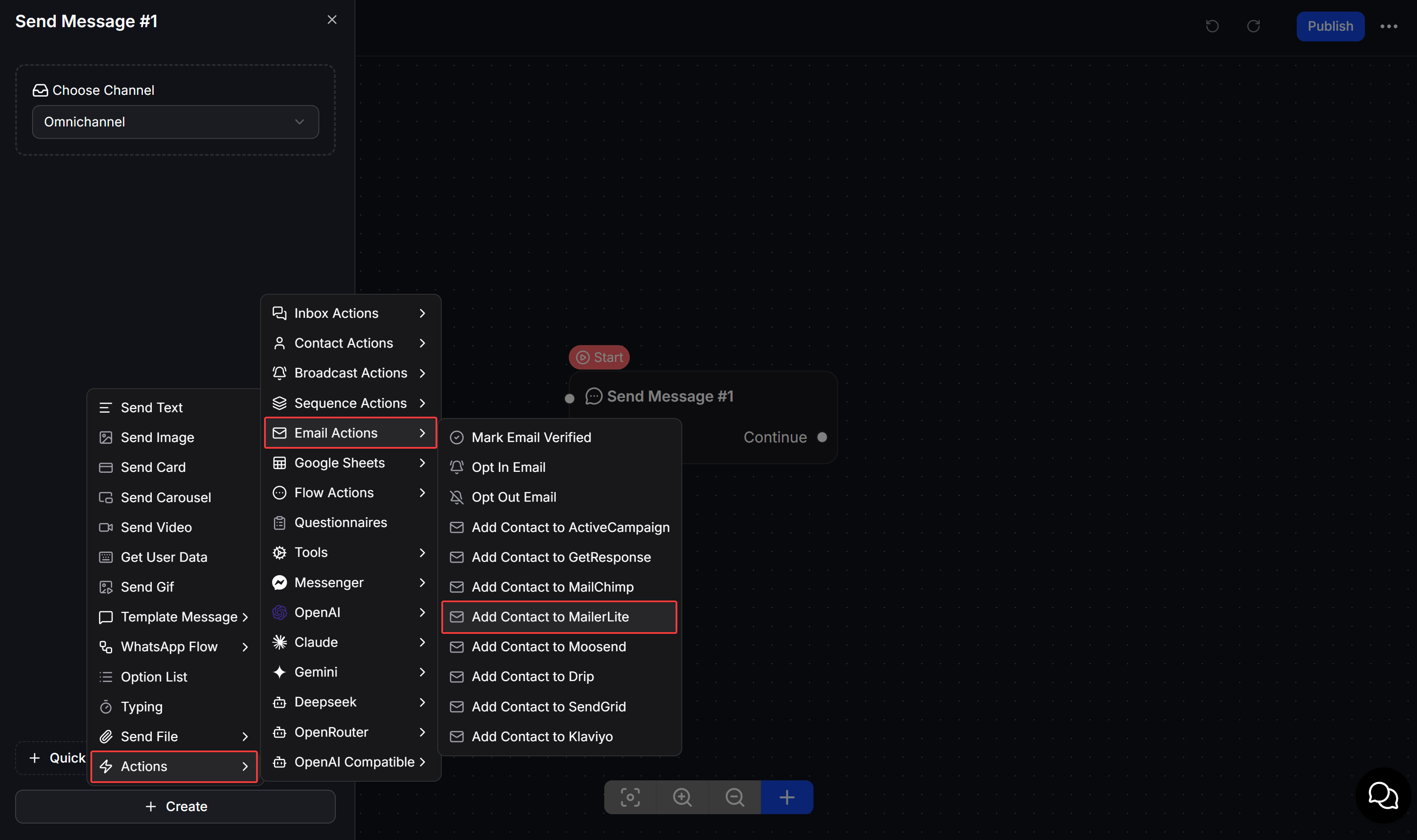 Nhấn **Edit** trên action vừa thêm để chọn Group, trạng thái và ánh xạ dữ liệu subscriber.
## Cấu hình Add Contact to MailerLite
Thiết lập các trường trong cửa sổ **Add Contact to MailerLite**, sau đó nhấn **Save**.
| Trường | Cách thiết lập |
| ------------------------------- | ----------------------------------------------------------------------------------------------------------------- |
| **Group** | Chọn Group MailerLite sẽ nhận subscriber. Trường này không bắt buộc. |
| **Email Field** | Chọn trường ChatbotX đang lưu email của khách. MailerLite dùng email để tạo hoặc xác định subscriber. |
| **Type** | Chọn trạng thái đăng ký phù hợp cho subscriber. Chỉ chọn **Subscribed** khi khách đã đồng ý nhận Email Marketing. |
| **Custom Fields in MailerLite** | Chọn trường ChatbotX ở bên trái để ánh xạ với trường MailerLite tương ứng ở bên phải. Trường này không bắt buộc. |
| **Add New** | Nhấn để thêm một hàng ánh xạ Custom Field khác. |
Nhấn **Edit** trên action vừa thêm để chọn Group, trạng thái và ánh xạ dữ liệu subscriber.
## Cấu hình Add Contact to MailerLite
Thiết lập các trường trong cửa sổ **Add Contact to MailerLite**, sau đó nhấn **Save**.
| Trường | Cách thiết lập |
| ------------------------------- | ----------------------------------------------------------------------------------------------------------------- |
| **Group** | Chọn Group MailerLite sẽ nhận subscriber. Trường này không bắt buộc. |
| **Email Field** | Chọn trường ChatbotX đang lưu email của khách. MailerLite dùng email để tạo hoặc xác định subscriber. |
| **Type** | Chọn trạng thái đăng ký phù hợp cho subscriber. Chỉ chọn **Subscribed** khi khách đã đồng ý nhận Email Marketing. |
| **Custom Fields in MailerLite** | Chọn trường ChatbotX ở bên trái để ánh xạ với trường MailerLite tương ứng ở bên phải. Trường này không bắt buộc. |
| **Add New** | Nhấn để thêm một hàng ánh xạ Custom Field khác. |
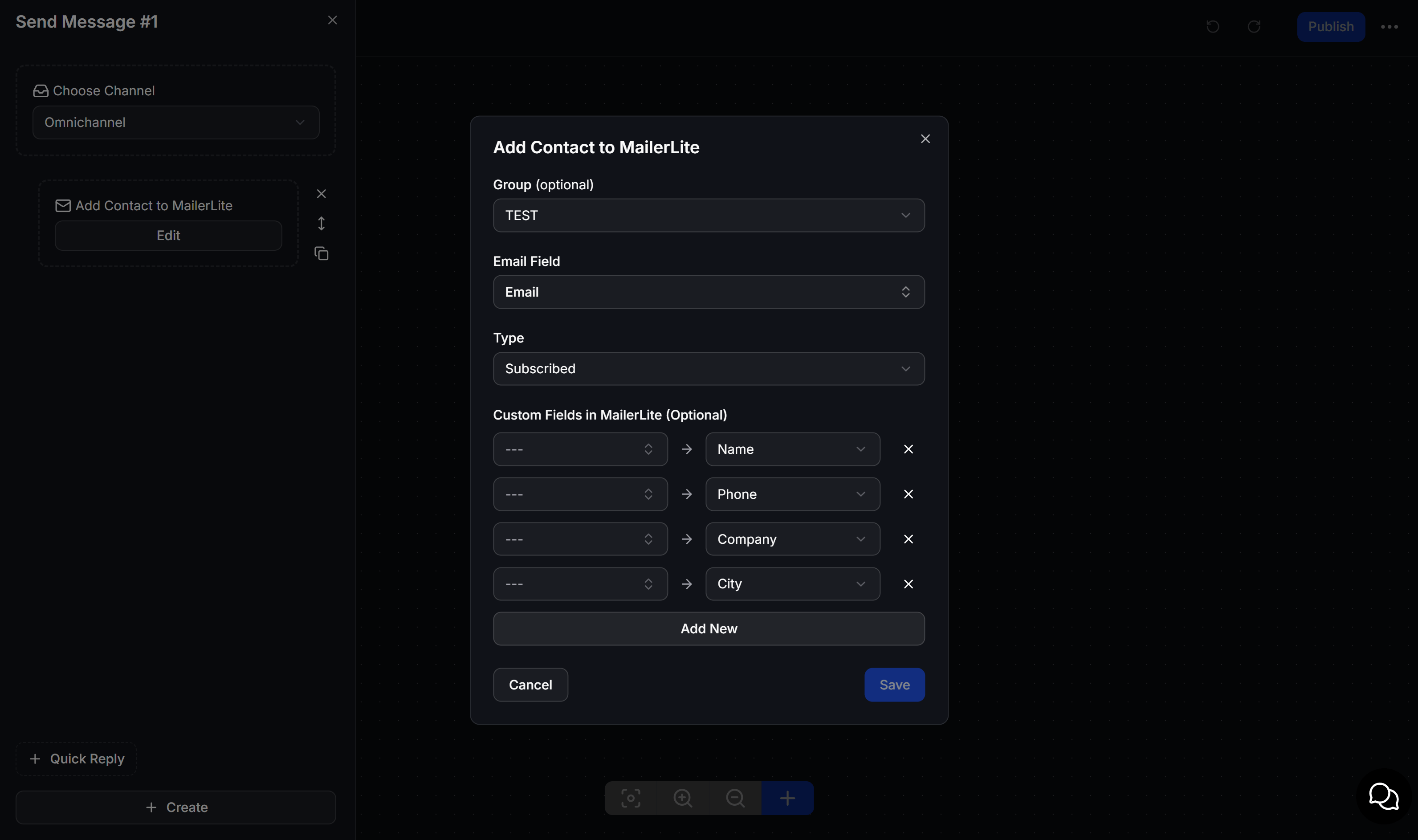 Group và Custom Fields cần được tạo sẵn trong MailerLite trước khi cấu hình action. Việc bỏ trống Group không xóa subscriber khỏi các Group họ đã tham gia.
## Ánh xạ Custom Fields
Ánh xạ giúp MailerLite nhận thêm dữ liệu để cá nhân hóa email hoặc phân nhóm subscriber.
| Trường MailerLite | Dữ liệu ChatbotX phù hợp |
| ----------------- | ----------------------------- |
| **Name** | Trường lưu tên khách. |
| **Phone** | Trường lưu số điện thoại. |
| **Company** | Custom Field lưu tên công ty. |
| **City** | Custom Field lưu thành phố. |
Chọn đúng kiểu dữ liệu cho từng trường. Email phải đúng định dạng và giá trị Custom Field cần phù hợp với kiểu field đã thiết lập trong MailerLite.
## Ví dụ thu thập subscriber nhận ưu đãi
Một cửa hàng thời trang muốn thu thập email của khách quan tâm và gửi nội dung giới thiệu bộ sưu tập mới.
Dùng Get User Data để hỏi email, tên và số điện thoại, sau đó lưu câu trả lời vào các trường tương ứng.
Chạy **Add Contact to MailerLite**, chọn trường **Email** và Group phù hợp nếu cần phân loại khách.
Chọn trạng thái phù hợp, sau đó ánh xạ tên và số điện thoại vào Custom Fields của MailerLite.
## Kiểm tra hoạt động của tích hợp
Trước khi Publish Flow, hãy chạy thử bằng một địa chỉ email mà bạn có thể kiểm tra.
* Mở **Subscribers** trong MailerLite và xác nhận subscriber xuất hiện.
* Kiểm tra Group, trạng thái và các Custom Fields đã nhận đúng dữ liệu.
* Nếu Group hoặc Custom Fields không hiển thị, kiểm tra lại kết nối rồi mở lại action.
* Nếu API Token không còn hợp lệ, tạo token mới và kết nối lại trong ChatbotX.
MailerLite hạn chế việc kích hoạt lại subscriber đã Unsubscribed, Bounced hoặc Junk để ngăn lạm dụng. Không dùng action này để thay đổi trạng thái khi khách chưa đồng ý nhận tin.
Group và Custom Fields cần được tạo sẵn trong MailerLite trước khi cấu hình action. Việc bỏ trống Group không xóa subscriber khỏi các Group họ đã tham gia.
## Ánh xạ Custom Fields
Ánh xạ giúp MailerLite nhận thêm dữ liệu để cá nhân hóa email hoặc phân nhóm subscriber.
| Trường MailerLite | Dữ liệu ChatbotX phù hợp |
| ----------------- | ----------------------------- |
| **Name** | Trường lưu tên khách. |
| **Phone** | Trường lưu số điện thoại. |
| **Company** | Custom Field lưu tên công ty. |
| **City** | Custom Field lưu thành phố. |
Chọn đúng kiểu dữ liệu cho từng trường. Email phải đúng định dạng và giá trị Custom Field cần phù hợp với kiểu field đã thiết lập trong MailerLite.
## Ví dụ thu thập subscriber nhận ưu đãi
Một cửa hàng thời trang muốn thu thập email của khách quan tâm và gửi nội dung giới thiệu bộ sưu tập mới.
Dùng Get User Data để hỏi email, tên và số điện thoại, sau đó lưu câu trả lời vào các trường tương ứng.
Chạy **Add Contact to MailerLite**, chọn trường **Email** và Group phù hợp nếu cần phân loại khách.
Chọn trạng thái phù hợp, sau đó ánh xạ tên và số điện thoại vào Custom Fields của MailerLite.
## Kiểm tra hoạt động của tích hợp
Trước khi Publish Flow, hãy chạy thử bằng một địa chỉ email mà bạn có thể kiểm tra.
* Mở **Subscribers** trong MailerLite và xác nhận subscriber xuất hiện.
* Kiểm tra Group, trạng thái và các Custom Fields đã nhận đúng dữ liệu.
* Nếu Group hoặc Custom Fields không hiển thị, kiểm tra lại kết nối rồi mở lại action.
* Nếu API Token không còn hợp lệ, tạo token mới và kết nối lại trong ChatbotX.
MailerLite hạn chế việc kích hoạt lại subscriber đã Unsubscribed, Bounced hoặc Junk để ngăn lạm dụng. Không dùng action này để thay đổi trạng thái khi khách chưa đồng ý nhận tin.