> ## Documentation Index
> Fetch the complete documentation index at: https://chatbotx.io/docs/llms.txt
> Use this file to discover all available pages before exploring further.
# Tích hợp Moosend
> Kết nối Moosend với ChatbotX để tạo hoặc cập nhật subscriber trong mailing list đã chọn khi Contact đi đến action trong Flow.
Tích hợp **Moosend** giúp bạn thêm liên hệ từ ChatbotX vào một mailing list ngay trong Flow. Action sử dụng email để tạo subscriber mới hoặc cập nhật subscriber đã tồn tại trong danh sách được chọn.
Ví dụ: sau khi khách nhập email để nhận thông tin sản phẩm, ChatbotX thêm địa chỉ đó vào mailing list phù hợp để Moosend tiếp tục gửi chiến dịch Email Marketing.
## Chuẩn bị API Key
Bạn cần lấy **API Key** trong Moosend trước khi kết nối. Khóa này cho phép ChatbotX truy cập mailing lists và gửi dữ liệu subscriber vào tài khoản của bạn.
Đăng nhập tài khoản Moosend mà bạn muốn kết nối với ChatbotX.
Trên thanh điều hướng phía trên, chọn **More > Settings**.
Trong menu cài đặt bên trái, chọn **API key** để mở phần thông tin khóa của tài khoản.
Nhấn **Copy** để sao chép khóa hiện tại. Nếu cần thay khóa, nhấn **Generate new API Key** và lưu khóa mới ở nơi an toàn.
Xem hướng dẫn chính thức tại [Get the API key](https://docs.moosend.com/users/moosend/en/use-the-api-key-to-connect-to-the-moosend-web-api.html).
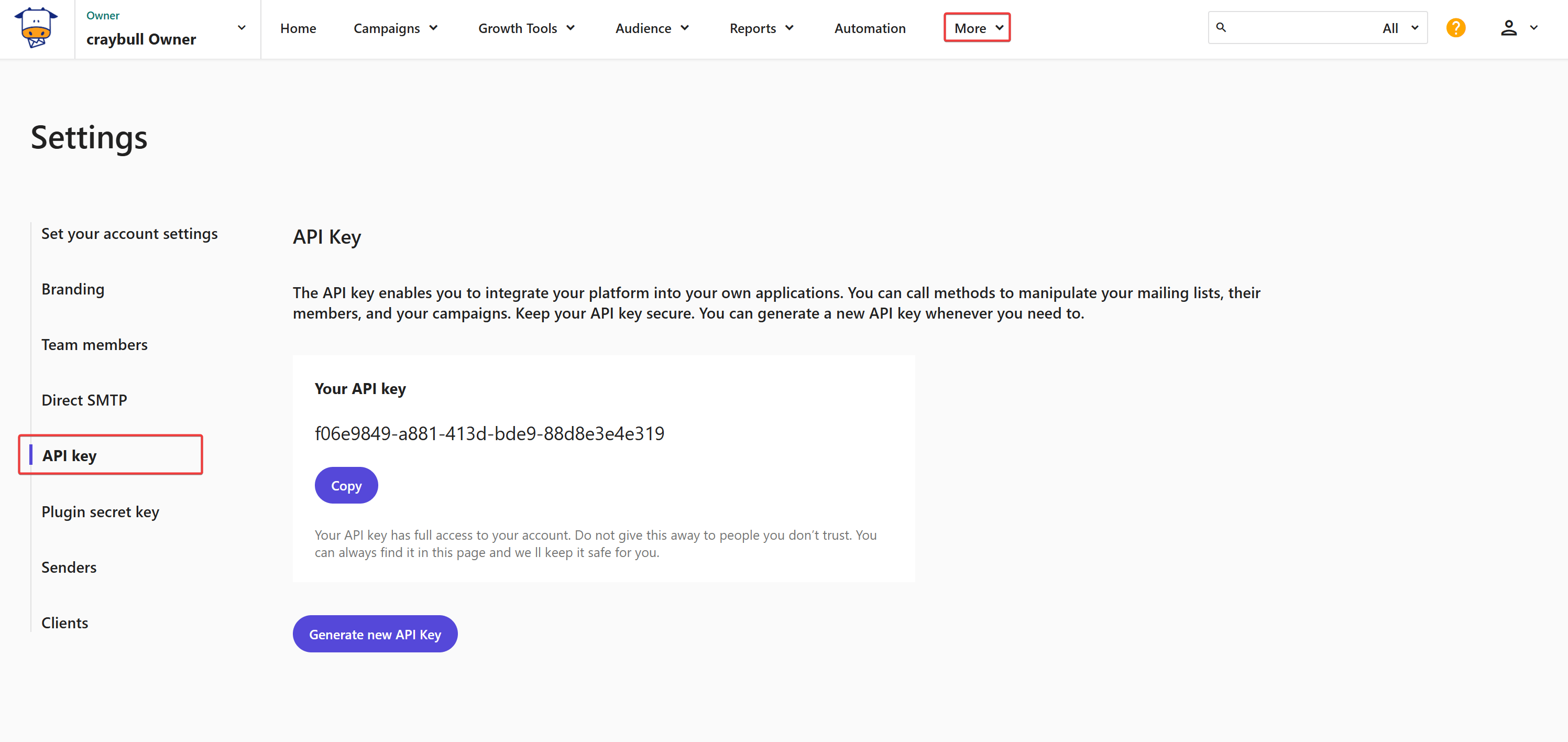 API Key có toàn quyền truy cập API của tài khoản Moosend. Không chia sẻ khóa trong email, tin nhắn, ảnh chụp công khai hoặc tài liệu dành cho khách hàng.
## Kết nối Moosend với ChatbotX
Trong workspace ChatbotX, chọn **Settings** từ menu bên trái.
Chọn tab **Integrations**, sau đó mở mục **Moosend**.
Nhấn **Connect** để mở cửa sổ **Connect Moosend**.
Dán khóa Moosend vào trường **API Key**, sau đó nhấn **Confirm**.
API Key có toàn quyền truy cập API của tài khoản Moosend. Không chia sẻ khóa trong email, tin nhắn, ảnh chụp công khai hoặc tài liệu dành cho khách hàng.
## Kết nối Moosend với ChatbotX
Trong workspace ChatbotX, chọn **Settings** từ menu bên trái.
Chọn tab **Integrations**, sau đó mở mục **Moosend**.
Nhấn **Connect** để mở cửa sổ **Connect Moosend**.
Dán khóa Moosend vào trường **API Key**, sau đó nhấn **Confirm**.
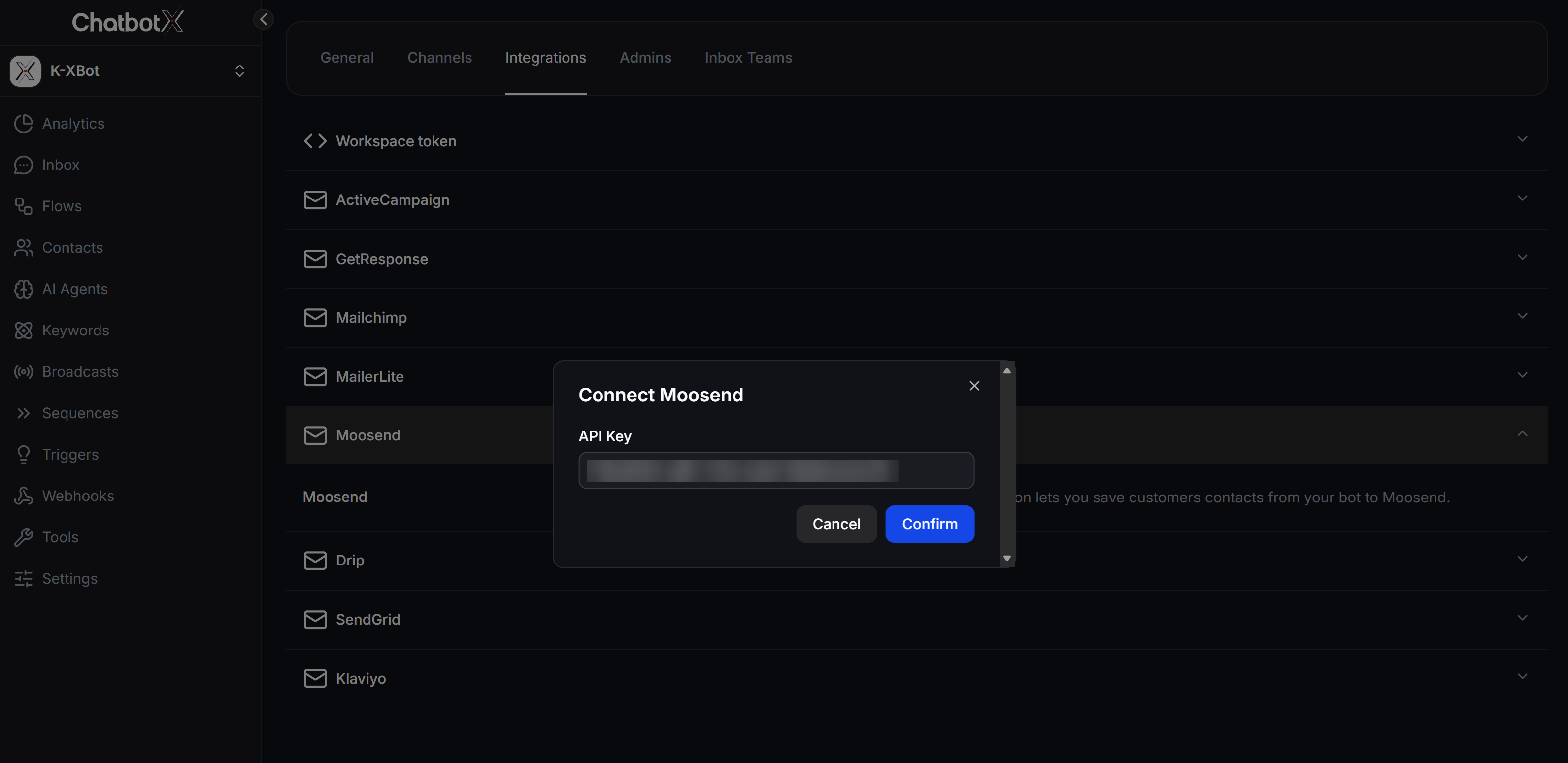 Khi khóa hợp lệ, ChatbotX lưu kết nối và tải các mailing lists từ tài khoản Moosend để sử dụng trong Flow.
## Thêm Moosend vào Flow
Hãy đặt action Moosend sau bước thu thập email. Action cần một địa chỉ email hợp lệ trước khi có thể thêm subscriber vào mailing list.
Chọn **Flows**, sau đó mở Flow mà bạn muốn dùng để thu thập subscriber.
Trong Send Message node, nhấn **+ Create** rồi chọn **Actions**.
Mở **Email Actions** và chọn **Add Contact to Moosend**.
Khi khóa hợp lệ, ChatbotX lưu kết nối và tải các mailing lists từ tài khoản Moosend để sử dụng trong Flow.
## Thêm Moosend vào Flow
Hãy đặt action Moosend sau bước thu thập email. Action cần một địa chỉ email hợp lệ trước khi có thể thêm subscriber vào mailing list.
Chọn **Flows**, sau đó mở Flow mà bạn muốn dùng để thu thập subscriber.
Trong Send Message node, nhấn **+ Create** rồi chọn **Actions**.
Mở **Email Actions** và chọn **Add Contact to Moosend**.
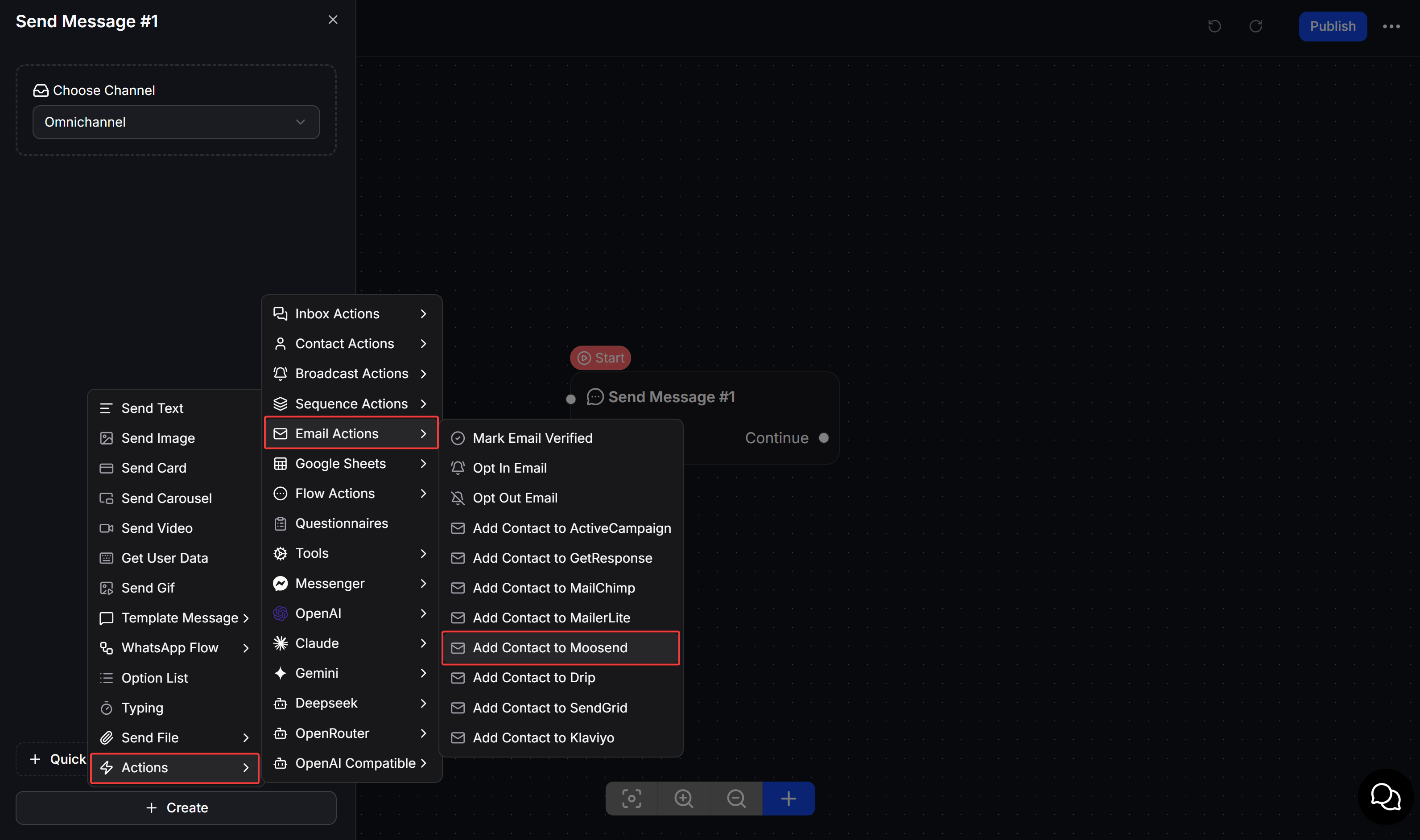 Nhấn **Edit** trên action vừa thêm để chọn mailing list và trường email.
## Cấu hình Add Contact to Moosend
Thiết lập hai trường trong cửa sổ **Add Contact to Moosend**, sau đó nhấn **Save**.
| Trường | Cách thiết lập |
| ---------------- | ------------------------------------------------------------------------------------------------------------------ |
| **Moosend list** | Chọn mailing list Moosend sẽ nhận subscriber. Danh sách cần được tạo sẵn trong Moosend. |
| **Email Field** | Chọn trường ChatbotX đang lưu email của khách. Moosend dùng email để tạo hoặc xác định subscriber trong danh sách. |
Nhấn **Edit** trên action vừa thêm để chọn mailing list và trường email.
## Cấu hình Add Contact to Moosend
Thiết lập hai trường trong cửa sổ **Add Contact to Moosend**, sau đó nhấn **Save**.
| Trường | Cách thiết lập |
| ---------------- | ------------------------------------------------------------------------------------------------------------------ |
| **Moosend list** | Chọn mailing list Moosend sẽ nhận subscriber. Danh sách cần được tạo sẵn trong Moosend. |
| **Email Field** | Chọn trường ChatbotX đang lưu email của khách. Moosend dùng email để tạo hoặc xác định subscriber trong danh sách. |
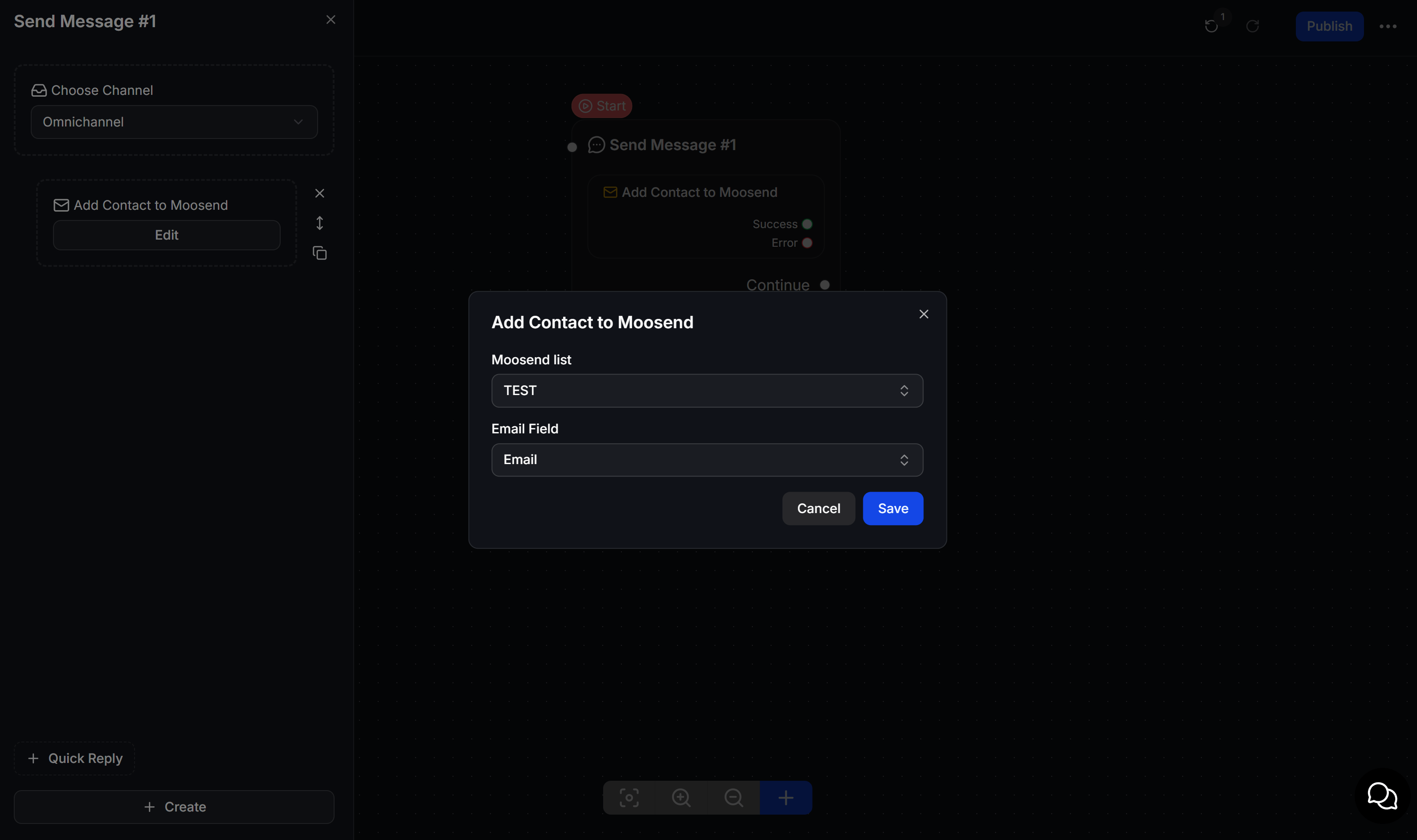 Action hiển thị hai kết quả để bạn tiếp tục Flow:
* **Success**: Moosend đã xử lý yêu cầu thêm hoặc cập nhật subscriber.
* **Error**: Yêu cầu thất bại do email, API Key, mailing list hoặc kết nối không hợp lệ.
Bạn có thể nối mỗi kết quả với một node khác để gửi xác nhận hoặc xử lý lỗi phù hợp.
## Ví dụ thu thập subscriber nhận thông tin sản phẩm
Một cửa hàng thời trang muốn gửi thông tin bộ sưu tập mới cho khách đã đăng ký qua chatbot.
Dùng Get User Data để hỏi email và lưu câu trả lời vào trường **Email**.
Chạy **Add Contact to Moosend**, chọn mailing list cần nhận subscriber và trường **Email**.
Nối **Success** với tin nhắn xác nhận đăng ký. Nối **Error** với nhánh yêu cầu khách kiểm tra lại email hoặc chuyển cho nhân viên hỗ trợ.
## Kiểm tra hoạt động của tích hợp
Trước khi Publish Flow, hãy chạy thử bằng một địa chỉ email mà bạn có thể kiểm tra.
* Mở mailing list đã chọn trong Moosend và xác nhận subscriber xuất hiện.
* Kiểm tra Flow đi qua nhánh **Success** khi email hợp lệ.
* Thử một email sai định dạng để kiểm tra nhánh **Error**.
* Nếu mailing list không hiển thị, kiểm tra lại kết nối rồi mở lại action.
* Nếu API Key không còn hợp lệ, tạo khóa mới và kết nối lại trong ChatbotX.
Moosend API có thể thêm lại subscriber từng Unsubscribed khi action chạy. Chỉ sử dụng action này khi khách đã đồng ý nhận Email Marketing và không dùng nó để bỏ qua yêu cầu hủy đăng ký.
Action hiển thị hai kết quả để bạn tiếp tục Flow:
* **Success**: Moosend đã xử lý yêu cầu thêm hoặc cập nhật subscriber.
* **Error**: Yêu cầu thất bại do email, API Key, mailing list hoặc kết nối không hợp lệ.
Bạn có thể nối mỗi kết quả với một node khác để gửi xác nhận hoặc xử lý lỗi phù hợp.
## Ví dụ thu thập subscriber nhận thông tin sản phẩm
Một cửa hàng thời trang muốn gửi thông tin bộ sưu tập mới cho khách đã đăng ký qua chatbot.
Dùng Get User Data để hỏi email và lưu câu trả lời vào trường **Email**.
Chạy **Add Contact to Moosend**, chọn mailing list cần nhận subscriber và trường **Email**.
Nối **Success** với tin nhắn xác nhận đăng ký. Nối **Error** với nhánh yêu cầu khách kiểm tra lại email hoặc chuyển cho nhân viên hỗ trợ.
## Kiểm tra hoạt động của tích hợp
Trước khi Publish Flow, hãy chạy thử bằng một địa chỉ email mà bạn có thể kiểm tra.
* Mở mailing list đã chọn trong Moosend và xác nhận subscriber xuất hiện.
* Kiểm tra Flow đi qua nhánh **Success** khi email hợp lệ.
* Thử một email sai định dạng để kiểm tra nhánh **Error**.
* Nếu mailing list không hiển thị, kiểm tra lại kết nối rồi mở lại action.
* Nếu API Key không còn hợp lệ, tạo khóa mới và kết nối lại trong ChatbotX.
Moosend API có thể thêm lại subscriber từng Unsubscribed khi action chạy. Chỉ sử dụng action này khi khách đã đồng ý nhận Email Marketing và không dùng nó để bỏ qua yêu cầu hủy đăng ký.