> ## Documentation Index
> Fetch the complete documentation index at: https://chatbotx.io/docs/llms.txt
> Use this file to discover all available pages before exploring further.
# Omnichannel Broadcasts
> Tổng quan về tính năng Broadcasts trên ChatbotX giúp gửi tin nhắn hàng loạt đến nhiều kênh cùng lúc để tối ưu hóa chiến dịch remarketing và chăm sóc khách hàng.
**Broadcasts** là tính năng gửi tin nhắn hàng loạt giúp bạn gửi cùng một nội dung đến nhiều liên hệ (contacts) cùng lúc trên nhiều kênh khác nhau. Thay vì nhắn tin thủ công cho từng người, bạn chỉ cần thiết lập nội dung một lần và gửi đi chỉ với vài cú click chuột.
Tính năng này phù hợp khi bạn muốn chạy các chiến dịch remarketing, gửi newsletter định kỳ, cập nhật thông tin sản phẩm hoặc gửi thông báo quan trọng đến tệp khách hàng mục tiêu. Để gửi chuỗi tin nhắn tự động theo thời gian thay vì gửi một lần, bạn có thể tham khảo bài **Sequences**.
## Giao diện danh sách Broadcasts
Trang **Broadcasts** là trung tâm quản lý mọi chiến dịch gửi tin hàng loạt của bạn. Tại đây, bạn có thể xem các thông số hiệu quả của từng chiến dịch đã gửi hoặc đang lên lịch.
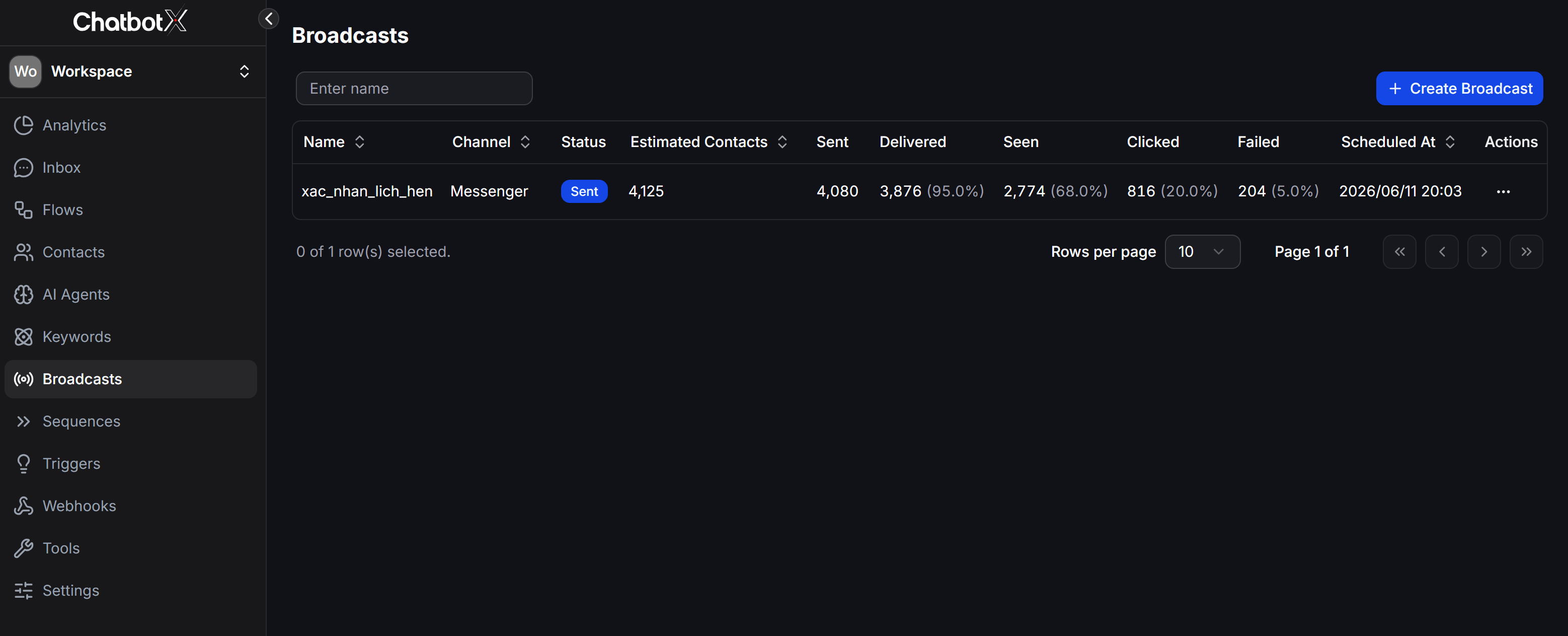 Bảng danh sách hiển thị các thông tin đo lường hiệu quả bao gồm:
| Cột | Ý nghĩa |
| -------------------- | ----------------------------------------------------------------------------------------- |
| `Name` | Tên chiến dịch Broadcast để nhận diện nhanh |
| `Channel` | Kênh gửi tin nhắn (Messenger, WhatsApp, Zalo OA...) |
| `Status` | Trạng thái gửi tin: `Sent` (đã gửi), `Scheduled` (đang lên lịch), `Sending` (đang gửi)... |
| `Estimated Contacts` | Số lượng liên hệ dự kiến nhận tin nhắn |
| `Sent` | Số tin nhắn thực tế đã được gửi đi |
| `Delivered` | Số lượng và tỷ lệ % tin nhắn đã được gửi đến thiết bị khách hàng thành công |
| `Seen` | Số lượng và tỷ lệ % khách hàng đã mở xem tin nhắn |
| `Clicked` | Số lượng và tỷ lệ % khách hàng đã click vào liên kết hoặc nút bấm trong tin nhắn |
| `Failed` | Số lượng và tỷ lệ % tin nhắn gửi thất bại |
| `Scheduled At` | Ngày giờ gửi tin hoặc thời điểm lên lịch gửi |
| `Actions` | Các thao tác như nhân bản, chỉnh sửa hoặc xóa chiến dịch |
Bạn có thể tìm nhanh chiến dịch bằng ô nhập **Enter name** ở góc trên bên trái của danh sách.
## Hướng dẫn tạo Broadcast chung
Quy trình tạo một chiến dịch gửi tin hàng loạt cơ bản trên ChatbotX gồm các bước:
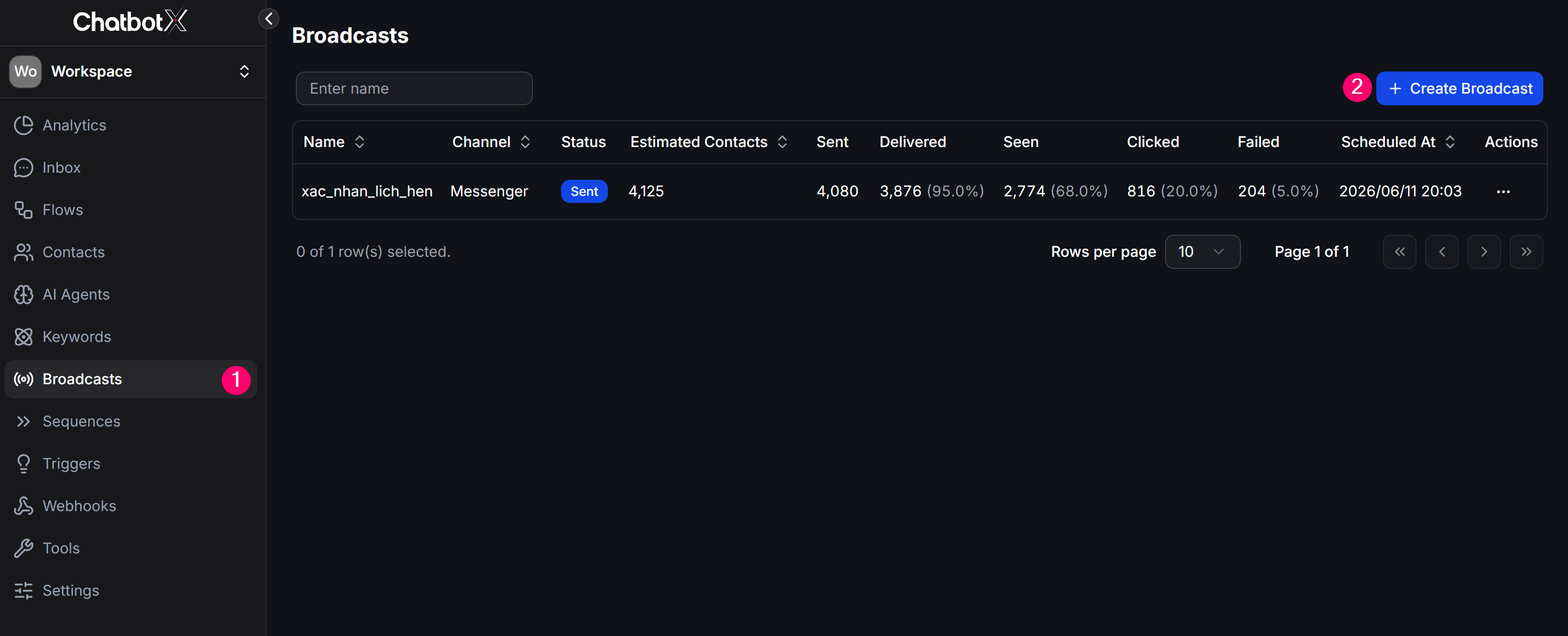
Từ menu bên trái, chọn **Broadcasts** rồi nhấn nút **+ Create Broadcast** ở góc trên bên phải màn hình.
Bảng danh sách hiển thị các thông tin đo lường hiệu quả bao gồm:
| Cột | Ý nghĩa |
| -------------------- | ----------------------------------------------------------------------------------------- |
| `Name` | Tên chiến dịch Broadcast để nhận diện nhanh |
| `Channel` | Kênh gửi tin nhắn (Messenger, WhatsApp, Zalo OA...) |
| `Status` | Trạng thái gửi tin: `Sent` (đã gửi), `Scheduled` (đang lên lịch), `Sending` (đang gửi)... |
| `Estimated Contacts` | Số lượng liên hệ dự kiến nhận tin nhắn |
| `Sent` | Số tin nhắn thực tế đã được gửi đi |
| `Delivered` | Số lượng và tỷ lệ % tin nhắn đã được gửi đến thiết bị khách hàng thành công |
| `Seen` | Số lượng và tỷ lệ % khách hàng đã mở xem tin nhắn |
| `Clicked` | Số lượng và tỷ lệ % khách hàng đã click vào liên kết hoặc nút bấm trong tin nhắn |
| `Failed` | Số lượng và tỷ lệ % tin nhắn gửi thất bại |
| `Scheduled At` | Ngày giờ gửi tin hoặc thời điểm lên lịch gửi |
| `Actions` | Các thao tác như nhân bản, chỉnh sửa hoặc xóa chiến dịch |
Bạn có thể tìm nhanh chiến dịch bằng ô nhập **Enter name** ở góc trên bên trái của danh sách.
## Hướng dẫn tạo Broadcast chung
Quy trình tạo một chiến dịch gửi tin hàng loạt cơ bản trên ChatbotX gồm các bước:
Từ menu bên trái, chọn **Broadcasts** rồi nhấn nút **+ Create Broadcast** ở góc trên bên phải màn hình.
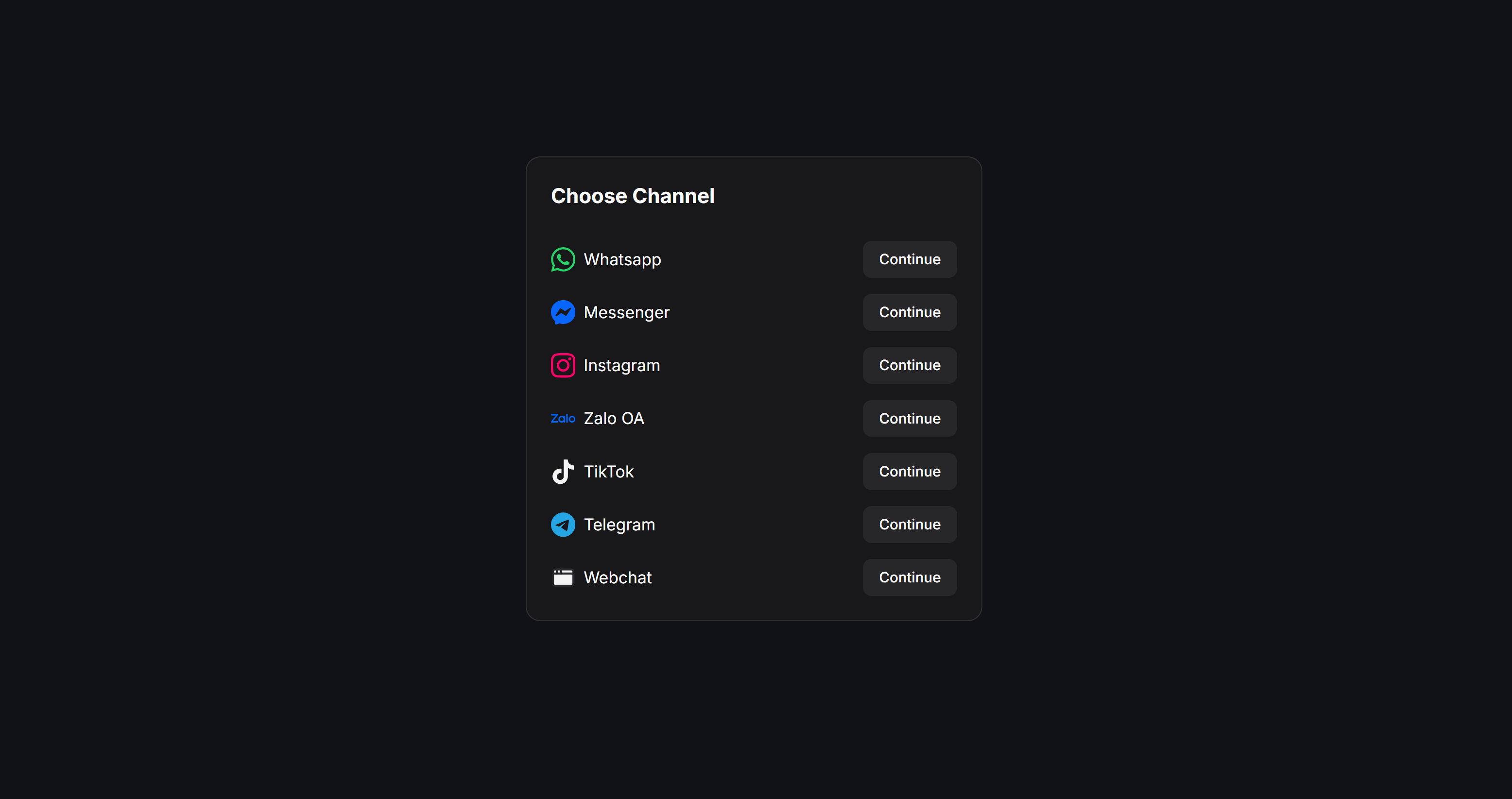
 Hệ thống sẽ chuyển đến màn hình **Choose Channel**. Tại đây, bạn chọn 1 kênh muốn thực hiện gửi tin nhắn:
* **Omnichannel**: Gửi kịch bản tự động đến toàn bộ liên hệ trên tất cả các kênh đã kết nối.
* **Messenger**: Gửi tin nhắn qua Facebook Messenger.
* **WhatsApp**: Gửi tin nhắn qua WhatsApp Business.
* **Instagram**: Gửi tin nhắn qua Instagram Direct.
* **Zalo OA**: Gửi tin nhắn đến khách hàng quan tâm Zalo Official Account.
* **TikTok**: Gửi tin nhắn qua TikTok Business.
* **Telegram**: Gửi tin nhắn qua Telegram Bot.
* **Email**: Gửi email hàng loạt (yêu cầu khách hàng đã cấp quyền nhận email).
Sau khi chọn kênh, nhấn **Continue** để tiếp tục.
Hệ thống sẽ chuyển đến màn hình **Choose Channel**. Tại đây, bạn chọn 1 kênh muốn thực hiện gửi tin nhắn:
* **Omnichannel**: Gửi kịch bản tự động đến toàn bộ liên hệ trên tất cả các kênh đã kết nối.
* **Messenger**: Gửi tin nhắn qua Facebook Messenger.
* **WhatsApp**: Gửi tin nhắn qua WhatsApp Business.
* **Instagram**: Gửi tin nhắn qua Instagram Direct.
* **Zalo OA**: Gửi tin nhắn đến khách hàng quan tâm Zalo Official Account.
* **TikTok**: Gửi tin nhắn qua TikTok Business.
* **Telegram**: Gửi tin nhắn qua Telegram Bot.
* **Email**: Gửi email hàng loạt (yêu cầu khách hàng đã cấp quyền nhận email).
Sau khi chọn kênh, nhấn **Continue** để tiếp tục.
 ## Thiết lập Schedule và Contact filter
Khi cấu hình chi tiết nội dung gửi tin, tất cả các kênh đều sử dụng chung 2 thành phần thiết lập thời gian gửi và tệp người nhận:
## Thiết lập Schedule và Contact filter
Khi cấu hình chi tiết nội dung gửi tin, tất cả các kênh đều sử dụng chung 2 thành phần thiết lập thời gian gửi và tệp người nhận:
 ### Schedule - Thời gian gửi tin
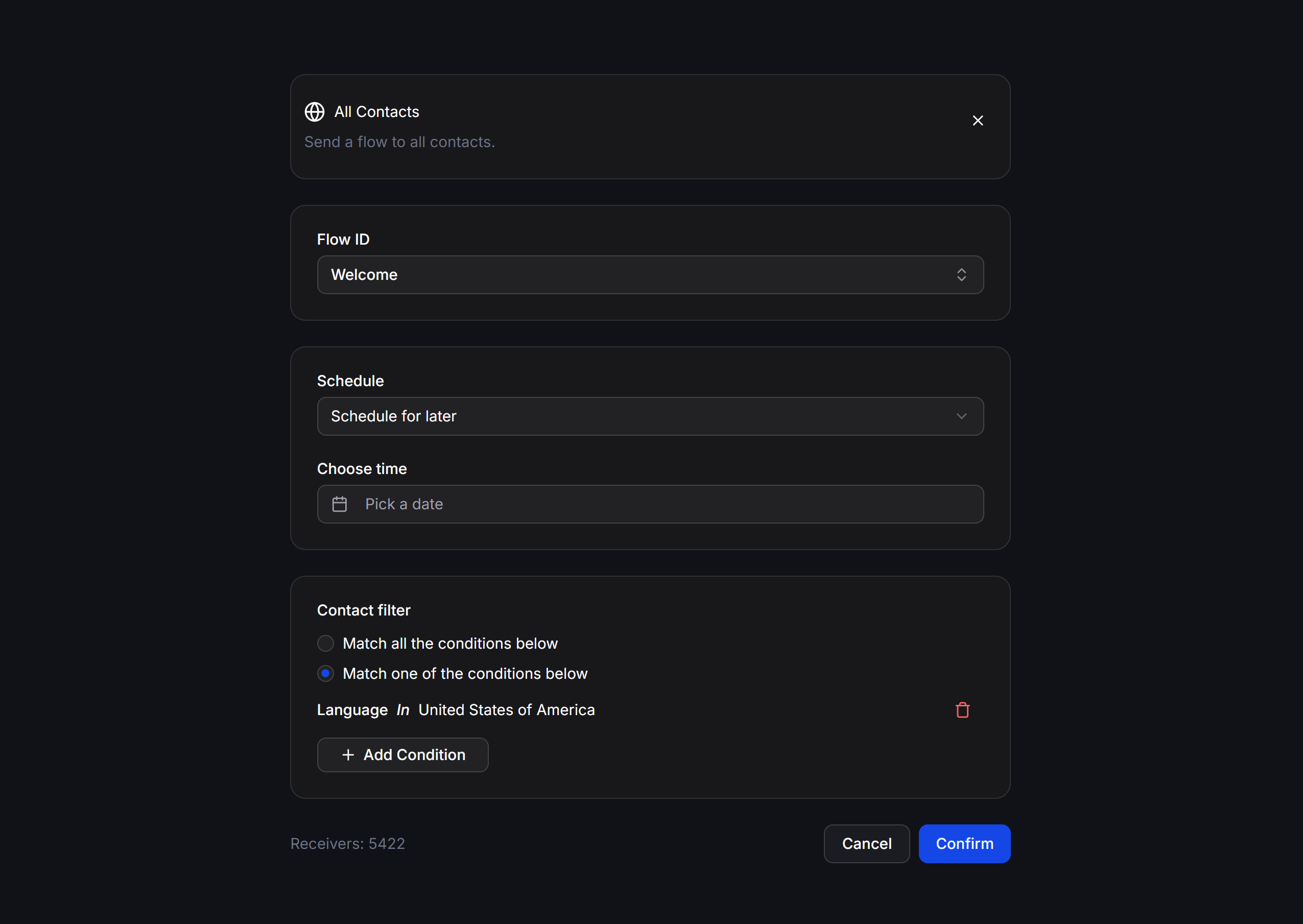
Bạn có thể quyết định thời điểm chạy chiến dịch gửi tin bằng các tùy chọn:
* **Now**: Hệ thống sẽ tiến hành gửi tin nhắn ngay lập tức sau khi bạn xác nhận chiến dịch.
* **Schedule for later**: Lên lịch gửi sau bằng cách chọn ngày, giờ và múi giờ cụ thể. Tính năng này giúp bạn chủ động chuẩn bị nội dung và gửi vào khung giờ vàng có tỷ lệ đọc cao.
### Contact filter - Bộ lọc đối tượng nhận tin
Bộ lọc giúp bạn nhắm mục tiêu chính xác nhóm khách hàng muốn gửi, tránh gửi spam đại trà làm ảnh hưởng đến chất lượng kênh.
* **Match all the conditions below**: Khách hàng phải thỏa mãn tất cả các điều kiện đã thêm (logic VÀ - lọc tệp khách hàng sâu, cụ thể).
* **Match one of the conditions below**: Khách hàng chỉ cần thỏa mãn một trong số các điều kiện đã thêm (logic HOẶC - mở rộng tệp nhận tin).
* **+ Add Condition**: Nhấn để thêm điều kiện lọc mới dựa trên các thuộc tính như Tag (nhãn dán), Custom Field (trường thông tin tùy chỉnh), Channel (kênh đang hoạt động), hoặc thời gian tương tác.
Hệ thống sẽ tự động tính toán và hiển thị số lượng khách hàng thỏa mãn bộ lọc tại phần **Receivers** ở góc dưới màn hình. Luôn kiểm tra con số này trước khi nhấn nút xác nhận.
## Mẹo vận hành hiệu quả
* Đặt tên chiến dịch theo cú pháp nhất quán để dễ theo dõi trong bảng danh sách, ví dụ: `[Tên Kênh] - [Mục tiêu] - [Ngày gửi]` (ví dụ: `Zalo - Thong bao bao tri - 1806`).
* Lọc kỹ tệp khách hàng bằng `Contact filter` để nội dung gửi đi phù hợp nhất với nhu cầu của họ, giúp nâng cao tỷ lệ mở đọc (`Seen`) và giảm tỷ lệ bị khách hàng báo cáo spam.
* Đối với các chiến dịch lên lịch trước, hãy kiểm tra kỹ kịch bản chatbot (`Flow ID`) liên kết để đảm bảo các nút bấm và nội dung bên trong kịch bản vẫn hoạt động chính xác trước khi đến giờ gửi.
### Schedule - Thời gian gửi tin
Bạn có thể quyết định thời điểm chạy chiến dịch gửi tin bằng các tùy chọn:
* **Now**: Hệ thống sẽ tiến hành gửi tin nhắn ngay lập tức sau khi bạn xác nhận chiến dịch.
* **Schedule for later**: Lên lịch gửi sau bằng cách chọn ngày, giờ và múi giờ cụ thể. Tính năng này giúp bạn chủ động chuẩn bị nội dung và gửi vào khung giờ vàng có tỷ lệ đọc cao.
### Contact filter - Bộ lọc đối tượng nhận tin
Bộ lọc giúp bạn nhắm mục tiêu chính xác nhóm khách hàng muốn gửi, tránh gửi spam đại trà làm ảnh hưởng đến chất lượng kênh.
* **Match all the conditions below**: Khách hàng phải thỏa mãn tất cả các điều kiện đã thêm (logic VÀ - lọc tệp khách hàng sâu, cụ thể).
* **Match one of the conditions below**: Khách hàng chỉ cần thỏa mãn một trong số các điều kiện đã thêm (logic HOẶC - mở rộng tệp nhận tin).
* **+ Add Condition**: Nhấn để thêm điều kiện lọc mới dựa trên các thuộc tính như Tag (nhãn dán), Custom Field (trường thông tin tùy chỉnh), Channel (kênh đang hoạt động), hoặc thời gian tương tác.
Hệ thống sẽ tự động tính toán và hiển thị số lượng khách hàng thỏa mãn bộ lọc tại phần **Receivers** ở góc dưới màn hình. Luôn kiểm tra con số này trước khi nhấn nút xác nhận.
## Mẹo vận hành hiệu quả
* Đặt tên chiến dịch theo cú pháp nhất quán để dễ theo dõi trong bảng danh sách, ví dụ: `[Tên Kênh] - [Mục tiêu] - [Ngày gửi]` (ví dụ: `Zalo - Thong bao bao tri - 1806`).
* Lọc kỹ tệp khách hàng bằng `Contact filter` để nội dung gửi đi phù hợp nhất với nhu cầu của họ, giúp nâng cao tỷ lệ mở đọc (`Seen`) và giảm tỷ lệ bị khách hàng báo cáo spam.
* Đối với các chiến dịch lên lịch trước, hãy kiểm tra kỹ kịch bản chatbot (`Flow ID`) liên kết để đảm bảo các nút bấm và nội dung bên trong kịch bản vẫn hoạt động chính xác trước khi đến giờ gửi.