> ## Documentation Index
> Fetch the complete documentation index at: https://chatbotx.io/docs/llms.txt
> Use this file to discover all available pages before exploring further.
# Sequences
> Hướng dẫn tạo chuỗi tin nhắn tự động trong ChatbotX, định nghĩa tin nhắn tự do và tin nhắn theo mẫu được soạn trước.
**Sequences** là tính năng cho phép bạn lập lịch một chuỗi tin nhắn gửi đến khách hàng theo thứ tự thời gian định sẵn mà không cần thao tác thủ công từng lần. Bạn có thể dùng Sequences để chào mừng khách mới, nhắc lịch hẹn, chăm sóc sau mua hoặc nuôi dưỡng khách theo từng giai đoạn.
Ví dụ: khách đăng ký nhận tư vấn, ngay lập tức nhận tin chào mừng, sau 1 ngày nhận nội dung hướng dẫn, sau 3 ngày nhận lời nhắc hoặc cập nhật cần thiết, rồi sau đó mới nhận nội dung marketing nếu kênh và điều kiện cho phép.
## Chính sách 24 giờ cần hiểu trước khi tạo Sequence
Trước khi thiết lập, bạn cần hiểu giới hạn của từng nền tảng. Điều này quyết định bạn có thể gửi nội dung trực tiếp hay phải chuyển sang message type hoặc template category phù hợp.
### Messenger
* Trong **24 giờ** kể từ lần tương tác cuối của khách, bạn có thể gửi nội dung trực tiếp.
* Sau 24 giờ, bạn nên tách rõ 2 trường hợp:
* **Utility Message**: dùng cho nội dung phi quảng cáo như order updates, appointment reminders hoặc account notifications
* **Marketing Messages on Messenger**: dùng cho nội dung marketing ngoài 24 giờ, theo campaign, dành cho contact đã opt-in
### WhatsApp
* Trong **24 giờ**, WhatsApp cho phép gửi tin nhắn tự do tới khách hàng mà không cần tuân theo mẫu cố định.
* Sau 24 giờ, WhatsApp yêu cầu **message templates** đã được duyệt trước.
* Các template category chính là:
* **Marketing**
* **Utility**
* **Authentication**
### Tóm tắt nhanh
| Kênh | Trong 24 giờ | Sau 24 giờ |
| ------------- | ------------------ | ---------------------------------------------------------------------------- |
| **Messenger** | Gửi tin nhắn tự do | Dùng `Utility Message` hoặc `Marketing Messages on Messenger` tùy mục đích |
| **WhatsApp** | Gửi tin nhắn tự do | Dùng `message templates` đã được duyệt, thường là `Utility` hoặc `Marketing` |
## Cách thiết lập Sequence
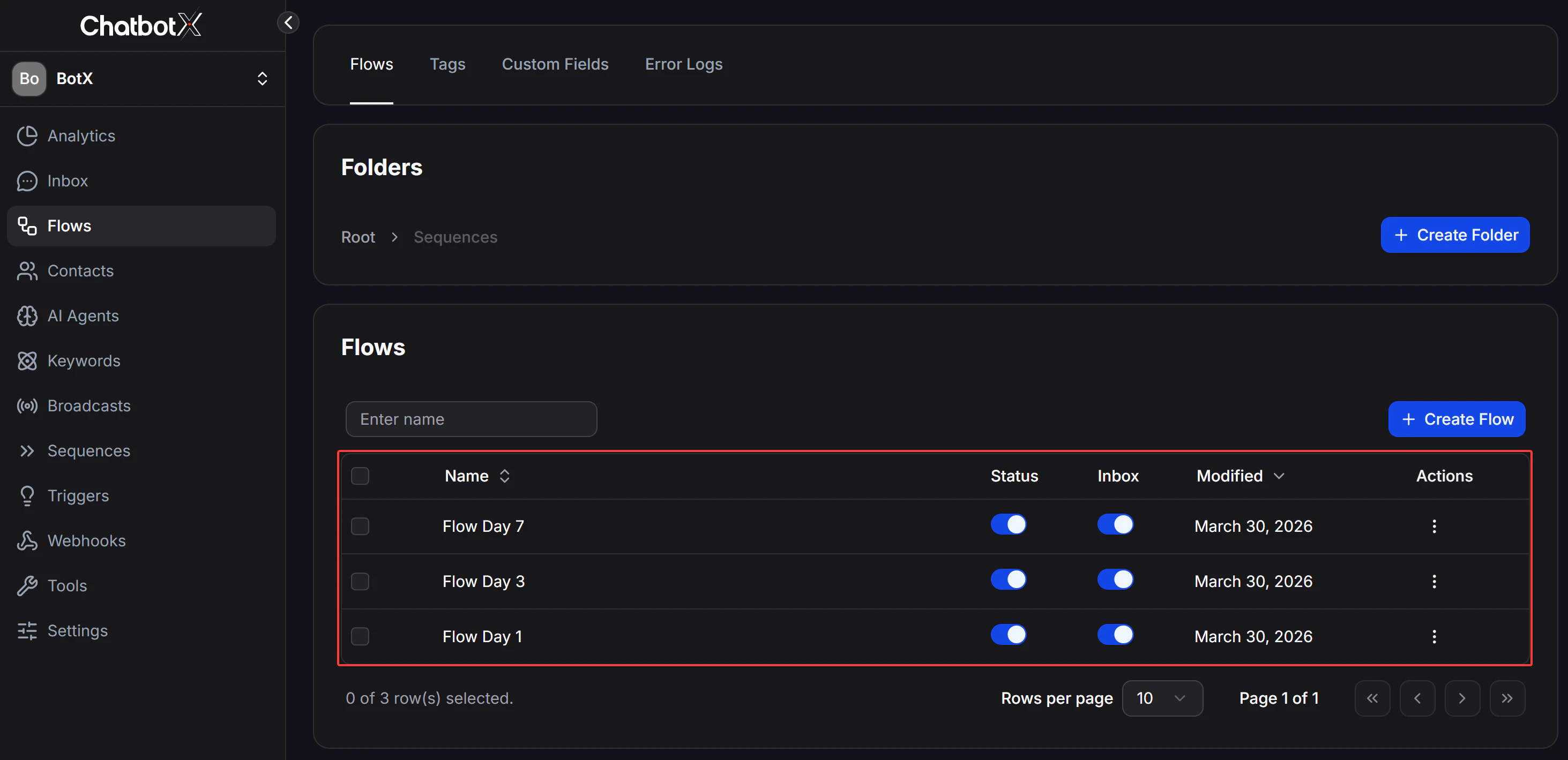
### Bước 1: Tạo các Flow riêng trước
Mỗi tin nhắn trong chuỗi nên là một Flow độc lập. Hãy chuẩn bị sẵn từng Flow trước khi ghép vào Sequence.
Ví dụ chuỗi 7 ngày trên WhatsApp:
* **Flow Ngày 1**: chào mừng và giới thiệu ban đầu khi khách vẫn còn trong 24 giờ
* **Flow Ngày 3**: nhắc lịch tư vấn hoặc cập nhật đơn hàng bằng nội dung `Utility`
* **Flow Ngày 7**: ưu đãi quay lại mua bằng nội dung `Marketing`
 ### Bước 2: Vào mục Sequences
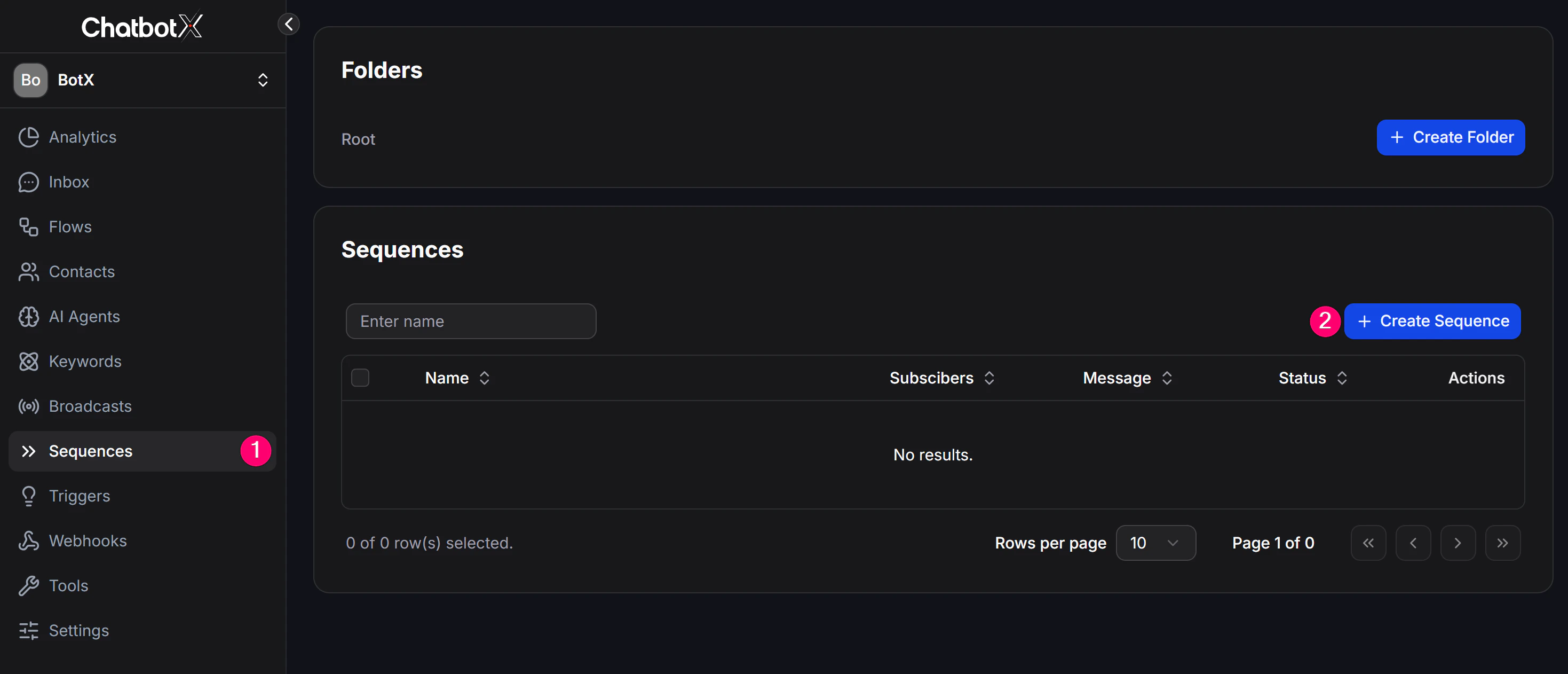
Từ menu bên trái, chọn **Sequences**.
### Bước 3: Tạo Sequence mới
1. Nhấn **+ Add** để tạo chuỗi mới.
2. Đặt tên rõ ràng, ví dụ `Cham soc KH moi - WA` hoặc `Nurture 7 ngay - Messenger`.
3. Nhấn **Save** để tiếp tục.
### Bước 2: Vào mục Sequences
Từ menu bên trái, chọn **Sequences**.
### Bước 3: Tạo Sequence mới
1. Nhấn **+ Add** để tạo chuỗi mới.
2. Đặt tên rõ ràng, ví dụ `Cham soc KH moi - WA` hoặc `Nurture 7 ngay - Messenger`.
3. Nhấn **Save** để tiếp tục.
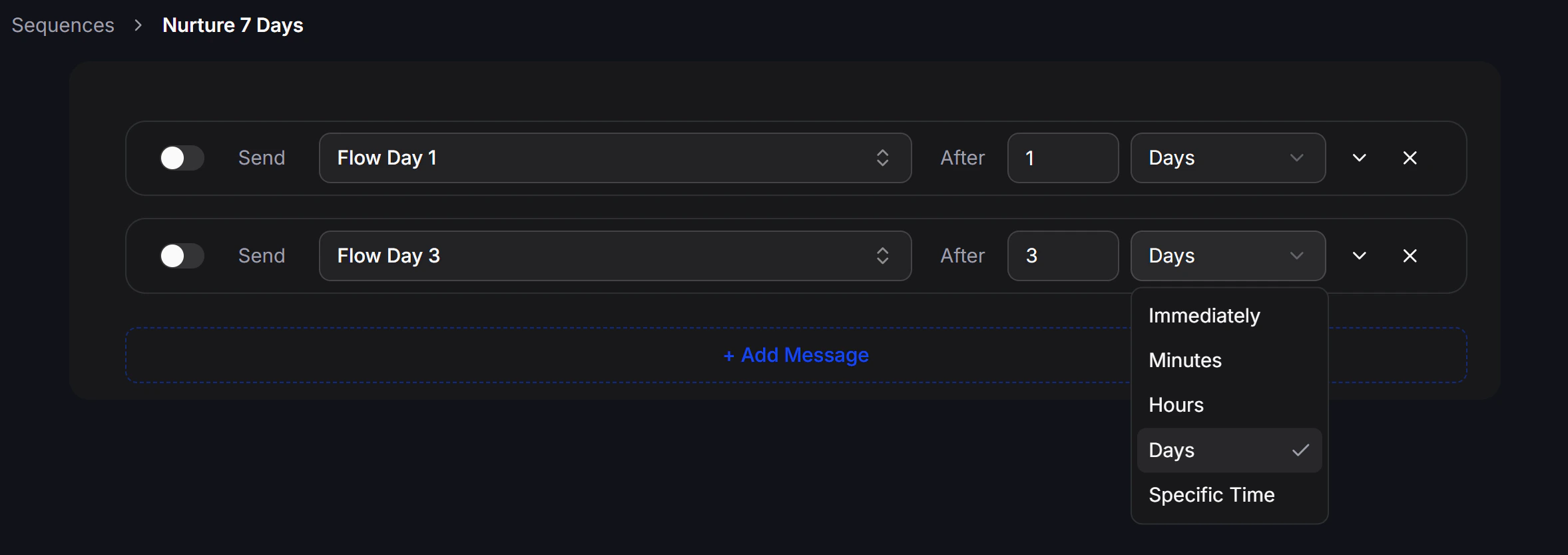
 ### Bước 4: Thêm tin nhắn và cài lịch
1. Nhấn **+ Add Message** để thêm bước vào chuỗi.
2. Chọn **Flow** tương ứng cho từng bước.
3. Cài thời gian chờ: ngay lập tức, sau X giờ hoặc sau X ngày.
4. Bật toggle để kích hoạt từng bước.
### Bước 4: Thêm tin nhắn và cài lịch
1. Nhấn **+ Add Message** để thêm bước vào chuỗi.
2. Chọn **Flow** tương ứng cho từng bước.
3. Cài thời gian chờ: ngay lập tức, sau X giờ hoặc sau X ngày.
4. Bật toggle để kích hoạt từng bước.
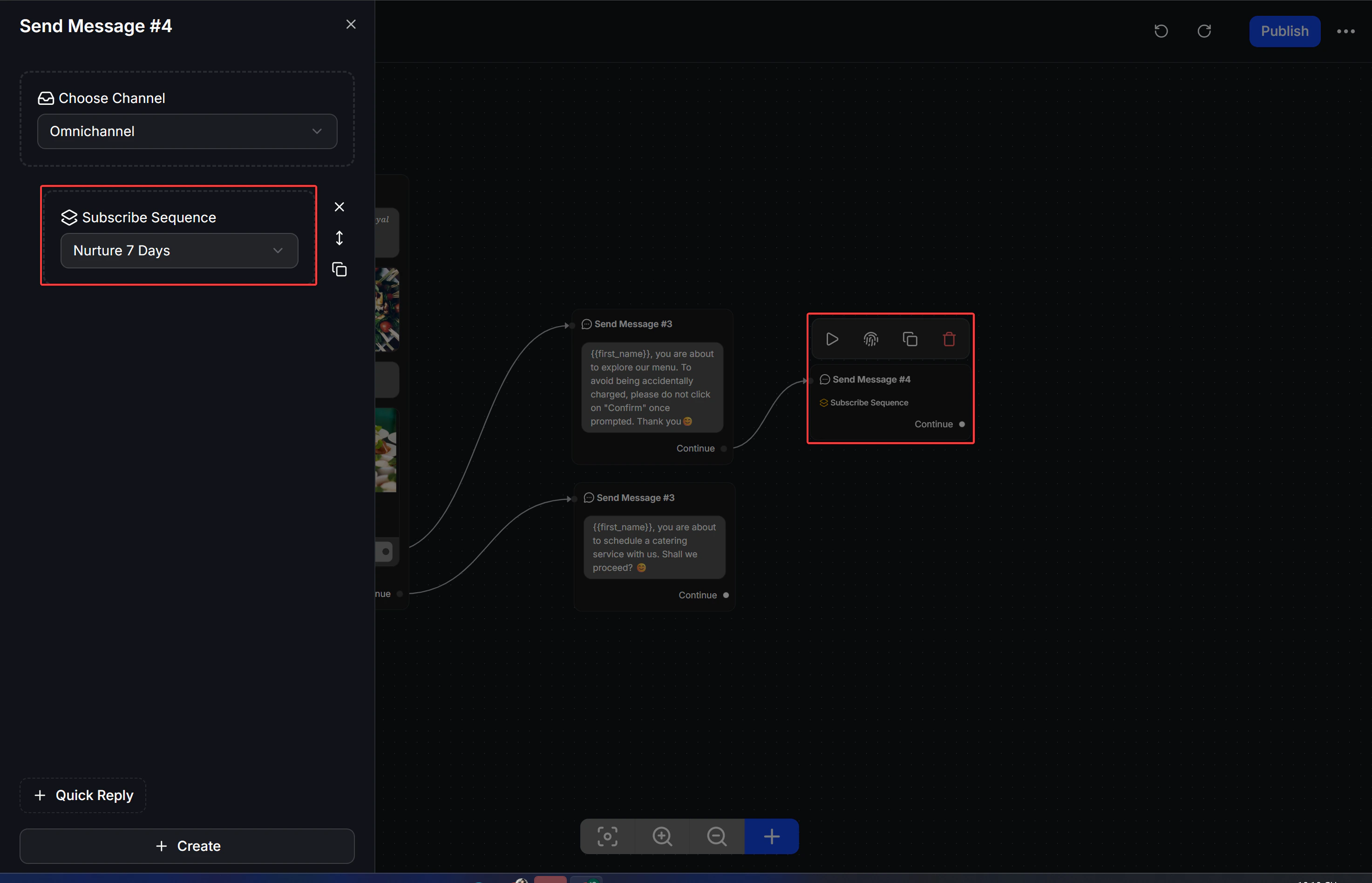
 ### Bước 5: Tạo điểm đăng ký vào Sequence
Sequence không tự chạy, nó cần một Flow kích hoạt.
1. Trong Flow bất kỳ, thêm khối **Action**.
2. Chọn **Subscribe to Sequence** và chọn đúng Sequence vừa tạo.
Từ thời điểm khách đi qua Action này, hệ thống bắt đầu đếm lịch và gửi đúng thứ tự đã cài.
### Bước 5: Tạo điểm đăng ký vào Sequence
Sequence không tự chạy, nó cần một Flow kích hoạt.
1. Trong Flow bất kỳ, thêm khối **Action**.
2. Chọn **Subscribe to Sequence** và chọn đúng Sequence vừa tạo.
Từ thời điểm khách đi qua Action này, hệ thống bắt đầu đếm lịch và gửi đúng thứ tự đã cài.
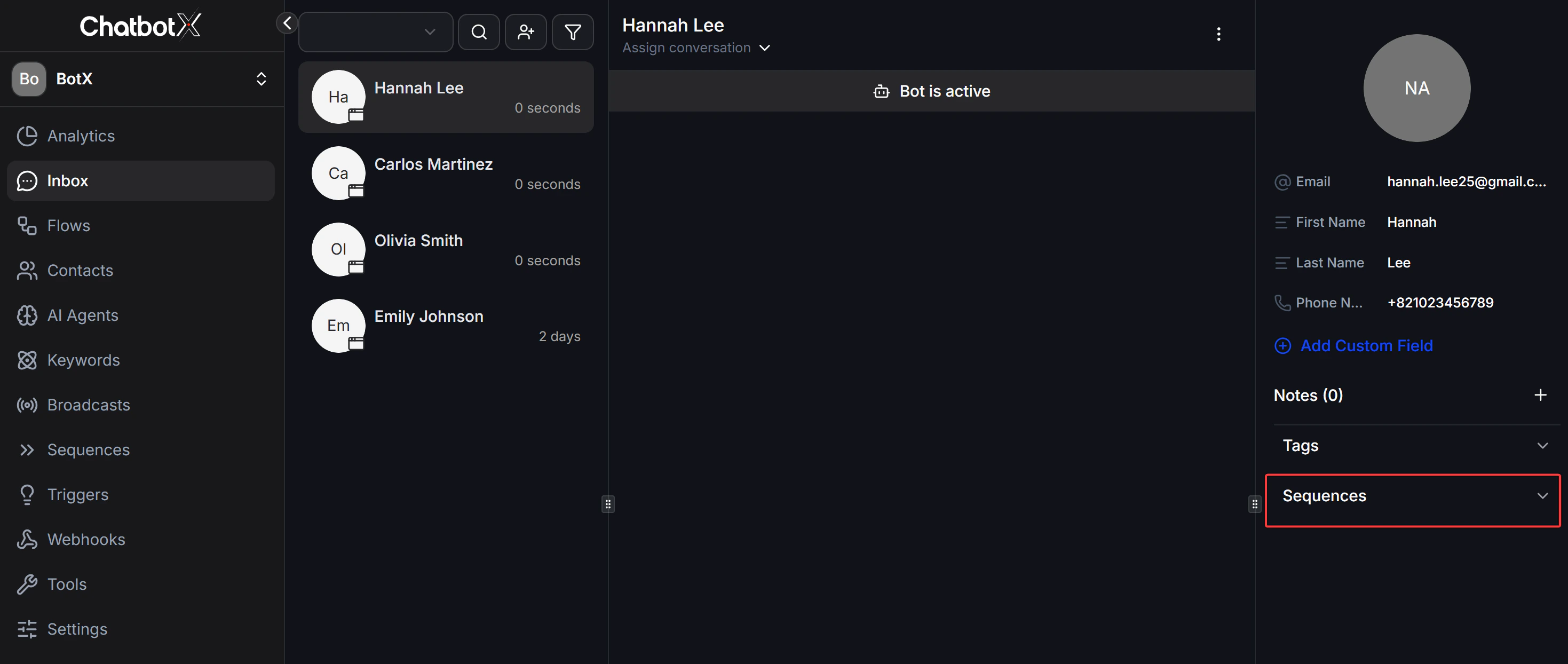
 Hoặc gắn trực tiếp trong menu \*\*Inbox, \*\*cách này sử dụng để nhân viên chủ động gắn Sequence trong lúc giao tiếp với khách hàng
 ## Các mẫu ví dụ thiết lập Sequences
### Chuỗi chăm sóc sau mua trên WhatsApp
* Ngay sau khi khách nhắn tin: gửi hướng dẫn hoặc lời cảm ơn bằng `tin nhắn tự do trong 24h`
* Sau vài ngày: gửi cập nhật giao dịch hoặc nhắc lịch bằng `Utility`
* Sau đó: nếu muốn remarketing, dùng `Marketing` template phù hợp
### Chuỗi chăm sóc lại khách cũ trên Messenger
* Nếu khách còn trong 24 giờ: gửi trực tiếp nội dung cần thiết
* Nếu đã ngoài 24 giờ và nội dung là thông báo thiết yếu: dùng `Utility Message`
* Nếu là nội dung khuyến mãi hoặc newsletter: dùng `Marketing Messages on Messenger`
## Chiến lược vận hành an toàn
* Phân loại nội dung trước khi gửi: `Utility` hay `Marketing`.
* Đừng dùng nội dung quảng cáo trong nhánh `Utility`.
* Nếu muốn giữ cửa sổ 24 giờ lâu hơn, hãy kết thúc tin nhắn bằng câu hỏi để khuyến khích khách phản hồi.
* Với chuỗi dài, hãy chọn đúng kênh và đúng message type ngay từ đầu thay vì dùng cùng một logic cho mọi nền tảng.
## Các mẫu ví dụ thiết lập Sequences
### Chuỗi chăm sóc sau mua trên WhatsApp
* Ngay sau khi khách nhắn tin: gửi hướng dẫn hoặc lời cảm ơn bằng `tin nhắn tự do trong 24h`
* Sau vài ngày: gửi cập nhật giao dịch hoặc nhắc lịch bằng `Utility`
* Sau đó: nếu muốn remarketing, dùng `Marketing` template phù hợp
### Chuỗi chăm sóc lại khách cũ trên Messenger
* Nếu khách còn trong 24 giờ: gửi trực tiếp nội dung cần thiết
* Nếu đã ngoài 24 giờ và nội dung là thông báo thiết yếu: dùng `Utility Message`
* Nếu là nội dung khuyến mãi hoặc newsletter: dùng `Marketing Messages on Messenger`
## Chiến lược vận hành an toàn
* Phân loại nội dung trước khi gửi: `Utility` hay `Marketing`.
* Đừng dùng nội dung quảng cáo trong nhánh `Utility`.
* Nếu muốn giữ cửa sổ 24 giờ lâu hơn, hãy kết thúc tin nhắn bằng câu hỏi để khuyến khích khách phản hồi.
* Với chuỗi dài, hãy chọn đúng kênh và đúng message type ngay từ đầu thay vì dùng cùng một logic cho mọi nền tảng.