> ## Documentation Index
> Fetch the complete documentation index at: https://chatbotx.io/docs/llms.txt
> Use this file to discover all available pages before exploring further.
# Mô phỏng Webchat trên website
> Hướng dẫn sử dụng Bot Simulator trong ChatbotX để tạo liên kết demo Webchat trực tiếp trên website của khách hàng mà không cần cài đặt mã nhúng.
**Bot Simulator** là công cụ trình diễn thông minh trong nhóm **Tools** của ChatbotX, cho phép bạn mô phỏng hoạt động thực tế của chatbot trên hầu hết mọi website mà không cần chèn mã nhúng hay can thiệp vào mã nguồn của trang web đích.
Đây là công cụ đắc lực dành cho các agency, đội ngũ kinh doanh và chuyên viên tư vấn giải pháp:
* **Tạo ấn tượng thuyết phục ngay từ lần đầu tiếp cận:** Chỉ cần khách hàng cung cấp địa chỉ website của họ, bạn có thể nhanh chóng tạo liên kết trải nghiệm để họ tận mắt chứng kiến chatbot đang tương tác, tư vấn và phản hồi trực tiếp ngay trên chính giao diện thương hiệu của mình.
* **Rút ngắn chu kỳ chốt hợp đồng:** Khách hàng dễ dàng cảm nhận được giá trị thực tế của giải pháp khi được trực tiếp bấm nút, nhận kịch bản chào mừng và trải nghiệm luồng hội thoại trước khi quyết định ký kết hay triển khai chính thức.
* **Kiểm thử giao diện trực quan và an toàn:** Cho phép bạn xem trước độ tương thích về màu sắc, vị trí hiển thị và luồng kịch bản của khung Webchat trên bối cảnh website thật một cách nhanh chóng mà không gây ảnh hưởng đến trang web đang chạy.
## Điều kiện tiên quyết: Cấu hình Authorized Domains
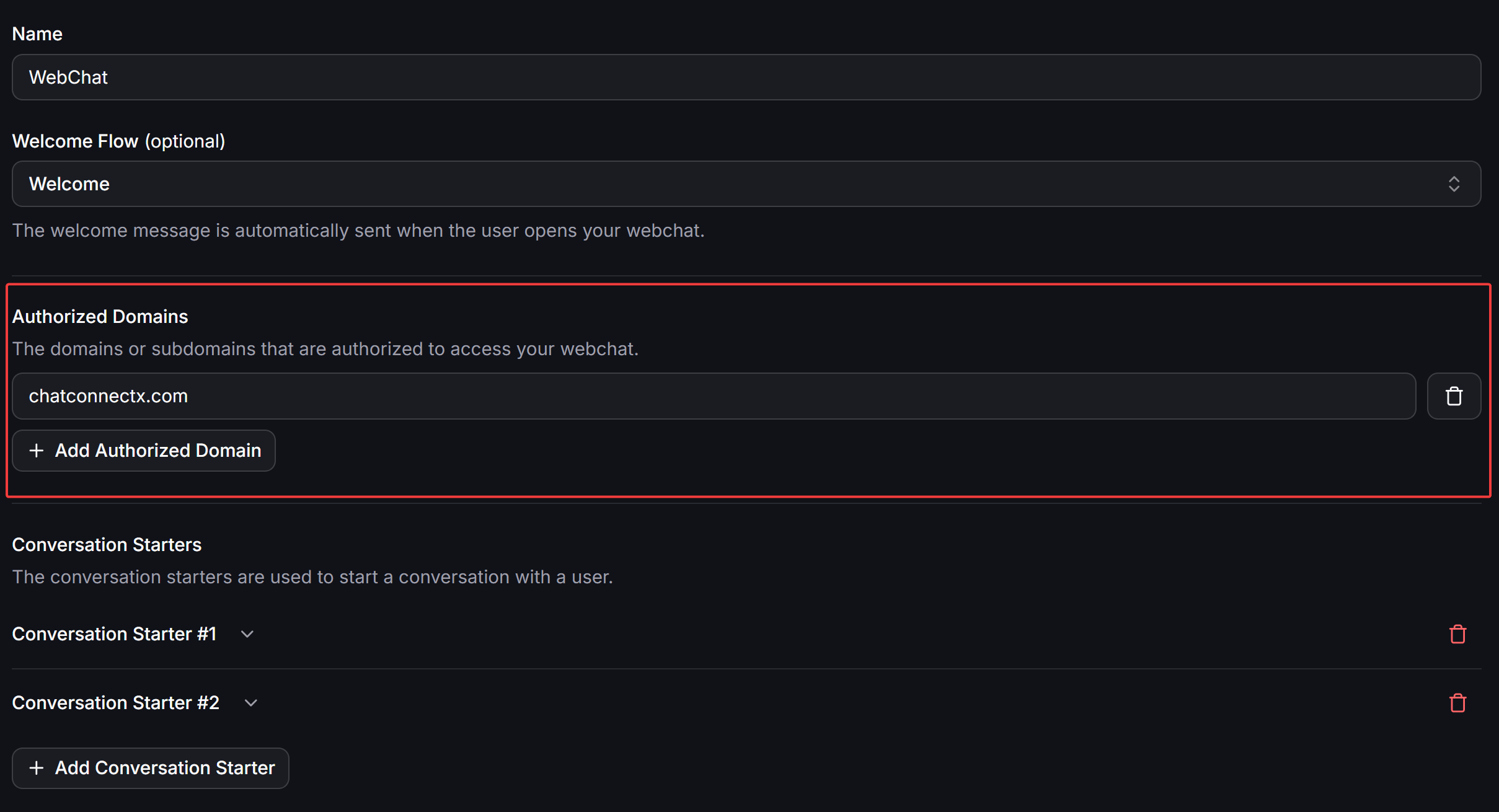
**Bắt buộc thêm tên miền trước khi tạo liên kết mô phỏng:** Widget Webchat được tích hợp cơ chế bảo mật whitelist tên miền. Bạn muốn trình diễn Webchat trên website nào (ví dụ trang web của khách hàng như `example.com`), bạn **bắt buộc phải thêm tên miền của trang web đó vào mục Authorized Domains** trong phần cài đặt kênh Webchat. Nếu tên miền chưa được cấp quyền, widget Webchat sẽ bị từ chối truy cập và không thể hiển thị trên trang mô phỏng.
Để cấu hình tên miền cho Webchat, thực hiện theo các bước sau:
Từ menu điều hướng bên trái, vào **Settings > Channels**, tìm mục **Webchat** và nhấp vào Webchat bạn dự định dùng để demo. Bạn cũng có thể mở nhanh từ danh sách kênh tại **Channels > Webchat**.
Trong giao diện cấu hình Webchat, cuộn xuống phần **Authorized Domains** (khung quản lý các domain và subdomain được phép truy cập widget).
Nhấp vào nút **+ Add Authorized Domain** và điền tên miền của website bạn muốn chạy mô phỏng.
Kiểm tra lại tên miền vừa nhập và nhấn **Save** để cập nhật thay đổi.
 ## Hướng dẫn tạo liên kết mô phỏng với Bot Simulator
Sau khi đã hoàn tất việc thêm tên miền vào Authorized Domains, bạn có thể bắt đầu tạo liên kết demo theo các bước dưới đây:
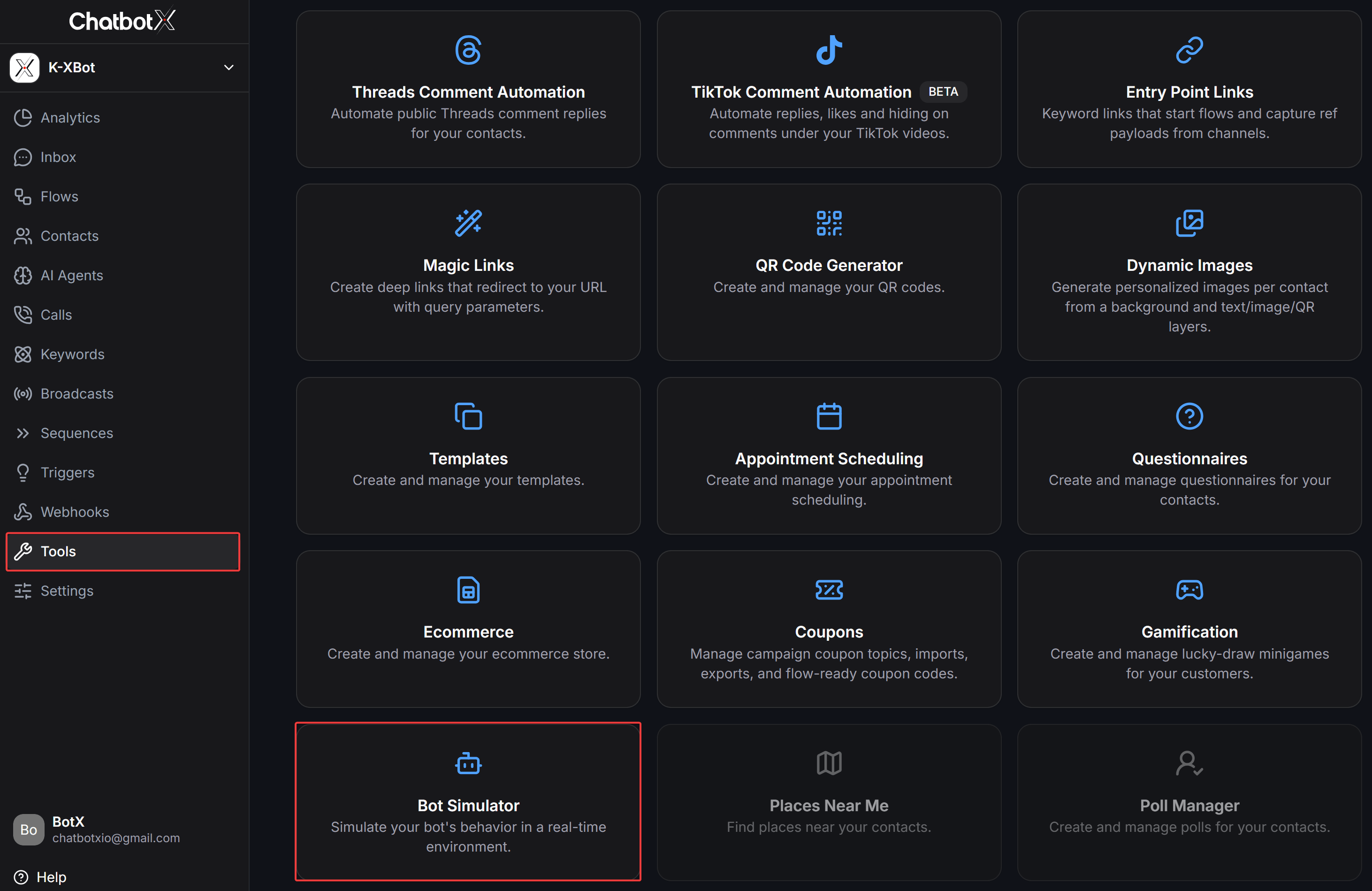
Từ menu điều hướng bên trái, chọn nhóm **Tools** và nhấp vào thẻ **Bot Simulator**.
## Hướng dẫn tạo liên kết mô phỏng với Bot Simulator
Sau khi đã hoàn tất việc thêm tên miền vào Authorized Domains, bạn có thể bắt đầu tạo liên kết demo theo các bước dưới đây:
Từ menu điều hướng bên trái, chọn nhóm **Tools** và nhấp vào thẻ **Bot Simulator**.
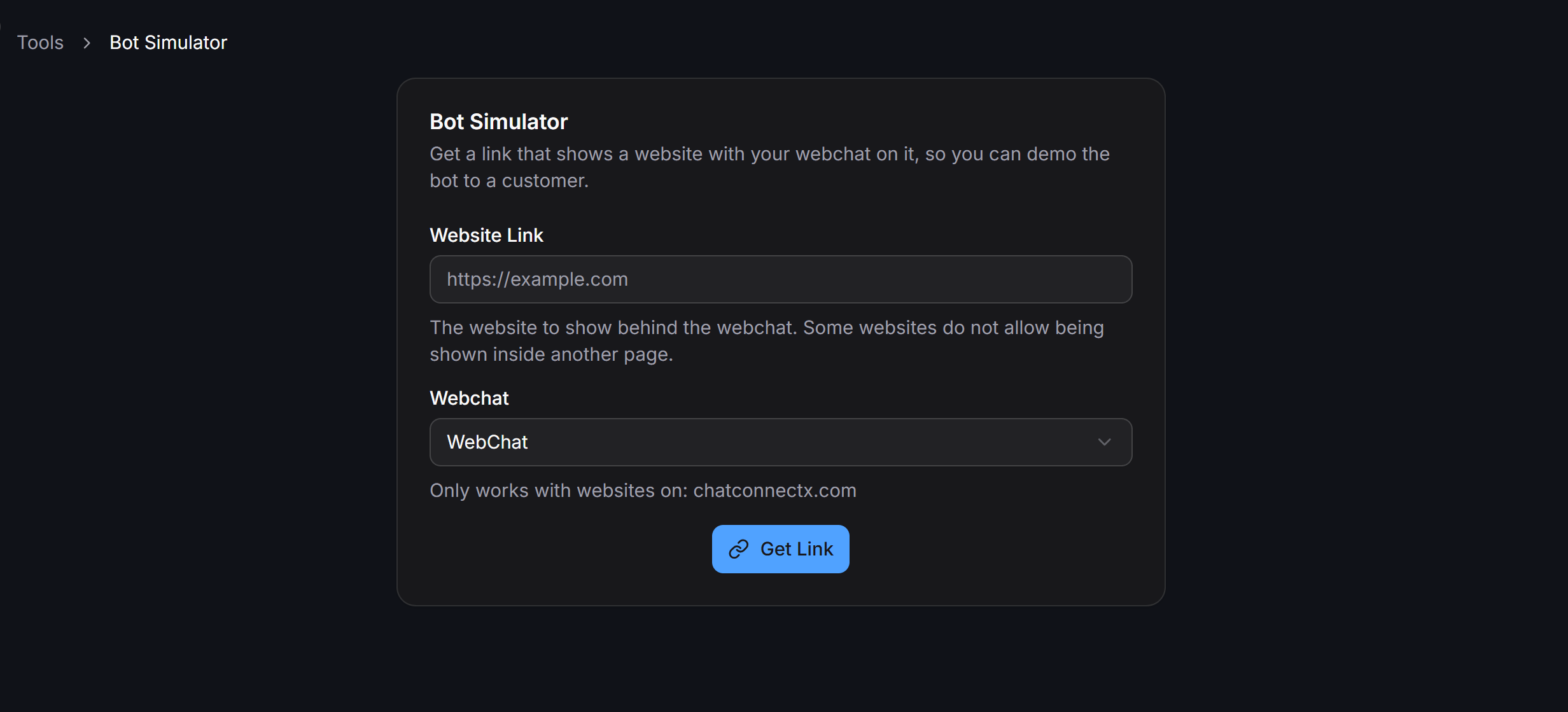
 Tại trường **Website Link**, nhập đường dẫn URL đầy đủ của trang web bạn muốn hiển thị làm nền phía sau Webchat (ví dụ: `https://example.com` hoặc trang landing page của khách hàng).
Tại trường **Webchat**, nhấp vào menu thả xuống và lựa chọn widget Webchat tương ứng mà bạn đã cấu hình kịch bản sẵn trong workspace.
Nhấp vào nút **Get Link**. Hệ thống sẽ ngay lập tức sinh ra một đường dẫn demo độc lập kết hợp giữa trang web nền và widget Webchat của bạn.
Tại trường **Website Link**, nhập đường dẫn URL đầy đủ của trang web bạn muốn hiển thị làm nền phía sau Webchat (ví dụ: `https://example.com` hoặc trang landing page của khách hàng).
Tại trường **Webchat**, nhấp vào menu thả xuống và lựa chọn widget Webchat tương ứng mà bạn đã cấu hình kịch bản sẵn trong workspace.
Nhấp vào nút **Get Link**. Hệ thống sẽ ngay lập tức sinh ra một đường dẫn demo độc lập kết hợp giữa trang web nền và widget Webchat của bạn.
 ## Trải nghiệm và chia sẻ liên kết demo
Khi mở đường link demo do Bot Simulator tạo ra trên trình duyệt:
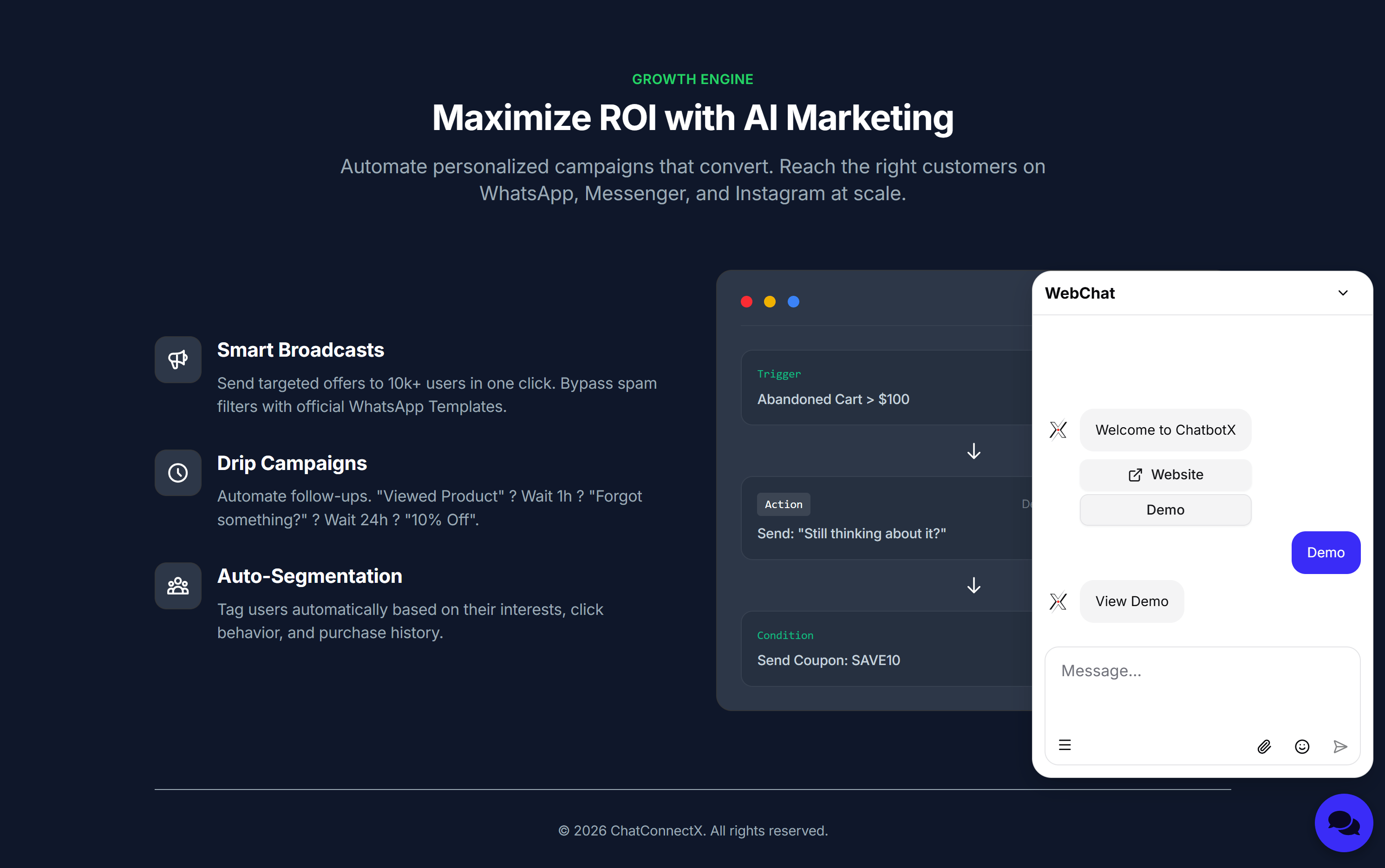
* Toàn bộ giao diện website đích sẽ được nạp làm nền toàn màn hình.
* Widget Webchat xuất hiện nổi bật ở góc dưới bên phải màn hình theo đúng thiết lập màu sắc và biểu tượng của bạn.
* Khi nhấp vào widget, cửa sổ chat mở ra và tự động kích hoạt kịch bản chào mừng hoặc các nút gợi ý mở đầu.
* Người dùng có thể trực tiếp gửi tin nhắn, bấm nút chọn nhánh hội thoại, xem các thẻ thông tin sản phẩm (Card/Carousel), hoặc tương tác cùng AI Agent theo thời gian thực như trên một website đã nhúng mã thật.
## Trải nghiệm và chia sẻ liên kết demo
Khi mở đường link demo do Bot Simulator tạo ra trên trình duyệt:
* Toàn bộ giao diện website đích sẽ được nạp làm nền toàn màn hình.
* Widget Webchat xuất hiện nổi bật ở góc dưới bên phải màn hình theo đúng thiết lập màu sắc và biểu tượng của bạn.
* Khi nhấp vào widget, cửa sổ chat mở ra và tự động kích hoạt kịch bản chào mừng hoặc các nút gợi ý mở đầu.
* Người dùng có thể trực tiếp gửi tin nhắn, bấm nút chọn nhánh hội thoại, xem các thẻ thông tin sản phẩm (Card/Carousel), hoặc tương tác cùng AI Agent theo thời gian thực như trên một website đã nhúng mã thật.
 Bạn có thể sao chép đường dẫn demo này và gửi trực tiếp cho đối tác, khách hàng hoặc đồng nghiệp để họ trải nghiệm trên máy tính hoặc điện thoại mà không cần phải cài đặt bất kỳ công cụ phụ trợ nào.
## Lưu ý kỹ thuật quan trọng
* **Chính sách bảo mật iframe của một số trang web:** Bot Simulator hiển thị website nền thông qua khung nhúng (iframe). Một số website lớn hoặc các trang dịch vụ tài chính có cài đặt chính sách bảo mật máy chủ nghiêm ngặt (như `X-Frame-Options: SAMEORIGIN` hoặc `Content-Security-Policy` cấm nhúng iframe từ bên ngoài). Nếu gặp các website này, màn hình nền có thể bị trắng hoặc hiển thị thông báo từ chối kết nối. Trong trường hợp đó, bạn có thể tạo mô phỏng trên các trang landing page, blog hoặc website thương mại thông thường cho phép hiển thị iframe.
* **Môi trường mô phỏng an toàn tuyệt đối:** Bot Simulator chỉ tạo ra một lớp hiển thị giả lập trên trình duyệt của người xem, hoàn toàn không làm thay đổi, không thu thập dữ liệu nhạy cảm và không gây ảnh hưởng đến hoạt động thực tế của website đích.
This documentation is built and hosted on [Mintlify](https://mintlify.com), a developer documentation platform.
Bạn có thể sao chép đường dẫn demo này và gửi trực tiếp cho đối tác, khách hàng hoặc đồng nghiệp để họ trải nghiệm trên máy tính hoặc điện thoại mà không cần phải cài đặt bất kỳ công cụ phụ trợ nào.
## Lưu ý kỹ thuật quan trọng
* **Chính sách bảo mật iframe của một số trang web:** Bot Simulator hiển thị website nền thông qua khung nhúng (iframe). Một số website lớn hoặc các trang dịch vụ tài chính có cài đặt chính sách bảo mật máy chủ nghiêm ngặt (như `X-Frame-Options: SAMEORIGIN` hoặc `Content-Security-Policy` cấm nhúng iframe từ bên ngoài). Nếu gặp các website này, màn hình nền có thể bị trắng hoặc hiển thị thông báo từ chối kết nối. Trong trường hợp đó, bạn có thể tạo mô phỏng trên các trang landing page, blog hoặc website thương mại thông thường cho phép hiển thị iframe.
* **Môi trường mô phỏng an toàn tuyệt đối:** Bot Simulator chỉ tạo ra một lớp hiển thị giả lập trên trình duyệt của người xem, hoàn toàn không làm thay đổi, không thu thập dữ liệu nhạy cảm và không gây ảnh hưởng đến hoạt động thực tế của website đích.
This documentation is built and hosted on [Mintlify](https://mintlify.com), a developer documentation platform.