> ## Documentation Index
> Fetch the complete documentation index at: https://chatbotx.io/docs/llms.txt
> Use this file to discover all available pages before exploring further.
# Quảng cáo Click to Message Ads
> Hướng dẫn tạo và quản lý chiến dịch quảng cáo tin nhắn Click to Message Ads (CTM, CTWA, CTID) trực tiếp từ ChatbotX để thu hút khách hàng tiềm năng.
**Click to Message Ads** là công cụ giúp bạn khởi tạo và quản lý các chiến dịch quảng cáo tin nhắn Meta trực tiếp ngay trong giao diện ChatbotX. Khi khách hàng bấm vào mẫu quảng cáo trên Facebook hoặc Instagram, hệ thống sẽ điều hướng họ mở ngay cuộc hội thoại tự động trên **WhatsApp**, **Facebook Messenger** hoặc **Instagram Direct**.
Tính năng này giúp bạn rút ngắn quy trình lên chiến dịch, kết nối liền mạch quảng cáo với kịch bản chatbot tự động (Flow) và đồng bộ dữ liệu chuyển đổi về Meta mà không cần thao tác phức tạp trên Meta Ads Manager.
## Vị trí truy cập công cụ
Để mở công cụ quản lý quảng cáo tin nhắn, bạn thao tác như sau:
Từ menu điều hướng bên trái giao diện ChatbotX, nhấp chọn **Tools**.
Trong danh mục các công cụ, tìm và nhấp vào thẻ **Click to Message Ads** với mô tả: *Ads send people directly into a conversation on Messenger, Instagram, or WhatsApp.*
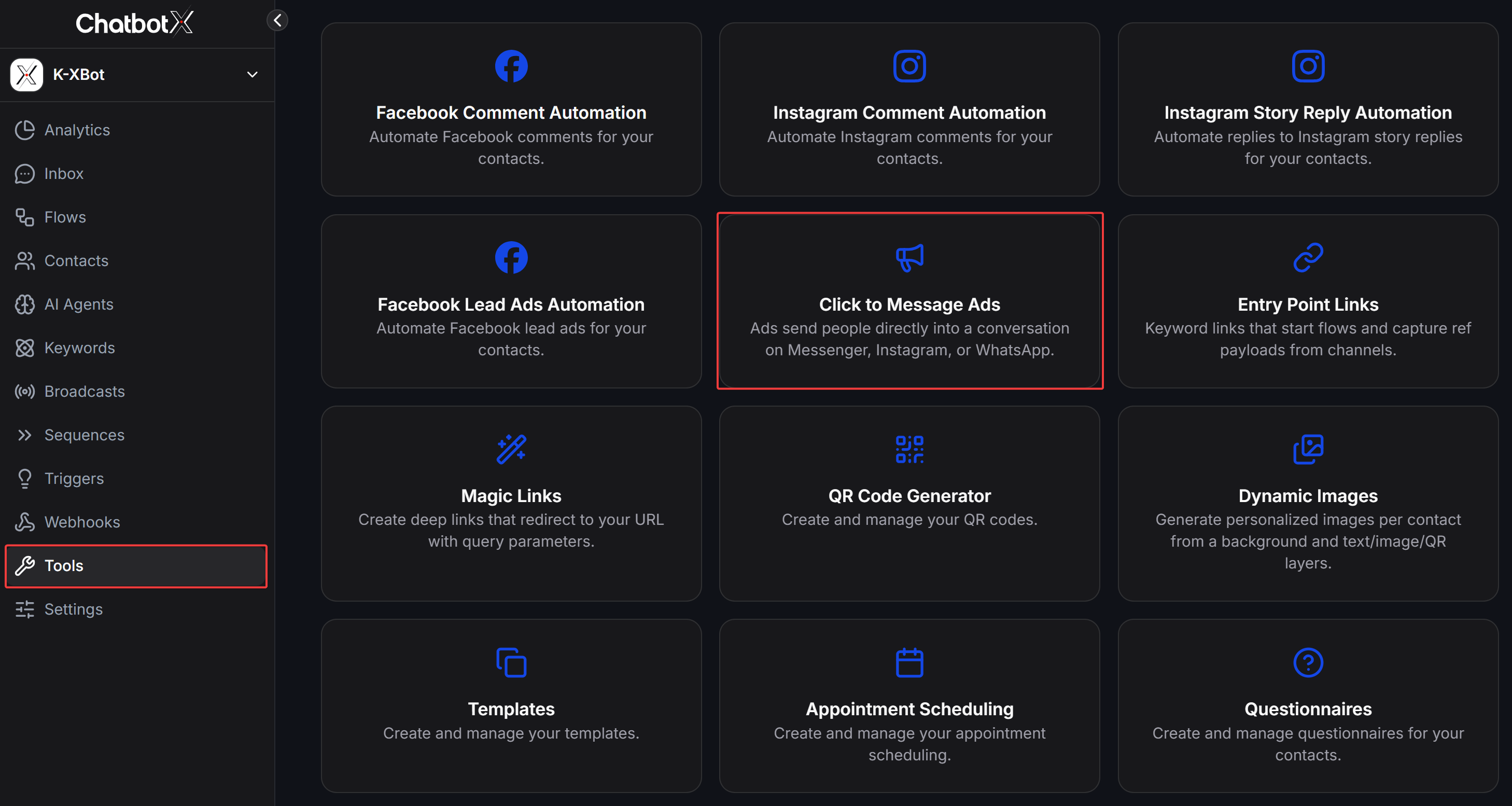 Đường dẫn breadcrumb trên đầu trang sẽ hiển thị: `Tools > Click to Message Ads`.
## Giao diện quản lý theo từng kênh
Giao diện Click to Message Ads được phân chia thành 3 tab tương ứng với từng kênh nhắn tin được Meta hỗ trợ:
Thẻ **CTWA** (Click-to-WhatsApp) cho phép bạn khởi tạo các chiến dịch quảng cáo hiển thị trên Facebook và Instagram điều hướng người dùng mở cuộc trò chuyện trực tiếp với số điện thoại WhatsApp Business của bạn.
Đường dẫn breadcrumb trên đầu trang sẽ hiển thị: `Tools > Click to Message Ads`.
## Giao diện quản lý theo từng kênh
Giao diện Click to Message Ads được phân chia thành 3 tab tương ứng với từng kênh nhắn tin được Meta hỗ trợ:
Thẻ **CTWA** (Click-to-WhatsApp) cho phép bạn khởi tạo các chiến dịch quảng cáo hiển thị trên Facebook và Instagram điều hướng người dùng mở cuộc trò chuyện trực tiếp với số điện thoại WhatsApp Business của bạn.
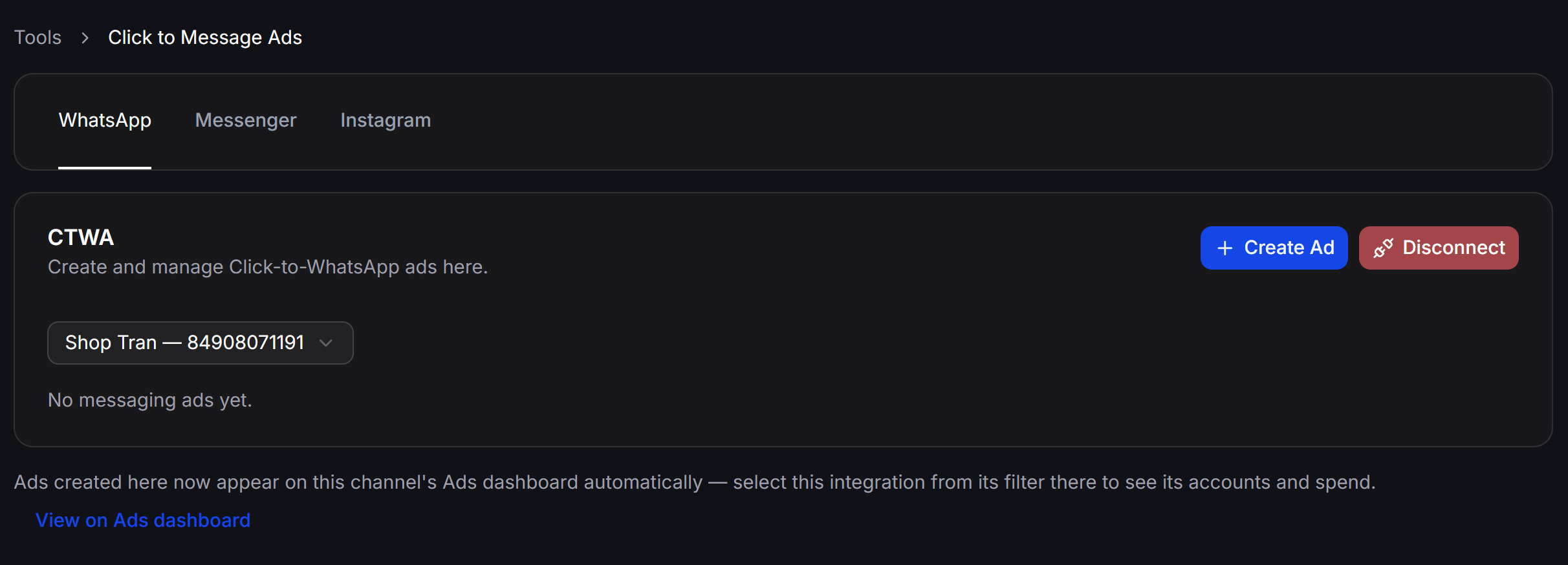 Các thành phần chính trên giao diện tab WhatsApp:
* **Tiêu đề CTWA:** Khu vực quản lý quảng cáo Click-to-WhatsApp (*Create and manage Click-to-WhatsApp ads here*).
* **Menu chọn tài khoản:** Danh sách thả xuống cho phép bạn chọn số điện thoại hoặc tài khoản WhatsApp muốn chạy quảng cáo.
* **Nút + Create Ad:** Bắt đầu quy trình 4 bước thiết lập chiến dịch quảng cáo Click-to-WhatsApp mới.
* **Nút Disconnect:** Ngắt quyền liên kết tài khoản quảng cáo với kênh WhatsApp hiện tại.
* **Khu vực danh sách quảng cáo:** Hiển thị thông báo *No messaging ads yet.* khi chưa có quảng cáo nào được khởi tạo.
* **Thông báo đồng bộ Ads Dashboard:** Mọi quảng cáo tạo tại đây sẽ tự động xuất hiện trên Ads dashboard của kênh WhatsApp. Bạn có thể nhấp vào liên kết **View on Ads dashboard** để theo dõi danh sách tài khoản và ngân sách chi tiêu.
Thẻ **CTM** (Click-to-Messenger) hỗ trợ bạn tạo các chiến dịch quảng cáo dẫn khách hàng trực tiếp vào hộp thư Fanpage Facebook Messenger.
Các thành phần chính trên giao diện tab WhatsApp:
* **Tiêu đề CTWA:** Khu vực quản lý quảng cáo Click-to-WhatsApp (*Create and manage Click-to-WhatsApp ads here*).
* **Menu chọn tài khoản:** Danh sách thả xuống cho phép bạn chọn số điện thoại hoặc tài khoản WhatsApp muốn chạy quảng cáo.
* **Nút + Create Ad:** Bắt đầu quy trình 4 bước thiết lập chiến dịch quảng cáo Click-to-WhatsApp mới.
* **Nút Disconnect:** Ngắt quyền liên kết tài khoản quảng cáo với kênh WhatsApp hiện tại.
* **Khu vực danh sách quảng cáo:** Hiển thị thông báo *No messaging ads yet.* khi chưa có quảng cáo nào được khởi tạo.
* **Thông báo đồng bộ Ads Dashboard:** Mọi quảng cáo tạo tại đây sẽ tự động xuất hiện trên Ads dashboard của kênh WhatsApp. Bạn có thể nhấp vào liên kết **View on Ads dashboard** để theo dõi danh sách tài khoản và ngân sách chi tiêu.
Thẻ **CTM** (Click-to-Messenger) hỗ trợ bạn tạo các chiến dịch quảng cáo dẫn khách hàng trực tiếp vào hộp thư Fanpage Facebook Messenger.
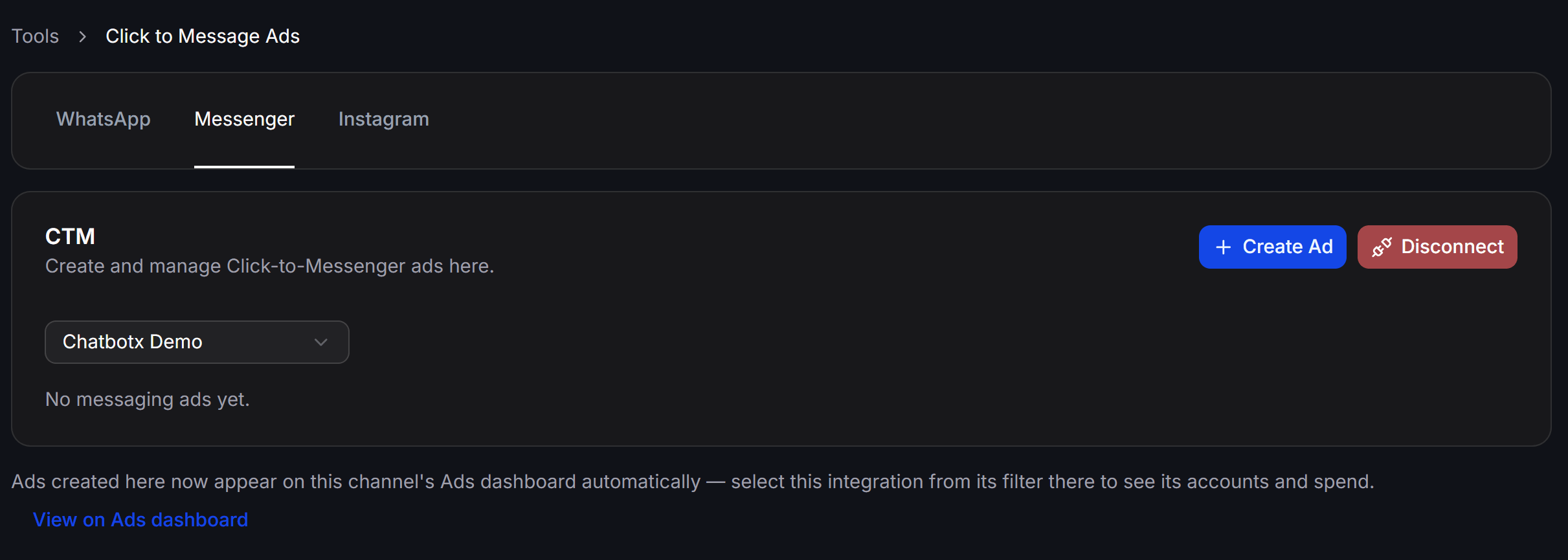 Các thành phần chính trên giao diện tab Messenger:
* **Tiêu đề CTM:** Khu vực quản lý quảng cáo Click-to-Messenger (*Create and manage Click-to-Messenger ads here*).
* **Menu chọn Trang Facebook:** Danh sách thả xuống để bạn chọn Fanpage liên kết cần chạy chiến dịch.
* **Nút + Create Ad:** Mở cửa sổ cấu hình chiến dịch quảng cáo Messenger mới.
* **Nút Disconnect:** Ngắt liên kết quyền quảng cáo đối với Trang Facebook đã chọn.
* **Khu vực danh sách quảng cáo:** Hiển thị trạng thái chiến dịch và các mẫu quảng cáo đã tạo.
* **Đồng bộ Ads Dashboard:** Quảng cáo tạo mới sẽ tự động đồng bộ sang bảng điều khiển Ads dashboard của kênh Messenger, kèm liên kết nhanh **View on Ads dashboard**.
Thẻ **CTID** (Click-to-Instagram Direct) cho phép bạn khởi tạo các mẫu quảng cáo phân phối trên Instagram (Feed, Stories, Reels) điều hướng khách hàng mở tin nhắn trực tiếp (Direct Message).
Các thành phần chính trên giao diện tab Messenger:
* **Tiêu đề CTM:** Khu vực quản lý quảng cáo Click-to-Messenger (*Create and manage Click-to-Messenger ads here*).
* **Menu chọn Trang Facebook:** Danh sách thả xuống để bạn chọn Fanpage liên kết cần chạy chiến dịch.
* **Nút + Create Ad:** Mở cửa sổ cấu hình chiến dịch quảng cáo Messenger mới.
* **Nút Disconnect:** Ngắt liên kết quyền quảng cáo đối với Trang Facebook đã chọn.
* **Khu vực danh sách quảng cáo:** Hiển thị trạng thái chiến dịch và các mẫu quảng cáo đã tạo.
* **Đồng bộ Ads Dashboard:** Quảng cáo tạo mới sẽ tự động đồng bộ sang bảng điều khiển Ads dashboard của kênh Messenger, kèm liên kết nhanh **View on Ads dashboard**.
Thẻ **CTID** (Click-to-Instagram Direct) cho phép bạn khởi tạo các mẫu quảng cáo phân phối trên Instagram (Feed, Stories, Reels) điều hướng khách hàng mở tin nhắn trực tiếp (Direct Message).
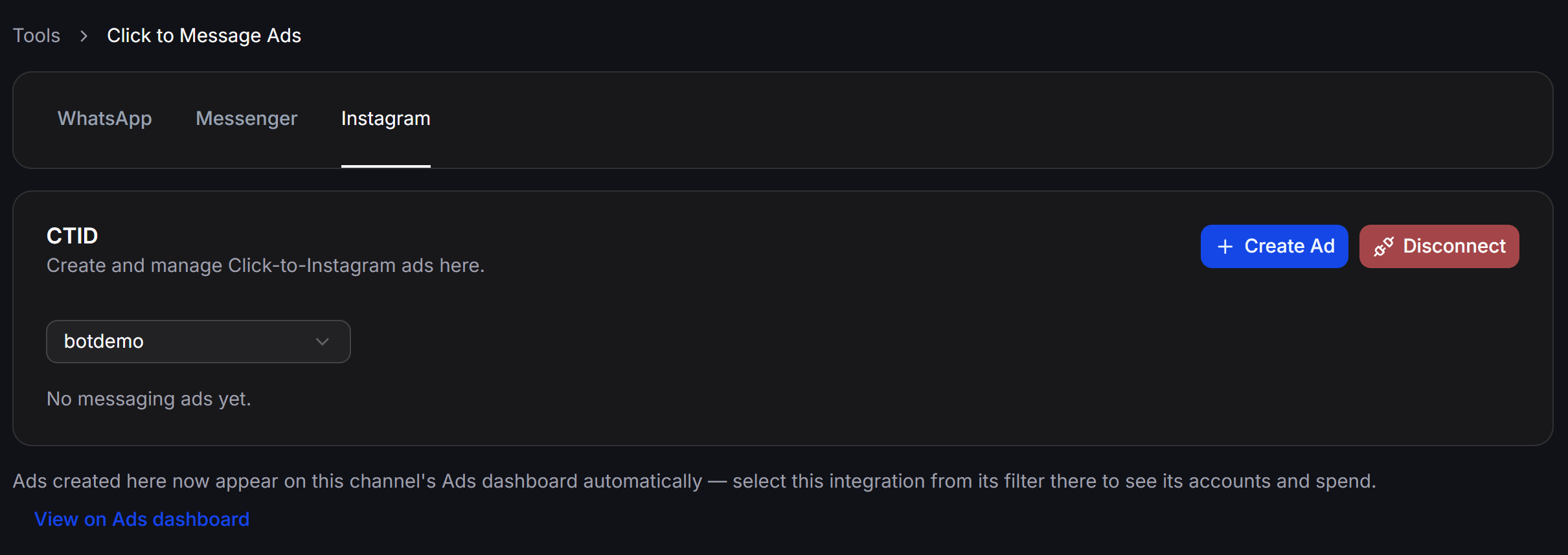 Các thành phần chính trên giao diện tab Instagram:
* **Tiêu đề CTID:** Khu vực quản lý quảng cáo Click-to-Instagram (*Create and manage Click-to-Instagram ads here*).
* **Menu chọn tài khoản Instagram:** Danh sách thả xuống chọn tài khoản Instagram Business đã kết nối.
* **Nút + Create Ad:** Khởi tạo chiến dịch quảng cáo tin nhắn Instagram.
* **Nút Disconnect:** Ngắt kết nối quản lý quảng cáo Instagram.
* **Khu vực danh sách quảng cáo:** Quản lý các mẫu quảng cáo Instagram đã được khởi tạo.
* **Đồng bộ Ads Dashboard:** Theo dõi chi phí và hiệu quả quảng cáo Instagram thông qua liên kết **View on Ads dashboard**.
## Quy trình tạo quảng cáo Click to Message
Khi nhấp vào nút **+ Create Ad** tại bất kỳ tab kênh nào (WhatsApp, Messenger hoặc Instagram), hệ thống sẽ mở cửa sổ thiết lập gồm 4 bước:
Thiết lập các thông số cơ bản cho chiến dịch quảng cáo:
* **Name:** Đặt tên nhận diện cho chiến dịch quảng cáo (ví dụ: `Quang cao Khuyen mai Thang 9`).
* **Objective:** Hệ thống mặc định áp dụng mục tiêu tối ưu tương tác tin nhắn: `Engagement (messaging)`.
* **Special ad category (optional):** Nếu doanh nghiệp của bạn thuộc các ngành hàng đặc thù (Bất động sản: Housing, Việc làm: Employment, Tài chính và Ngân hàng: Financial products and services, Tín dụng, Chính trị), hãy tích chọn danh mục tương ứng.
* **Ad category country (optional):** Chọn quốc gia bạn được cấp phép chạy các danh mục quảng cáo đặc thù này (ví dụ: `Vietnam`, `Singapore`).
Các thành phần chính trên giao diện tab Instagram:
* **Tiêu đề CTID:** Khu vực quản lý quảng cáo Click-to-Instagram (*Create and manage Click-to-Instagram ads here*).
* **Menu chọn tài khoản Instagram:** Danh sách thả xuống chọn tài khoản Instagram Business đã kết nối.
* **Nút + Create Ad:** Khởi tạo chiến dịch quảng cáo tin nhắn Instagram.
* **Nút Disconnect:** Ngắt kết nối quản lý quảng cáo Instagram.
* **Khu vực danh sách quảng cáo:** Quản lý các mẫu quảng cáo Instagram đã được khởi tạo.
* **Đồng bộ Ads Dashboard:** Theo dõi chi phí và hiệu quả quảng cáo Instagram thông qua liên kết **View on Ads dashboard**.
## Quy trình tạo quảng cáo Click to Message
Khi nhấp vào nút **+ Create Ad** tại bất kỳ tab kênh nào (WhatsApp, Messenger hoặc Instagram), hệ thống sẽ mở cửa sổ thiết lập gồm 4 bước:
Thiết lập các thông số cơ bản cho chiến dịch quảng cáo:
* **Name:** Đặt tên nhận diện cho chiến dịch quảng cáo (ví dụ: `Quang cao Khuyen mai Thang 9`).
* **Objective:** Hệ thống mặc định áp dụng mục tiêu tối ưu tương tác tin nhắn: `Engagement (messaging)`.
* **Special ad category (optional):** Nếu doanh nghiệp của bạn thuộc các ngành hàng đặc thù (Bất động sản: Housing, Việc làm: Employment, Tài chính và Ngân hàng: Financial products and services, Tín dụng, Chính trị), hãy tích chọn danh mục tương ứng.
* **Ad category country (optional):** Chọn quốc gia bạn được cấp phép chạy các danh mục quảng cáo đặc thù này (ví dụ: `Vietnam`, `Singapore`).
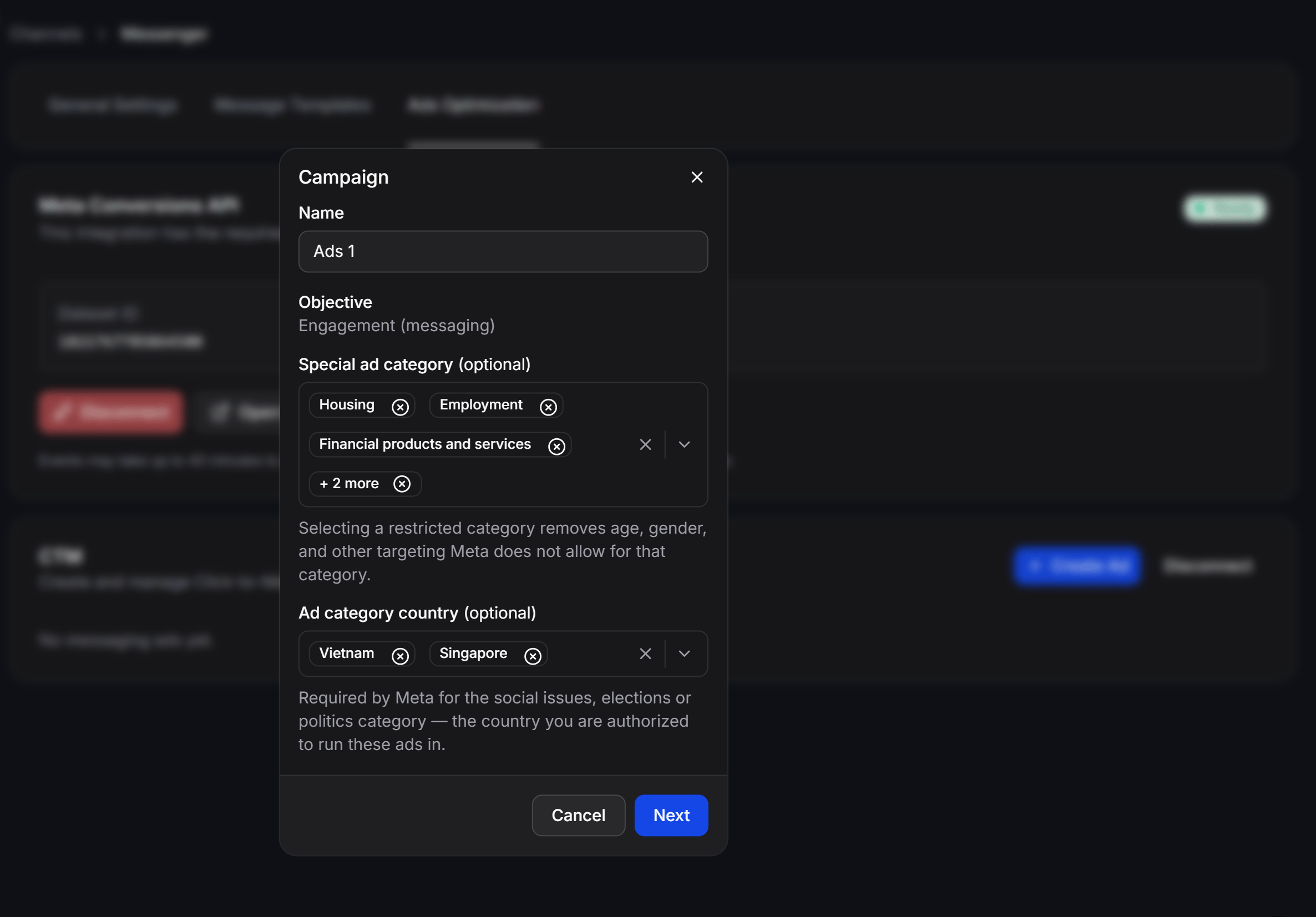 Theo quy định chính sách của Meta, khi chọn danh mục quảng cáo đặc biệt (Special ad category), tính năng nhắm đối tượng chi tiết theo độ tuổi, giới tính và vị trí địa lý hẹp sẽ tự động bị vô hiệu hóa.
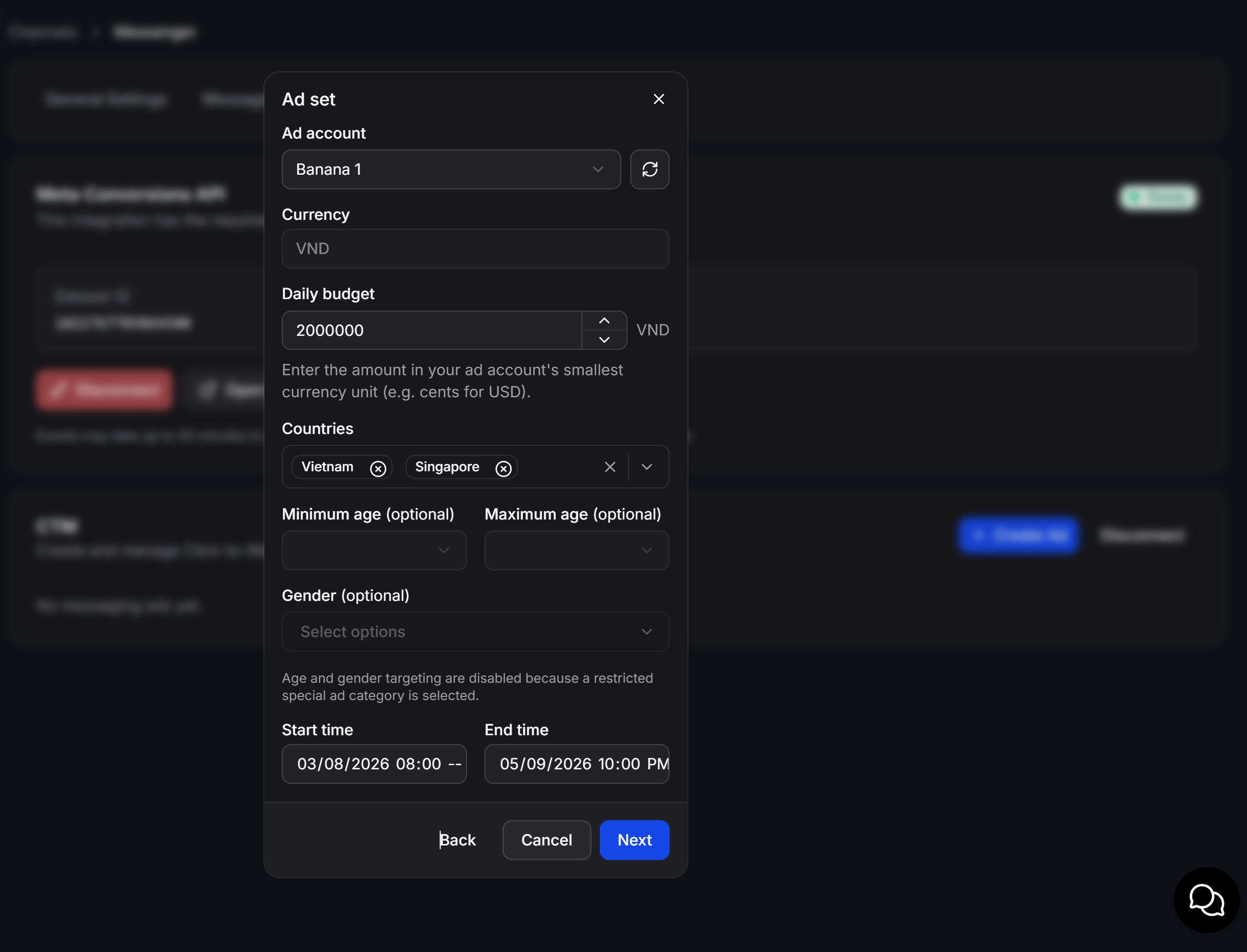
Thiết lập ngân sách, thời gian chạy và đối tượng khách hàng mục tiêu:
* **Ad account:** Chọn tài khoản quảng cáo Meta liên kết của bạn (bấm nút làm mới hình mũi tên tròn để cập nhật lại danh sách tài khoản mới nhất).
* **Currency:** Loại tiền tệ của tài khoản quảng cáo đã chọn (ví dụ: `VND`, `USD`).
* **Daily budget:** Nhập ngân sách chi tiêu mỗi ngày theo đơn vị tiền tệ nhỏ nhất của tài khoản.
* **Countries:** Tích chọn một hoặc nhiều quốc gia bạn muốn phân phối quảng cáo.
* **Minimum age và Maximum age (optional):** Thiết lập độ tuổi tối thiểu và tối đa của đối tượng tiếp cận.
* **Gender (optional):** Chọn giới tính mục tiêu (Tất cả, Nam hoặc Nữ).
* **Start time và End time:** Cài đặt ngày giờ bắt đầu và thời điểm kết thúc chiến dịch.
Theo quy định chính sách của Meta, khi chọn danh mục quảng cáo đặc biệt (Special ad category), tính năng nhắm đối tượng chi tiết theo độ tuổi, giới tính và vị trí địa lý hẹp sẽ tự động bị vô hiệu hóa.
Thiết lập ngân sách, thời gian chạy và đối tượng khách hàng mục tiêu:
* **Ad account:** Chọn tài khoản quảng cáo Meta liên kết của bạn (bấm nút làm mới hình mũi tên tròn để cập nhật lại danh sách tài khoản mới nhất).
* **Currency:** Loại tiền tệ của tài khoản quảng cáo đã chọn (ví dụ: `VND`, `USD`).
* **Daily budget:** Nhập ngân sách chi tiêu mỗi ngày theo đơn vị tiền tệ nhỏ nhất của tài khoản.
* **Countries:** Tích chọn một hoặc nhiều quốc gia bạn muốn phân phối quảng cáo.
* **Minimum age và Maximum age (optional):** Thiết lập độ tuổi tối thiểu và tối đa của đối tượng tiếp cận.
* **Gender (optional):** Chọn giới tính mục tiêu (Tất cả, Nam hoặc Nữ).
* **Start time và End time:** Cài đặt ngày giờ bắt đầu và thời điểm kết thúc chiến dịch.
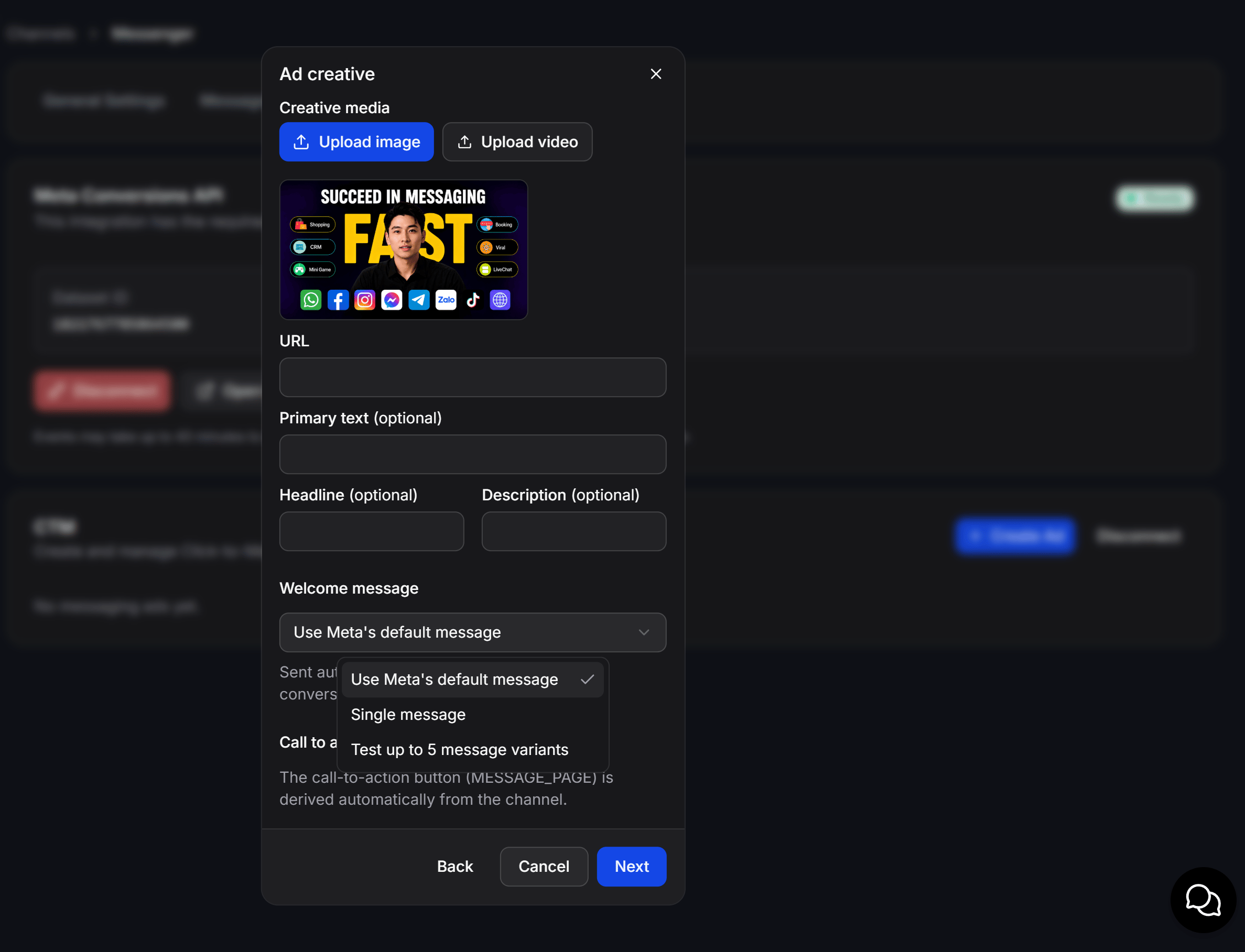
 Tải lên nội dung hiển thị của bài quảng cáo và cài đặt tin nhắn mở đầu:
* **Creative media:** Bấm nút **Upload image** để tải lên ảnh quảng cáo hoặc **Upload video** để tải lên video giới thiệu sản phẩm.
* **URL (optional):** Nhập liên kết website bổ sung nếu cần khách hàng tham khảo thêm thông tin.
* **Primary text (optional):** Nội dung văn bản chính hiển thị trên bài viết quảng cáo (Caption bài đăng).
* **Headline và Description (optional):** Tiêu đề in đậm và dòng mô tả ngắn đặt cạnh nút kêu gọi hành động.
* **Welcome message (Mẫu tin nhắn mở đầu):** Cấu hình cách chatbot phản hồi khi khách hàng nhấp vào quảng cáo:
* `Use Meta's default message`: Sử dụng câu chào mặc định theo mẫu của Meta.
* `Single message`: Soạn một tin nhắn chào mừng tùy chỉnh riêng của bạn.
* `Test up to 5 message variants`: Thử nghiệm A/B tối đa 5 biến thể tin nhắn mở đầu khác nhau để đo lường tỷ lệ phản hồi của khách hàng.
* **Call to action:** Nút kêu gọi hành động được hệ thống tự động gán theo kênh tương ứng (`MESSAGE_PAGE` cho Messenger, `WHATSAPP_MESSAGE` cho WhatsApp).
Tải lên nội dung hiển thị của bài quảng cáo và cài đặt tin nhắn mở đầu:
* **Creative media:** Bấm nút **Upload image** để tải lên ảnh quảng cáo hoặc **Upload video** để tải lên video giới thiệu sản phẩm.
* **URL (optional):** Nhập liên kết website bổ sung nếu cần khách hàng tham khảo thêm thông tin.
* **Primary text (optional):** Nội dung văn bản chính hiển thị trên bài viết quảng cáo (Caption bài đăng).
* **Headline và Description (optional):** Tiêu đề in đậm và dòng mô tả ngắn đặt cạnh nút kêu gọi hành động.
* **Welcome message (Mẫu tin nhắn mở đầu):** Cấu hình cách chatbot phản hồi khi khách hàng nhấp vào quảng cáo:
* `Use Meta's default message`: Sử dụng câu chào mặc định theo mẫu của Meta.
* `Single message`: Soạn một tin nhắn chào mừng tùy chỉnh riêng của bạn.
* `Test up to 5 message variants`: Thử nghiệm A/B tối đa 5 biến thể tin nhắn mở đầu khác nhau để đo lường tỷ lệ phản hồi của khách hàng.
* **Call to action:** Nút kêu gọi hành động được hệ thống tự động gán theo kênh tương ứng (`MESSAGE_PAGE` cho Messenger, `WHATSAPP_MESSAGE` cho WhatsApp).
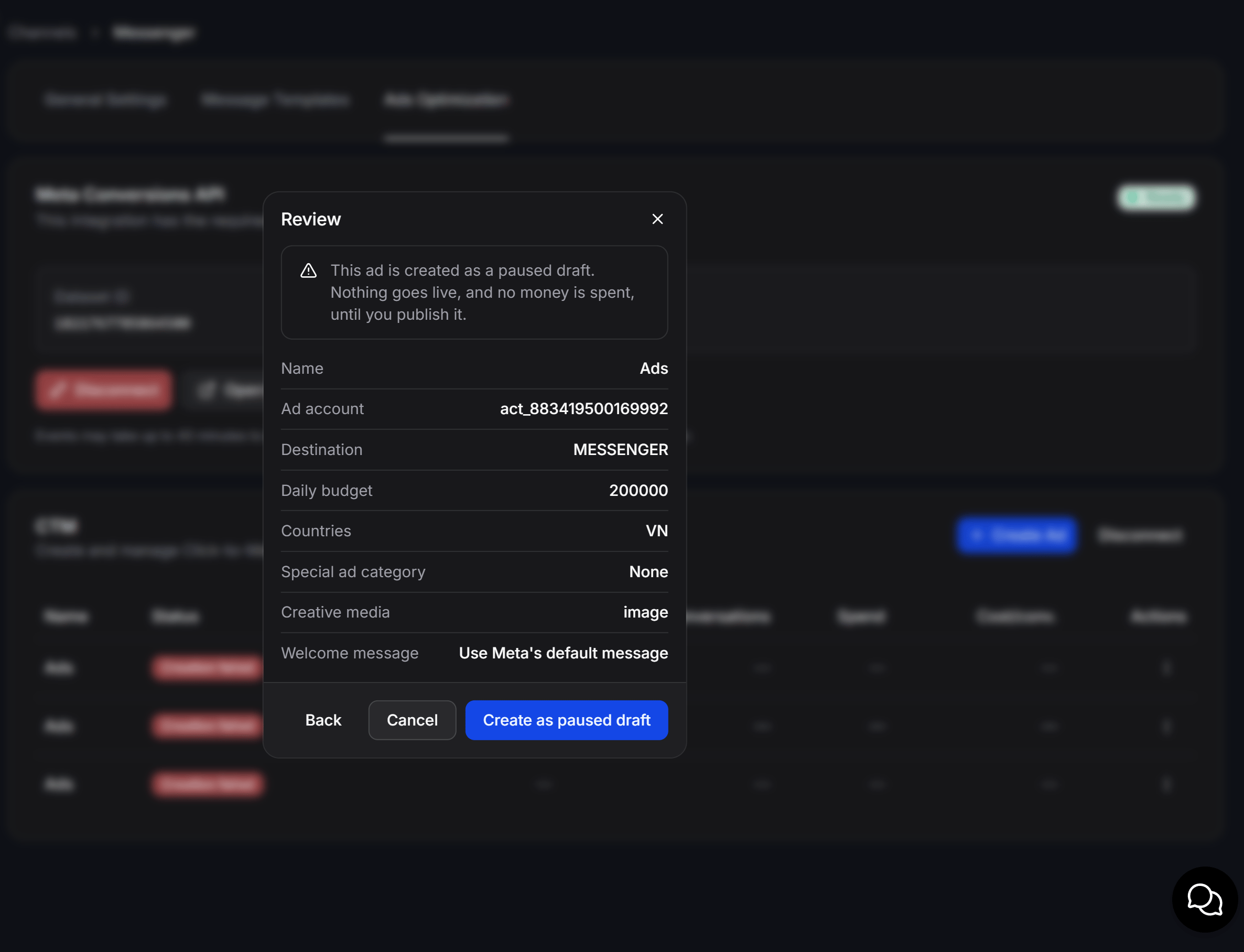
 Kiểm tra lại toàn bộ thông tin chiến dịch trước khi khởi tạo:
* Bảng tổng hợp hiển thị: `Name`, `Ad account`, `Destination`, `Daily budget`, `Countries`, `Special ad category`, `Creative media` và `Welcome message`.
* **Cơ chế an toàn (Safety-by-Design):** Khi bạn nhấn nút **Create as paused draft**, chiến dịch sẽ được gửi lên Meta dưới trạng thái **Tạm dừng (PAUSED)**. Cơ chế này đảm bảo quảng cáo chưa phân phối ra ngoài và hoàn toàn chưa phát sinh bất kỳ chi phí nào cho đến khi bạn chủ động kiểm tra và bật chạy chiến dịch trên Meta Ads Manager.
Kiểm tra lại toàn bộ thông tin chiến dịch trước khi khởi tạo:
* Bảng tổng hợp hiển thị: `Name`, `Ad account`, `Destination`, `Daily budget`, `Countries`, `Special ad category`, `Creative media` và `Welcome message`.
* **Cơ chế an toàn (Safety-by-Design):** Khi bạn nhấn nút **Create as paused draft**, chiến dịch sẽ được gửi lên Meta dưới trạng thái **Tạm dừng (PAUSED)**. Cơ chế này đảm bảo quảng cáo chưa phân phối ra ngoài và hoàn toàn chưa phát sinh bất kỳ chi phí nào cho đến khi bạn chủ động kiểm tra và bật chạy chiến dịch trên Meta Ads Manager.
 ## Phối hợp với Kịch bản tự động và Tối ưu hóa chuyển đổi
Để chiến dịch quảng cáo tin nhắn đạt hiệu quả kinh doanh cao nhất, bạn nên kết hợp với các tính năng tự động hóa khác trong ChatbotX:
### 1. Đón tiếp khách hàng bằng Kịch bản tự động (Flows)
Khi khách hàng nhấp vào mẫu quảng cáo Click to Message, họ sẽ bắt đầu gửi tin nhắn đến trang của bạn. Bạn hãy thiết lập kịch bản tự động đón tiếp khách ngay lập tức:
* Giới thiệu sản phẩm, dịch vụ theo đúng nội dung bài quảng cáo khách vừa xem.
* Thu thập thông tin liên hệ (Họ tên, Số điện thoại, Email) và lưu vào mục **Liên hệ** (Contacts).
* Phân loại khách hàng tiềm năng bằng Thẻ (Tags) hoặc Thuộc tính (Custom Fields).
### 2. Ghi nhận chuyển đổi với Meta CAPI Event
Sau khi thu thập thành công thông tin khách hàng hoặc chốt đơn hàng trong kịch bản chatbot, bạn gắn Action **Send Meta CAPI Event** vào Flow:
* Dữ liệu chuyển đổi (sự kiện `Lead Submitted`, `Purchase`...) được gửi trực tiếp từ máy chủ ChatbotX về Meta Events Manager.
* Thuật toán học máy của Meta sẽ dựa vào các sự kiện này để tối ưu hóa việc phân bổ quảng cáo đến đúng những đối tượng có khả năng chuyển đổi cao nhất.
* Chi tiết cách kết nối Dataset và cấu hình sự kiện máy chủ, xem tại bài viết [Sự kiện Meta CAPI Event](/docs/vi/automation/meta-capi-event).
## Lưu ý quan trọng
Quảng cáo tạo từ công cụ Click to Message Ads sẽ tự động đồng bộ vào bảng điều khiển Ads dashboard của kênh tương ứng. Bạn có thể nhấn vào liên kết **View on Ads dashboard** để kiểm tra tài khoản, theo dõi lượt phân phối và ngân sách đã sử dụng.
Hãy đảm bảo tài khoản Meta Business Manager và Trang hoặc số WhatsApp liên kết đã được cấp đầy đủ quyền quản trị quảng cáo trước khi tạo chiến dịch để tránh lỗi từ chối phê duyệt từ Meta API.
This documentation is built and hosted on [Mintlify](https://mintlify.com), a developer documentation platform.
## Phối hợp với Kịch bản tự động và Tối ưu hóa chuyển đổi
Để chiến dịch quảng cáo tin nhắn đạt hiệu quả kinh doanh cao nhất, bạn nên kết hợp với các tính năng tự động hóa khác trong ChatbotX:
### 1. Đón tiếp khách hàng bằng Kịch bản tự động (Flows)
Khi khách hàng nhấp vào mẫu quảng cáo Click to Message, họ sẽ bắt đầu gửi tin nhắn đến trang của bạn. Bạn hãy thiết lập kịch bản tự động đón tiếp khách ngay lập tức:
* Giới thiệu sản phẩm, dịch vụ theo đúng nội dung bài quảng cáo khách vừa xem.
* Thu thập thông tin liên hệ (Họ tên, Số điện thoại, Email) và lưu vào mục **Liên hệ** (Contacts).
* Phân loại khách hàng tiềm năng bằng Thẻ (Tags) hoặc Thuộc tính (Custom Fields).
### 2. Ghi nhận chuyển đổi với Meta CAPI Event
Sau khi thu thập thành công thông tin khách hàng hoặc chốt đơn hàng trong kịch bản chatbot, bạn gắn Action **Send Meta CAPI Event** vào Flow:
* Dữ liệu chuyển đổi (sự kiện `Lead Submitted`, `Purchase`...) được gửi trực tiếp từ máy chủ ChatbotX về Meta Events Manager.
* Thuật toán học máy của Meta sẽ dựa vào các sự kiện này để tối ưu hóa việc phân bổ quảng cáo đến đúng những đối tượng có khả năng chuyển đổi cao nhất.
* Chi tiết cách kết nối Dataset và cấu hình sự kiện máy chủ, xem tại bài viết [Sự kiện Meta CAPI Event](/docs/vi/automation/meta-capi-event).
## Lưu ý quan trọng
Quảng cáo tạo từ công cụ Click to Message Ads sẽ tự động đồng bộ vào bảng điều khiển Ads dashboard của kênh tương ứng. Bạn có thể nhấn vào liên kết **View on Ads dashboard** để kiểm tra tài khoản, theo dõi lượt phân phối và ngân sách đã sử dụng.
Hãy đảm bảo tài khoản Meta Business Manager và Trang hoặc số WhatsApp liên kết đã được cấp đầy đủ quyền quản trị quảng cáo trước khi tạo chiến dịch để tránh lỗi từ chối phê duyệt từ Meta API.
This documentation is built and hosted on [Mintlify](https://mintlify.com), a developer documentation platform.