> ## Documentation Index
> Fetch the complete documentation index at: https://chatbotx.io/docs/llms.txt
> Use this file to discover all available pages before exploring further.
# Báo cáo hiệu quả bình luận Facebook & Instagram
> Theo dõi và đánh giá chi tiết hiệu quả tự động phản hồi bình luận Facebook và Instagram: tỷ lệ gửi tin nhắn, mở tin, click, nhật ký lỗi và thống kê bình luận.
**Báo cáo hiệu quả bình luận (Comment Automation Analytics)** là trung tâm phân tích dữ liệu chuyên sâu cho các chiến dịch tự động phản hồi bình luận trong ChatbotX. Hệ thống cung cấp số liệu đo lường trực quan theo thời gian thực về cả hai hành động: phản hồi bình luận công khai dưới bài viết và gửi tin nhắn riêng tư vào hộp thư (Inbox) của khách hàng.
Tính năng phân tích dữ liệu này được thiết kế đồng bộ và dùng chung cho cả hai kênh tương tác:
* [Tự động phản hồi bình luận Facebook](/docs/vi/tools/facebook-comment-automation): Tự động phản hồi bài viết, quảng cáo và thước phim trên Fanpage.
* [Tự động phản hồi bình luận Instagram](/docs/vi/tools/instagram-comment-automation): Tự động trả lời bình luận bài đăng và Reels trên Instagram Business.
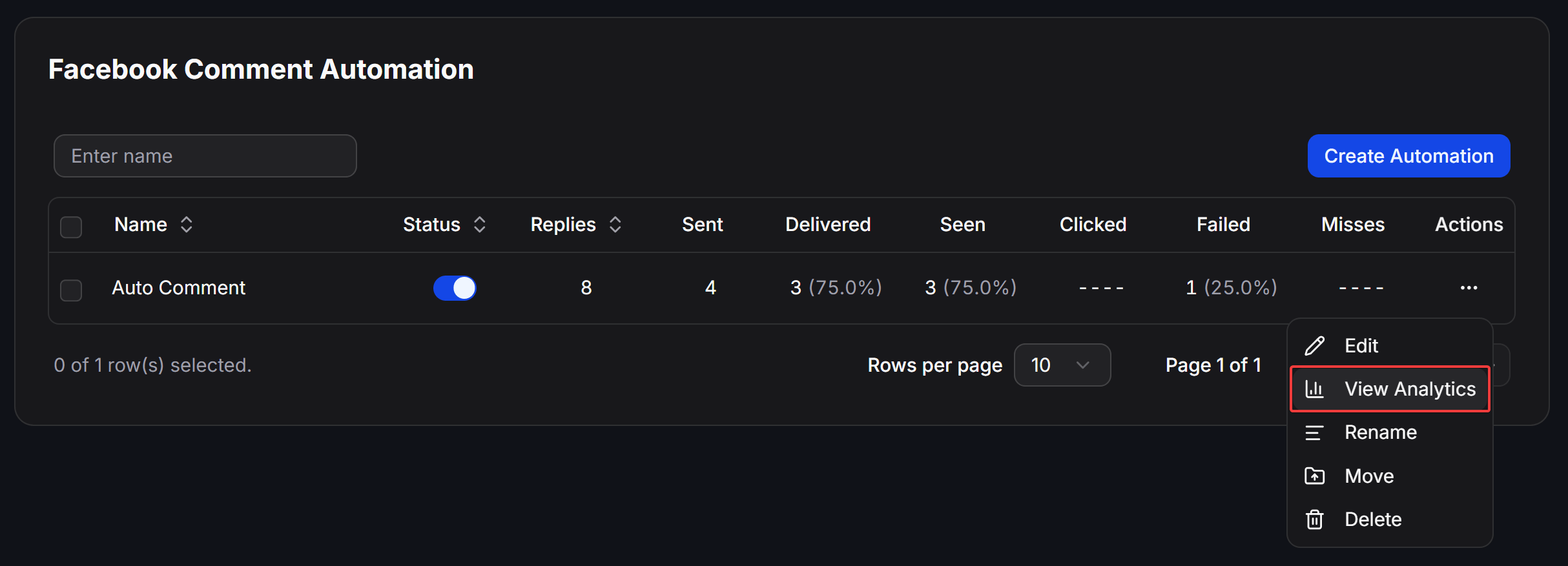 ## Cách mở giao diện báo cáo phân tích
Bạn có thể truy cập trang phân tích chi tiết của từng chiến dịch tự động hóa theo các bước sau:
Từ thanh điều hướng bên trái của cổng quản trị, chọn **Tools**, sau đó nhấp vào **Facebook Comment Automation** hoặc **Instagram Comment Automation** tùy theo kênh bạn đang vận hành.
Tại bảng danh sách các chiến dịch tự động hóa, tìm dòng chiến dịch mà bạn muốn kiểm tra dữ liệu hiệu suất.
Nhấp vào biểu tượng ba chấm `...` ở cột **Actions** ngoài cùng bên phải của chiến dịch, sau đó chọn **View Analytics**. Hệ thống sẽ chuyển hướng ngay đến màn hình báo cáo chi tiết của chiến dịch đó.
## Các chỉ số cốt lõi trên bảng danh sách
Ngay tại giao diện danh sách chiến dịch, ChatbotX hiển thị bảng chỉ số phễu tương tác giúp bạn nhanh chóng nắm bắt tình trạng vận hành:
| Chỉ số | Ý nghĩa và cách tính | Tác dụng phân tích |
| - | - | - |
| **Replies** | Tổng số bình luận của khách hàng mà hệ thống đã xử lý và phản hồi công khai. | Đánh giá tổng lượng tương tác thực tế mà bài viết thu hút được. |
| **Sent** | Tổng số tin nhắn riêng tư (Private reply qua Inbox) mà hệ thống đã gửi cho khách hàng. | Đo lường số lượng khách hàng tiềm năng đã được chuyển đổi từ bình luận sang hộp thư riêng. |
| **Delivered** | Số lượng và tỷ lệ tin nhắn đã chuyển phát thành công vào hộp thư người dùng (`Delivered / Sent`). | Phản ánh chất lượng gửi tin, giúp phát hiện sớm các sự cố chặn tin hoặc lỗi từ phía nền tảng. |
| **Seen** | Số lượng và tỷ lệ khách hàng đã mở xem tin nhắn trong Inbox (`Seen / Delivered`). | Đo lường mức độ quan tâm của khách hàng đối với tin nhắn mở đầu của thương hiệu. |
| **Clicked** | Số lượng và tỷ lệ khách hàng nhấp vào nút bấm (Button) hoặc đường liên kết trong kịch bản tin nhắn. | Đánh giá trực tiếp hiệu quả kêu gọi hành động (CTA) và tỷ lệ chuyển đổi sâu trong Flow. |
| **Failed** | Số lượng và tỷ lệ tin nhắn gửi không thành công (`Failed / Sent`). | Cảnh báo các sự cố vi phạm chính sách 24 giờ của Meta, người dùng chặn tin hoặc lỗi phân quyền kênh. |
| **Misses** | Số lượng bình luận bị bỏ qua không gửi tin nhắn riêng. | Thể hiện số khách hàng bị lọc ra theo cấu hình (từ khóa loại trừ, quy tắc chỉ gửi một lần cho mỗi khách, hoặc bình luận lặp). |
## Biểu đồ xu hướng phản hồi theo thời gian
Mục **Replies to comments** cung cấp biểu đồ trực quan hóa số lượng phản hồi công khai mà hệ thống đã thực hiện qua từng ngày trong khoảng thời gian được chọn.
## Cách mở giao diện báo cáo phân tích
Bạn có thể truy cập trang phân tích chi tiết của từng chiến dịch tự động hóa theo các bước sau:
Từ thanh điều hướng bên trái của cổng quản trị, chọn **Tools**, sau đó nhấp vào **Facebook Comment Automation** hoặc **Instagram Comment Automation** tùy theo kênh bạn đang vận hành.
Tại bảng danh sách các chiến dịch tự động hóa, tìm dòng chiến dịch mà bạn muốn kiểm tra dữ liệu hiệu suất.
Nhấp vào biểu tượng ba chấm `...` ở cột **Actions** ngoài cùng bên phải của chiến dịch, sau đó chọn **View Analytics**. Hệ thống sẽ chuyển hướng ngay đến màn hình báo cáo chi tiết của chiến dịch đó.
## Các chỉ số cốt lõi trên bảng danh sách
Ngay tại giao diện danh sách chiến dịch, ChatbotX hiển thị bảng chỉ số phễu tương tác giúp bạn nhanh chóng nắm bắt tình trạng vận hành:
| Chỉ số | Ý nghĩa và cách tính | Tác dụng phân tích |
| - | - | - |
| **Replies** | Tổng số bình luận của khách hàng mà hệ thống đã xử lý và phản hồi công khai. | Đánh giá tổng lượng tương tác thực tế mà bài viết thu hút được. |
| **Sent** | Tổng số tin nhắn riêng tư (Private reply qua Inbox) mà hệ thống đã gửi cho khách hàng. | Đo lường số lượng khách hàng tiềm năng đã được chuyển đổi từ bình luận sang hộp thư riêng. |
| **Delivered** | Số lượng và tỷ lệ tin nhắn đã chuyển phát thành công vào hộp thư người dùng (`Delivered / Sent`). | Phản ánh chất lượng gửi tin, giúp phát hiện sớm các sự cố chặn tin hoặc lỗi từ phía nền tảng. |
| **Seen** | Số lượng và tỷ lệ khách hàng đã mở xem tin nhắn trong Inbox (`Seen / Delivered`). | Đo lường mức độ quan tâm của khách hàng đối với tin nhắn mở đầu của thương hiệu. |
| **Clicked** | Số lượng và tỷ lệ khách hàng nhấp vào nút bấm (Button) hoặc đường liên kết trong kịch bản tin nhắn. | Đánh giá trực tiếp hiệu quả kêu gọi hành động (CTA) và tỷ lệ chuyển đổi sâu trong Flow. |
| **Failed** | Số lượng và tỷ lệ tin nhắn gửi không thành công (`Failed / Sent`). | Cảnh báo các sự cố vi phạm chính sách 24 giờ của Meta, người dùng chặn tin hoặc lỗi phân quyền kênh. |
| **Misses** | Số lượng bình luận bị bỏ qua không gửi tin nhắn riêng. | Thể hiện số khách hàng bị lọc ra theo cấu hình (từ khóa loại trừ, quy tắc chỉ gửi một lần cho mỗi khách, hoặc bình luận lặp). |
## Biểu đồ xu hướng phản hồi theo thời gian
Mục **Replies to comments** cung cấp biểu đồ trực quan hóa số lượng phản hồi công khai mà hệ thống đã thực hiện qua từng ngày trong khoảng thời gian được chọn.
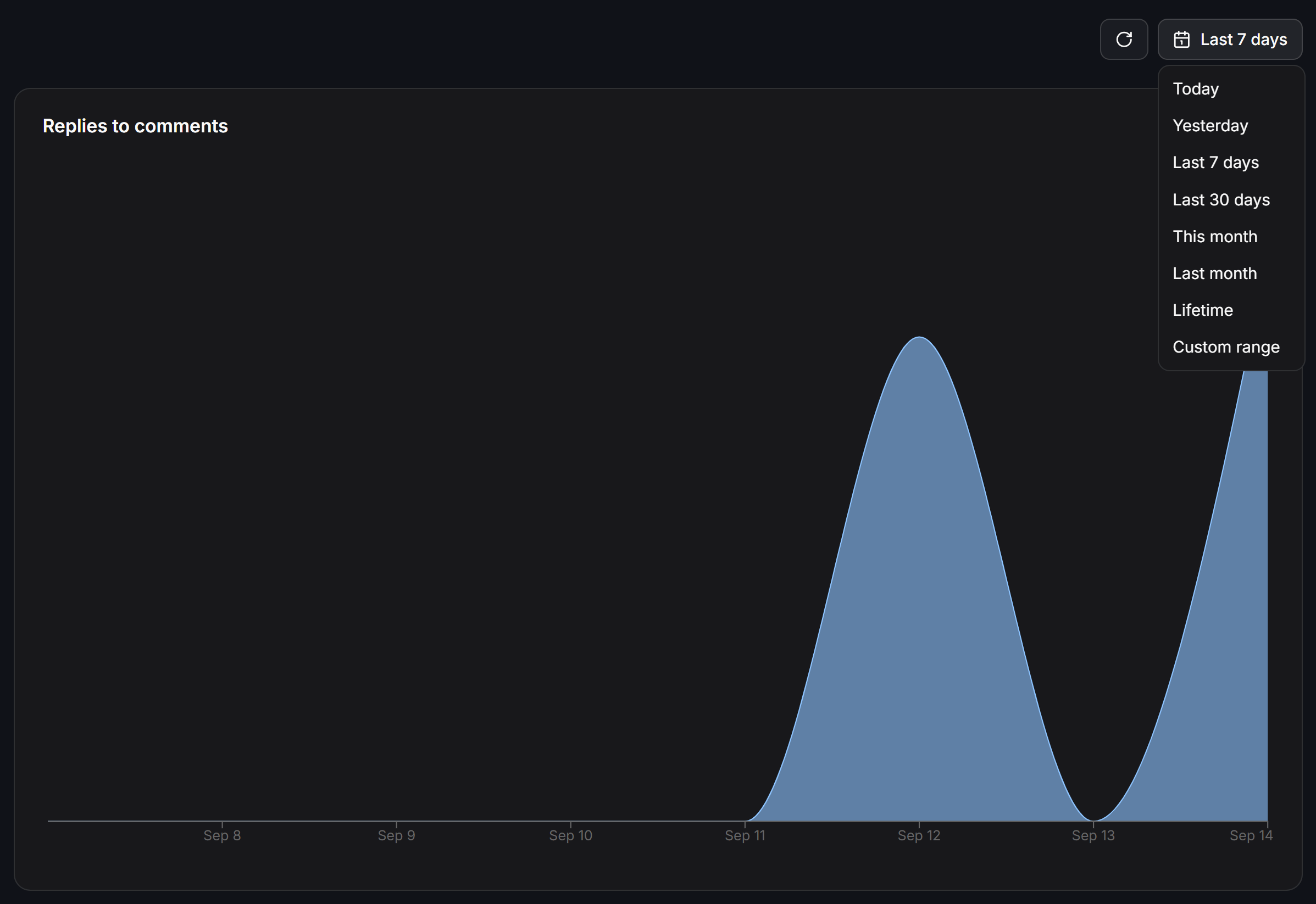 ### Bộ lọc khung thời gian và nút làm mới
Góc trên bên phải của biểu đồ tích hợp bộ điều khiển thời gian linh hoạt:
* **Nút làm mới (↻):** Nhấp để cập nhật số liệu mới nhất theo thời gian thực mà không cần tải lại toàn bộ trang.
* **Bộ chọn thời gian (Date Range):** Hỗ trợ các khung xem dữ liệu nhanh:
* **Today:** Dữ liệu trong ngày hiện tại.
* **Yesterday:** Dữ liệu của ngày hôm qua.
* **Last 7 days:** Tổng kết trong 7 ngày gần nhất (mặc định).
* **Last 30 days:** Xu hướng hoạt động trong 30 ngày qua.
* **This month:** Từ đầu tháng hiện tại đến thời điểm xem.
* **Last month:** Toàn bộ tháng trước.
* **Lifetime:** Toàn bộ dữ liệu lịch sử kể từ khi chiến dịch bắt đầu kích hoạt.
* **Custom range:** Tùy chọn khoảng ngày bắt đầu và ngày kết thúc theo nhu cầu theo dõi cụ thể.
### Ý nghĩa của biểu đồ xu hướng
Đường cong diện tích (Area chart) cho phép bạn:
* Nhận diện các mốc thời gian khách hàng tương tác mạnh nhất, đối chiếu với thời điểm đẩy bài viết hoặc kích hoạt chiến dịch quảng cáo trả phí.
* Phát hiện các giai đoạn tương tác sụt giảm bất thường để kịp thời kiểm tra lại bài đăng hoặc nội dung kịch bản.
## Bảng thống kê phản hồi theo ngày
Bảng **Replies by date** chi tiết hóa số lượng phản hồi thành công theo từng mốc thời gian cụ thể:
### Bộ lọc khung thời gian và nút làm mới
Góc trên bên phải của biểu đồ tích hợp bộ điều khiển thời gian linh hoạt:
* **Nút làm mới (↻):** Nhấp để cập nhật số liệu mới nhất theo thời gian thực mà không cần tải lại toàn bộ trang.
* **Bộ chọn thời gian (Date Range):** Hỗ trợ các khung xem dữ liệu nhanh:
* **Today:** Dữ liệu trong ngày hiện tại.
* **Yesterday:** Dữ liệu của ngày hôm qua.
* **Last 7 days:** Tổng kết trong 7 ngày gần nhất (mặc định).
* **Last 30 days:** Xu hướng hoạt động trong 30 ngày qua.
* **This month:** Từ đầu tháng hiện tại đến thời điểm xem.
* **Last month:** Toàn bộ tháng trước.
* **Lifetime:** Toàn bộ dữ liệu lịch sử kể từ khi chiến dịch bắt đầu kích hoạt.
* **Custom range:** Tùy chọn khoảng ngày bắt đầu và ngày kết thúc theo nhu cầu theo dõi cụ thể.
### Ý nghĩa của biểu đồ xu hướng
Đường cong diện tích (Area chart) cho phép bạn:
* Nhận diện các mốc thời gian khách hàng tương tác mạnh nhất, đối chiếu với thời điểm đẩy bài viết hoặc kích hoạt chiến dịch quảng cáo trả phí.
* Phát hiện các giai đoạn tương tác sụt giảm bất thường để kịp thời kiểm tra lại bài đăng hoặc nội dung kịch bản.
## Bảng thống kê phản hồi theo ngày
Bảng **Replies by date** chi tiết hóa số lượng phản hồi thành công theo từng mốc thời gian cụ thể:
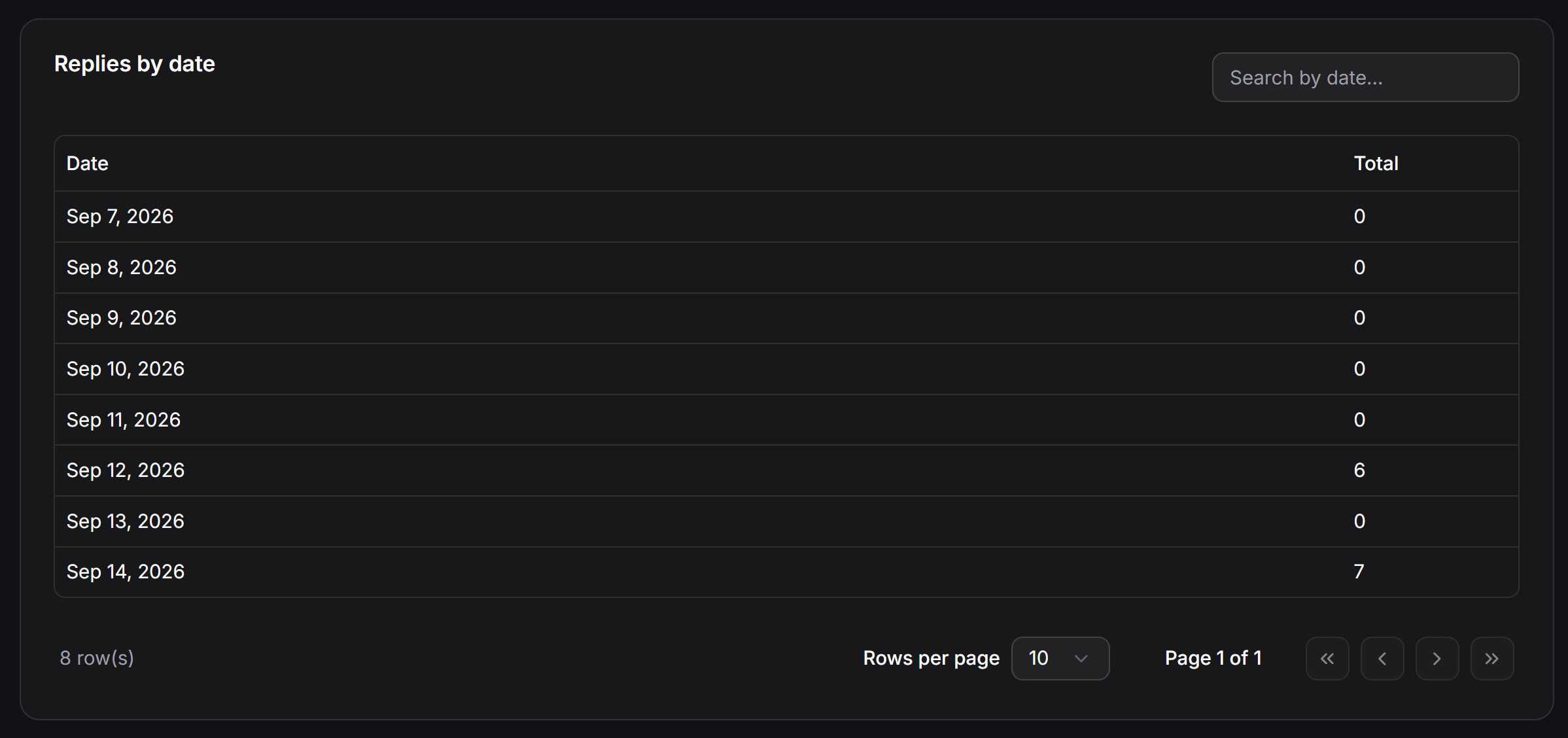 * **Date:** Ngày ghi nhận dữ liệu (định dạng tháng, ngày, năm).
* **Total:** Tổng số lượng phản hồi bình luận mà bot đã hoàn thành trong ngày đó.
* **Search by date...:** Ô tìm kiếm hỗ trợ tra cứu nhanh một ngày bất kỳ mà không cần cuộn trang.
* **Phân trang:** Tùy chỉnh hiển thị 10, 20 hoặc nhiều dòng trên mỗi trang cùng các nút điều hướng trang trước và sau.
## Phân tích nội dung bình luận của người dùng
Bảng **User comments on this post** tổng hợp tất cả các câu từ thực tế mà khách hàng đã để lại trong phần bình luận dưới bài viết:
* **Date:** Ngày ghi nhận dữ liệu (định dạng tháng, ngày, năm).
* **Total:** Tổng số lượng phản hồi bình luận mà bot đã hoàn thành trong ngày đó.
* **Search by date...:** Ô tìm kiếm hỗ trợ tra cứu nhanh một ngày bất kỳ mà không cần cuộn trang.
* **Phân trang:** Tùy chỉnh hiển thị 10, 20 hoặc nhiều dòng trên mỗi trang cùng các nút điều hướng trang trước và sau.
## Phân tích nội dung bình luận của người dùng
Bảng **User comments on this post** tổng hợp tất cả các câu từ thực tế mà khách hàng đã để lại trong phần bình luận dưới bài viết:
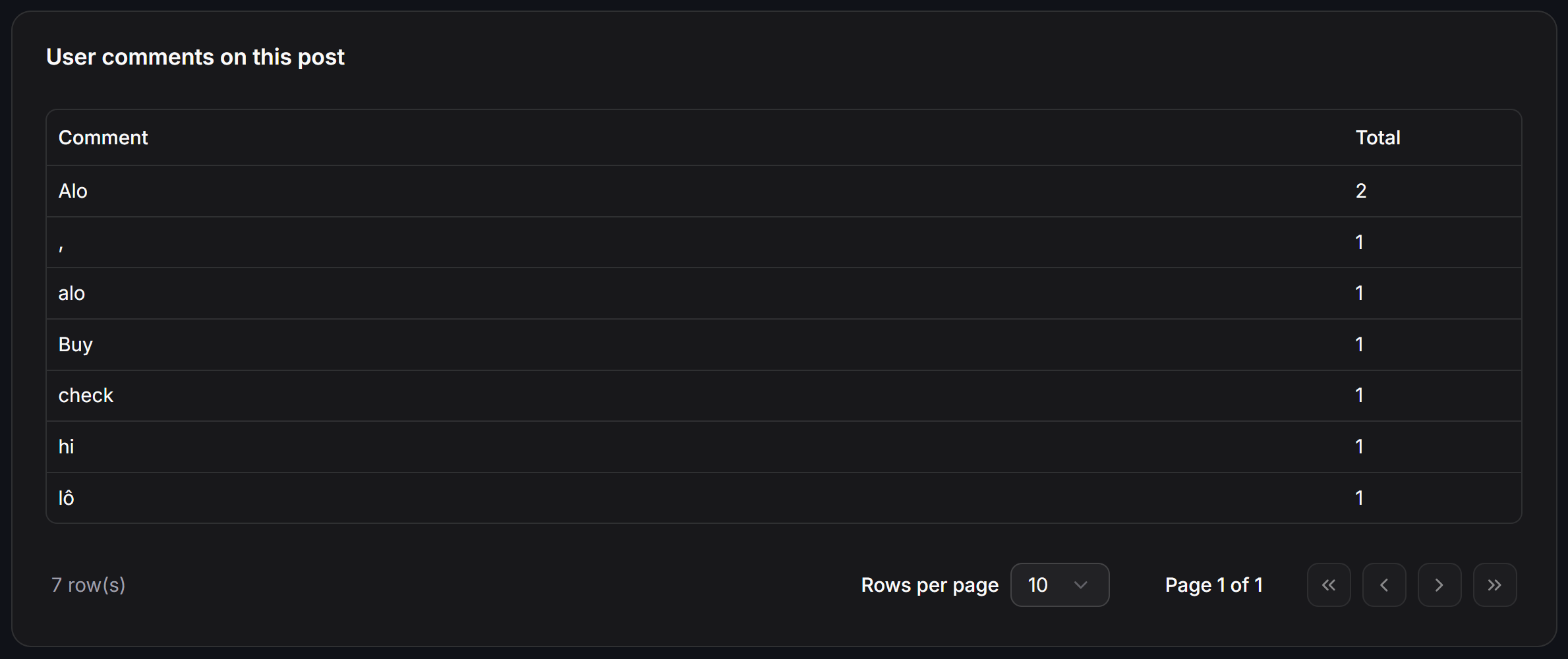 * **Comment:** Chuỗi nội dung bình luận thực tế của người dùng để lại dưới bài viết.
* **Total:** Số lần nội dung bình luận đó xuất hiện trong suốt thời gian bài viết hoạt động.
**Ứng dụng thực tế để tối ưu hóa bộ lọc từ khóa:**
Khi xem bảng này, bạn sẽ nhận biết được các từ lóng, từ viết tắt hoặc cách diễn đạt phổ biến mà khách hàng thường sử dụng. Bạn có thể sao chép các từ này và thêm vào mục **Keywords to match** trong phần cấu hình của [Facebook Comment Automation](/docs/vi/tools/facebook-comment-automation) hoặc [Instagram Comment Automation](/docs/vi/tools/instagram-comment-automation) để đảm bảo không bỏ sót bất kỳ khách hàng tiềm năng nào.
## Thống kê các nội dung bot đã phản hồi
Bảng **Bot replies to comments** liệt kê các mẫu phản hồi công khai mà hệ thống đã đăng tải dưới bình luận của khách hàng:
* **Comment:** Chuỗi nội dung bình luận thực tế của người dùng để lại dưới bài viết.
* **Total:** Số lần nội dung bình luận đó xuất hiện trong suốt thời gian bài viết hoạt động.
**Ứng dụng thực tế để tối ưu hóa bộ lọc từ khóa:**
Khi xem bảng này, bạn sẽ nhận biết được các từ lóng, từ viết tắt hoặc cách diễn đạt phổ biến mà khách hàng thường sử dụng. Bạn có thể sao chép các từ này và thêm vào mục **Keywords to match** trong phần cấu hình của [Facebook Comment Automation](/docs/vi/tools/facebook-comment-automation) hoặc [Instagram Comment Automation](/docs/vi/tools/instagram-comment-automation) để đảm bảo không bỏ sót bất kỳ khách hàng tiềm năng nào.
## Thống kê các nội dung bot đã phản hồi
Bảng **Bot replies to comments** liệt kê các mẫu phản hồi công khai mà hệ thống đã đăng tải dưới bình luận của khách hàng:
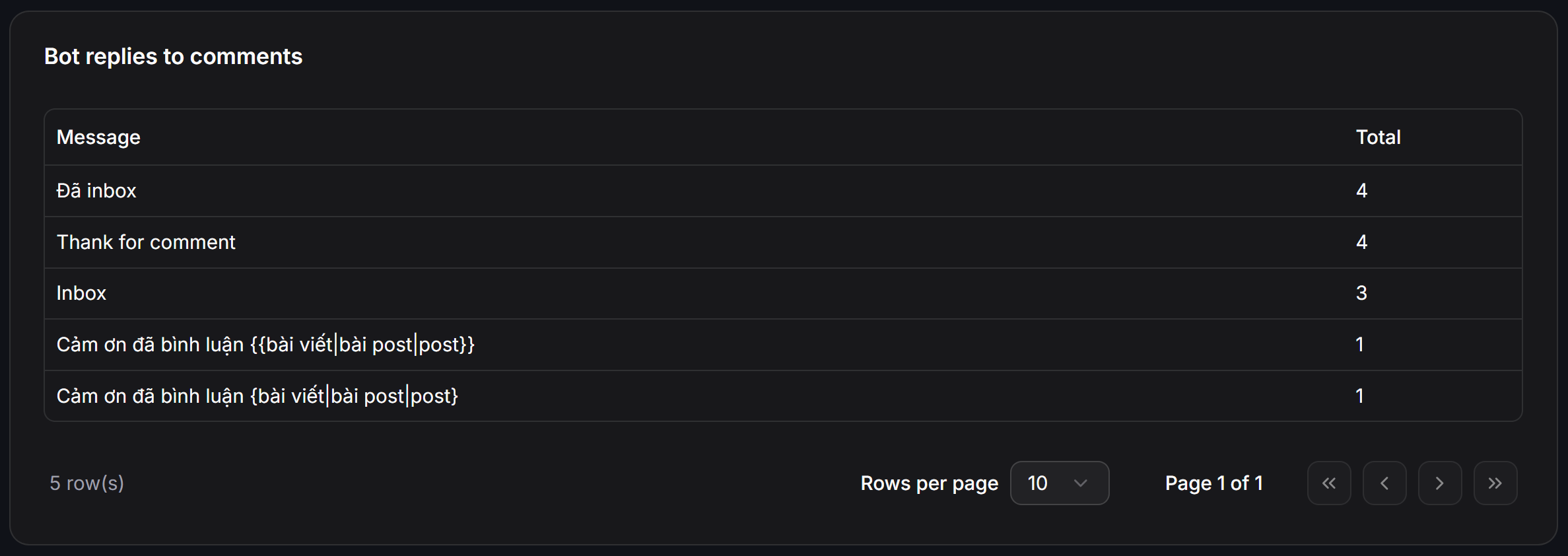 * **Message:** Nội dung phản hồi công khai được bot đăng tải.
* **Total:** Số lượt mẫu phản hồi này đã được đăng tải.
* **Đo lường tính năng Spintax:** Nếu bạn cấu hình cú pháp xoay vòng từ khóa ngẫu nhiên dạng `{bài viết|bài post|post}`, bảng này sẽ ghi nhận chi tiết tần suất xuất hiện của từng biến thể. Điều này giúp bạn kiểm tra xem các mẫu câu có được phân bổ đồng đều hay không, đảm bảo hoạt động tương tác diễn ra tự nhiên và hạn chế tối đa nguy cơ bị nền tảng đánh dấu spam.
## Bảng nhật ký lỗi và xử lý sự cố
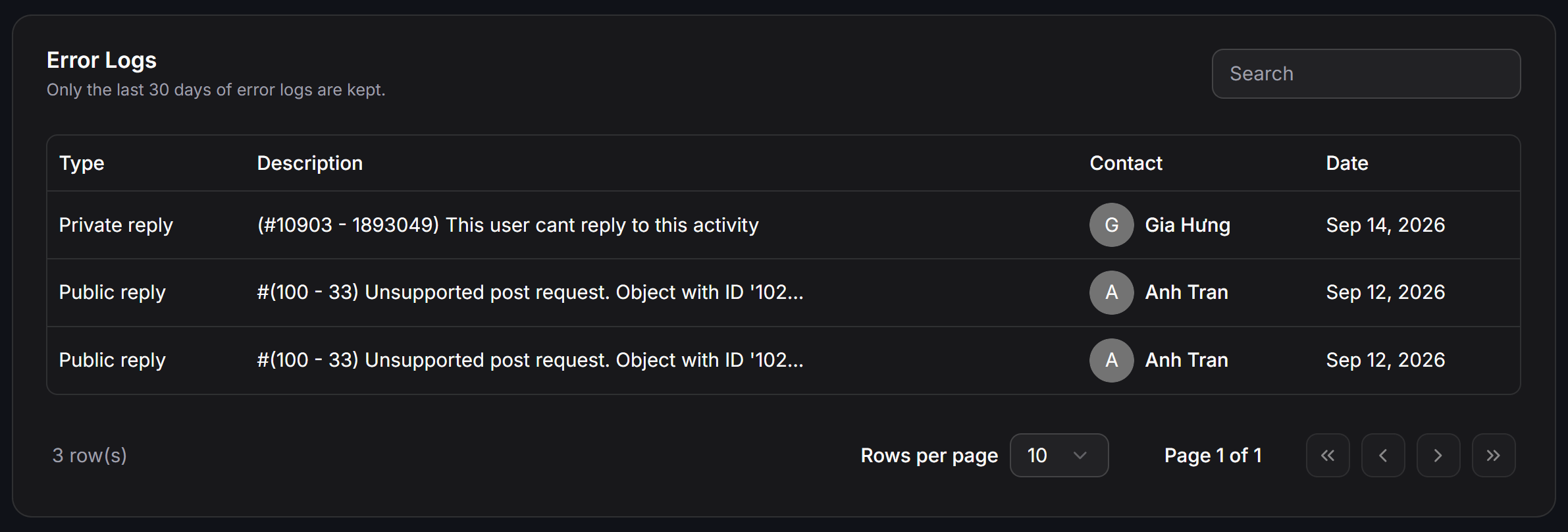
Bảng **Error Logs** ghi nhận toàn bộ các lỗi phát sinh khiến hệ thống không thể hoàn tất việc phản hồi công khai hoặc gửi tin nhắn riêng tư cho khách hàng.
Hệ thống ChatbotX lưu trữ dữ liệu nhật ký lỗi tối đa trong **30 ngày gần nhất** (Only the last 30 days of error logs are kept). Sau thời gian này, các bản ghi cũ sẽ tự động được làm sạch.
* **Message:** Nội dung phản hồi công khai được bot đăng tải.
* **Total:** Số lượt mẫu phản hồi này đã được đăng tải.
* **Đo lường tính năng Spintax:** Nếu bạn cấu hình cú pháp xoay vòng từ khóa ngẫu nhiên dạng `{bài viết|bài post|post}`, bảng này sẽ ghi nhận chi tiết tần suất xuất hiện của từng biến thể. Điều này giúp bạn kiểm tra xem các mẫu câu có được phân bổ đồng đều hay không, đảm bảo hoạt động tương tác diễn ra tự nhiên và hạn chế tối đa nguy cơ bị nền tảng đánh dấu spam.
## Bảng nhật ký lỗi và xử lý sự cố
Bảng **Error Logs** ghi nhận toàn bộ các lỗi phát sinh khiến hệ thống không thể hoàn tất việc phản hồi công khai hoặc gửi tin nhắn riêng tư cho khách hàng.
Hệ thống ChatbotX lưu trữ dữ liệu nhật ký lỗi tối đa trong **30 ngày gần nhất** (Only the last 30 days of error logs are kept). Sau thời gian này, các bản ghi cũ sẽ tự động được làm sạch.
 ### Cấu trúc thông tin trong Error Logs
* **Type:** Phân loại hành động gặp sự cố:
* `Private reply`: Lỗi khi gửi tin nhắn riêng tư vào hộp thư Inbox của khách hàng.
* `Public reply`: Lỗi khi bình luận phản hồi công khai dưới bài viết.
* **Description:** Mã lỗi kỹ thuật trả về từ Meta Graph API kèm theo thông điệp chi tiết.
* **Contact:** Tên và ký tự đại diện của khách hàng gặp sự cố tương tác.
* **Date:** Thời gian chính xác xảy ra lỗi.
* **Search:** Thanh tìm kiếm giúp lọc nhanh theo tên liên hệ hoặc nội dung mã lỗi cụ thể.
### Các mã lỗi thường gặp và cách khắc phục
Bảng dưới đây tổng hợp các mã lỗi phổ biến nhất từ Meta Graph API được ghi nhận trong bảng Error Logs cùng hướng dẫn khắc phục cụ thể:
| Mã lỗi hiển thị | Nguyên nhân chính | Hướng xử lý đề xuất |
| - | - | - |
| `(#10903 - 1893049) This user cant reply to this activity` | Người dùng cài đặt chặn tin nhắn từ tài khoản doanh nghiệp trong Cài đặt quyền riêng tư, hoặc tài khoản người dùng chưa hoàn tất xác thực trên nền tảng. | Hệ thống tự động dừng gửi tin nhắn riêng. Sử dụng phản hồi công khai để hướng dẫn người dùng chủ động nhắn tin hoặc mở quyền nhận tin. |
| `#(100 - 33) Unsupported post request` | Bài viết gốc đã bị xóa, bị ẩn, chuyển sang chế độ riêng tư, hoặc quyền truy cập của kênh vào bài viết bị gián đoạn. | Kiểm tra lại trạng thái bài viết trên Facebook hoặc Instagram. Truy cập mục Channels để kết nối lại và cấp lại quyền cho kênh. |
| `(#190) Invalid OAuth access token` | Mã truy cập (Access Token) của Fanpage hoặc Instagram đã hết hạn, mật khẩu tài khoản quản trị vừa bị đổi, hoặc quyền ứng dụng bị thu hồi. | Vào mục Channels, chọn kênh tương ứng và nhấn Reconnect để tạo Access Token mới. |
| `(#10 - 2018001) Message outside the allowed 7-day comment window` | Meta chỉ cho phép gửi tin nhắn riêng tư cho bình luận trong vòng tối đa 7 ngày kể từ lúc khách hàng bình luận. Bình luận quá 7 ngày sẽ bị chặn gửi. | Thiết lập thời gian phản hồi sớm. Với các bình luận cũ đã quá 7 ngày, chỉ sử dụng tính năng Public reply để mời khách hàng chủ động nhắn tin. |
| `(#3) Application does not have capability to make this API call` | Kết nối Instagram qua Trang Facebook bị sai lệch cổng gửi tin nhắn, hoặc tài khoản thiếu quyền ứng dụng pages\_messaging hoặc instagram\_manage\_messages. | Kiểm tra liên kết giữa Fanpage và tài khoản Instagram trong Meta Business Suite, sau đó kết nối lại kênh trong ChatbotX. |
| `(#200 - 1545041) Permissions error / User has opted out` | Người dùng đã chủ động chặn tin nhắn từ Trang, hoặc tài khoản Trang đang bị Meta tạm dừng tính năng gửi tin nhắn do vi phạm tiêu chuẩn cộng đồng. | Kiểm tra hộp thư Trang trên Meta Business Suite để xác định tình trạng hoạt động. Tránh gửi tin nhắn với tần suất quá dày. |
| `(#4) / (#17) User request limit reached` | Kênh đã chạm ngưỡng giới hạn tần suất gọi API (Rate limit) của Meta trong thời gian ngắn do có quá nhiều bình luận đổ về cùng lúc. | Bật tính năng tạo độ trễ ngẫu nhiên tại mục Reply after trong cài đặt chiến dịch để giãn cách các lượt gọi API tự động. |
| `(PAYLOAD_INVALID) Media step not supported in public reply` | Cấu hình phản hồi công khai trên Instagram sử dụng kịch bản chứa hình ảnh hoặc video, trong khi Meta API chỉ hỗ trợ phản hồi công khai bằng văn bản thuần. | Chuyển nội dung media sang mục Private reply trong Inbox, chỉ dùng nội dung văn bản thuần cho phản hồi công khai trên Instagram. |
| `(#100 - 368) The action attempted has been deemed abusive` | Nội dung tin nhắn bị Meta chặn do nghi ngờ chứa liên kết độc hại, từ khóa spam, hoặc gửi lặp lại một câu chữ quá nhiều lần. | Sử dụng tính năng Spintax để xoay vòng câu chữ ngẫu nhiên, loại bỏ các liên kết rút gọn và cập nhật lại nội dung phản hồi. |
## Kinh nghiệm tối ưu hóa chiến dịch từ số liệu báo cáo
1. **So sánh tỷ lệ Delivered và Seen:** Nếu tỷ lệ `Delivered` cao nhưng `Seen` thấp, hãy thử thay đổi câu chào mở đầu trong tin nhắn Inbox để tạo sự tò mò và nổi bật hơn trên thông báo màn hình khóa của khách hàng.
2. **Theo dõi tỷ lệ Clicked:** Nếu khách hàng mở tin nhưng tỷ lệ nhấp vào nút rất thấp, hãy rút ngắn độ dài kịch bản và đặt nút kêu gọi hành động rõ ràng hơn.
3. **Thường xuyên kiểm tra bảng User comments:** Bổ sung liên tục các từ khóa mới mà khách hàng hay hỏi vào danh sách **Keywords to match** để bot tự động phân loại và phản hồi chuẩn xác.
4. **Giám sát Error Logs định kỳ:** Khi thấy xuất hiện nhiều lỗi `Public reply` cùng mã `#(100 - 33)`, hãy vào mục **Channels** để làm mới quyền truy cập cho Fanpage hoặc tài khoản Instagram.
This documentation is built and hosted on [Mintlify](https://mintlify.com), a developer documentation platform.
### Cấu trúc thông tin trong Error Logs
* **Type:** Phân loại hành động gặp sự cố:
* `Private reply`: Lỗi khi gửi tin nhắn riêng tư vào hộp thư Inbox của khách hàng.
* `Public reply`: Lỗi khi bình luận phản hồi công khai dưới bài viết.
* **Description:** Mã lỗi kỹ thuật trả về từ Meta Graph API kèm theo thông điệp chi tiết.
* **Contact:** Tên và ký tự đại diện của khách hàng gặp sự cố tương tác.
* **Date:** Thời gian chính xác xảy ra lỗi.
* **Search:** Thanh tìm kiếm giúp lọc nhanh theo tên liên hệ hoặc nội dung mã lỗi cụ thể.
### Các mã lỗi thường gặp và cách khắc phục
Bảng dưới đây tổng hợp các mã lỗi phổ biến nhất từ Meta Graph API được ghi nhận trong bảng Error Logs cùng hướng dẫn khắc phục cụ thể:
| Mã lỗi hiển thị | Nguyên nhân chính | Hướng xử lý đề xuất |
| - | - | - |
| `(#10903 - 1893049) This user cant reply to this activity` | Người dùng cài đặt chặn tin nhắn từ tài khoản doanh nghiệp trong Cài đặt quyền riêng tư, hoặc tài khoản người dùng chưa hoàn tất xác thực trên nền tảng. | Hệ thống tự động dừng gửi tin nhắn riêng. Sử dụng phản hồi công khai để hướng dẫn người dùng chủ động nhắn tin hoặc mở quyền nhận tin. |
| `#(100 - 33) Unsupported post request` | Bài viết gốc đã bị xóa, bị ẩn, chuyển sang chế độ riêng tư, hoặc quyền truy cập của kênh vào bài viết bị gián đoạn. | Kiểm tra lại trạng thái bài viết trên Facebook hoặc Instagram. Truy cập mục Channels để kết nối lại và cấp lại quyền cho kênh. |
| `(#190) Invalid OAuth access token` | Mã truy cập (Access Token) của Fanpage hoặc Instagram đã hết hạn, mật khẩu tài khoản quản trị vừa bị đổi, hoặc quyền ứng dụng bị thu hồi. | Vào mục Channels, chọn kênh tương ứng và nhấn Reconnect để tạo Access Token mới. |
| `(#10 - 2018001) Message outside the allowed 7-day comment window` | Meta chỉ cho phép gửi tin nhắn riêng tư cho bình luận trong vòng tối đa 7 ngày kể từ lúc khách hàng bình luận. Bình luận quá 7 ngày sẽ bị chặn gửi. | Thiết lập thời gian phản hồi sớm. Với các bình luận cũ đã quá 7 ngày, chỉ sử dụng tính năng Public reply để mời khách hàng chủ động nhắn tin. |
| `(#3) Application does not have capability to make this API call` | Kết nối Instagram qua Trang Facebook bị sai lệch cổng gửi tin nhắn, hoặc tài khoản thiếu quyền ứng dụng pages\_messaging hoặc instagram\_manage\_messages. | Kiểm tra liên kết giữa Fanpage và tài khoản Instagram trong Meta Business Suite, sau đó kết nối lại kênh trong ChatbotX. |
| `(#200 - 1545041) Permissions error / User has opted out` | Người dùng đã chủ động chặn tin nhắn từ Trang, hoặc tài khoản Trang đang bị Meta tạm dừng tính năng gửi tin nhắn do vi phạm tiêu chuẩn cộng đồng. | Kiểm tra hộp thư Trang trên Meta Business Suite để xác định tình trạng hoạt động. Tránh gửi tin nhắn với tần suất quá dày. |
| `(#4) / (#17) User request limit reached` | Kênh đã chạm ngưỡng giới hạn tần suất gọi API (Rate limit) của Meta trong thời gian ngắn do có quá nhiều bình luận đổ về cùng lúc. | Bật tính năng tạo độ trễ ngẫu nhiên tại mục Reply after trong cài đặt chiến dịch để giãn cách các lượt gọi API tự động. |
| `(PAYLOAD_INVALID) Media step not supported in public reply` | Cấu hình phản hồi công khai trên Instagram sử dụng kịch bản chứa hình ảnh hoặc video, trong khi Meta API chỉ hỗ trợ phản hồi công khai bằng văn bản thuần. | Chuyển nội dung media sang mục Private reply trong Inbox, chỉ dùng nội dung văn bản thuần cho phản hồi công khai trên Instagram. |
| `(#100 - 368) The action attempted has been deemed abusive` | Nội dung tin nhắn bị Meta chặn do nghi ngờ chứa liên kết độc hại, từ khóa spam, hoặc gửi lặp lại một câu chữ quá nhiều lần. | Sử dụng tính năng Spintax để xoay vòng câu chữ ngẫu nhiên, loại bỏ các liên kết rút gọn và cập nhật lại nội dung phản hồi. |
## Kinh nghiệm tối ưu hóa chiến dịch từ số liệu báo cáo
1. **So sánh tỷ lệ Delivered và Seen:** Nếu tỷ lệ `Delivered` cao nhưng `Seen` thấp, hãy thử thay đổi câu chào mở đầu trong tin nhắn Inbox để tạo sự tò mò và nổi bật hơn trên thông báo màn hình khóa của khách hàng.
2. **Theo dõi tỷ lệ Clicked:** Nếu khách hàng mở tin nhưng tỷ lệ nhấp vào nút rất thấp, hãy rút ngắn độ dài kịch bản và đặt nút kêu gọi hành động rõ ràng hơn.
3. **Thường xuyên kiểm tra bảng User comments:** Bổ sung liên tục các từ khóa mới mà khách hàng hay hỏi vào danh sách **Keywords to match** để bot tự động phân loại và phản hồi chuẩn xác.
4. **Giám sát Error Logs định kỳ:** Khi thấy xuất hiện nhiều lỗi `Public reply` cùng mã `#(100 - 33)`, hãy vào mục **Channels** để làm mới quyền truy cập cho Fanpage hoặc tài khoản Instagram.
This documentation is built and hosted on [Mintlify](https://mintlify.com), a developer documentation platform.