> ## Documentation Index
> Fetch the complete documentation index at: https://chatbotx.io/docs/llms.txt
> Use this file to discover all available pages before exploring further.
# Tự động phản hồi bình luận Instagram
> Thiết lập Instagram Comment Automation trong ChatbotX để tự động trả lời bình luận, gửi tin nhắn riêng và lọc phản hồi theo từ khóa.
**Instagram Comment Automation** giúp bạn tự động xử lý bình luận trên bài viết Instagram. Khi khách bình luận, ChatbotX có thể phản hồi công khai, gửi tin nhắn riêng hoặc khởi chạy một Flow đã chuẩn bị sẵn.
Bạn có thể dùng tính năng này khi chạy chương trình khuyến mãi, nhận yêu cầu báo giá hoặc chuyển người quan tâm từ phần bình luận vào Inbox.
## Cách hoạt động
Mỗi automation gồm bốn phần chính:
| Phần | Chức năng |
| --------------------- | ----------------------------------------------------------------- |
| **Targeting & Reply** | Chọn bài viết cần theo dõi và cách phản hồi bình luận. |
| **Filters & Options** | Chọn nội dung bình luận cần phản hồi và giới hạn số lần phản hồi. |
| **Reply Timing** | Đặt thời điểm ChatbotX thực hiện phản hồi. |
| **Hide Comments** | Tự động ẩn bình luận theo nội dung và đặt thời điểm hiển thị lại. |
Ví dụ: khách bình luận `giá` dưới bài giới thiệu sản phẩm. ChatbotX phản hồi công khai rằng thông tin đã được gửi, sau đó mở Flow tư vấn trong Inbox.
## Tạo Instagram Comment Automation
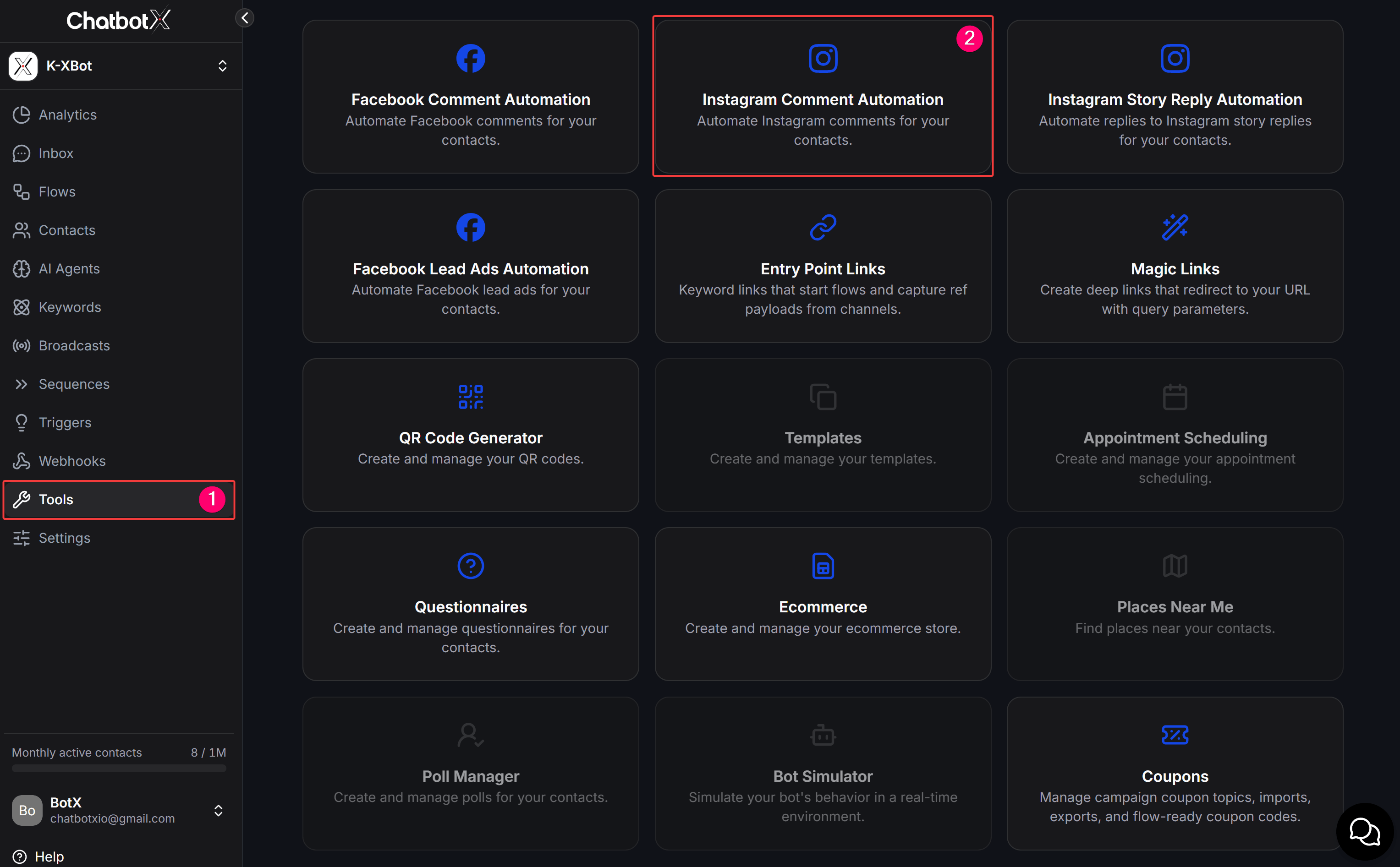
Từ menu bên trái, chọn **Tools**. Sau đó, nhấn vào thẻ **Instagram Comment Automation**.
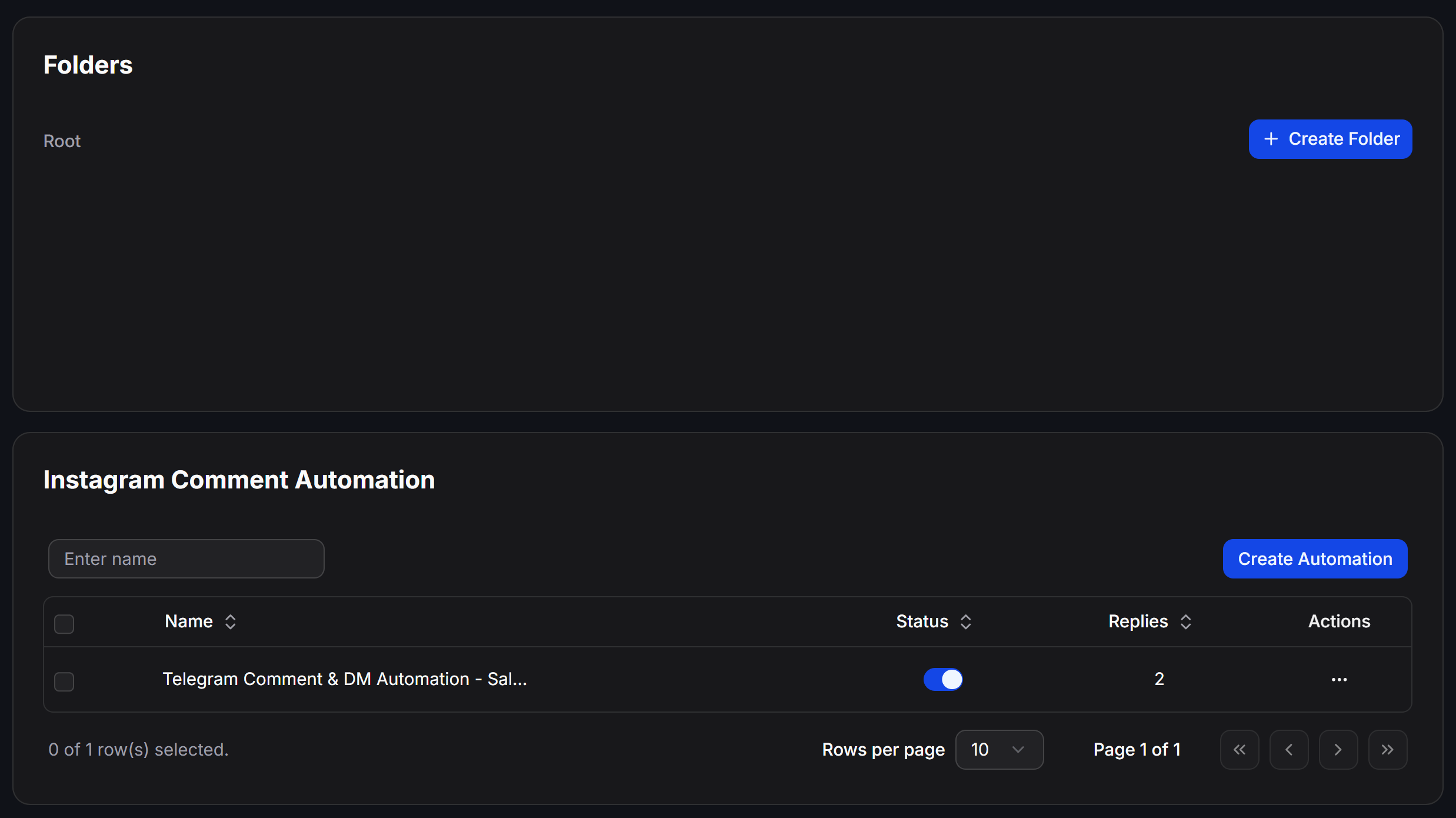
 Nhấn **Create Automation**. Nhập tên dễ nhận biết để bạn có thể tìm và quản lý automation sau này.
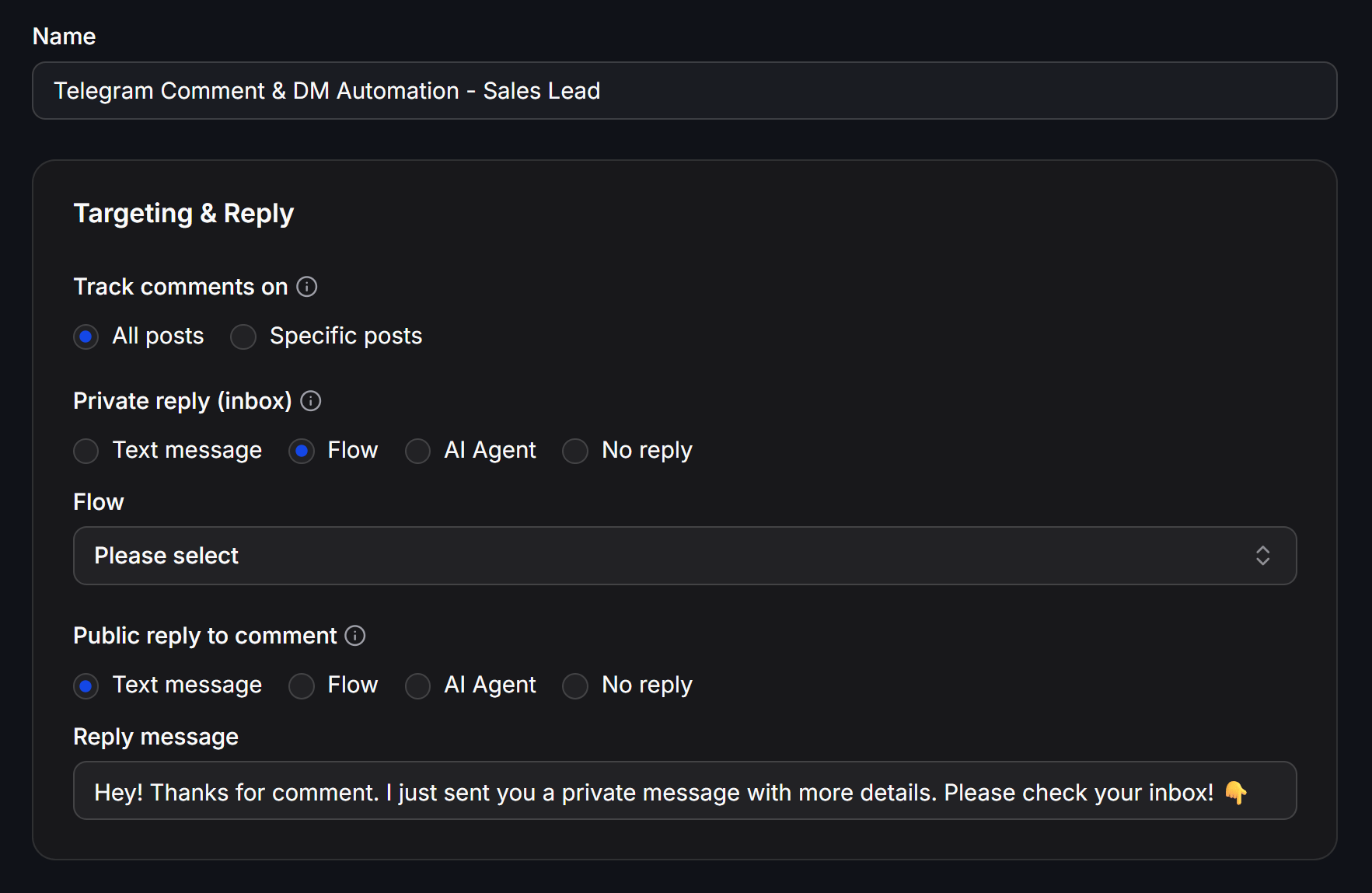
 Trong **Track comments on**, chọn phạm vi bài viết:
* **All posts:** Theo dõi bình luận trên tất cả bài viết.
* **Specific posts:** Chỉ theo dõi các bài viết bạn chọn.
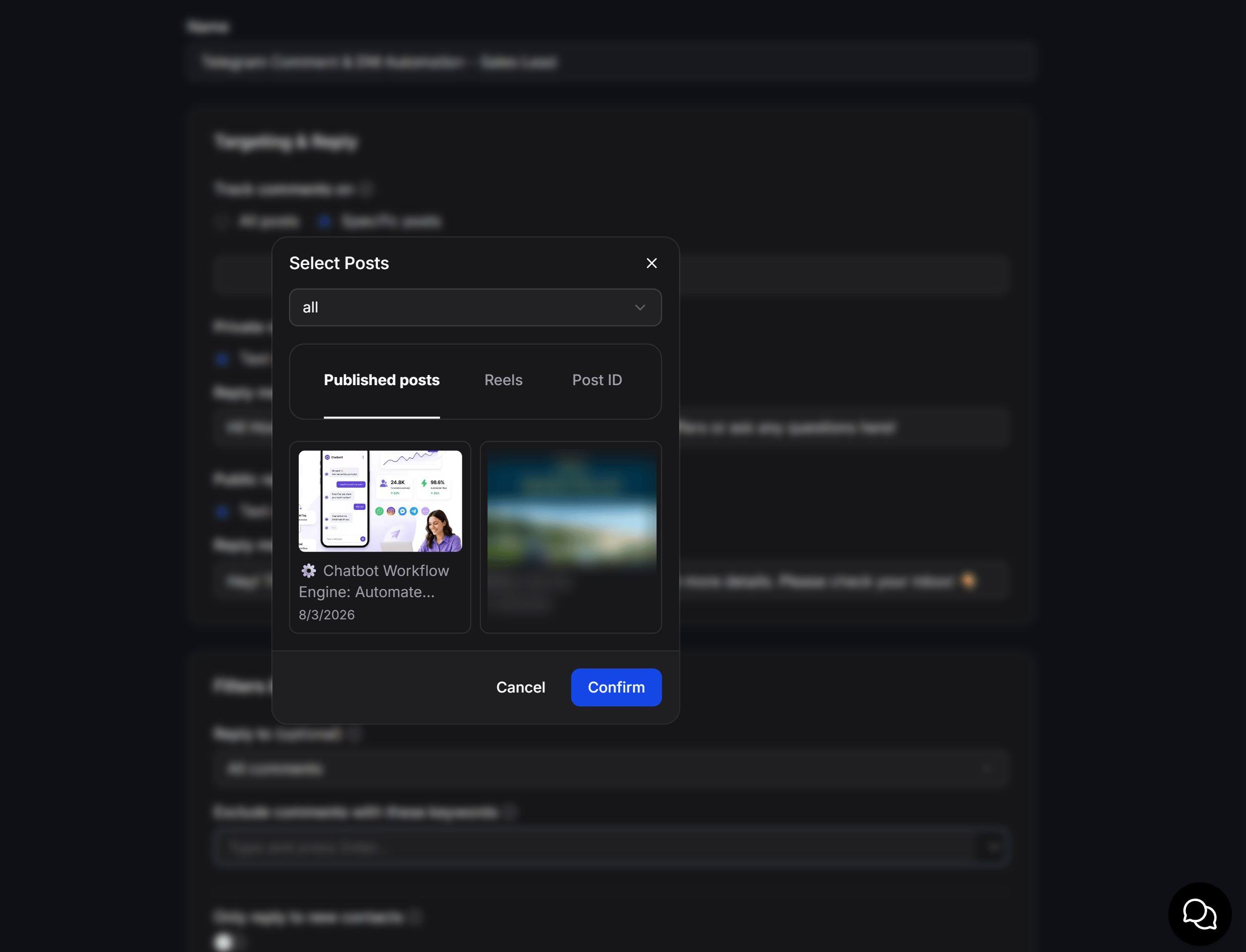
Khi dùng **Specific posts**, nhấn **Choose posts...** và chọn một trong ba cách sau:
| Tab | Khi nào sử dụng |
| ------------------- | -------------------------------------------------------- |
| **Published posts** | Chọn trong các bài viết đã đăng. |
| **Reels** | Chọn một Reel trên tài khoản Instagram. |
| **Post ID** | Nhập ID khi bạn đã biết chính xác bài viết cần theo dõi. |
Chọn bài viết rồi nhấn **Confirm**.
Trong **Track comments on**, chọn phạm vi bài viết:
* **All posts:** Theo dõi bình luận trên tất cả bài viết.
* **Specific posts:** Chỉ theo dõi các bài viết bạn chọn.
Khi dùng **Specific posts**, nhấn **Choose posts...** và chọn một trong ba cách sau:
| Tab | Khi nào sử dụng |
| ------------------- | -------------------------------------------------------- |
| **Published posts** | Chọn trong các bài viết đã đăng. |
| **Reels** | Chọn một Reel trên tài khoản Instagram. |
| **Post ID** | Nhập ID khi bạn đã biết chính xác bài viết cần theo dõi. |
Chọn bài viết rồi nhấn **Confirm**.
 Cấu hình riêng **Private reply (inbox)** và **Public reply to comment**. Mỗi khu vực có bốn lựa chọn:
| Lựa chọn | Kết quả |
| ---------------- | ------------------------------------------------------ |
| **Text message** | Gửi nội dung văn bản bạn nhập trong **Reply message**. |
| **Flow** | Khởi chạy một Flow đã tạo trong ChatbotX. |
| **AI Agent** | Chuyển phản hồi cho AI Agent đã cấu hình. |
| **No reply** | Không gửi loại phản hồi này. |
Bạn có thể kết hợp hai khu vực. Ví dụ, dùng **Text message** để phản hồi công khai và dùng **Flow** để tiếp tục tư vấn trong Inbox.
Cấu hình riêng **Private reply (inbox)** và **Public reply to comment**. Mỗi khu vực có bốn lựa chọn:
| Lựa chọn | Kết quả |
| ---------------- | ------------------------------------------------------ |
| **Text message** | Gửi nội dung văn bản bạn nhập trong **Reply message**. |
| **Flow** | Khởi chạy một Flow đã tạo trong ChatbotX. |
| **AI Agent** | Chuyển phản hồi cho AI Agent đã cấu hình. |
| **No reply** | Không gửi loại phản hồi này. |
Bạn có thể kết hợp hai khu vực. Ví dụ, dùng **Text message** để phản hồi công khai và dùng **Flow** để tiếp tục tư vấn trong Inbox.
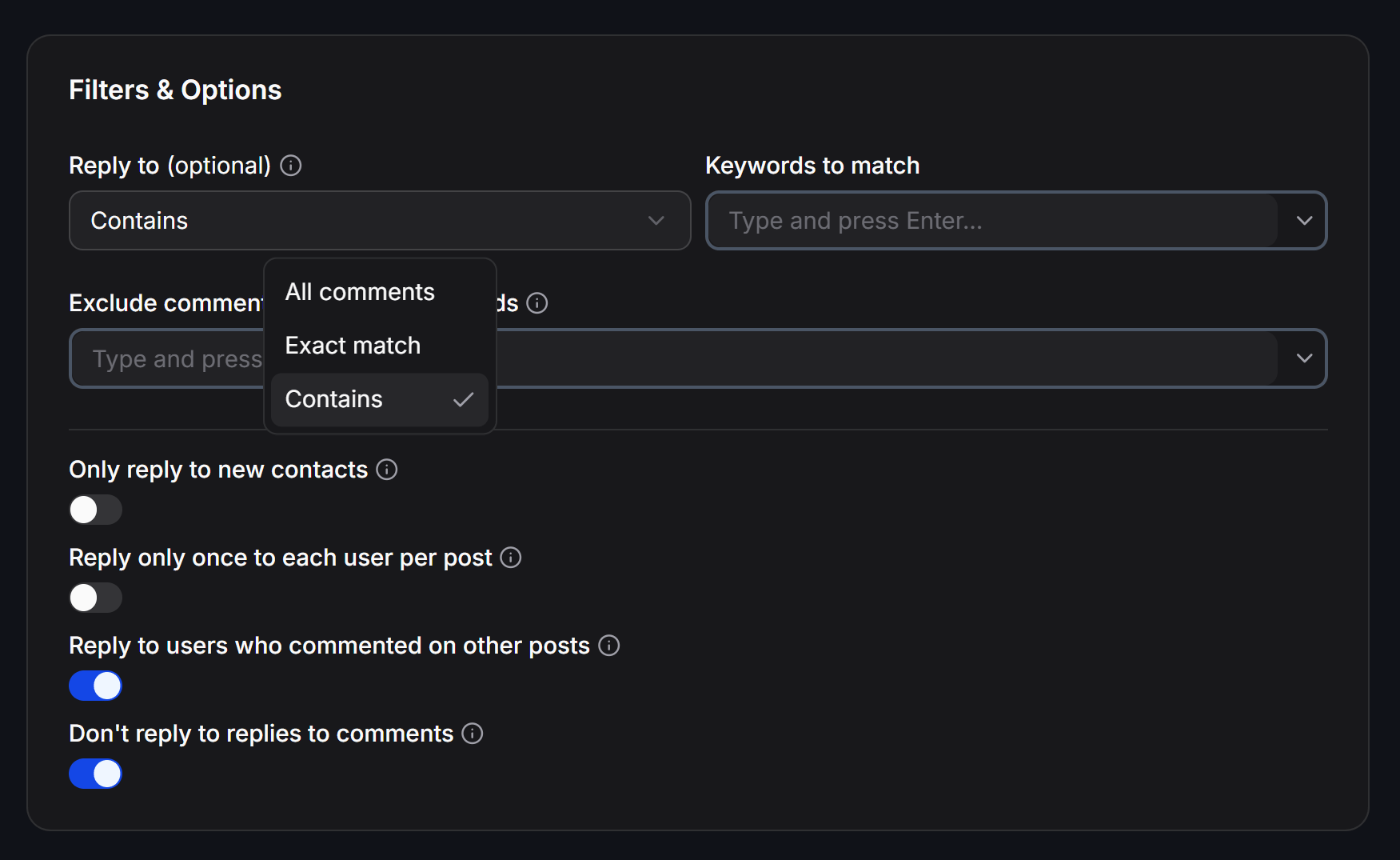
 Trong **Filters & Options**, chọn điều kiện tại **Reply to (optional)**:
| Điều kiện | Cách khớp bình luận |
| ---------------- | --------------------------------------------------------- |
| **All comments** | Phản hồi mọi bình luận. |
| **Exact match** | Chỉ phản hồi khi toàn bộ nội dung khớp chính xác từ khóa. |
| **Contains** | Phản hồi khi bình luận chứa ít nhất một từ khóa. |
Với **Exact match** hoặc **Contains**, nhập từng từ khóa vào **Keywords to match** và nhấn Enter. Dùng **Exclude comments with these keywords** để bỏ qua bình luận chứa từ không phù hợp.
Các tùy chọn bổ sung gồm:
* **Only reply to new contacts:** Chỉ phản hồi người được ChatbotX ghi nhận là contact mới.
* **Reply only once to each user per post:** Mỗi người chỉ nhận một phản hồi tự động trên mỗi bài viết.
* **Reply to users who commented on other posts:** Vẫn phản hồi người đã bình luận trên bài viết khác.
* **Don't reply to replies to comments:** Bỏ qua phản hồi con bên dưới một bình luận.
Trong **Filters & Options**, chọn điều kiện tại **Reply to (optional)**:
| Điều kiện | Cách khớp bình luận |
| ---------------- | --------------------------------------------------------- |
| **All comments** | Phản hồi mọi bình luận. |
| **Exact match** | Chỉ phản hồi khi toàn bộ nội dung khớp chính xác từ khóa. |
| **Contains** | Phản hồi khi bình luận chứa ít nhất một từ khóa. |
Với **Exact match** hoặc **Contains**, nhập từng từ khóa vào **Keywords to match** và nhấn Enter. Dùng **Exclude comments with these keywords** để bỏ qua bình luận chứa từ không phù hợp.
Các tùy chọn bổ sung gồm:
* **Only reply to new contacts:** Chỉ phản hồi người được ChatbotX ghi nhận là contact mới.
* **Reply only once to each user per post:** Mỗi người chỉ nhận một phản hồi tự động trên mỗi bài viết.
* **Reply to users who commented on other posts:** Vẫn phản hồi người đã bình luận trên bài viết khác.
* **Don't reply to replies to comments:** Bỏ qua phản hồi con bên dưới một bình luận.
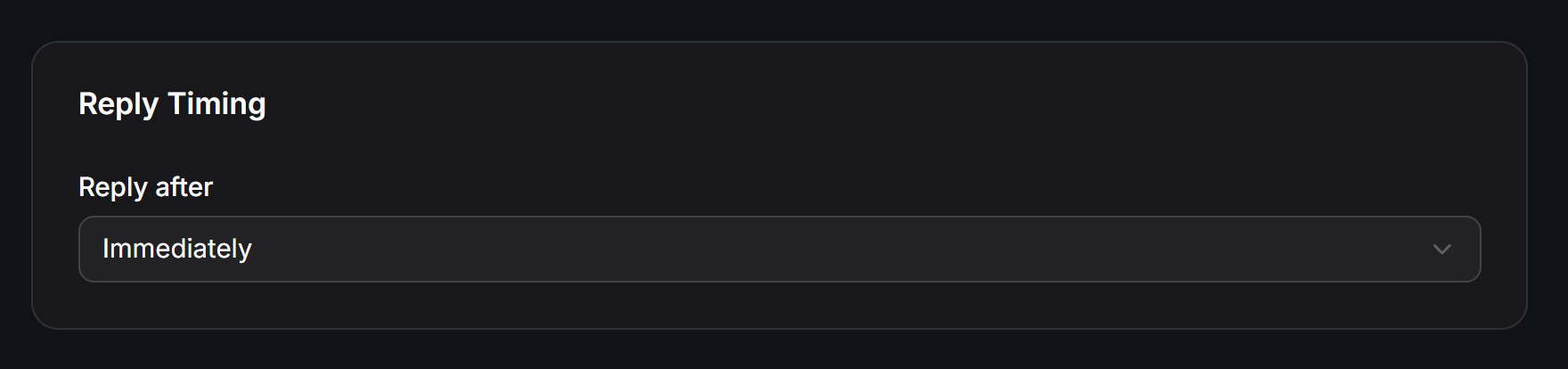
 Tại **Reply Timing**, mở **Reply after** và chọn thời điểm phù hợp:
* **Immediately:** Phản hồi ngay khi nhận bình luận.
* **After X seconds**, **After X minutes** hoặc **After X hours:** Phản hồi sau khoảng thời gian bạn đặt.
* **Random within 3 minutes** đến **Random within 60 minutes:** Phản hồi tại một thời điểm ngẫu nhiên trong khoảng đã chọn.
Tại **Reply Timing**, mở **Reply after** và chọn thời điểm phù hợp:
* **Immediately:** Phản hồi ngay khi nhận bình luận.
* **After X seconds**, **After X minutes** hoặc **After X hours:** Phản hồi sau khoảng thời gian bạn đặt.
* **Random within 3 minutes** đến **Random within 60 minutes:** Phản hồi tại một thời điểm ngẫu nhiên trong khoảng đã chọn.
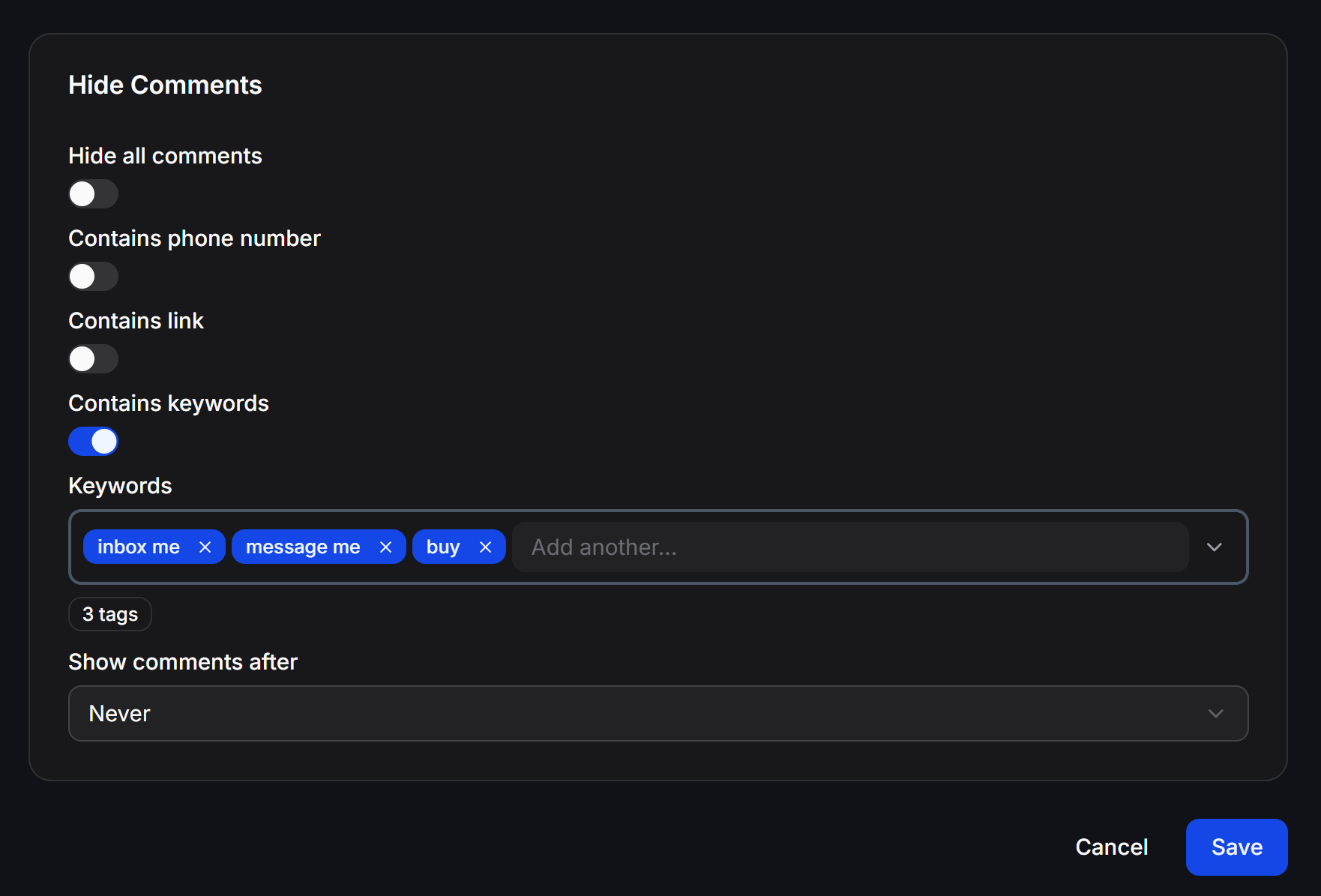
 Trong **Hide Comments**, chọn loại bình luận cần ẩn:
* **Hide all comments:** Ẩn tất cả bình luận mà automation xử lý.
* **Contains phone number:** Ẩn bình luận chứa số điện thoại.
* **Contains link:** Ẩn bình luận chứa liên kết.
* **Contains keywords:** Ẩn bình luận chứa từ khóa bạn nhập trong **Keywords**.
Tại **Show comments after**, chọn **Never** để giữ bình luận ở trạng thái ẩn. Bạn cũng có thể chọn **6h**, **12h** hoặc từ **1d** đến **10d** để hiển thị lại sau khoảng thời gian tương ứng.
Kiểm tra toàn bộ thiết lập rồi nhấn **Save**.
Trong **Hide Comments**, chọn loại bình luận cần ẩn:
* **Hide all comments:** Ẩn tất cả bình luận mà automation xử lý.
* **Contains phone number:** Ẩn bình luận chứa số điện thoại.
* **Contains link:** Ẩn bình luận chứa liên kết.
* **Contains keywords:** Ẩn bình luận chứa từ khóa bạn nhập trong **Keywords**.
Tại **Show comments after**, chọn **Never** để giữ bình luận ở trạng thái ẩn. Bạn cũng có thể chọn **6h**, **12h** hoặc từ **1d** đến **10d** để hiển thị lại sau khoảng thời gian tương ứng.
Kiểm tra toàn bộ thiết lập rồi nhấn **Save**.
 ## Ví dụ thiết lập nhận yêu cầu báo giá
Giả sử bạn muốn xử lý các bình luận hỏi giá dưới bài giới thiệu sản phẩm:
| Thiết lập | Giá trị gợi ý |
| ----------------------------------------- | ---------------------------------------------------------------------------------------- |
| **Track comments on** | **Specific posts**, sau đó chọn bài giới thiệu sản phẩm. |
| **Private reply (inbox)** | **Flow**, chọn Flow tư vấn và thu thập số điện thoại. |
| **Public reply to comment** | **Text message** với nội dung: `Mình đã gửi thông tin qua Inbox, bạn kiểm tra giúp nhé.` |
| **Reply to (optional)** | **Contains** với các từ khóa `giá`, `bao nhiêu`, `tư vấn`. |
| **Reply only once to each user per post** | Bật để tránh gửi lặp khi một người bình luận nhiều lần. |
| **Reply after** | **Immediately**. |
| **Contains phone number** | Bật để bảo vệ thông tin khách để lại trong bình luận. |
Khi khách bình luận `Sản phẩm này giá bao nhiêu?`, automation phản hồi công khai và mở Flow tư vấn trong Inbox. Nếu khách bình luận lần nữa trên cùng bài viết, ChatbotX không gửi lại khi tùy chọn phản hồi một lần đang bật.
## Quản lý automation
Trang danh sách giúp bạn tìm và theo dõi các automation đã tạo:
* **Folders:** Tạo thư mục để sắp xếp automation theo chiến dịch hoặc mục đích.
* **Enter name:** Tìm automation theo tên.
* **Status:** Bật hoặc tạm dừng automation bằng switch.
* **Replies:** Xem số phản hồi do automation thực hiện.
* **Actions:** Nhấn dấu ba chấm để mở các thao tác hiện có trên automation.
* **Rows per page:** Chọn số automation hiển thị trên mỗi trang.
Trước khi bật automation cho nhiều bài viết, hãy thử trên một bài viết cụ thể. Kiểm tra cả phản hồi công khai và tin nhắn trong Inbox để tránh gửi sai nội dung.
## Ví dụ thiết lập nhận yêu cầu báo giá
Giả sử bạn muốn xử lý các bình luận hỏi giá dưới bài giới thiệu sản phẩm:
| Thiết lập | Giá trị gợi ý |
| ----------------------------------------- | ---------------------------------------------------------------------------------------- |
| **Track comments on** | **Specific posts**, sau đó chọn bài giới thiệu sản phẩm. |
| **Private reply (inbox)** | **Flow**, chọn Flow tư vấn và thu thập số điện thoại. |
| **Public reply to comment** | **Text message** với nội dung: `Mình đã gửi thông tin qua Inbox, bạn kiểm tra giúp nhé.` |
| **Reply to (optional)** | **Contains** với các từ khóa `giá`, `bao nhiêu`, `tư vấn`. |
| **Reply only once to each user per post** | Bật để tránh gửi lặp khi một người bình luận nhiều lần. |
| **Reply after** | **Immediately**. |
| **Contains phone number** | Bật để bảo vệ thông tin khách để lại trong bình luận. |
Khi khách bình luận `Sản phẩm này giá bao nhiêu?`, automation phản hồi công khai và mở Flow tư vấn trong Inbox. Nếu khách bình luận lần nữa trên cùng bài viết, ChatbotX không gửi lại khi tùy chọn phản hồi một lần đang bật.
## Quản lý automation
Trang danh sách giúp bạn tìm và theo dõi các automation đã tạo:
* **Folders:** Tạo thư mục để sắp xếp automation theo chiến dịch hoặc mục đích.
* **Enter name:** Tìm automation theo tên.
* **Status:** Bật hoặc tạm dừng automation bằng switch.
* **Replies:** Xem số phản hồi do automation thực hiện.
* **Actions:** Nhấn dấu ba chấm để mở các thao tác hiện có trên automation.
* **Rows per page:** Chọn số automation hiển thị trên mỗi trang.
Trước khi bật automation cho nhiều bài viết, hãy thử trên một bài viết cụ thể. Kiểm tra cả phản hồi công khai và tin nhắn trong Inbox để tránh gửi sai nội dung.