> ## Documentation Index
> Fetch the complete documentation index at: https://chatbotx.io/docs/llms.txt
> Use this file to discover all available pages before exploring further.
# Thư viện đa phương tiện Media Library
> Hướng dẫn quản lý và tái sử dụng hình ảnh, video và tài liệu tập trung trên toàn bộ hệ thống ChatbotX với Media Library.
## Tổng quan về Media Library
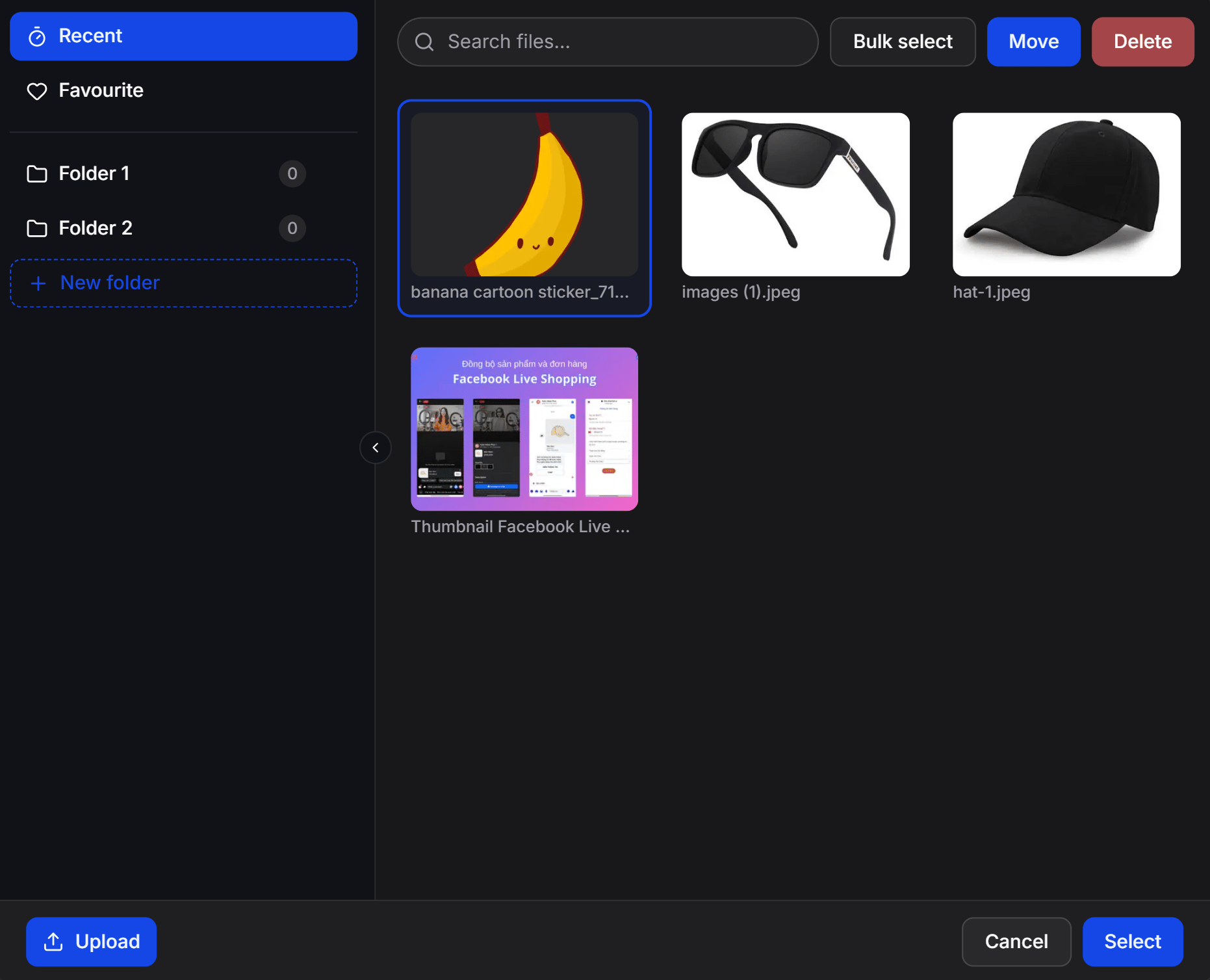
**Media Library** là không gian lưu trữ đám mây tập trung cho toàn bộ hình ảnh, video và tệp tài liệu trong Workspace của bạn. Thay vì phải tải lên từng tệp từ máy tính nhiều lần, Media Library cho phép bạn tải lên một lần và tái sử dụng xuyên suốt trên tất cả các tính năng của ChatbotX.
Các lợi ích nổi bật của Media Library:
* **Tiết kiệm thời gian:** Truy cập và chèn nhanh các hình ảnh sản phẩm, bảng giá hoặc tài liệu có sẵn vào kịch bản hay hội thoại trực tiếp.
* **Quản lý khoa học:** Tổ chức kho tài nguyên theo cây thư mục, đánh dấu yêu thích và tìm kiếm tệp nhanh chóng theo tên.
* **Đồng bộ thương hiệu:** Đảm bảo toàn bộ nhân viên tư vấn và các kịch bản chatbot đều sử dụng đúng phiên bản hình ảnh, logo và banner mới nhất của doanh nghiệp.
 ## Các vị trí tích hợp Media Library trong ChatbotX
Media Library được tích hợp liền mạch vào mọi công cụ và tính năng cần sử dụng hình ảnh hoặc tệp tin trong hệ thống:
Chọn và chèn ảnh/video vào các khối tin nhắn Send Image, Send Video, Send Card, Send Carousel hoặc Send File trong kịch bản.
Nhân viên tư vấn mở thư viện để chọn nhanh ảnh sản phẩm, báo giá hoặc hướng dẫn gửi trực tiếp cho khách hàng trong khung chat.
Chèn Layer ảnh tĩnh làm phôi thẻ VIP, khung viền hoặc watermark khi thiết kế mẫu ảnh động cá nhân hóa.
Tải và chọn hình ảnh phần thưởng, biểu tượng quà tặng và giao diện cho các minigame như vòng quay may mắn hay hộp quà.
Thêm hình ảnh minh họa sinh động cho từng câu hỏi trong bảng khảo sát hoặc form đánh giá.
Quản lý kho hình ảnh sản phẩm và ảnh danh mục hàng hóa trên cửa hàng chatbot.
Chọn ảnh bìa đại diện (thumbnail) cho các mẫu kịch bản Flow chia sẻ trong Workspace.
## Hướng dẫn sử dụng các tính năng trong Media Library
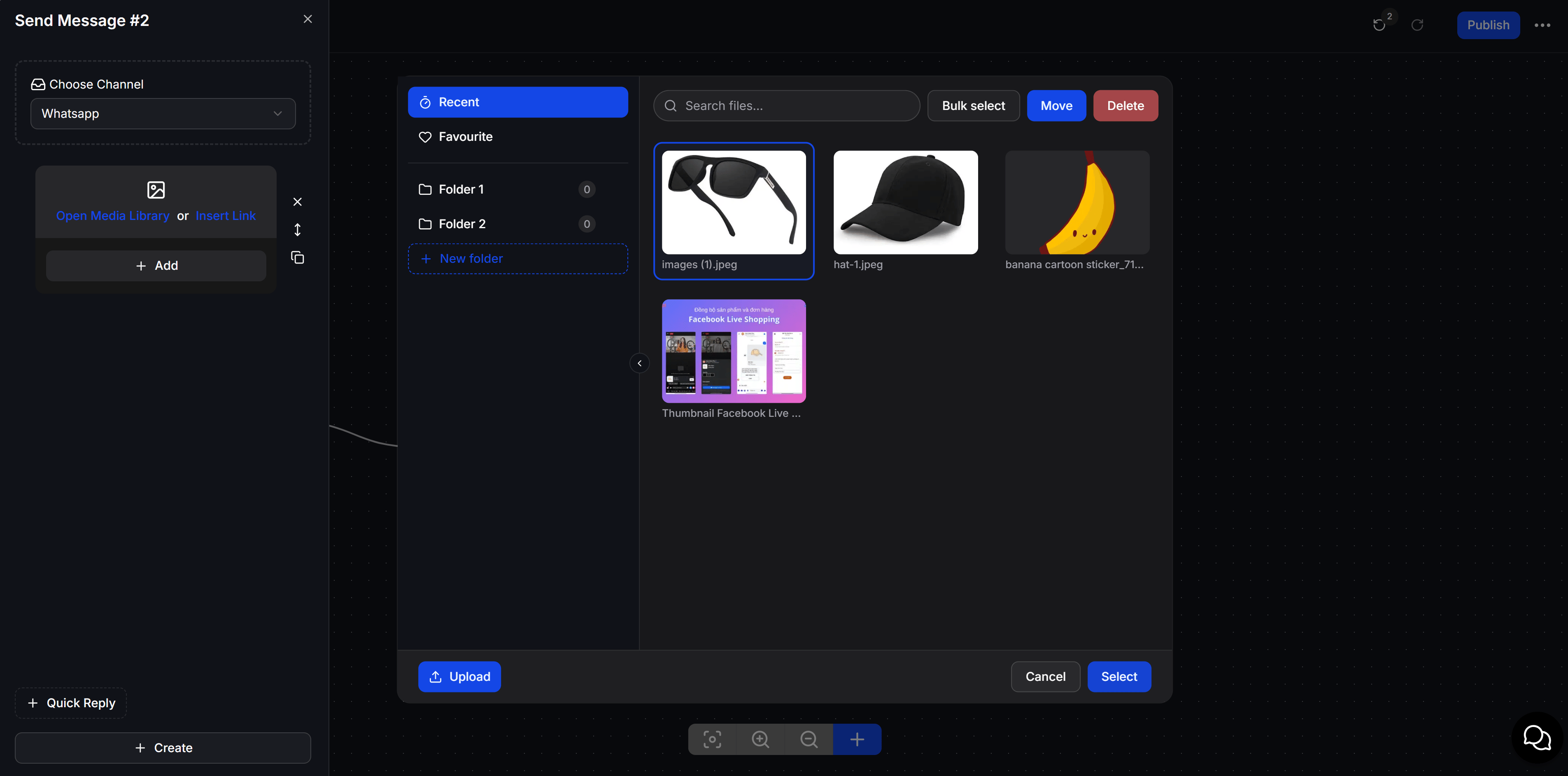
Khi thiết lập kịch bản trong **Flow Builder** (hoặc các tính năng khác), bạn chỉ cần nhấn vào liên kết **Open Media Library** tại khối tin nhắn (ví dụ: Send Image, Video hoặc File) để mở cửa sổ thư viện ngay trên canvas:
## Các vị trí tích hợp Media Library trong ChatbotX
Media Library được tích hợp liền mạch vào mọi công cụ và tính năng cần sử dụng hình ảnh hoặc tệp tin trong hệ thống:
Chọn và chèn ảnh/video vào các khối tin nhắn Send Image, Send Video, Send Card, Send Carousel hoặc Send File trong kịch bản.
Nhân viên tư vấn mở thư viện để chọn nhanh ảnh sản phẩm, báo giá hoặc hướng dẫn gửi trực tiếp cho khách hàng trong khung chat.
Chèn Layer ảnh tĩnh làm phôi thẻ VIP, khung viền hoặc watermark khi thiết kế mẫu ảnh động cá nhân hóa.
Tải và chọn hình ảnh phần thưởng, biểu tượng quà tặng và giao diện cho các minigame như vòng quay may mắn hay hộp quà.
Thêm hình ảnh minh họa sinh động cho từng câu hỏi trong bảng khảo sát hoặc form đánh giá.
Quản lý kho hình ảnh sản phẩm và ảnh danh mục hàng hóa trên cửa hàng chatbot.
Chọn ảnh bìa đại diện (thumbnail) cho các mẫu kịch bản Flow chia sẻ trong Workspace.
## Hướng dẫn sử dụng các tính năng trong Media Library
Khi thiết lập kịch bản trong **Flow Builder** (hoặc các tính năng khác), bạn chỉ cần nhấn vào liên kết **Open Media Library** tại khối tin nhắn (ví dụ: Send Image, Video hoặc File) để mở cửa sổ thư viện ngay trên canvas:
 ### Phân loại và quản lý thư mục
Cột điều hướng bên trái giúp bạn dễ dàng lọc và sắp xếp kho tài nguyên:
* **Recent (Gần đây):** Hiển thị danh sách các tệp hình ảnh, video vừa được tải lên hoặc sử dụng gần nhất.
* **Favourite (Yêu thích):** Danh sách các tệp thường xuyên sử dụng được đánh dấu sao để truy cập nhanh.
* **Quản lý Thư mục:**
* Hiển thị danh sách các thư mục hiện có kèm số lượng tệp bên trong (ví dụ: `Folder 1`, `Folder 2`).
* Nhấn **+ New folder** để tạo thêm thư mục mới phân loại theo chiến dịch hoặc danh mục sản phẩm.
* **Thu gọn thanh điều hướng:** Nhấn vào biểu tượng mũi tên `<` ở mép thanh bên để thu gọn hoặc mở rộng danh sách thư mục, giúp mở rộng không gian hiển thị danh sách tệp.
### Tìm kiếm và thao tác với tệp tin
Thanh công cụ phía trên cung cấp các tính năng tìm kiếm và xử lý tệp nhanh chóng:
* **Search files...:** Nhập từ khóa tên tệp vào thanh tìm kiếm để lọc nhanh tài nguyên cần dùng trong thư viện.
* **Thao tác với từng tệp riêng lẻ:**
* Nhấp vào tệp mong muốn trong danh sách (tệp được chọn sẽ hiển thị viền xanh bao quanh).
* Nhấn nút **Move** màu xanh dương để di chuyển tệp sang thư mục khác.
* Nhấn nút **Delete** màu đỏ để xóa tệp khỏi thư viện.
* **Chế độ chọn hàng loạt (Bulk select):**
* Nhấn nút **Bulk select** trên thanh công cụ để kích hoạt chế độ chọn nhiều tệp cùng lúc.
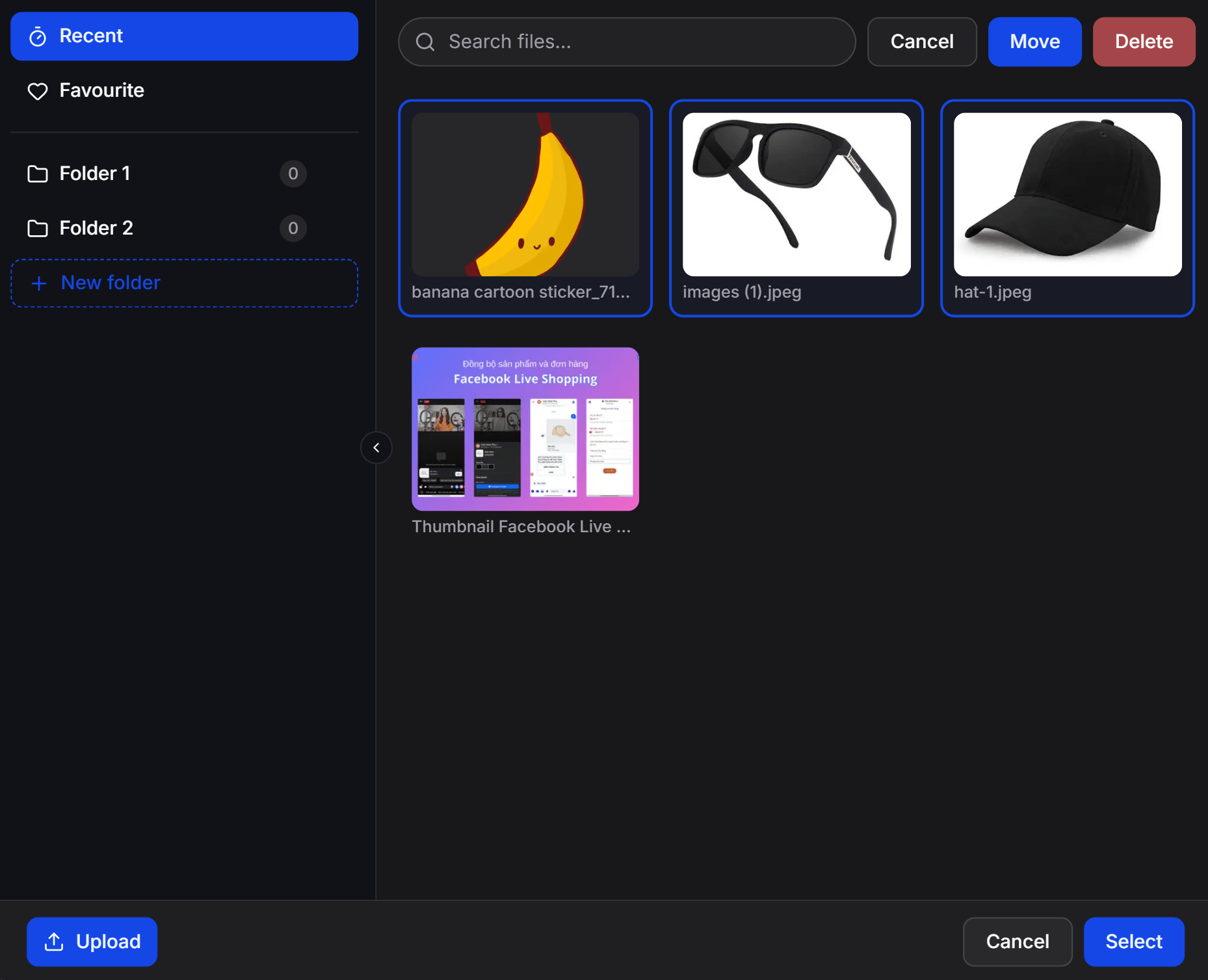
* Nhấp chọn nhiều hình ảnh hoặc tệp tin cần xử lý (các tệp được chọn đều hiển thị viền xanh).
* Khi đang ở chế độ chọn hàng loạt:
* Nhấn **Move** để di chuyển đồng thời tất cả các tệp đã chọn sang thư mục khác.
* Nhấn **Delete** để xóa hàng loạt các tệp đã chọn khỏi hệ thống.
* Nhấn nút **Cancel** trên thanh công cụ để thoát khỏi chế độ chọn hàng loạt.
### Phân loại và quản lý thư mục
Cột điều hướng bên trái giúp bạn dễ dàng lọc và sắp xếp kho tài nguyên:
* **Recent (Gần đây):** Hiển thị danh sách các tệp hình ảnh, video vừa được tải lên hoặc sử dụng gần nhất.
* **Favourite (Yêu thích):** Danh sách các tệp thường xuyên sử dụng được đánh dấu sao để truy cập nhanh.
* **Quản lý Thư mục:**
* Hiển thị danh sách các thư mục hiện có kèm số lượng tệp bên trong (ví dụ: `Folder 1`, `Folder 2`).
* Nhấn **+ New folder** để tạo thêm thư mục mới phân loại theo chiến dịch hoặc danh mục sản phẩm.
* **Thu gọn thanh điều hướng:** Nhấn vào biểu tượng mũi tên `<` ở mép thanh bên để thu gọn hoặc mở rộng danh sách thư mục, giúp mở rộng không gian hiển thị danh sách tệp.
### Tìm kiếm và thao tác với tệp tin
Thanh công cụ phía trên cung cấp các tính năng tìm kiếm và xử lý tệp nhanh chóng:
* **Search files...:** Nhập từ khóa tên tệp vào thanh tìm kiếm để lọc nhanh tài nguyên cần dùng trong thư viện.
* **Thao tác với từng tệp riêng lẻ:**
* Nhấp vào tệp mong muốn trong danh sách (tệp được chọn sẽ hiển thị viền xanh bao quanh).
* Nhấn nút **Move** màu xanh dương để di chuyển tệp sang thư mục khác.
* Nhấn nút **Delete** màu đỏ để xóa tệp khỏi thư viện.
* **Chế độ chọn hàng loạt (Bulk select):**
* Nhấn nút **Bulk select** trên thanh công cụ để kích hoạt chế độ chọn nhiều tệp cùng lúc.
* Nhấp chọn nhiều hình ảnh hoặc tệp tin cần xử lý (các tệp được chọn đều hiển thị viền xanh).
* Khi đang ở chế độ chọn hàng loạt:
* Nhấn **Move** để di chuyển đồng thời tất cả các tệp đã chọn sang thư mục khác.
* Nhấn **Delete** để xóa hàng loạt các tệp đã chọn khỏi hệ thống.
* Nhấn nút **Cancel** trên thanh công cụ để thoát khỏi chế độ chọn hàng loạt.
 ### Tải lên và chèn tệp vào nội dung
Để tải lên và sử dụng tệp từ Media Library:
Nhấn vào nút **Open Media Library** hoặc biểu tượng đính kèm tệp tại khối nội dung bạn đang cấu hình.
* **Tải tệp mới:** Nhấn nút **Upload** ở góc dưới bên trái để tải ảnh hoặc video từ máy tính lên thư viện.
* **Chọn tệp có sẵn:** Nhấp vào tệp mong muốn trong danh sách thư viện.
Nhấn nút **Select** màu xanh ở góc dưới bên phải để hoàn tất chèn tệp vào nội dung thiết lập (hoặc nhấn **Cancel** nếu muốn đóng cửa sổ mà không chọn).
## Lưu ý khi sử dụng
Để đảm bảo tốc độ gửi tin nhắn của chatbot nhanh nhất, hãy tối ưu dung lượng hình ảnh (khuyên dùng định dạng JPG hoặc PNG dưới 2MB) trước khi tải lên Media Library.
This documentation is built and hosted on [Mintlify](https://mintlify.com), a developer documentation platform.
### Tải lên và chèn tệp vào nội dung
Để tải lên và sử dụng tệp từ Media Library:
Nhấn vào nút **Open Media Library** hoặc biểu tượng đính kèm tệp tại khối nội dung bạn đang cấu hình.
* **Tải tệp mới:** Nhấn nút **Upload** ở góc dưới bên trái để tải ảnh hoặc video từ máy tính lên thư viện.
* **Chọn tệp có sẵn:** Nhấp vào tệp mong muốn trong danh sách thư viện.
Nhấn nút **Select** màu xanh ở góc dưới bên phải để hoàn tất chèn tệp vào nội dung thiết lập (hoặc nhấn **Cancel** nếu muốn đóng cửa sổ mà không chọn).
## Lưu ý khi sử dụng
Để đảm bảo tốc độ gửi tin nhắn của chatbot nhanh nhất, hãy tối ưu dung lượng hình ảnh (khuyên dùng định dạng JPG hoặc PNG dưới 2MB) trước khi tải lên Media Library.
This documentation is built and hosted on [Mintlify](https://mintlify.com), a developer documentation platform.