> ## Documentation Index
> Fetch the complete documentation index at: https://chatbotx.io/docs/llms.txt
> Use this file to discover all available pages before exploring further.
# Quản lý và chia sẻ Templates
> Hướng dẫn đóng gói, chia sẻ và cài đặt mẫu kịch bản chatbot toàn diện trong ChatbotX với tính năng Templates.
## Tổng quan về tính năng Templates
**Templates** là tính năng đóng gói toàn diện các tài nguyên của một chatbot (bao gồm kịch bản Flows, Triggers, AI Agents, sản phẩm, thuộc tính và cài đặt) thành một liên kết chia sẻ duy nhất. Tính năng này giúp bạn nhân bản hoặc phân phối các giải pháp chatbot hoàn chỉnh chỉ với một cú nhấp chuột.
Các lợi ích nổi bật của Templates:
* **Nhân bản kịch bản tức thì:** Dễ dàng triển khai cùng một mô hình chatbot cho nhiều tài khoản, chi nhánh hoặc khách hàng mới mà không cần thao tác thủ công từng phần tử.
* **Dành cho Agency và Creator:** Đóng gói các bộ kịch bản chuyên ngành chất lượng cao để chia sẻ hoặc chuyển giao cho khách hàng nhanh chóng.
* **Tự động gom nhóm tài nguyên:** Hỗ trợ tạo thư mục riêng biệt trên tài khoản nhận để tránh xung đột với các kịch bản sẵn có.
* **Cơ chế cập nhật thông minh:** Cho phép thông báo hoặc tự động đồng bộ tài nguyên mới xuống các bot đã cài đặt khi tác giả cập nhật template.
## Truy cập tính năng Templates
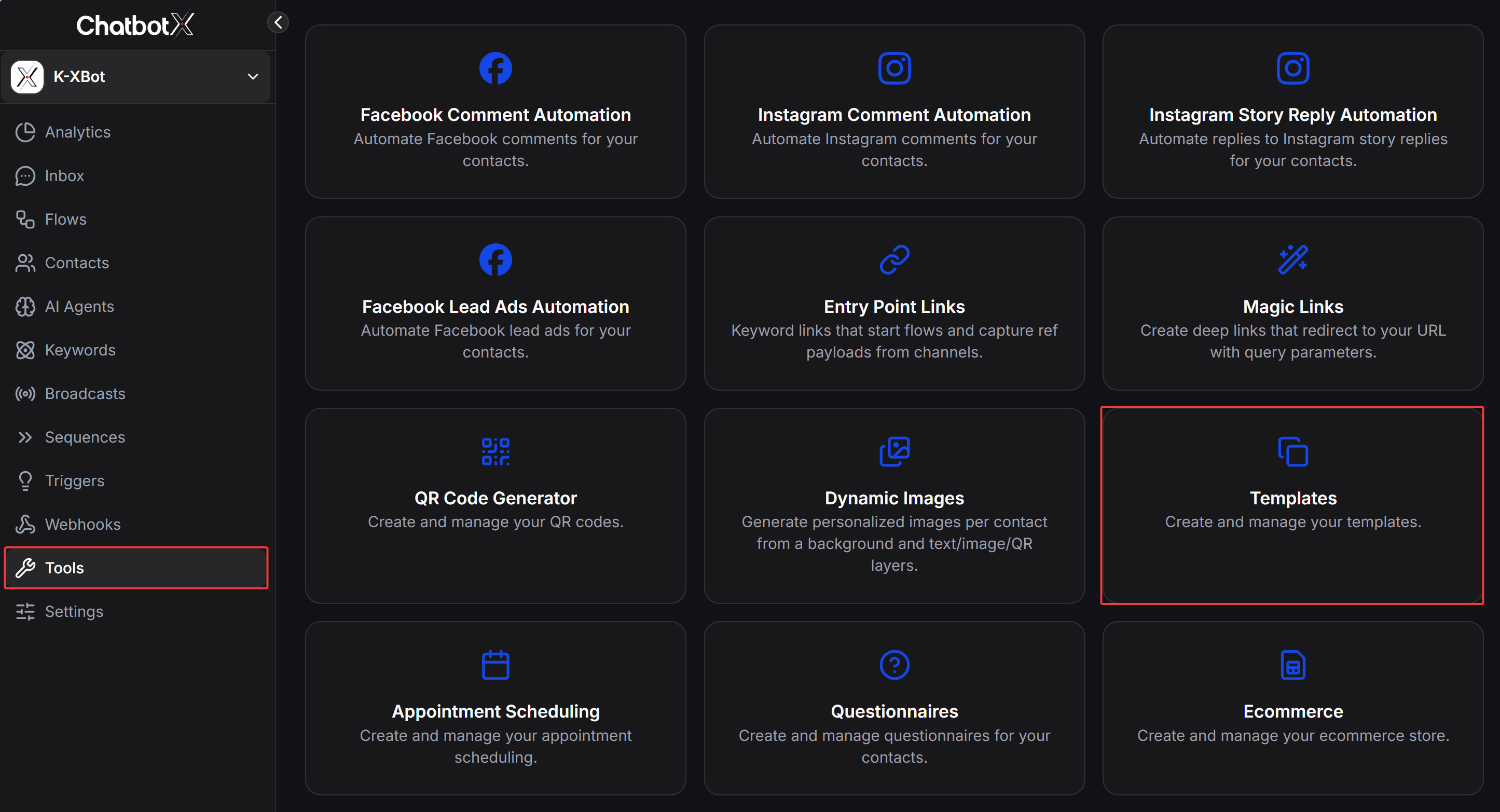
Để truy cập giao diện quản trị Templates, từ thanh điều hướng bên trái của ChatbotX, chọn **Tools** > nhấp chọn thẻ **Templates**.
 ## Giao diện quản trị Templates
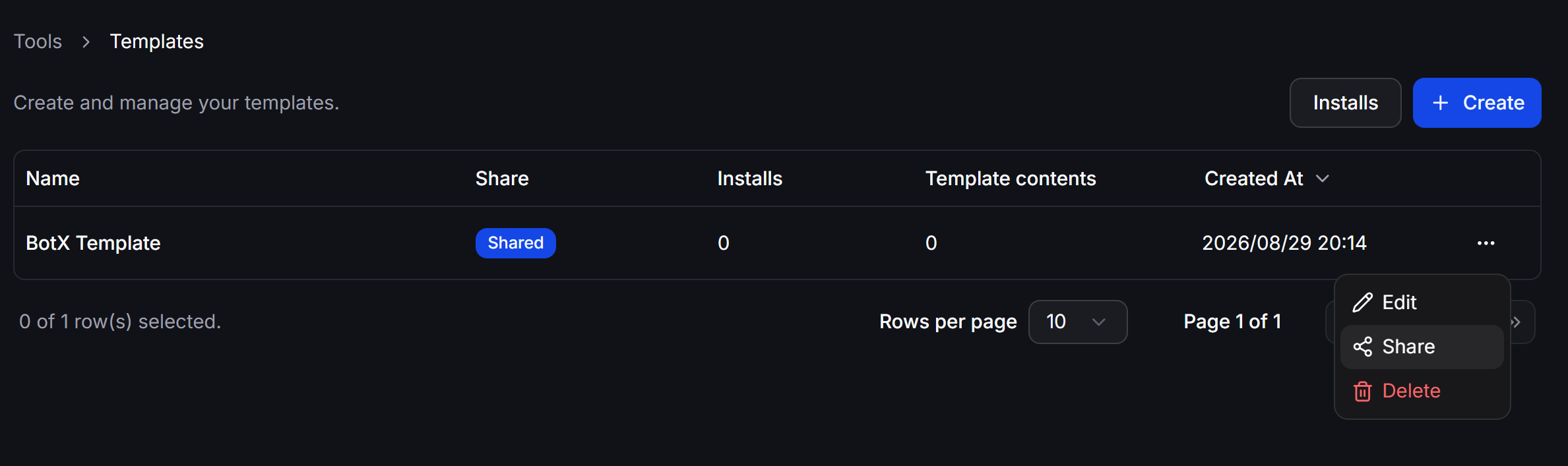
Màn hình chính của Templates hiển thị danh sách các mẫu kịch bản bạn đã tạo cùng các thông số vận hành:
## Giao diện quản trị Templates
Màn hình chính của Templates hiển thị danh sách các mẫu kịch bản bạn đã tạo cùng các thông số vận hành:
 ### Các cột thông tin trên bảng
* **Name:** Tên của Template.
* **Share:** Trạng thái chia sẻ liên kết (hiển thị nhãn `Shared` khi liên kết công khai đang bật).
* **Installs:** Tổng số lượt tài khoản / Workspace đã cài đặt template này.
* **Template contents:** Tổng số lượng tài nguyên được đóng gói bên trong template.
* **Created At:** Thời gian khởi tạo template.
### Các nút chức năng chính
* **Nút + Create:** Bắt đầu quy trình tạo một mẫu Template mới.
* **Nút Installs:** Chuyển sang màn hình theo dõi lịch sử và trạng thái cài đặt của các template trong Workspace.
* **Menu tùy chọn ba chấm `...` trên từng dòng:**
* **Edit:** Mở lại biểu mẫu cấu hình để cập nhật thông tin hoặc bổ sung tài nguyên cho template.
* **Share:** Mở cửa sổ lấy đường dẫn chia sẻ công khai.
* **Delete:** Xóa template khỏi hệ thống.
## Quy trình tạo mới một Template
Để đóng gói một chatbot thành Template, bạn thực hiện qua 3 bước cấu hình:
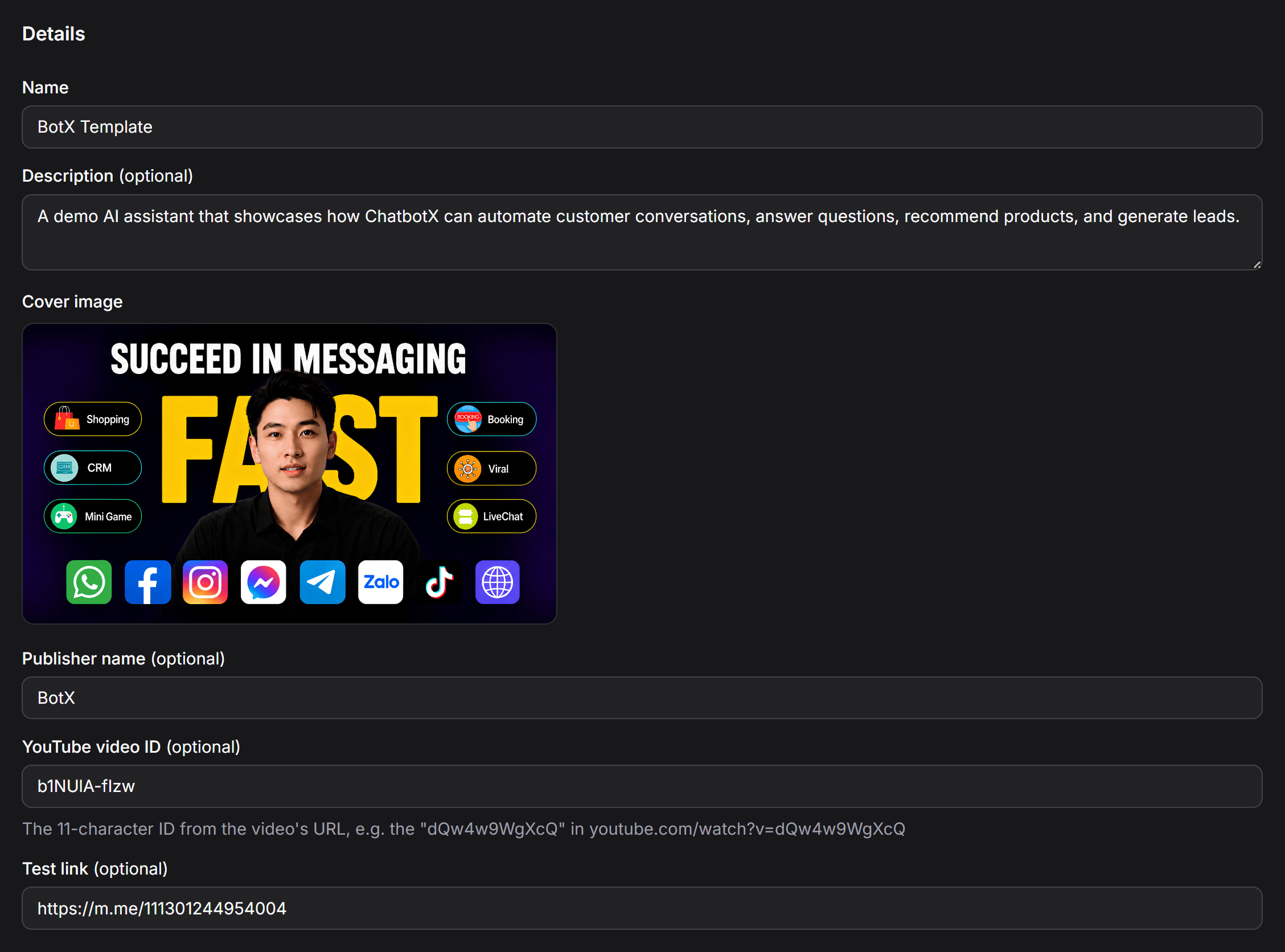
Nhấn nút **+ Create** tại trang quản lý Templates và điền các thông tin giới thiệu:
* **Name:** Tên đại diện của Template (bắt buộc).
* **Description (optional):** Đoạn văn bản tóm tắt mục đích, chức năng và đối tượng phù hợp của template.
* **Cover image:** Tải lên ảnh bìa đại diện cho template từ máy tính hoặc chọn từ Media Library.
* **Publisher name (optional):** Tên đơn vị hoặc tác giả phát hành (ví dụ: `BotX`, `ChatbotX`).
* **YouTube video ID (optional):** Nhập mã 11 ký tự của video YouTube hướng dẫn trải nghiệm (ví dụ: `b1NUIA-flzw`).
* **Test link (optional):** Đường dẫn liên kết trực tiếp đến kịch bản chat thử nghiệm (ví dụ link Messenger `https://m.me/...`).
### Các cột thông tin trên bảng
* **Name:** Tên của Template.
* **Share:** Trạng thái chia sẻ liên kết (hiển thị nhãn `Shared` khi liên kết công khai đang bật).
* **Installs:** Tổng số lượt tài khoản / Workspace đã cài đặt template này.
* **Template contents:** Tổng số lượng tài nguyên được đóng gói bên trong template.
* **Created At:** Thời gian khởi tạo template.
### Các nút chức năng chính
* **Nút + Create:** Bắt đầu quy trình tạo một mẫu Template mới.
* **Nút Installs:** Chuyển sang màn hình theo dõi lịch sử và trạng thái cài đặt của các template trong Workspace.
* **Menu tùy chọn ba chấm `...` trên từng dòng:**
* **Edit:** Mở lại biểu mẫu cấu hình để cập nhật thông tin hoặc bổ sung tài nguyên cho template.
* **Share:** Mở cửa sổ lấy đường dẫn chia sẻ công khai.
* **Delete:** Xóa template khỏi hệ thống.
## Quy trình tạo mới một Template
Để đóng gói một chatbot thành Template, bạn thực hiện qua 3 bước cấu hình:
Nhấn nút **+ Create** tại trang quản lý Templates và điền các thông tin giới thiệu:
* **Name:** Tên đại diện của Template (bắt buộc).
* **Description (optional):** Đoạn văn bản tóm tắt mục đích, chức năng và đối tượng phù hợp của template.
* **Cover image:** Tải lên ảnh bìa đại diện cho template từ máy tính hoặc chọn từ Media Library.
* **Publisher name (optional):** Tên đơn vị hoặc tác giả phát hành (ví dụ: `BotX`, `ChatbotX`).
* **YouTube video ID (optional):** Nhập mã 11 ký tự của video YouTube hướng dẫn trải nghiệm (ví dụ: `b1NUIA-flzw`).
* **Test link (optional):** Đường dẫn liên kết trực tiếp đến kịch bản chat thử nghiệm (ví dụ link Messenger `https://m.me/...`).
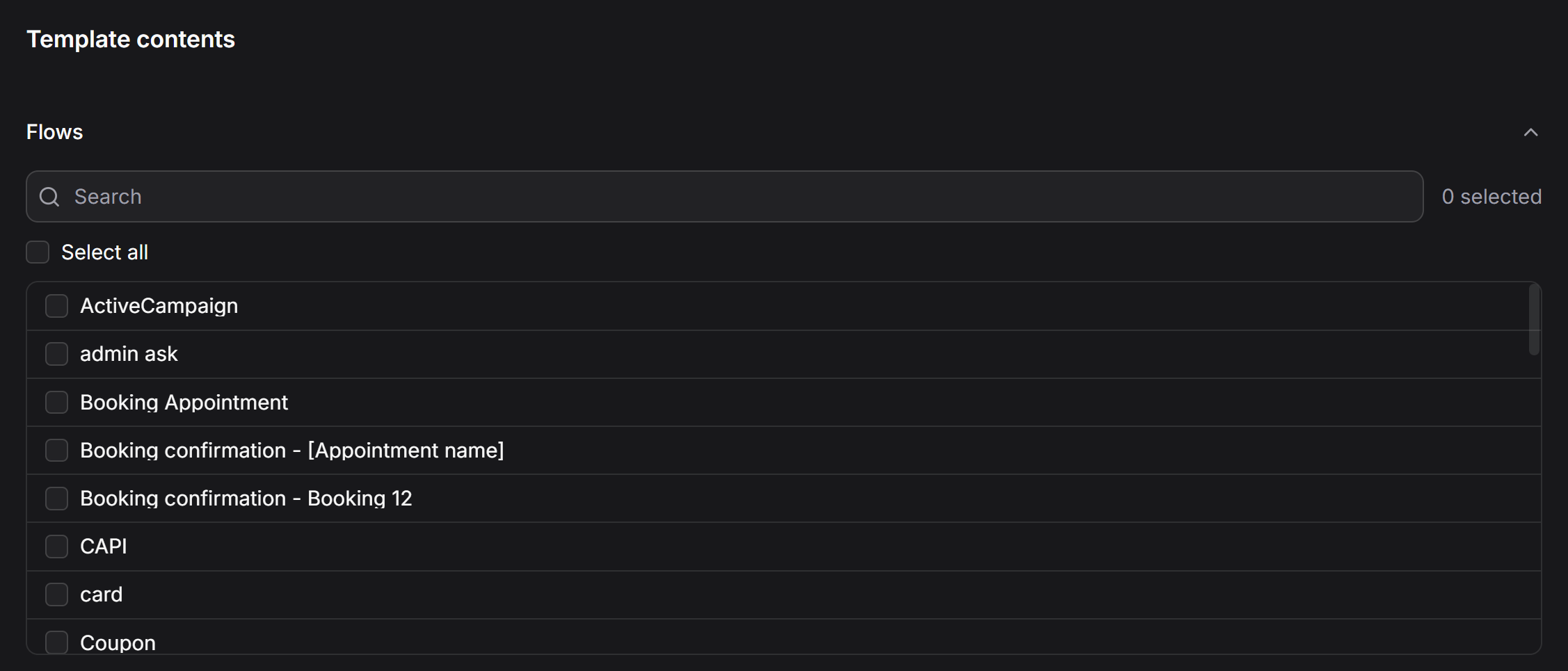
 Tại khu vực **Template contents**, bạn tích chọn các thành phần dữ liệu muốn đóng gói vào template. Hệ thống hỗ trợ 14 nhóm tài nguyên:
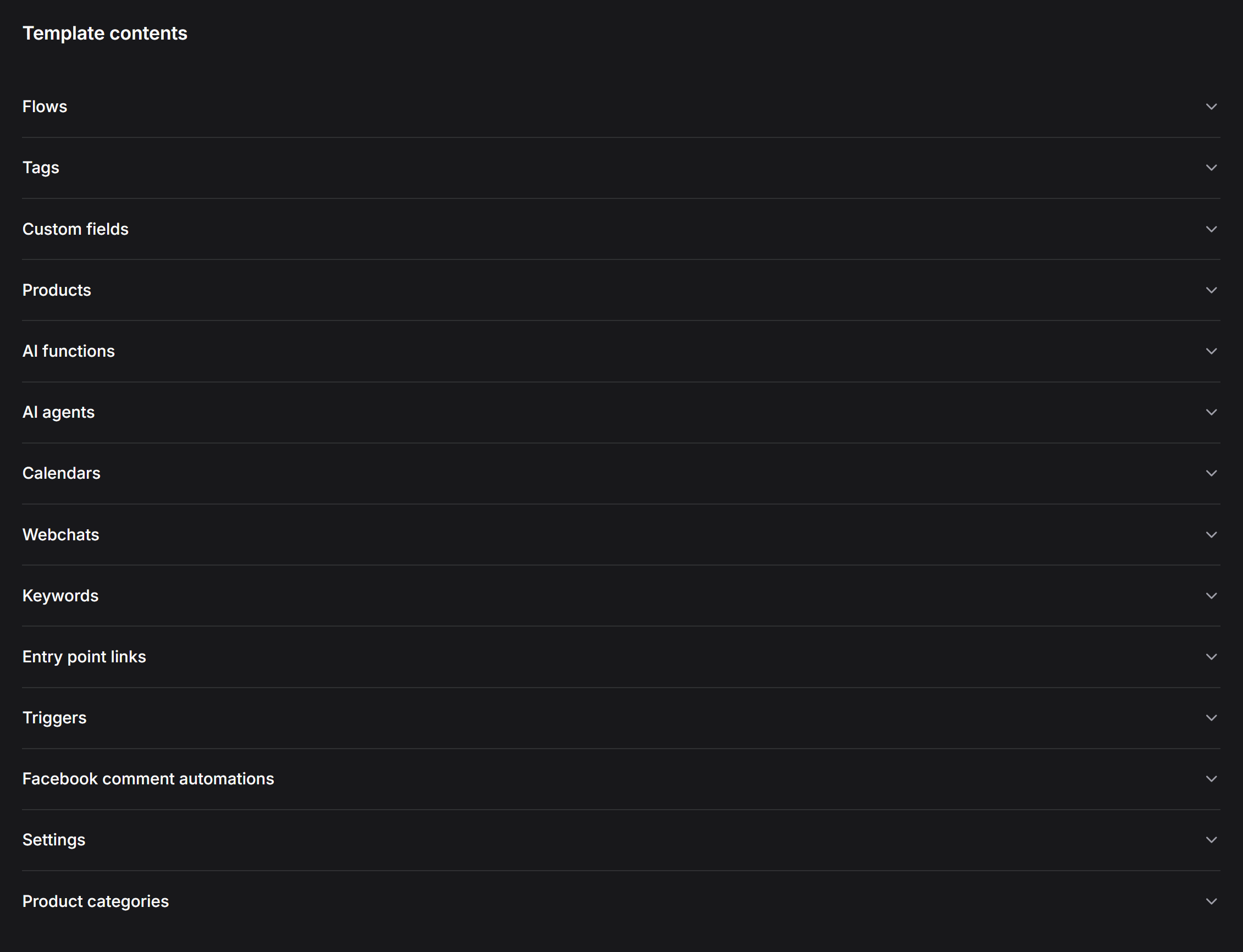 * **Flows:** Các kịch bản tin nhắn. Bạn có thể chọn toàn bộ (**Select all**) hoặc tích chọn từng Flow cụ thể.
* **Tags:** Các nhãn phân loại khách hàng.
* **Custom fields:** Các trường thuộc tính dữ liệu tùy chỉnh.
* **Products & Product categories:** Danh sách sản phẩm và danh mục hàng hóa trong cửa hàng.
* **AI functions & AI agents:** Trợ lý AI và các hàm công cụ AI được kết nối.
* **Calendars:** Cấu hình lịch hẹn và đặt chỗ.
* **Webchats:** Cấu hình giao diện và mã nhúng widget Webchat.
* **Keywords:** Từ khóa kích hoạt tự động.
* **Entry point links:** Các đường dẫn liên kết Reflink.
* **Triggers:** Các bộ kích hoạt hành vi và sự kiện tự động hóa.
* **Facebook comment automations:** Cấu hình tự động phản hồi bình luận Facebook.
* **Settings:** Các thiết lập chung của hệ thống.
* **Flows:** Các kịch bản tin nhắn. Bạn có thể chọn toàn bộ (**Select all**) hoặc tích chọn từng Flow cụ thể.
* **Tags:** Các nhãn phân loại khách hàng.
* **Custom fields:** Các trường thuộc tính dữ liệu tùy chỉnh.
* **Products & Product categories:** Danh sách sản phẩm và danh mục hàng hóa trong cửa hàng.
* **AI functions & AI agents:** Trợ lý AI và các hàm công cụ AI được kết nối.
* **Calendars:** Cấu hình lịch hẹn và đặt chỗ.
* **Webchats:** Cấu hình giao diện và mã nhúng widget Webchat.
* **Keywords:** Từ khóa kích hoạt tự động.
* **Entry point links:** Các đường dẫn liên kết Reflink.
* **Triggers:** Các bộ kích hoạt hành vi và sự kiện tự động hóa.
* **Facebook comment automations:** Cấu hình tự động phản hồi bình luận Facebook.
* **Settings:** Các thiết lập chung của hệ thống.
 Thiết lập các quyền hạn và hành vi khi người khác cài đặt template này vào Workspace của họ:
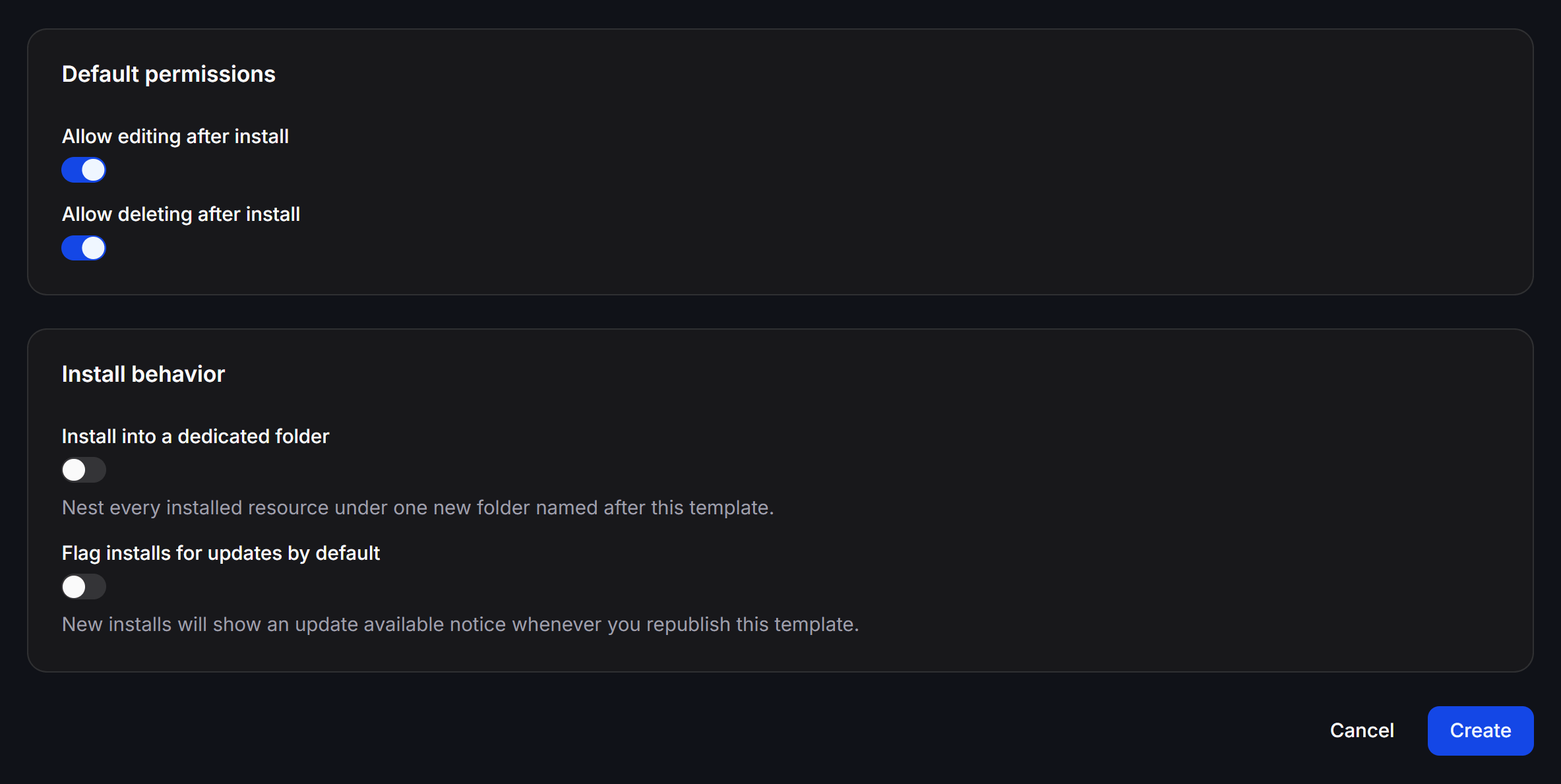 * **Default permissions (Quyền mặc định sau khi cài):**
* **Allow editing after install:** Cho phép người cài đặt được quyền chỉnh sửa nội dung các tài nguyên sau khi nạp vào bot.
* **Allow deleting after install:** Cho phép người cài đặt được quyền xóa các tài nguyên đã nạp khi không còn nhu cầu sử dụng.
* **Install behavior (Hành vi cài đặt):**
* **Install into a dedicated folder:** Tự động gom toàn bộ tài nguyên cài đặt vào một thư mục mới mang tên chính template đó trên bot nhận, giúp không làm xáo trộn các kịch bản sẵn có.
* **Flag installs for updates by default:** Đánh dấu tự động hiển thị thông báo có bản cập nhật mới cho các tài khoản đã cài mỗi khi bạn tái xuất bản (republish) template này.
Sau khi hoàn tất cấu hình, nhấn nút **Create** màu xanh để xuất bản Template.
## Chia sẻ Template (Share Link)
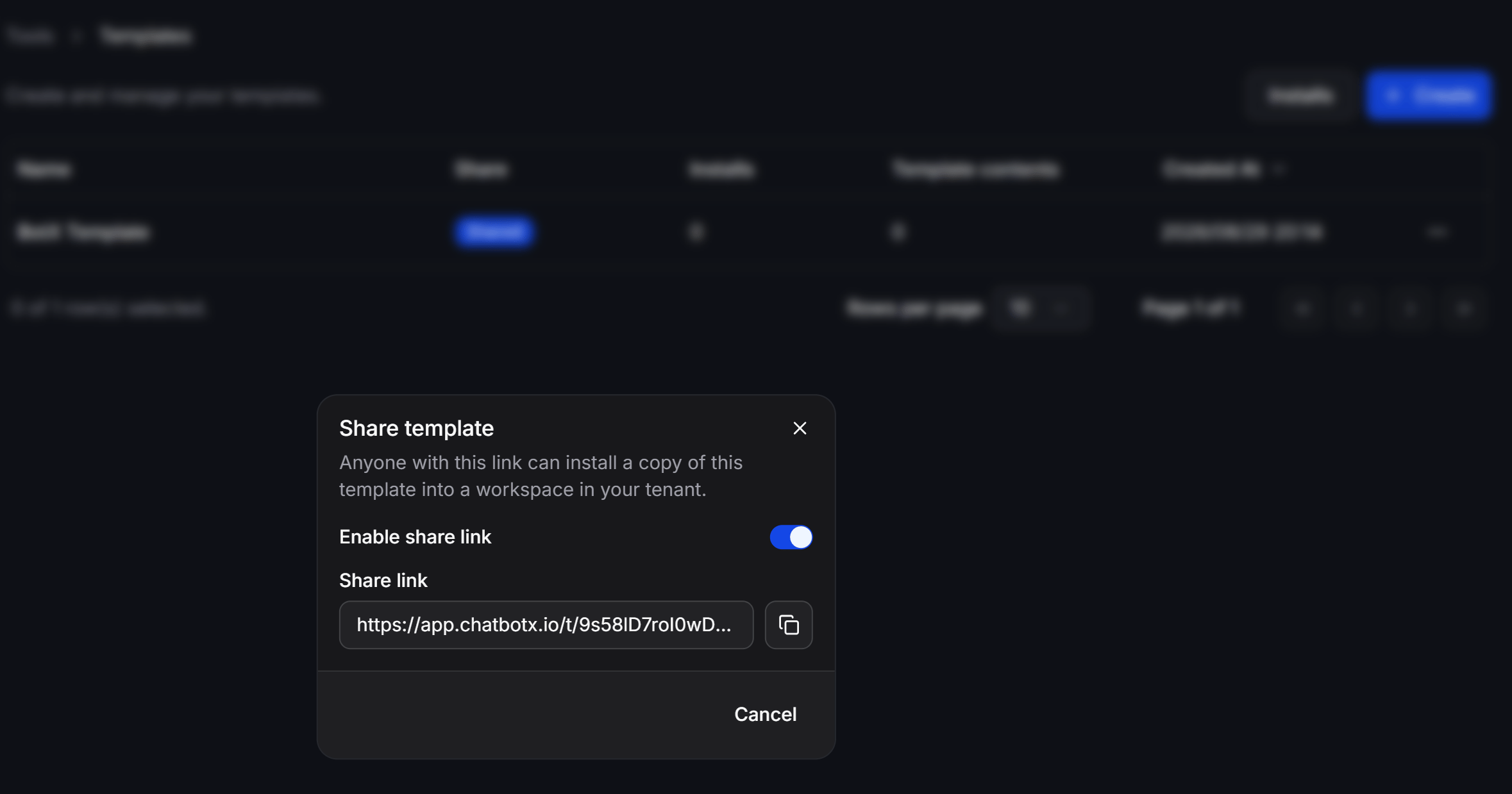
Sau khi tạo template thành công, bạn có thể lấy liên kết công khai để gửi cho người dùng khác:
1. Tại bảng quản lý Templates, nhấn vào biểu tượng ba chấm `...` trên dòng template cần chia sẻ > chọn **Share**.
2. Bật công tắc **Enable share link**.
3. Nhấp vào biểu tượng sao chép tại ô **Share link** để lấy đường dẫn có định dạng `https://app.chatbotx.io/t/...`.
* **Default permissions (Quyền mặc định sau khi cài):**
* **Allow editing after install:** Cho phép người cài đặt được quyền chỉnh sửa nội dung các tài nguyên sau khi nạp vào bot.
* **Allow deleting after install:** Cho phép người cài đặt được quyền xóa các tài nguyên đã nạp khi không còn nhu cầu sử dụng.
* **Install behavior (Hành vi cài đặt):**
* **Install into a dedicated folder:** Tự động gom toàn bộ tài nguyên cài đặt vào một thư mục mới mang tên chính template đó trên bot nhận, giúp không làm xáo trộn các kịch bản sẵn có.
* **Flag installs for updates by default:** Đánh dấu tự động hiển thị thông báo có bản cập nhật mới cho các tài khoản đã cài mỗi khi bạn tái xuất bản (republish) template này.
Sau khi hoàn tất cấu hình, nhấn nút **Create** màu xanh để xuất bản Template.
## Chia sẻ Template (Share Link)
Sau khi tạo template thành công, bạn có thể lấy liên kết công khai để gửi cho người dùng khác:
1. Tại bảng quản lý Templates, nhấn vào biểu tượng ba chấm `...` trên dòng template cần chia sẻ > chọn **Share**.
2. Bật công tắc **Enable share link**.
3. Nhấp vào biểu tượng sao chép tại ô **Share link** để lấy đường dẫn có định dạng `https://app.chatbotx.io/t/...`.
 ## Hướng dẫn cài đặt Template cho người nhận
Khi người dùng nhận được đường dẫn chia sẻ và mở trên trình duyệt:
1. **Trang thông tin Template:** Người nhận có thể xem video giới thiệu, đọc mô tả tính năng và nhấn nút **Preview** để xem trước luồng kịch bản.
2. **Cài đặt vào hệ thống:** Nhấn nút **Install**, người nhận có 2 lựa chọn:
* **Cài vào Bot hiện có:** Chọn một Workspace / Bot đang quản lý trong danh sách và xác nhận nạp tài nguyên.
* **Tạo Chatbot mới:** Chọn nền tảng kênh liên lạc (Messenger, Instagram, WhatsApp, TikTok, Telegram, Webchat...) để khởi tạo một bot hoàn toàn mới và tự động nạp template vào.
## Theo dõi và Quản lý cài đặt (Installs)
Tính năng quản trị **Installs** cung cấp bảng theo dõi toàn diện cho cả người tạo template và người cài đặt:
## Hướng dẫn cài đặt Template cho người nhận
Khi người dùng nhận được đường dẫn chia sẻ và mở trên trình duyệt:
1. **Trang thông tin Template:** Người nhận có thể xem video giới thiệu, đọc mô tả tính năng và nhấn nút **Preview** để xem trước luồng kịch bản.
2. **Cài đặt vào hệ thống:** Nhấn nút **Install**, người nhận có 2 lựa chọn:
* **Cài vào Bot hiện có:** Chọn một Workspace / Bot đang quản lý trong danh sách và xác nhận nạp tài nguyên.
* **Tạo Chatbot mới:** Chọn nền tảng kênh liên lạc (Messenger, Instagram, WhatsApp, TikTok, Telegram, Webchat...) để khởi tạo một bot hoàn toàn mới và tự động nạp template vào.
## Theo dõi và Quản lý cài đặt (Installs)
Tính năng quản trị **Installs** cung cấp bảng theo dõi toàn diện cho cả người tạo template và người cài đặt:
 ### 1. Dành cho Người cài đặt (Theo dõi tiến trình & Auto-update)
Khi bạn cài đặt một template vào Workspace của mình, bảng **Tools > Templates > Installs** sẽ ghi nhận:
* **Name:** Tên template đã được nạp.
* **Status:** Trạng thái cài đặt (`Completed` - Hoàn tất, `Installing` - Đang xử lý, `Failed` - Lỗi).
* **Resources:** Số lượng tài nguyên đã được nhập thành công vào bot.
* **Warnings:** Số lượng cảnh báo hoặc trùng lặp tài nguyên (nếu có).
* **Created At / Completed at:** Mốc thời gian bắt đầu và kết thúc tiến trình cài đặt.
* **Auto-update (Công tắc bật/tắt):** Bạn có thể chủ động Bật hoặc Tắt tính năng tự động nhận bản cập nhật mới từ tác giả template.
### 2. Dành cho Chủ sở hữu Template (Quản lý các Workspace đã cài & Gỡ cài đặt từ xa)
Từ phía tác giả phát hành template, menu **Installs** cho phép bạn:
* Xem danh sách chi tiết tất cả các tài khoản / Workspace của khách hàng hoặc học viên đã cài đặt template của bạn.
* Theo dõi số lượng cài đặt thực tế theo thời gian thực.
* **Gỡ cài đặt từ xa (Remote Uninstall):** Nhấn nút **Uninstall** tương ứng với một Workspace cụ thể để thu hồi hoặc xóa toàn bộ tài nguyên của template đã cấp cho bot đó khi hết hạn thuê hoặc chấm dứt hợp đồng dịch vụ.
Khi bạn tái xuất bản (Republish) một Template với các kịch bản hoặc tính năng mới, toàn bộ các Workspace đang bật chế độ **Auto-update** sẽ tự động nhận được bản nâng cấp mà không cần thao tác cài đặt lại thủ công.
This documentation is built and hosted on [Mintlify](https://mintlify.com), a developer documentation platform.
### 1. Dành cho Người cài đặt (Theo dõi tiến trình & Auto-update)
Khi bạn cài đặt một template vào Workspace của mình, bảng **Tools > Templates > Installs** sẽ ghi nhận:
* **Name:** Tên template đã được nạp.
* **Status:** Trạng thái cài đặt (`Completed` - Hoàn tất, `Installing` - Đang xử lý, `Failed` - Lỗi).
* **Resources:** Số lượng tài nguyên đã được nhập thành công vào bot.
* **Warnings:** Số lượng cảnh báo hoặc trùng lặp tài nguyên (nếu có).
* **Created At / Completed at:** Mốc thời gian bắt đầu và kết thúc tiến trình cài đặt.
* **Auto-update (Công tắc bật/tắt):** Bạn có thể chủ động Bật hoặc Tắt tính năng tự động nhận bản cập nhật mới từ tác giả template.
### 2. Dành cho Chủ sở hữu Template (Quản lý các Workspace đã cài & Gỡ cài đặt từ xa)
Từ phía tác giả phát hành template, menu **Installs** cho phép bạn:
* Xem danh sách chi tiết tất cả các tài khoản / Workspace của khách hàng hoặc học viên đã cài đặt template của bạn.
* Theo dõi số lượng cài đặt thực tế theo thời gian thực.
* **Gỡ cài đặt từ xa (Remote Uninstall):** Nhấn nút **Uninstall** tương ứng với một Workspace cụ thể để thu hồi hoặc xóa toàn bộ tài nguyên của template đã cấp cho bot đó khi hết hạn thuê hoặc chấm dứt hợp đồng dịch vụ.
Khi bạn tái xuất bản (Republish) một Template với các kịch bản hoặc tính năng mới, toàn bộ các Workspace đang bật chế độ **Auto-update** sẽ tự động nhận được bản nâng cấp mà không cần thao tác cài đặt lại thủ công.
This documentation is built and hosted on [Mintlify](https://mintlify.com), a developer documentation platform.