> ## Documentation Index
> Fetch the complete documentation index at: https://chatbotx.io/docs/llms.txt
> Use this file to discover all available pages before exploring further.
# Tự động phản hồi bình luận TikTok
> Hướng dẫn cài đặt TikTok Comment Automation trên ChatbotX: tự động trả lời công khai, gửi tin nhắn riêng tư theo chính sách TikTok và ẩn bình luận bảo vệ dữ liệu.
**TikTok Comment Automation** là công cụ giúp bạn tự động hóa việc tương tác với người dùng bình luận dưới các video trên kênh TikTok. Khi có người xem để lại bình luận, hệ thống có thể tự động đăng bình luận phản hồi công khai, gửi tin nhắn riêng tư vào hộp thư của họ, tự động thả tim và ẩn bình luận để bảo vệ thông tin khách hàng.
Công cụ này giúp bạn:
* **Tăng tốc độ chuyển đổi:** Tiếp cận và phản hồi người xem ngay khi họ thể hiện sự quan tâm tới sản phẩm hoặc dịch vụ trên video.
* **Thu hút liên hệ vào hộp thư:** Đưa người dùng từ khu vực bình luận công khai vào cuộc trò chuyện riêng tư để đội ngũ tư vấn hoặc AI Agent chăm sóc chuyên sâu.
* **Bảo vệ dữ liệu khách hàng:** Tự động ẩn các bình luận chứa số điện thoại hoặc thông tin nhạy cảm nhằm ngăn chặn đối thủ cạnh tranh thu thập dữ liệu.
* **Tiết kiệm thời gian vận hành:** Tự động xử lý các câu hỏi phổ biến và lọc bỏ các bình luận spam hoặc chứa từ khóa tiêu cực.
**Quy định của TikTok về tính năng gửi tin nhắn riêng tư (Comment-to-Message):**
Không giống như các nền tảng khác, TikTok kiểm soát tính năng gửi tin nhắn trực tiếp từ bình luận qua các tiêu chí rất nghiêm ngặt:
* **Quốc gia hỗ trợ:** Tính năng này hiện chỉ áp dụng cho tài khoản **TikTok Business Account được đăng ký tại 3 quốc gia: Việt Nam, Indonesia và Thái Lan**. Các tài khoản đăng ký tại quốc gia khác chưa được TikTok mở quyền gửi tin nhắn từ bình luận qua API chính thức.
* **Cài đặt tài khoản:** Bạn cần bật chế độ nhận tin nhắn từ "Mọi người" và kích hoạt tùy chọn Comment-to-Message trong cài đặt tài khoản TikTok liên kết.
* **Bình luận cấp 1:** TikTok chỉ cho phép gửi tin nhắn riêng cho bình luận gốc trực tiếp dưới video, không áp dụng cho các câu trả lời bình luận con.
* **Đánh giá ý định cao:** Thuật toán của TikTok tự động quét và chỉ cho phép gửi tin nhắn nếu bình luận thể hiện ý định mua hàng hoặc tìm hiểu rõ ràng.
* **Thời hạn 48 giờ:** Tin nhắn riêng chỉ có thể gửi trong vòng 48 giờ kể từ lúc bình luận được đăng.
* **Chặn gửi lặp:** Mỗi bình luận chỉ nhận tối đa 1 tin nhắn trực tiếp và hệ thống sẽ không gửi tin nhắn nếu người đó đã nhắn tin cho bạn trong vòng 24 giờ qua.
* **Độ trễ sự kiện:** TikTok chuyển tiếp dữ liệu bình luận trong vòng tối đa 5 phút, do đó phản hồi sẽ không xuất hiện tức thì trong mili-giây.
## Điều kiện tiên quyết trên tài khoản TikTok
Để tính năng gửi tin nhắn riêng từ bình luận (Comment-to-Message) hoạt động ổn định, tài khoản TikTok của bạn bắt buộc phải được mở quyền nhận tin nhắn từ mọi người:
1. Mở ứng dụng TikTok, vào trang **Hồ sơ** của tài khoản.
2. Nhấn vào biểu tượng **Menu 3 dấu gạch ngang** ở góc trên bên phải, chọn **Cài đặt và quyền riêng tư**.
3. Chọn **Quyền riêng tư** > **Tin nhắn trực tiếp**.
4. Tại mục **Ai có thể gửi tin nhắn trực tiếp cho bạn**, chuyển thiết lập sang **Mọi người**.
Nếu thiết lập này đang ở chế độ "Bạn bè" hoặc "Không ai cả", hệ thống của TikTok sẽ tự động chặn các tin nhắn gửi từ bình luận và bot không thể bắt đầu cuộc trò chuyện với khách hàng.
## Quy trình thiết lập kịch bản tự động hóa
Làm theo các bước dưới đây để tạo và cấu hình kịch bản tự động phản hồi bình luận TikTok:
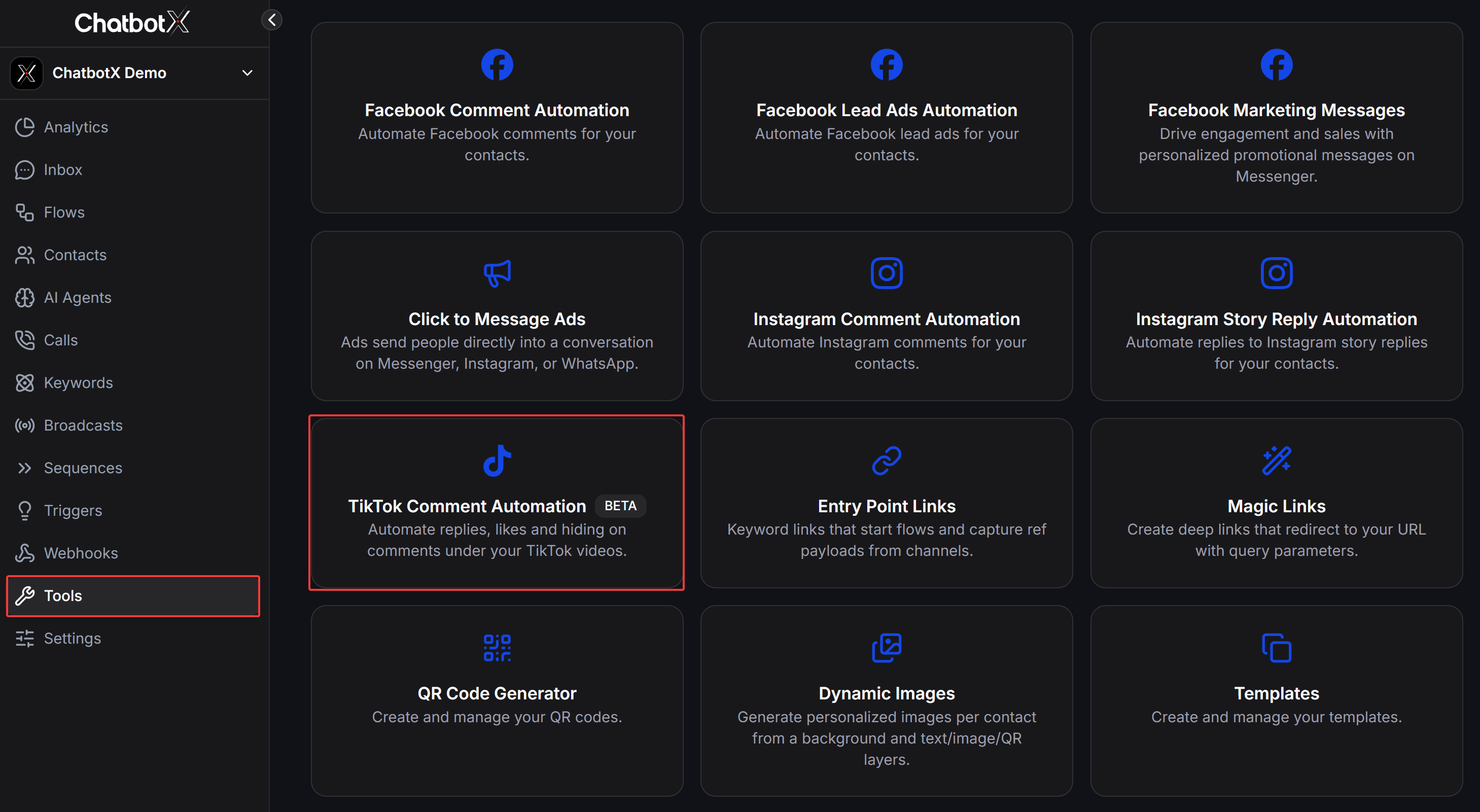
Từ menu điều hướng bên trái trên ChatbotX, chọn mục **Tools**. Tại màn hình danh sách công cụ, nhấp vào thẻ **TikTok Comment Automation**.
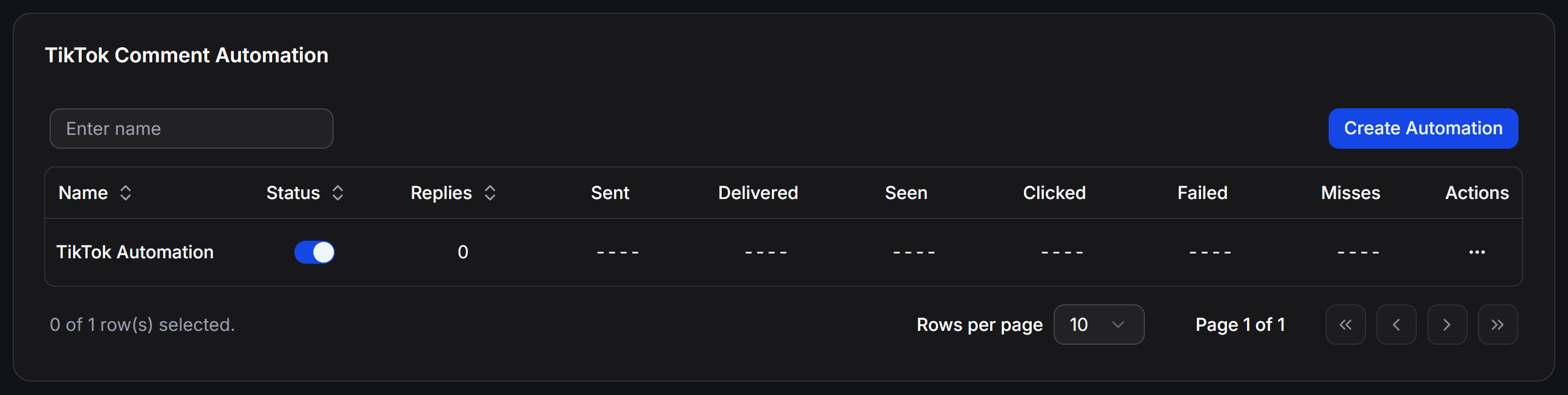
 Tại giao diện quản lý danh sách kịch bản bình luận TikTok, nhấp vào nút **Create Automation** ở góc trên bên phải để bắt đầu thiết lập.
 Trong phần **Targeting & Reply**, bạn thiết lập các thông tin cơ bản cho chiến dịch:
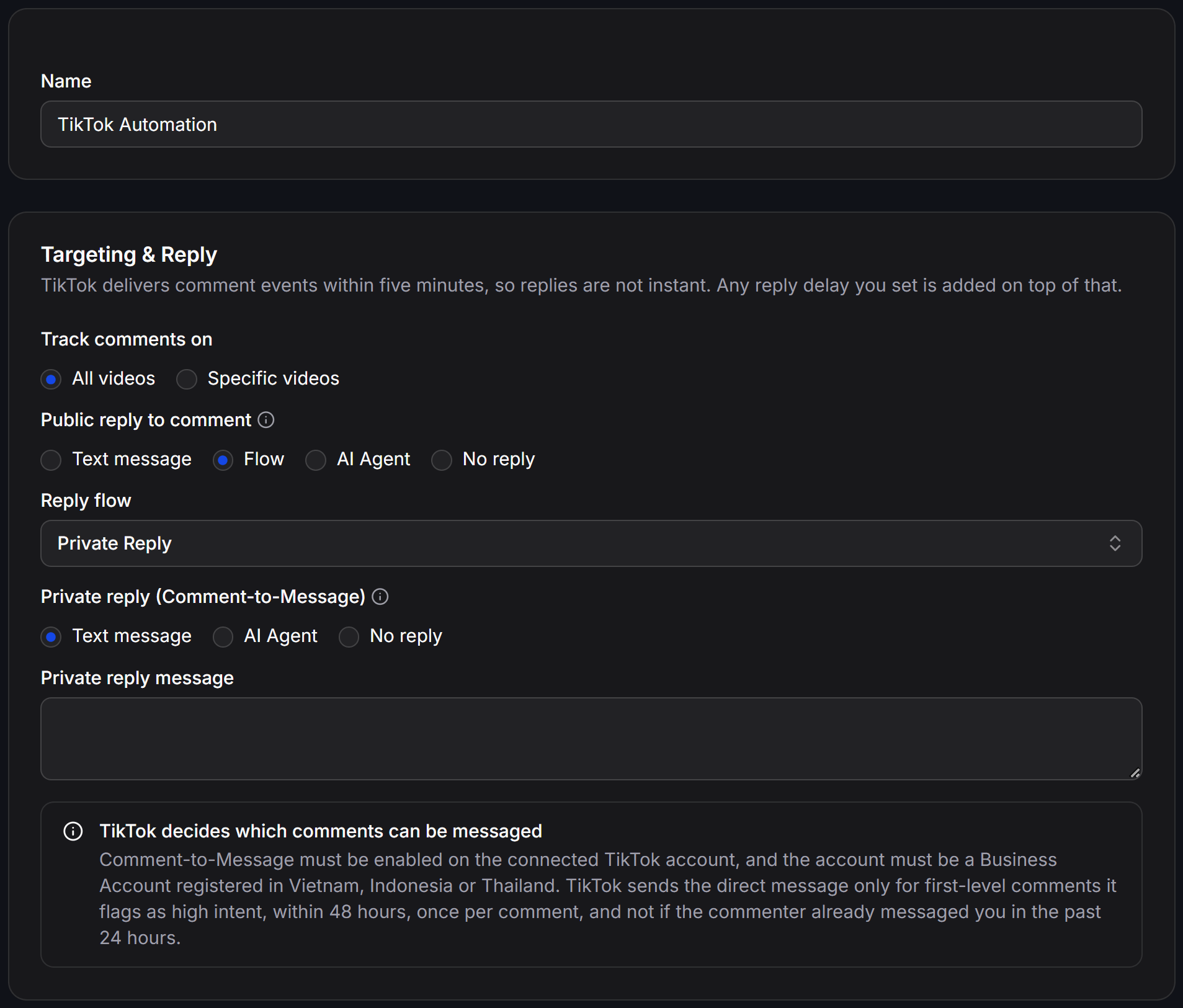 * **Name:** Nhập tên để nhận diện và quản lý chiến dịch.
* **Track comments on (Theo dõi bình luận trên):**
* **All videos:** Áp dụng kịch bản tự động phản hồi cho toàn bộ video trên kênh TikTok.
* **Specific videos:** Chỉ áp dụng cho các video được chỉ định cụ thể.
* **Public reply to comment (Bình luận phản hồi công khai):** Lựa chọn phương thức phản hồi công khai trực tiếp dưới bình luận của người xem:
* **Text message:** Nhập nội dung văn bản để hệ thống đăng bình luận trả lời.
* **Flow:** Chọn một kịch bản tin nhắn tự động đã tạo sẵn để đăng nội dung phản hồi.
* **AI Agent:** Giao cho Trợ lý AI tự động đọc hiểu ngữ cảnh bình luận và đăng câu trả lời phù hợp.
* **No reply:** Không đăng bình luận phản hồi công khai.
* **Private reply (Comment-to-Message) - Phản hồi riêng tư qua tin nhắn:** Lựa chọn phương thức gửi tin nhắn trực tiếp vào hộp thư TikTok của người bình luận:
* **Text message:** Gửi một tin nhắn văn bản vào hộp thư của người xem. Bạn nhập nội dung tin nhắn vào khung **Private reply message**.
* **AI Agent:** Giao cuộc trò chuyện trong hộp thư cho AI Agent tự động tiếp quản và tư vấn khách hàng.
* **No reply:** Không gửi tin nhắn riêng tư vào hộp thư.
Trong phần **Filters & Options**, bạn có thể cài đặt các điều kiện lọc chi tiết để tối ưu hóa đối tượng nhận phản hồi:
* **Name:** Nhập tên để nhận diện và quản lý chiến dịch.
* **Track comments on (Theo dõi bình luận trên):**
* **All videos:** Áp dụng kịch bản tự động phản hồi cho toàn bộ video trên kênh TikTok.
* **Specific videos:** Chỉ áp dụng cho các video được chỉ định cụ thể.
* **Public reply to comment (Bình luận phản hồi công khai):** Lựa chọn phương thức phản hồi công khai trực tiếp dưới bình luận của người xem:
* **Text message:** Nhập nội dung văn bản để hệ thống đăng bình luận trả lời.
* **Flow:** Chọn một kịch bản tin nhắn tự động đã tạo sẵn để đăng nội dung phản hồi.
* **AI Agent:** Giao cho Trợ lý AI tự động đọc hiểu ngữ cảnh bình luận và đăng câu trả lời phù hợp.
* **No reply:** Không đăng bình luận phản hồi công khai.
* **Private reply (Comment-to-Message) - Phản hồi riêng tư qua tin nhắn:** Lựa chọn phương thức gửi tin nhắn trực tiếp vào hộp thư TikTok của người bình luận:
* **Text message:** Gửi một tin nhắn văn bản vào hộp thư của người xem. Bạn nhập nội dung tin nhắn vào khung **Private reply message**.
* **AI Agent:** Giao cuộc trò chuyện trong hộp thư cho AI Agent tự động tiếp quản và tư vấn khách hàng.
* **No reply:** Không gửi tin nhắn riêng tư vào hộp thư.
Trong phần **Filters & Options**, bạn có thể cài đặt các điều kiện lọc chi tiết để tối ưu hóa đối tượng nhận phản hồi:
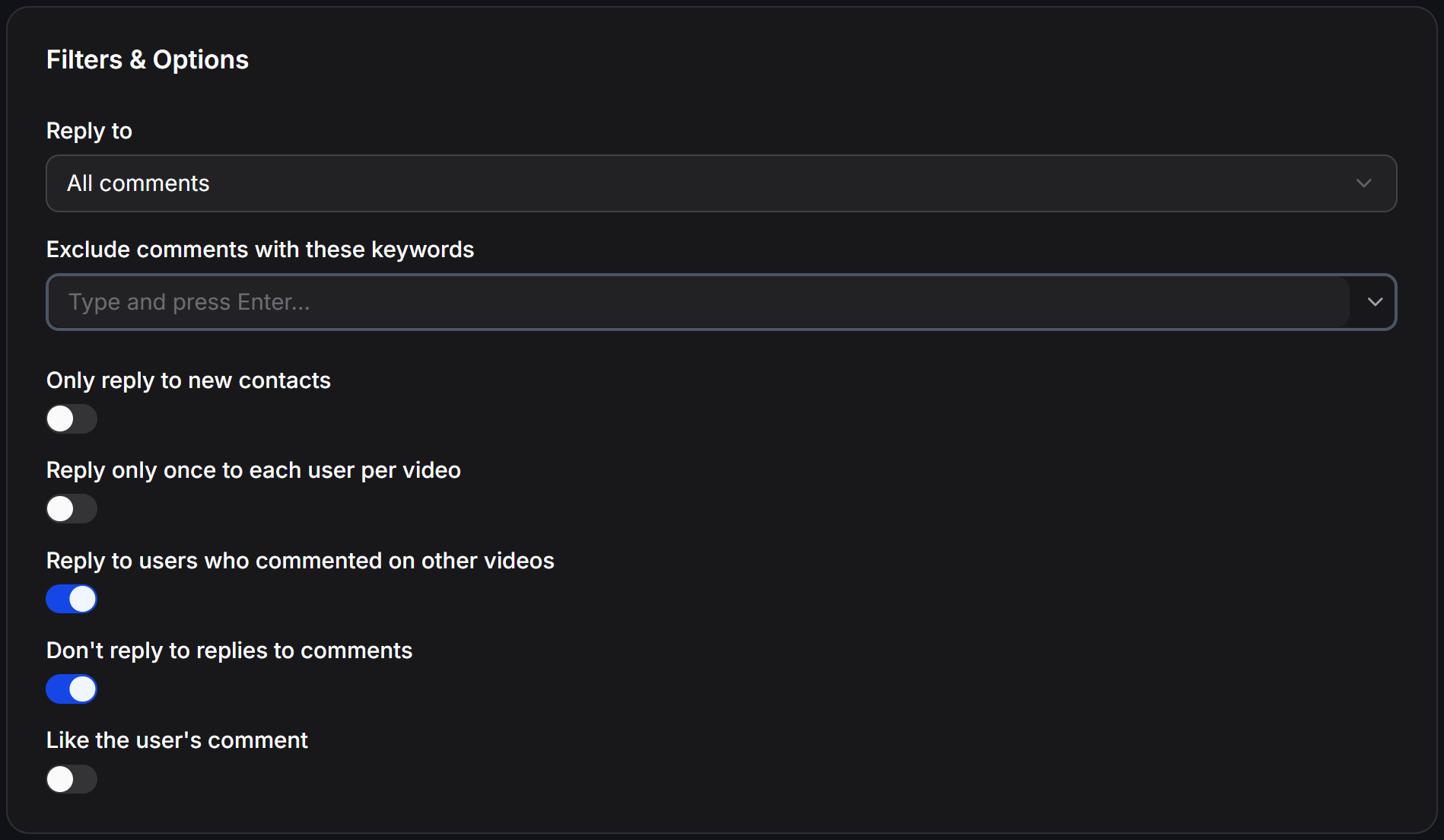 * **Reply to:** Chọn nhóm bình luận kích hoạt phản hồi:
* **All comments:** Phản hồi tất cả bình luận hợp lệ trên video.
* **Exact match:** Chỉ phản hồi khi nội dung bình luận khớp chính xác từ khóa.
* **Contains:** Phản hồi khi nội dung bình luận chứa từ khóa.
* **Comments when enough mentions:** Chỉ phản hồi khi người xem gắn thẻ (tag/mention) đủ số lượng người dùng khác theo yêu cầu.
* **Exclude comments containing (optional):** Thiết lập loại trừ bình luận không mong muốn với hai chế độ linh hoạt:
* **Comments equal to:** Bỏ qua các bình luận khớp hoàn toàn với cụm từ chỉ định.
* **Comments that contain:** Bỏ qua các bình luận có chứa từ khóa chỉ định. Nhập từ khóa và nhấn Enter để lưu lại.
* **Only reply to new contacts:** Khi bật, hệ thống chỉ phản hồi cho người dùng mới tương tác lần đầu với kênh.
* **Reply only once to each user per video:** Giới hạn mỗi người dùng chỉ nhận phản hồi tự động tối đa một lần trên cùng một video, tránh tình trạng gửi nhiều lần khi người xem để lại nhiều bình luận.
* **Reply to users who commented on other videos:** Khi bật, hệ thống vẫn tiếp tục phản hồi cho người dùng dù họ đã từng bình luận ở các video khác trước đó.
* **Don't reply to replies to comments:** Bỏ qua các bình luận con bên dưới một bình luận chính để tránh phản hồi nhầm luồng thảo luận.
* **Like the user's comment:** Tự động thả tim bình luận của người xem ngay khi hệ thống xử lý phản hồi.
Trong phần **Hide Comments**, bạn thiết lập quy tắc tự động ẩn các bình luận nhạy cảm hoặc không mong muốn trên video:
* **Reply to:** Chọn nhóm bình luận kích hoạt phản hồi:
* **All comments:** Phản hồi tất cả bình luận hợp lệ trên video.
* **Exact match:** Chỉ phản hồi khi nội dung bình luận khớp chính xác từ khóa.
* **Contains:** Phản hồi khi nội dung bình luận chứa từ khóa.
* **Comments when enough mentions:** Chỉ phản hồi khi người xem gắn thẻ (tag/mention) đủ số lượng người dùng khác theo yêu cầu.
* **Exclude comments containing (optional):** Thiết lập loại trừ bình luận không mong muốn với hai chế độ linh hoạt:
* **Comments equal to:** Bỏ qua các bình luận khớp hoàn toàn với cụm từ chỉ định.
* **Comments that contain:** Bỏ qua các bình luận có chứa từ khóa chỉ định. Nhập từ khóa và nhấn Enter để lưu lại.
* **Only reply to new contacts:** Khi bật, hệ thống chỉ phản hồi cho người dùng mới tương tác lần đầu với kênh.
* **Reply only once to each user per video:** Giới hạn mỗi người dùng chỉ nhận phản hồi tự động tối đa một lần trên cùng một video, tránh tình trạng gửi nhiều lần khi người xem để lại nhiều bình luận.
* **Reply to users who commented on other videos:** Khi bật, hệ thống vẫn tiếp tục phản hồi cho người dùng dù họ đã từng bình luận ở các video khác trước đó.
* **Don't reply to replies to comments:** Bỏ qua các bình luận con bên dưới một bình luận chính để tránh phản hồi nhầm luồng thảo luận.
* **Like the user's comment:** Tự động thả tim bình luận của người xem ngay khi hệ thống xử lý phản hồi.
Trong phần **Hide Comments**, bạn thiết lập quy tắc tự động ẩn các bình luận nhạy cảm hoặc không mong muốn trên video:
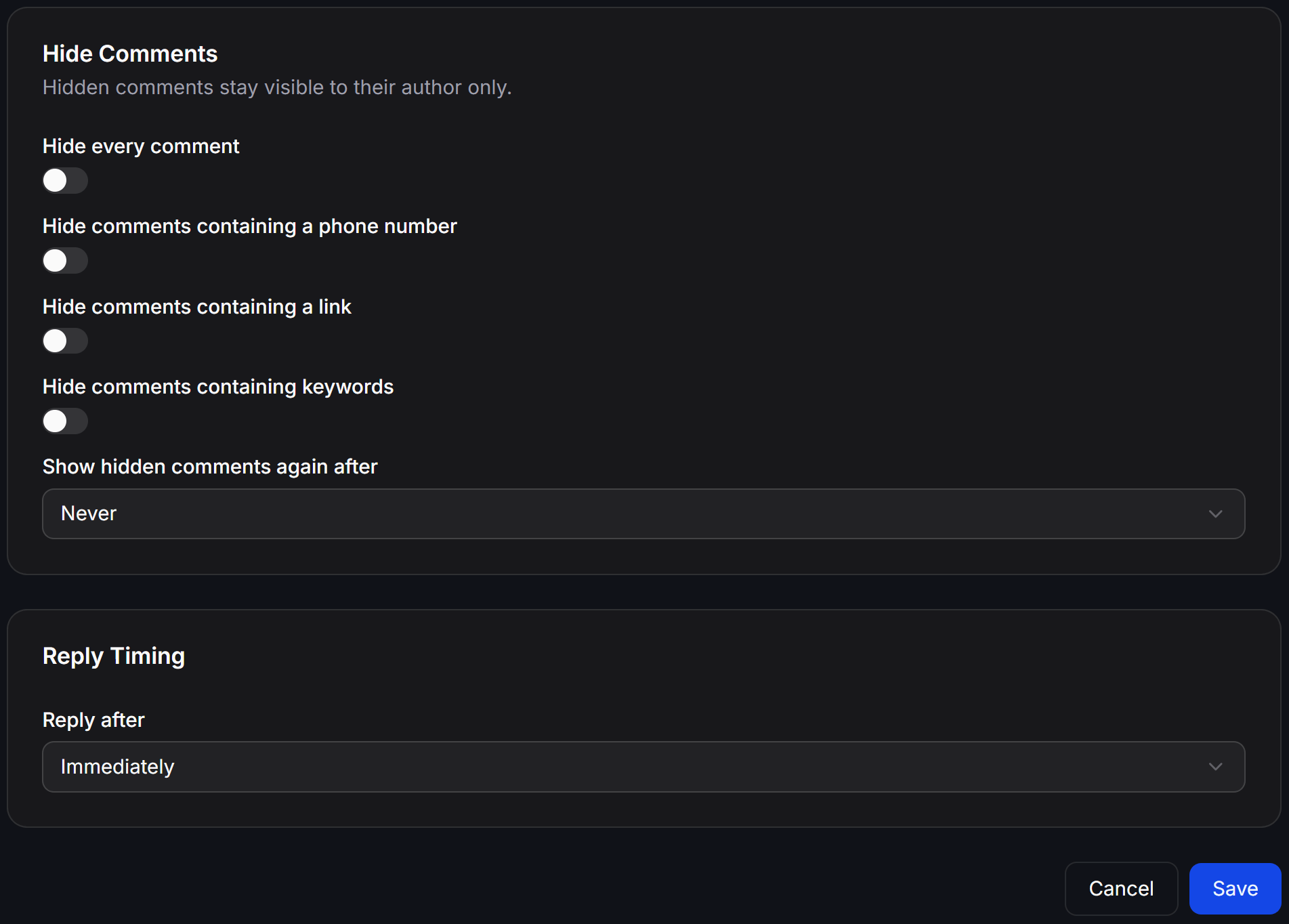 **Cơ chế ẩn của TikTok:** Khi một bình luận bị ẩn, bình luận đó vẫn hiển thị bình thường với chính người đã viết bình luận, nhưng hoàn toàn vô hình đối với những người xem khác trên kênh.
* **Hide every comment:** Tự động ẩn toàn bộ bình luận xuất hiện trên video.
* **Hide comments containing a phone number:** Tự động ẩn các bình luận có chứa số điện thoại để bảo vệ thông tin liên hệ của khách hàng và ngăn đối thủ cướp đơn.
* **Hide comments containing a link:** Tự động ẩn các bình luận chứa liên kết trang web nhằm ngăn chặn nội dung quảng cáo rác hoặc liên kết độc hại.
* **Hide comments containing Emoji:** Tự động ẩn các bình luận có chứa biểu tượng cảm xúc.
* **Hide comments containing keywords:** Tự động ẩn bình luận nếu phát hiện chứa các từ khóa chỉ định.
* **Show hidden comments again after:** Chọn khoảng thời gian để tự động hủy ẩn bình luận (mặc định là **Never** để giữ trạng thái ẩn vĩnh viễn).
Tại mục **Reply Timing**, bạn điều chỉnh thời gian hệ thống thực hiện phản hồi:
* **Reply after:** Chọn thời gian gửi phản hồi:
* **Immediately:** Phản hồi ngay khi hệ thống nhận được thông báo sự kiện bình luận từ TikTok.
* Bạn cũng có thể thiết lập khoảng thời gian trì hoãn ngẫu nhiên để hành vi phản hồi diễn ra tự nhiên hơn.
TikTok cần tối đa 5 phút để chuyển tiếp sự kiện bình luận qua hệ thống máy chủ. Thời gian trễ mà bạn thiết lập tại mục này sẽ được tính cộng thêm sau khi ChatbotX nhận được dữ liệu từ TikTok.
Sau khi hoàn tất cấu hình, nhấp vào nút **Save** ở góc dưới cùng bên phải để lưu và kích hoạt kịch bản.
## Quản lý danh sách kịch bản tự động hóa
Tại màn hình chính của công cụ **TikTok Comment Automation**, bạn có thể theo dõi hiệu quả và quản lý các kịch bản đang hoạt động:
* **Bật hoặc tắt nhanh:** Sử dụng công tắc tại cột **Status** để kích hoạt hoặc tạm dừng hoạt động của kịch bản bất kỳ lúc nào.
* **Các chỉ số thống kê hiệu quả:**
* **Replies:** Tổng số lượt bình luận phản hồi công khai đã đăng dưới video.
* **Sent:** Số tin nhắn riêng tư đã được gửi vào hộp thư của người xem.
* **Delivered:** Số tin nhắn riêng đã được hệ thống TikTok chuyển phát thành công.
* **Seen:** Số tin nhắn riêng người xem đã mở đọc.
* **Clicked:** Số lượt người xem nhấp vào các nút bấm hoặc liên kết đính kèm trong tin nhắn.
* **Failed:** Số tin nhắn gửi thất bại do vi phạm quy định hoặc lỗi kết nối.
* **Misses:** Số lượt bình luận bị hệ thống bỏ qua không gửi phản hồi (do rơi vào bộ lọc loại trừ, bình luận con hoặc không đủ điều kiện của TikTok).
* **Menu thao tác mở rộng:** Nhấp vào biểu tượng ba chấm `...` tại cột **Actions** để:
* **Edit:** Mở lại màn hình cấu hình để cập nhật nội dung phản hồi, bộ lọc hoặc thời gian trễ.
* **View Analytics:** Xem báo cáo phân tích chuyên sâu về xu hướng tương tác, tỷ lệ chuyển đổi và nhật ký chi tiết của chiến dịch.
* **Rename:** Thay đổi tên gọi của kịch bản.
* **Delete:** Xóa kịch bản tự động hóa khỏi danh sách.
This documentation is built and hosted on [Mintlify](https://mintlify.com), a developer documentation platform.
**Cơ chế ẩn của TikTok:** Khi một bình luận bị ẩn, bình luận đó vẫn hiển thị bình thường với chính người đã viết bình luận, nhưng hoàn toàn vô hình đối với những người xem khác trên kênh.
* **Hide every comment:** Tự động ẩn toàn bộ bình luận xuất hiện trên video.
* **Hide comments containing a phone number:** Tự động ẩn các bình luận có chứa số điện thoại để bảo vệ thông tin liên hệ của khách hàng và ngăn đối thủ cướp đơn.
* **Hide comments containing a link:** Tự động ẩn các bình luận chứa liên kết trang web nhằm ngăn chặn nội dung quảng cáo rác hoặc liên kết độc hại.
* **Hide comments containing Emoji:** Tự động ẩn các bình luận có chứa biểu tượng cảm xúc.
* **Hide comments containing keywords:** Tự động ẩn bình luận nếu phát hiện chứa các từ khóa chỉ định.
* **Show hidden comments again after:** Chọn khoảng thời gian để tự động hủy ẩn bình luận (mặc định là **Never** để giữ trạng thái ẩn vĩnh viễn).
Tại mục **Reply Timing**, bạn điều chỉnh thời gian hệ thống thực hiện phản hồi:
* **Reply after:** Chọn thời gian gửi phản hồi:
* **Immediately:** Phản hồi ngay khi hệ thống nhận được thông báo sự kiện bình luận từ TikTok.
* Bạn cũng có thể thiết lập khoảng thời gian trì hoãn ngẫu nhiên để hành vi phản hồi diễn ra tự nhiên hơn.
TikTok cần tối đa 5 phút để chuyển tiếp sự kiện bình luận qua hệ thống máy chủ. Thời gian trễ mà bạn thiết lập tại mục này sẽ được tính cộng thêm sau khi ChatbotX nhận được dữ liệu từ TikTok.
Sau khi hoàn tất cấu hình, nhấp vào nút **Save** ở góc dưới cùng bên phải để lưu và kích hoạt kịch bản.
## Quản lý danh sách kịch bản tự động hóa
Tại màn hình chính của công cụ **TikTok Comment Automation**, bạn có thể theo dõi hiệu quả và quản lý các kịch bản đang hoạt động:
* **Bật hoặc tắt nhanh:** Sử dụng công tắc tại cột **Status** để kích hoạt hoặc tạm dừng hoạt động của kịch bản bất kỳ lúc nào.
* **Các chỉ số thống kê hiệu quả:**
* **Replies:** Tổng số lượt bình luận phản hồi công khai đã đăng dưới video.
* **Sent:** Số tin nhắn riêng tư đã được gửi vào hộp thư của người xem.
* **Delivered:** Số tin nhắn riêng đã được hệ thống TikTok chuyển phát thành công.
* **Seen:** Số tin nhắn riêng người xem đã mở đọc.
* **Clicked:** Số lượt người xem nhấp vào các nút bấm hoặc liên kết đính kèm trong tin nhắn.
* **Failed:** Số tin nhắn gửi thất bại do vi phạm quy định hoặc lỗi kết nối.
* **Misses:** Số lượt bình luận bị hệ thống bỏ qua không gửi phản hồi (do rơi vào bộ lọc loại trừ, bình luận con hoặc không đủ điều kiện của TikTok).
* **Menu thao tác mở rộng:** Nhấp vào biểu tượng ba chấm `...` tại cột **Actions** để:
* **Edit:** Mở lại màn hình cấu hình để cập nhật nội dung phản hồi, bộ lọc hoặc thời gian trễ.
* **View Analytics:** Xem báo cáo phân tích chuyên sâu về xu hướng tương tác, tỷ lệ chuyển đổi và nhật ký chi tiết của chiến dịch.
* **Rename:** Thay đổi tên gọi của kịch bản.
* **Delete:** Xóa kịch bản tự động hóa khỏi danh sách.
This documentation is built and hosted on [Mintlify](https://mintlify.com), a developer documentation platform.