> ## Documentation Index
> Fetch the complete documentation index at: https://chatbotx.io/docs/llms.txt
> Use this file to discover all available pages before exploring further.
# Cấu hình Facebook Messenger
> Hướng dẫn tạo ứng dụng Facebook và cấu hình Credentials kết nối kênh Messenger trên portal của bạn.
Tạo ứng dụng Facebook Messenger riêng giúp tùy biến màn hình cấp quyền hiển thị thương hiệu và logo của riêng bạn khi khách hàng kết nối Fanpage.
## Điều kiện chuẩn bị
Trước khi bắt đầu, hãy đảm bảo bạn có:
* Một tài khoản Facebook cá nhân hoạt động bình thường.
* Fanpage Facebook mà bạn có quyền quản trị (Admin).
* Quyền quản trị cao nhất (Super Admin) trên Portal của bạn để nhập cấu hình.
Nếu bạn đang phát triển thử nghiệm ở môi trường cục bộ (local), bạn sẽ cần công cụ tạo đường hầm như ngrok để public server của mình ra internet nhằm nhận webhook từ Facebook.
## Bước 1: Tạo ứng dụng Facebook (Facebook App)
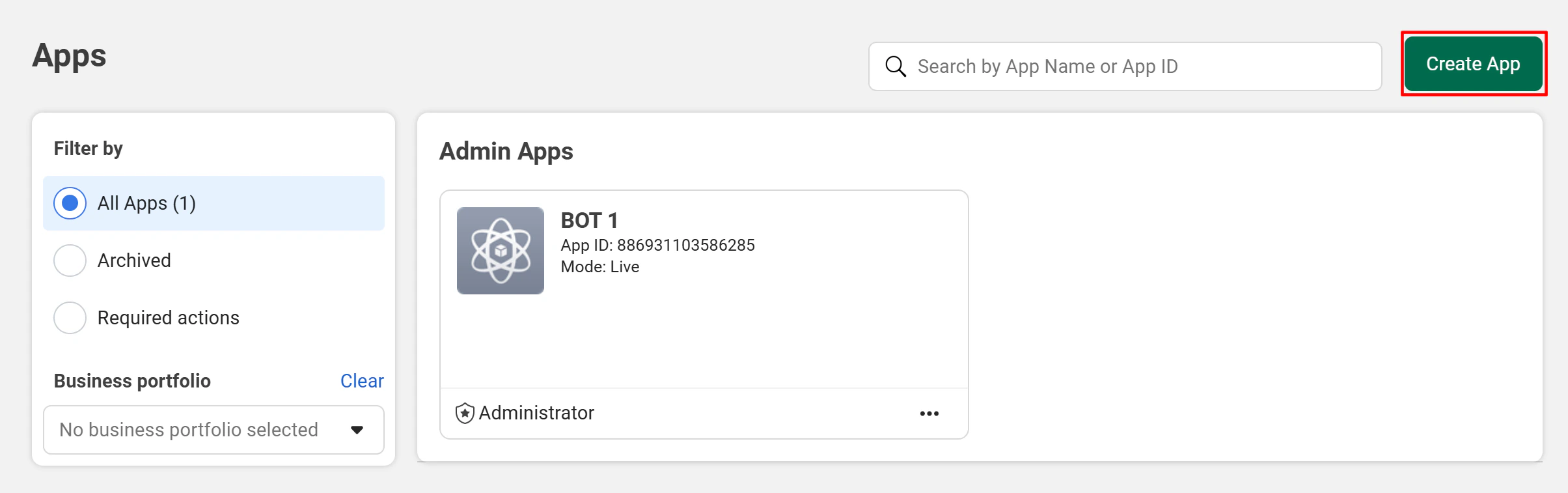
Truy cập vào trang quản trị [Facebook Developer Portal](https://developers.facebook.com/apps/) và nhấn **Create App**.
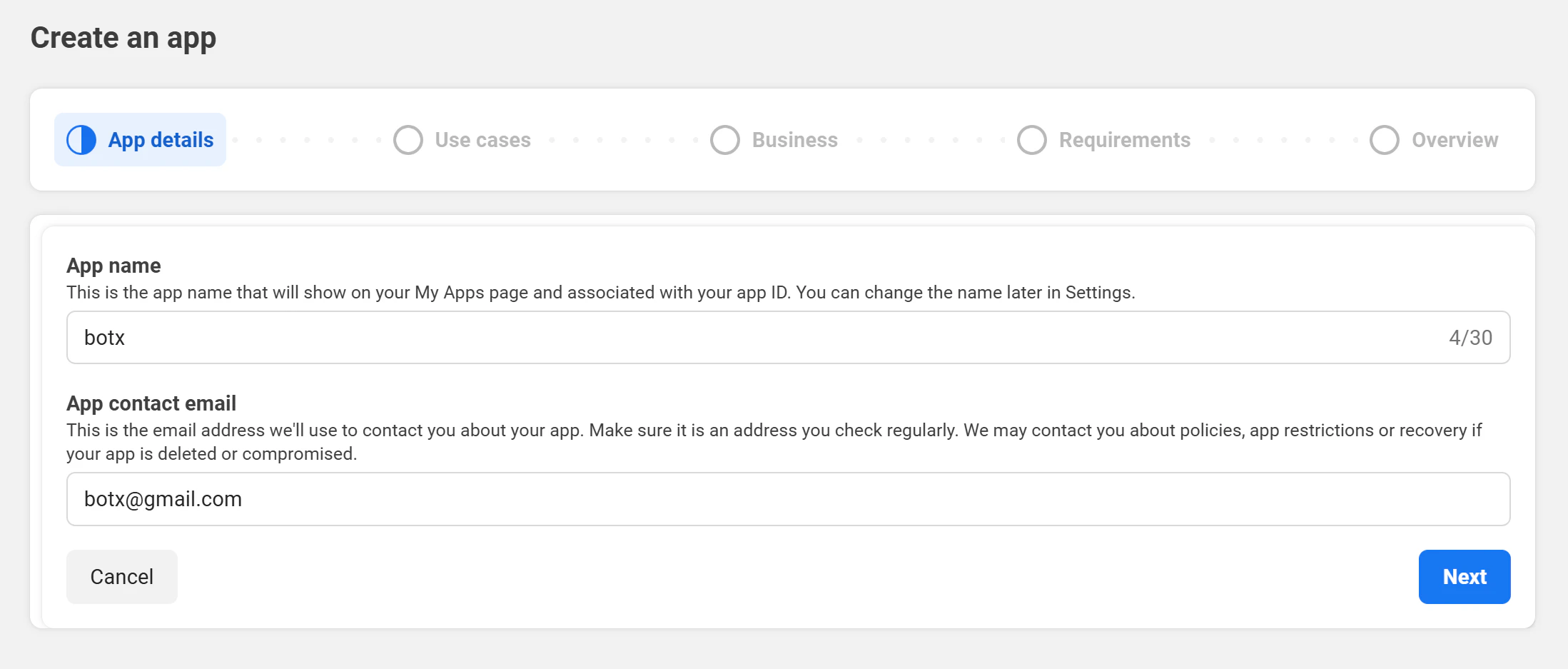
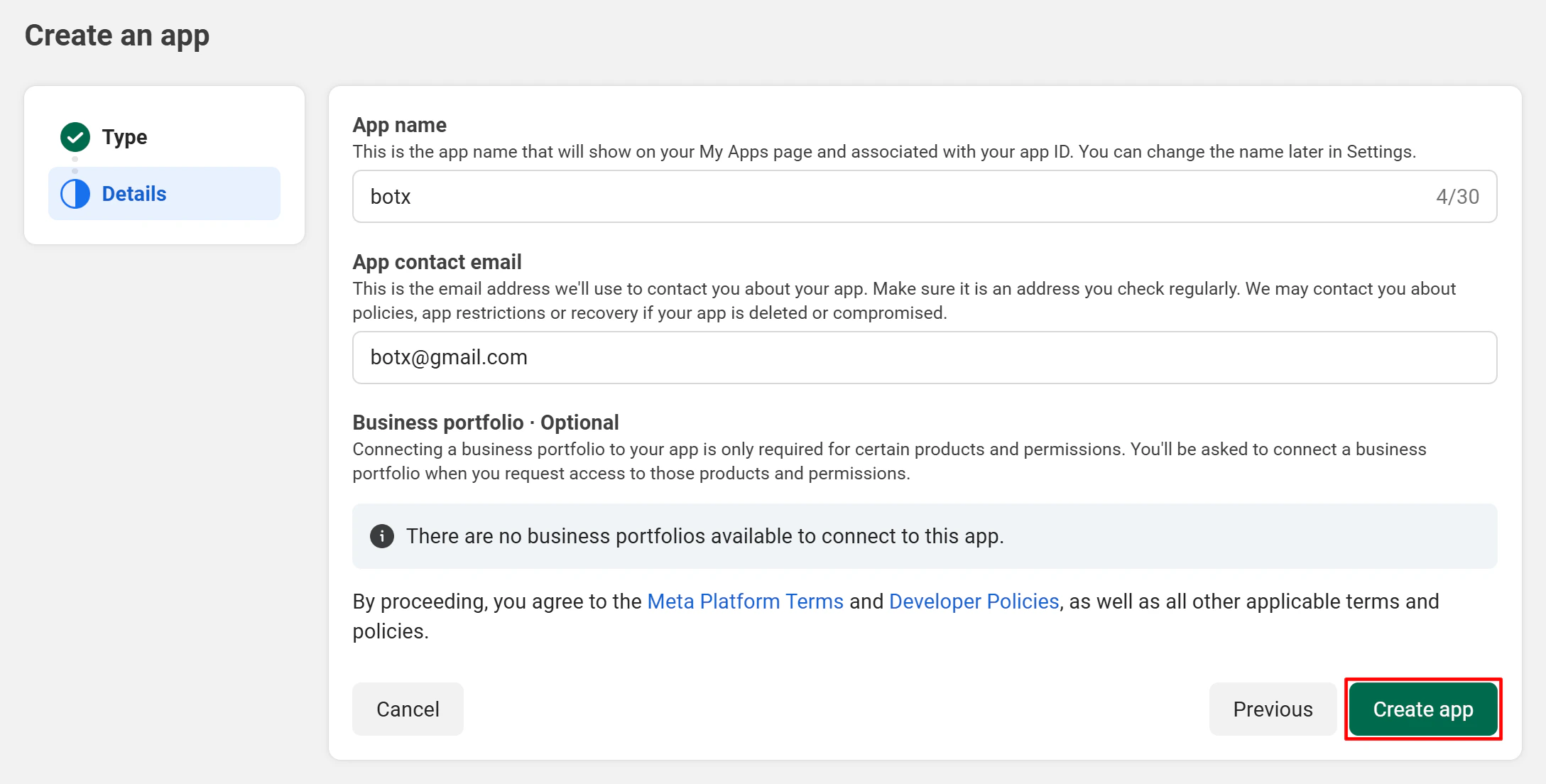
 Nhập tên ứng dụng hiển thị (**App name**) và email liên hệ (**contact email**), sau đó nhấn **Next**.
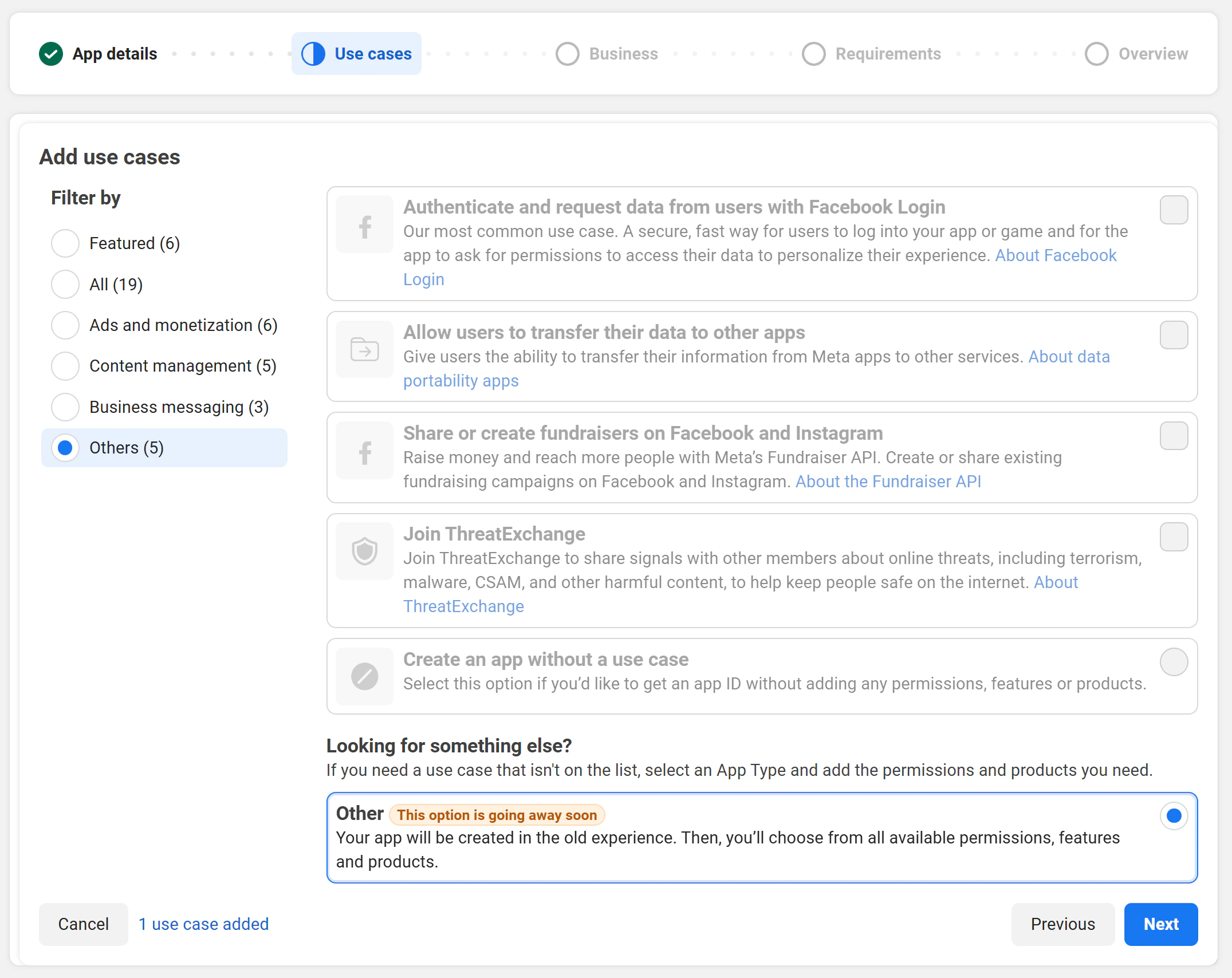
 Khi hệ thống yêu cầu chọn trường hợp sử dụng, tích chọn **Other**.
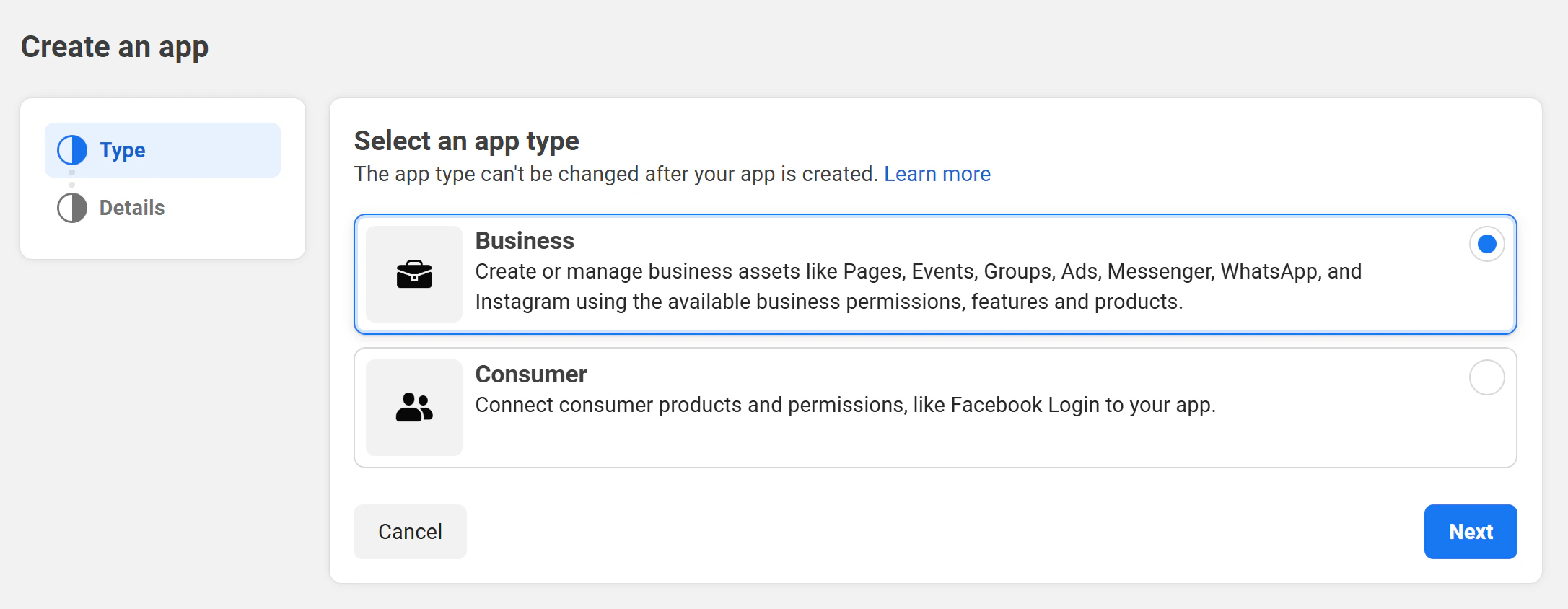
 Chọn loại ứng dụng là **Business**.
 Kiểm tra lại thông tin và nhấn **Create App** để hoàn tất quá trình tạo ứng dụng.
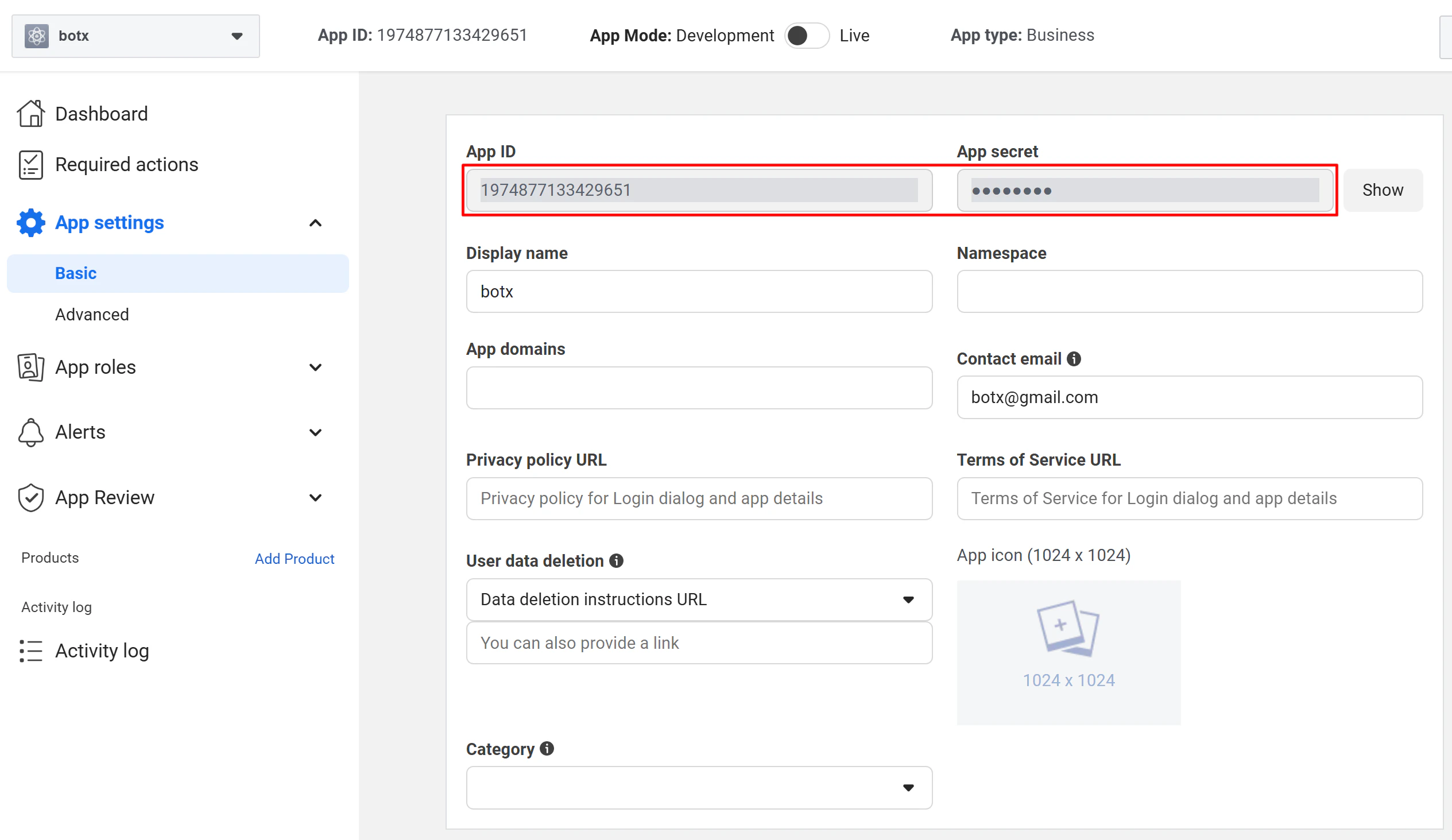
 Sau khi tạo ứng dụng thành công, đi đến mục **Settings → Basic** để lấy **App ID** và **App Secret**. Bạn sẽ cần hai giá trị này ở bước tiếp theo.
 ## Bước 2: Cấu hình Credentials trên Portal quản trị
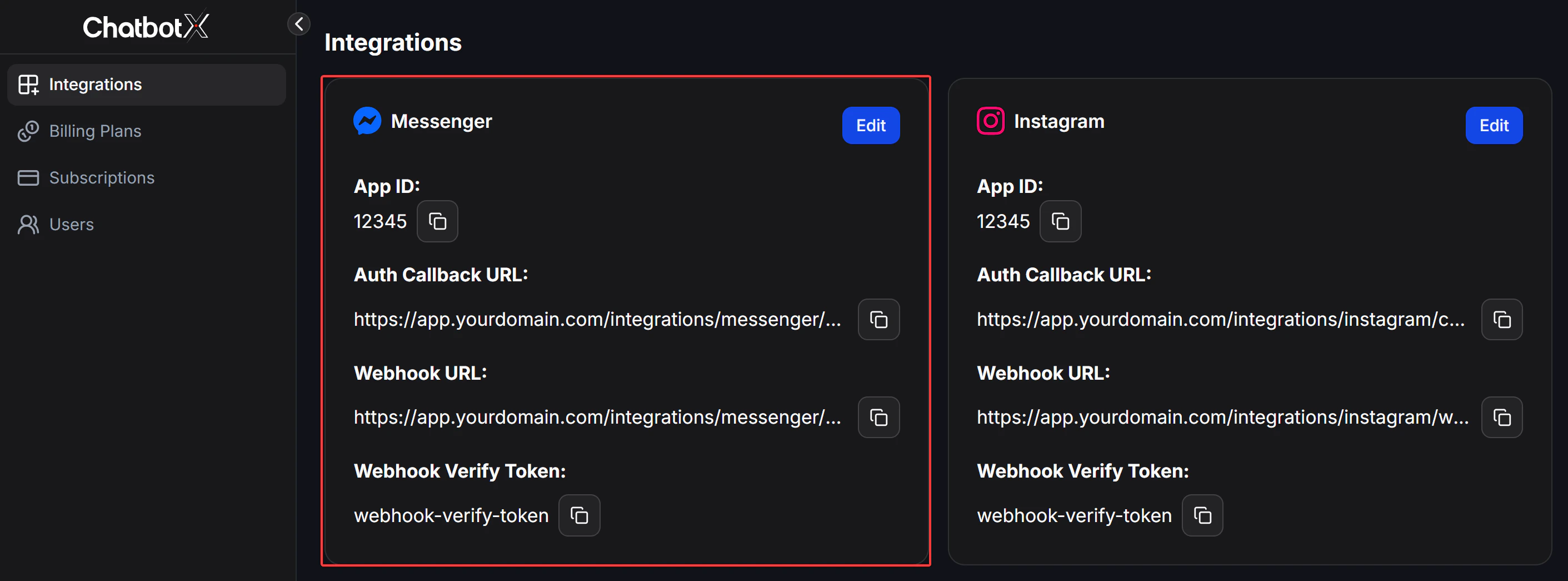
Bạn cần nhập thông tin ứng dụng Facebook vào Portal quản trị để kích hoạt tính năng kết nối Messenger cho khách hàng.
Đăng nhập vào Portal quản trị của bạn, truy cập mục:
```text theme={null}
https://app.chatconnectx.com/manage/integrations
```
Sau đó chọn **Messenger**.
## Bước 2: Cấu hình Credentials trên Portal quản trị
Bạn cần nhập thông tin ứng dụng Facebook vào Portal quản trị để kích hoạt tính năng kết nối Messenger cho khách hàng.
Đăng nhập vào Portal quản trị của bạn, truy cập mục:
```text theme={null}
https://app.chatconnectx.com/manage/integrations
```
Sau đó chọn **Messenger**.
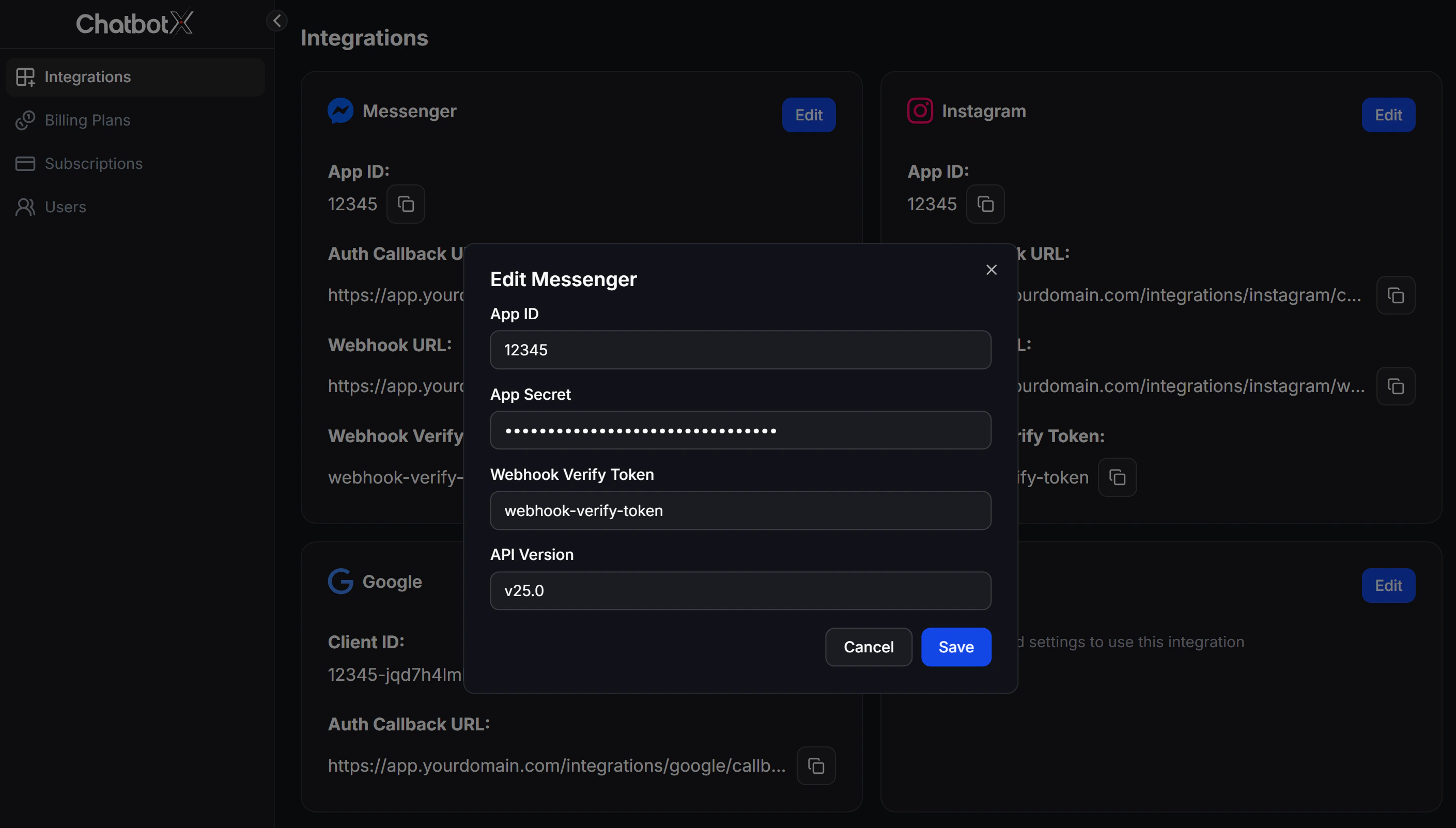 Điền đầy đủ các thông số lấy từ Meta Developer Portal vào biểu mẫu:
| Trường | Mô tả | Nơi lấy thông tin |
| :--------------------- | :--------------------------------------------------- | :------------------------------------------- |
| `App ID` | Mã ID ứng dụng Facebook | **Settings → Basic** |
| `App Secret` | Mã khóa bảo mật của ứng dụng | **Settings → Basic** → nhấn **Show** |
| `Webhook Verify Token` | Chuỗi ký tự bảo mật tự chọn dùng để xác thực webhook | Bạn tự nhập một chuỗi ngẫu nhiên (chữ và số) |
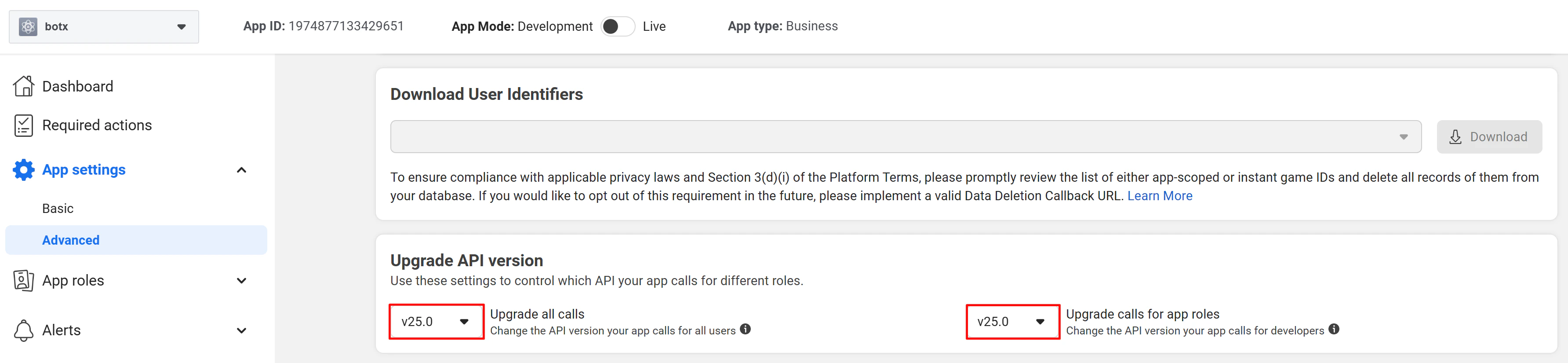
| `API Version` | Phiên bản API của Facebook (sử dụng `v25.0`) | **Settings → Advanced** |
Nhấn **Save** để lưu lại. Kênh Messenger lúc này sẽ sẵn sàng để khách hàng của bạn kết nối.
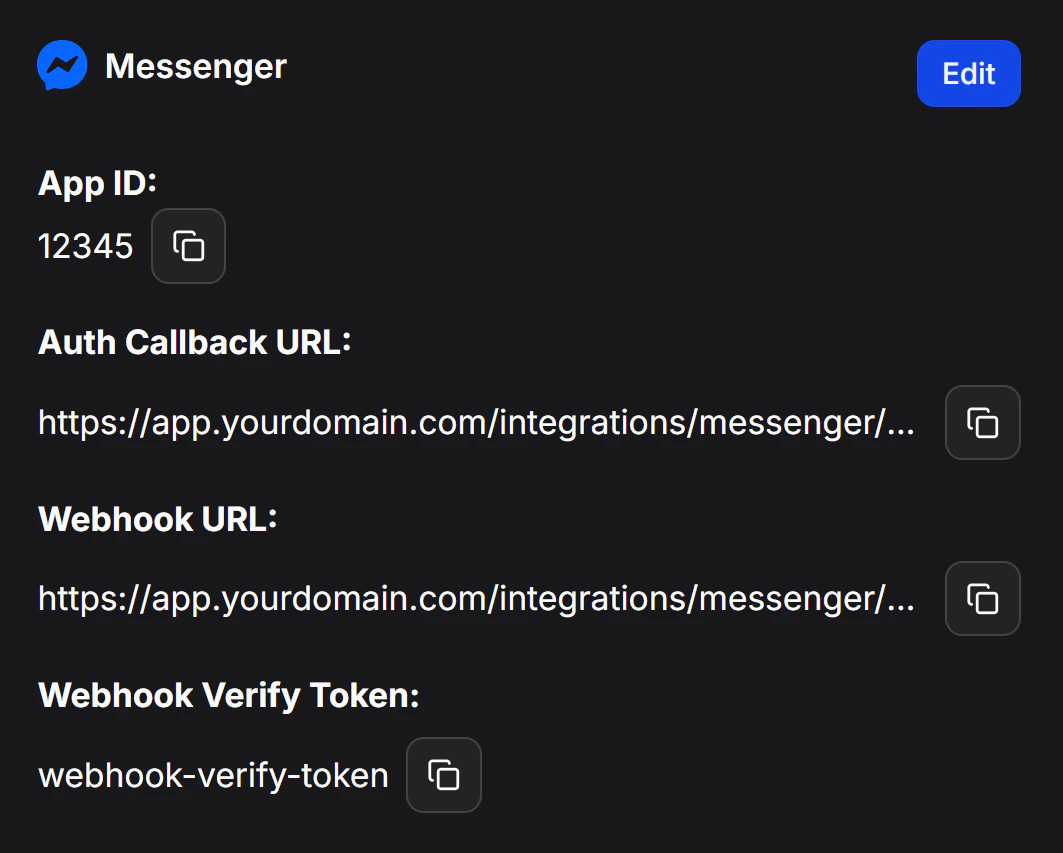
Sau khi lưu, hệ thống sẽ hiển thị một đường dẫn **Webhook URL**. Hãy sao chép đường dẫn này để sử dụng trong Bước 4.
Điền đầy đủ các thông số lấy từ Meta Developer Portal vào biểu mẫu:
| Trường | Mô tả | Nơi lấy thông tin |
| :--------------------- | :--------------------------------------------------- | :------------------------------------------- |
| `App ID` | Mã ID ứng dụng Facebook | **Settings → Basic** |
| `App Secret` | Mã khóa bảo mật của ứng dụng | **Settings → Basic** → nhấn **Show** |
| `Webhook Verify Token` | Chuỗi ký tự bảo mật tự chọn dùng để xác thực webhook | Bạn tự nhập một chuỗi ngẫu nhiên (chữ và số) |
| `API Version` | Phiên bản API của Facebook (sử dụng `v25.0`) | **Settings → Advanced** |
Nhấn **Save** để lưu lại. Kênh Messenger lúc này sẽ sẵn sàng để khách hàng của bạn kết nối.
Sau khi lưu, hệ thống sẽ hiển thị một đường dẫn **Webhook URL**. Hãy sao chép đường dẫn này để sử dụng trong Bước 4.
 ## Bước 3: Cấu hình Facebook Login
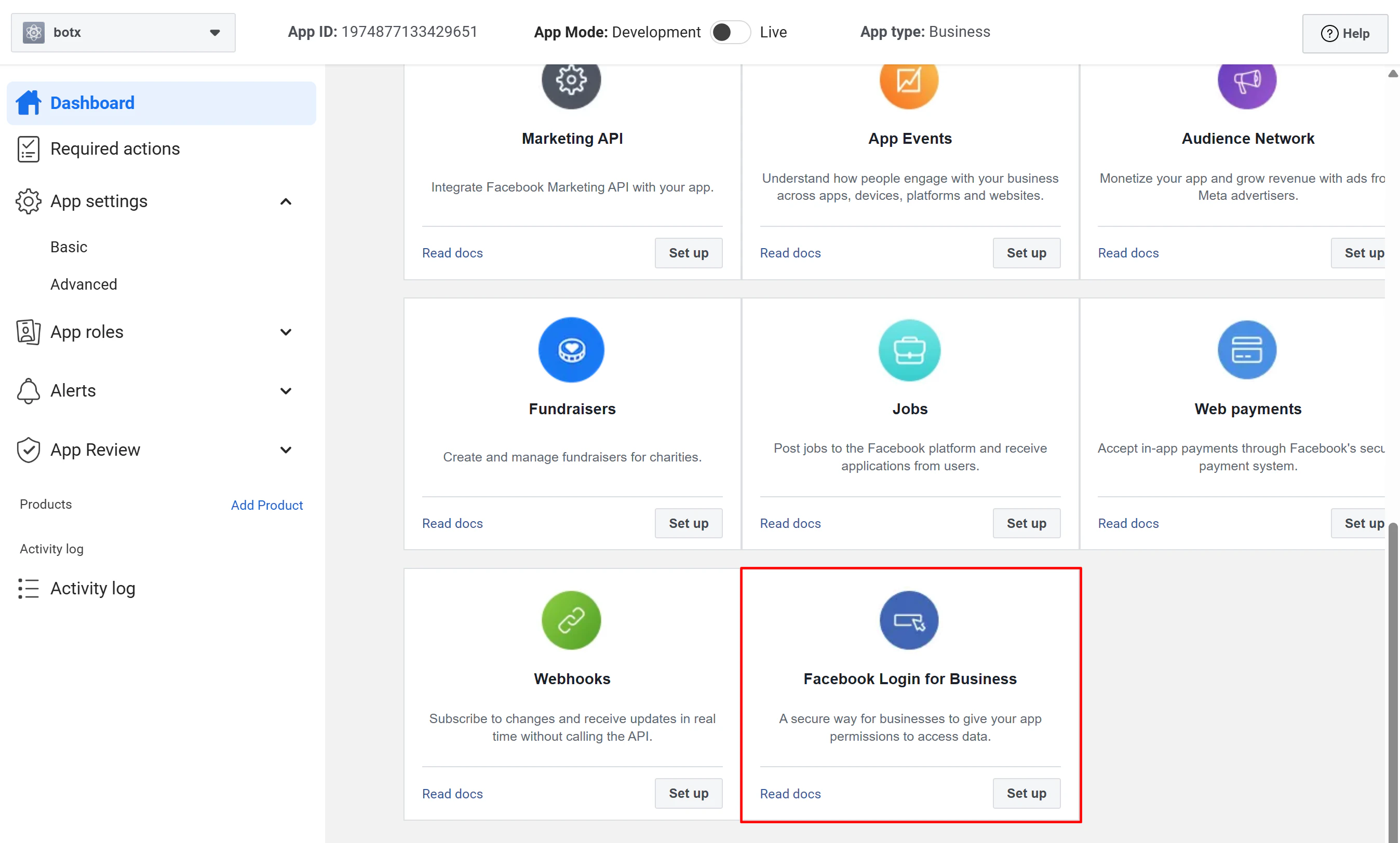
Tại trang quản trị ứng dụng của Meta, thêm sản phẩm **Facebook Login**.
## Bước 3: Cấu hình Facebook Login
Tại trang quản trị ứng dụng của Meta, thêm sản phẩm **Facebook Login**.
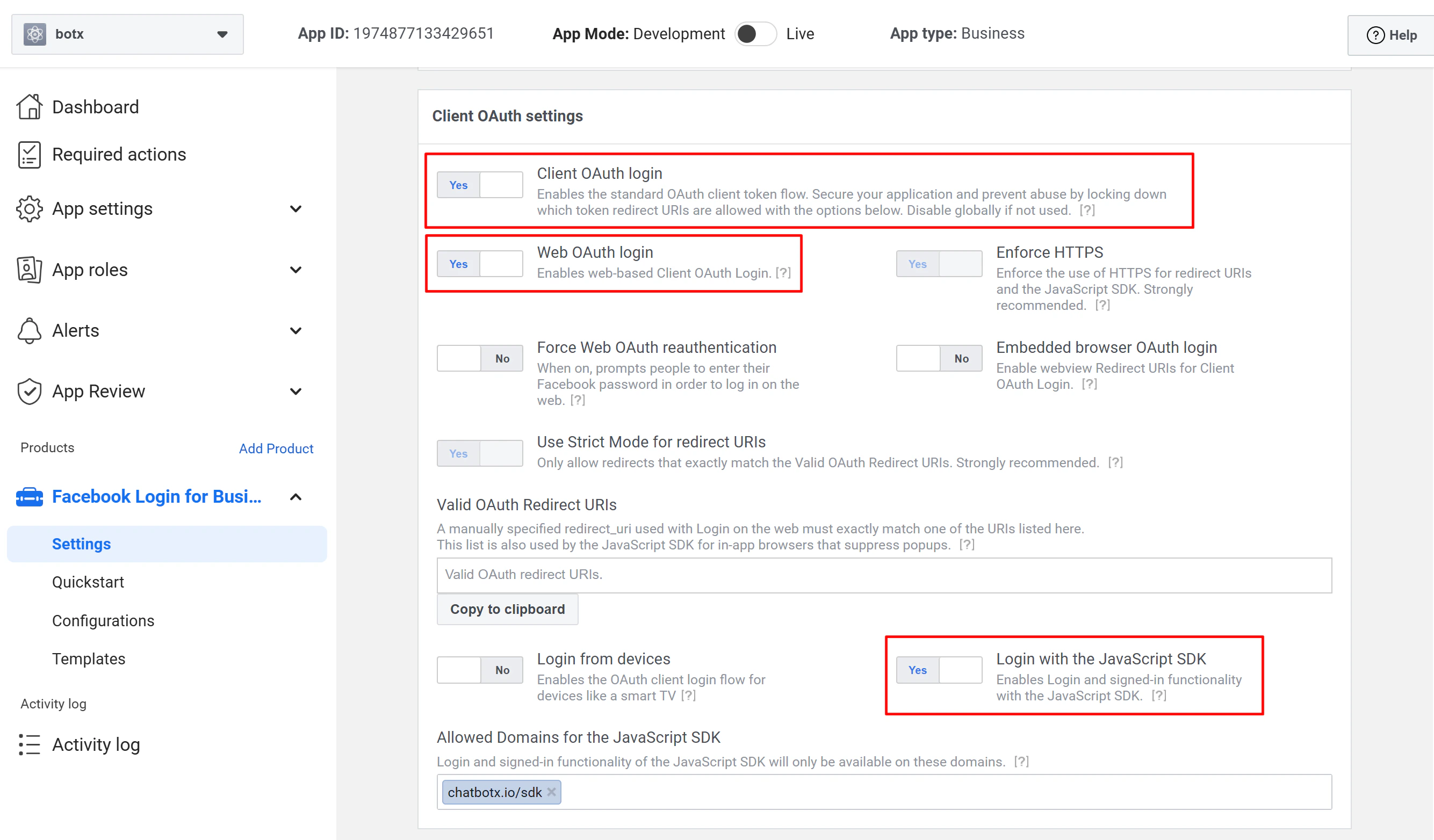
 Tại mục cấu hình Facebook Login settings:
* Kích hoạt **Web OAuth Login**
* Kích hoạt **Login with JavaScript SDK**
* Thêm tên miền portal của bạn vào ô **Allowed Domains for the JavaScript SDK** (ví dụ: `app.chatconnectx.com`)
Tại mục cấu hình Facebook Login settings:
* Kích hoạt **Web OAuth Login**
* Kích hoạt **Login with JavaScript SDK**
* Thêm tên miền portal của bạn vào ô **Allowed Domains for the JavaScript SDK** (ví dụ: `app.chatconnectx.com`)
 ## Bước 4: Cấu hình Webhook trên ứng dụng Facebook
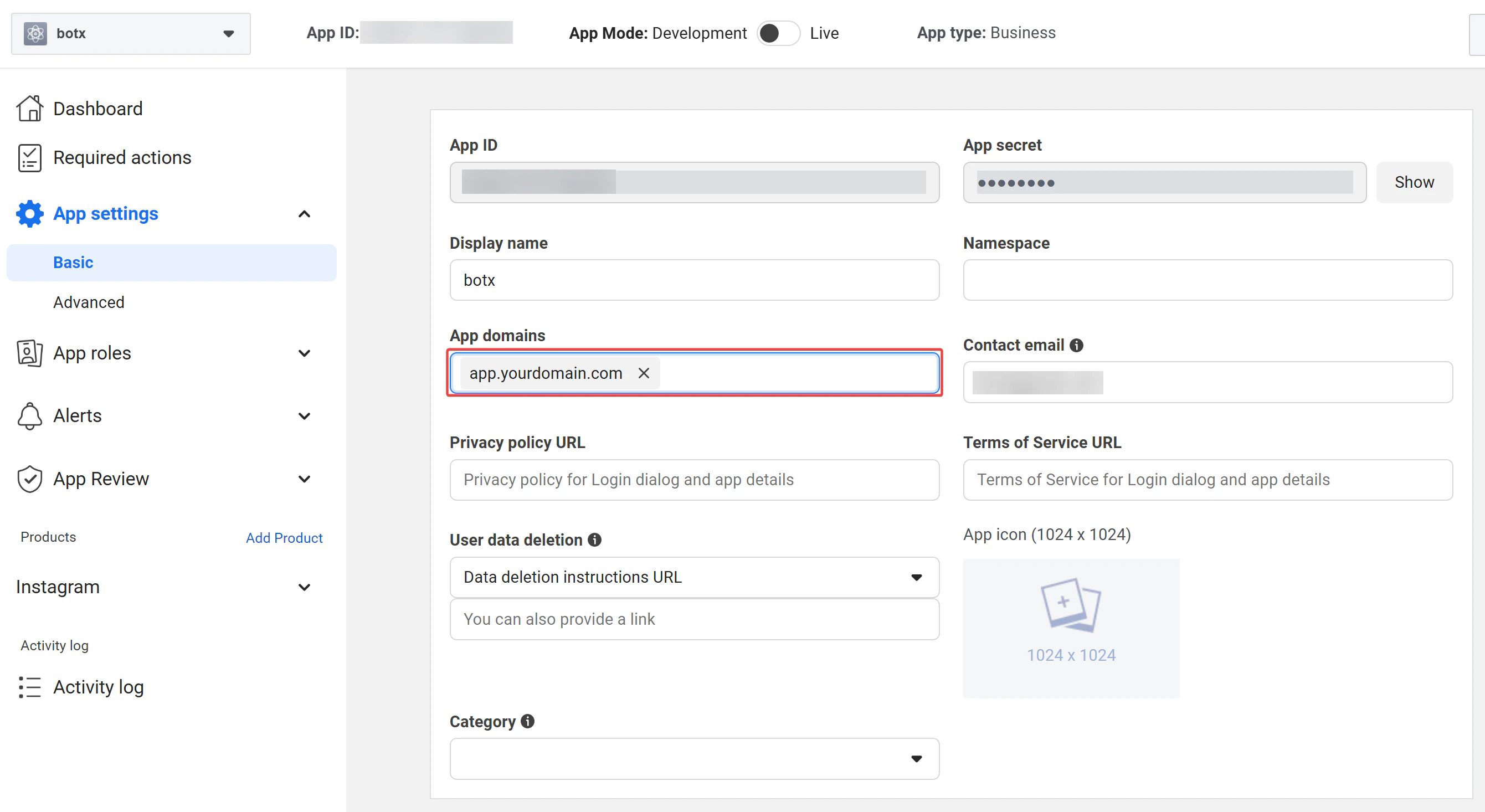
Tại mục **Settings → Basic**, nhập tên miền portal của bạn (ví dụ: `app.chatconnectx.com`) vào ô **App Domains**.
## Bước 4: Cấu hình Webhook trên ứng dụng Facebook
Tại mục **Settings → Basic**, nhập tên miền portal của bạn (ví dụ: `app.chatconnectx.com`) vào ô **App Domains**.
 Tại danh mục **Products**, thêm sản phẩm **Messenger** vào ứng dụng.
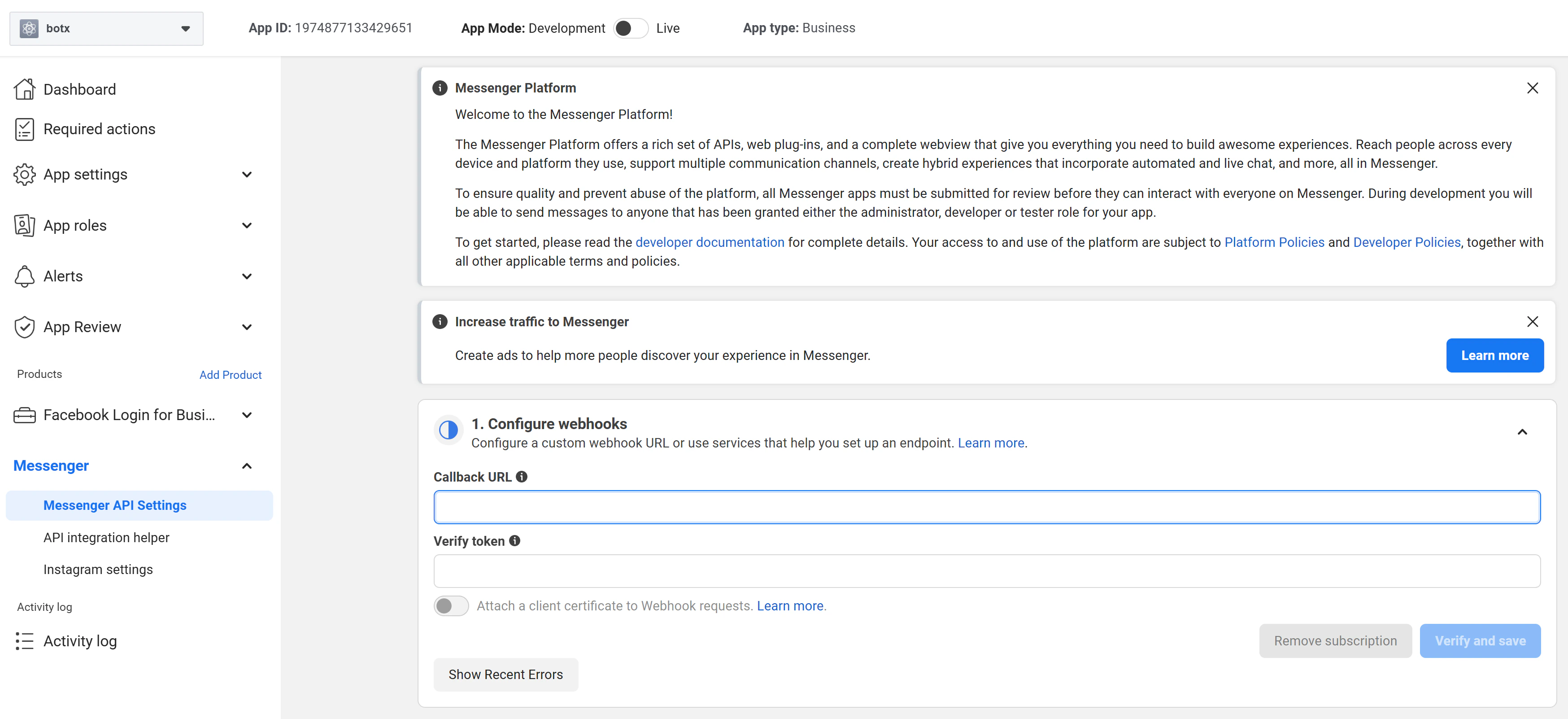
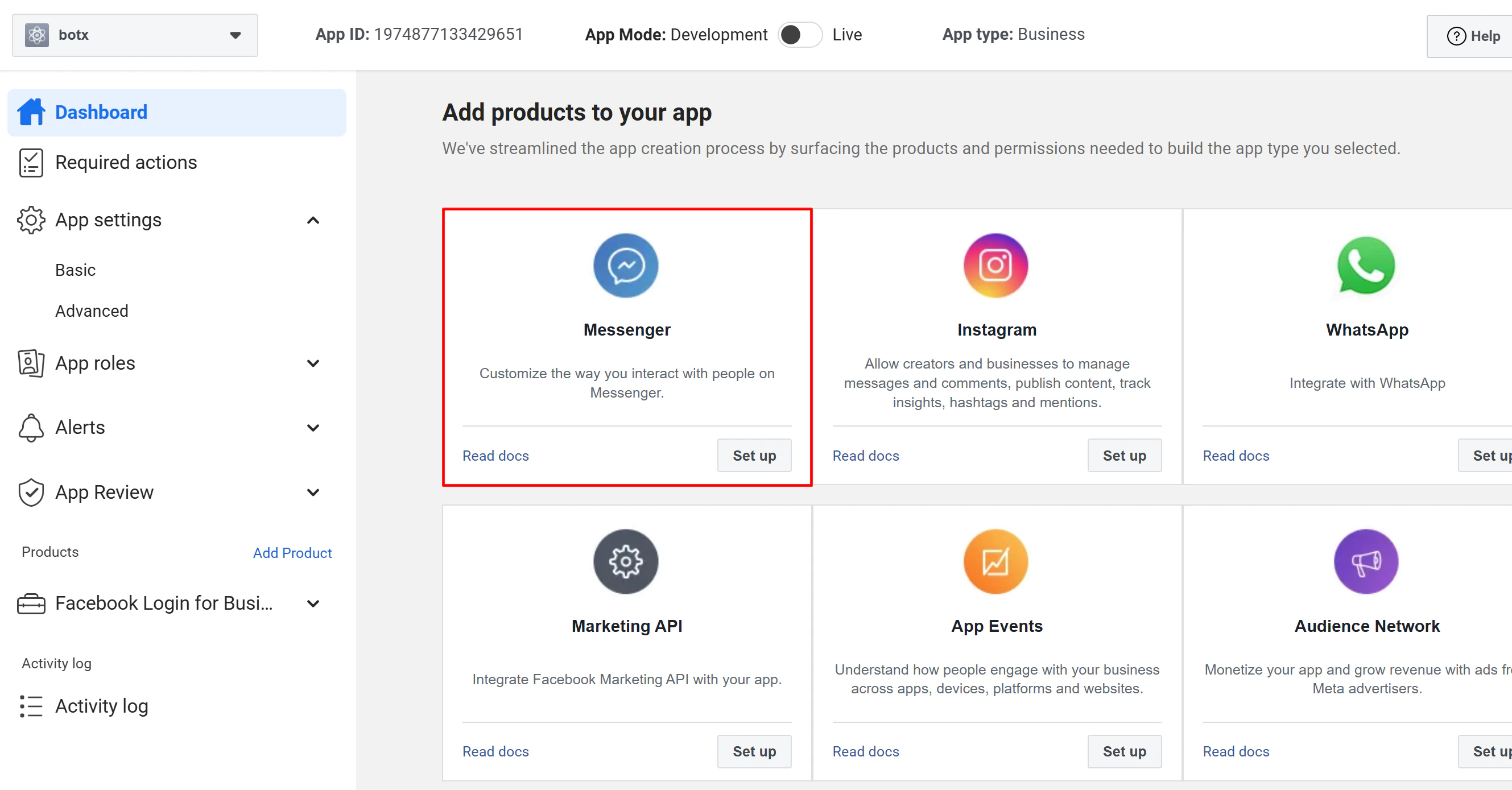 Tại trang cấu hình của **Messenger**, thiết lập Webhook:
* **Callback URL**: Nhập đường dẫn **Webhook URL** được cấp ở Bước 2 (ví dụ: `https://app.chatconnectx.com/integrations/messenger/callback`)
* **Verify Token**: Nhập chuỗi **Webhook Verify Token** bạn đã cấu hình trên Portal quản trị ở Bước 2.
Tại trang cấu hình của **Messenger**, thiết lập Webhook:
* **Callback URL**: Nhập đường dẫn **Webhook URL** được cấp ở Bước 2 (ví dụ: `https://app.chatconnectx.com/integrations/messenger/callback`)
* **Verify Token**: Nhập chuỗi **Webhook Verify Token** bạn đã cấu hình trên Portal quản trị ở Bước 2.
 ## Bước 5: Thử nghiệm trước khi vận hành chính thức
Meta sẽ không chuyển tiếp tin nhắn từ Fanpage đến webhook của bạn cho đến khi ứng dụng được phê duyệt Live. Bạn cần thêm tài khoản thử nghiệm để kiểm tra trước.
Tại trang cấu hình Messenger trên ứng dụng Facebook, nhấn **Connect** bên cạnh Fanpage bạn muốn dùng thử nghiệm kết nối.
## Bước 5: Thử nghiệm trước khi vận hành chính thức
Meta sẽ không chuyển tiếp tin nhắn từ Fanpage đến webhook của bạn cho đến khi ứng dụng được phê duyệt Live. Bạn cần thêm tài khoản thử nghiệm để kiểm tra trước.
Tại trang cấu hình Messenger trên ứng dụng Facebook, nhấn **Connect** bên cạnh Fanpage bạn muốn dùng thử nghiệm kết nối.
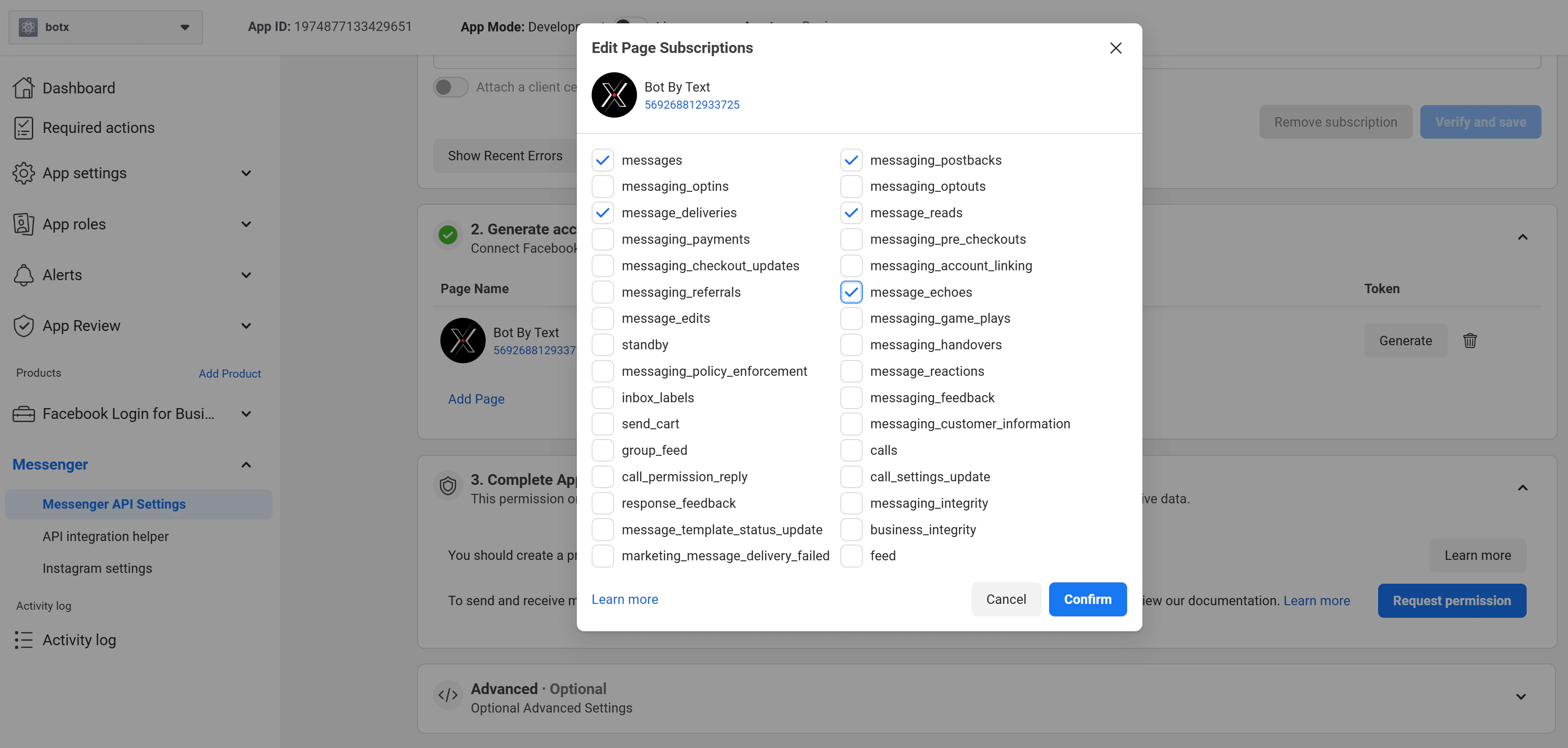
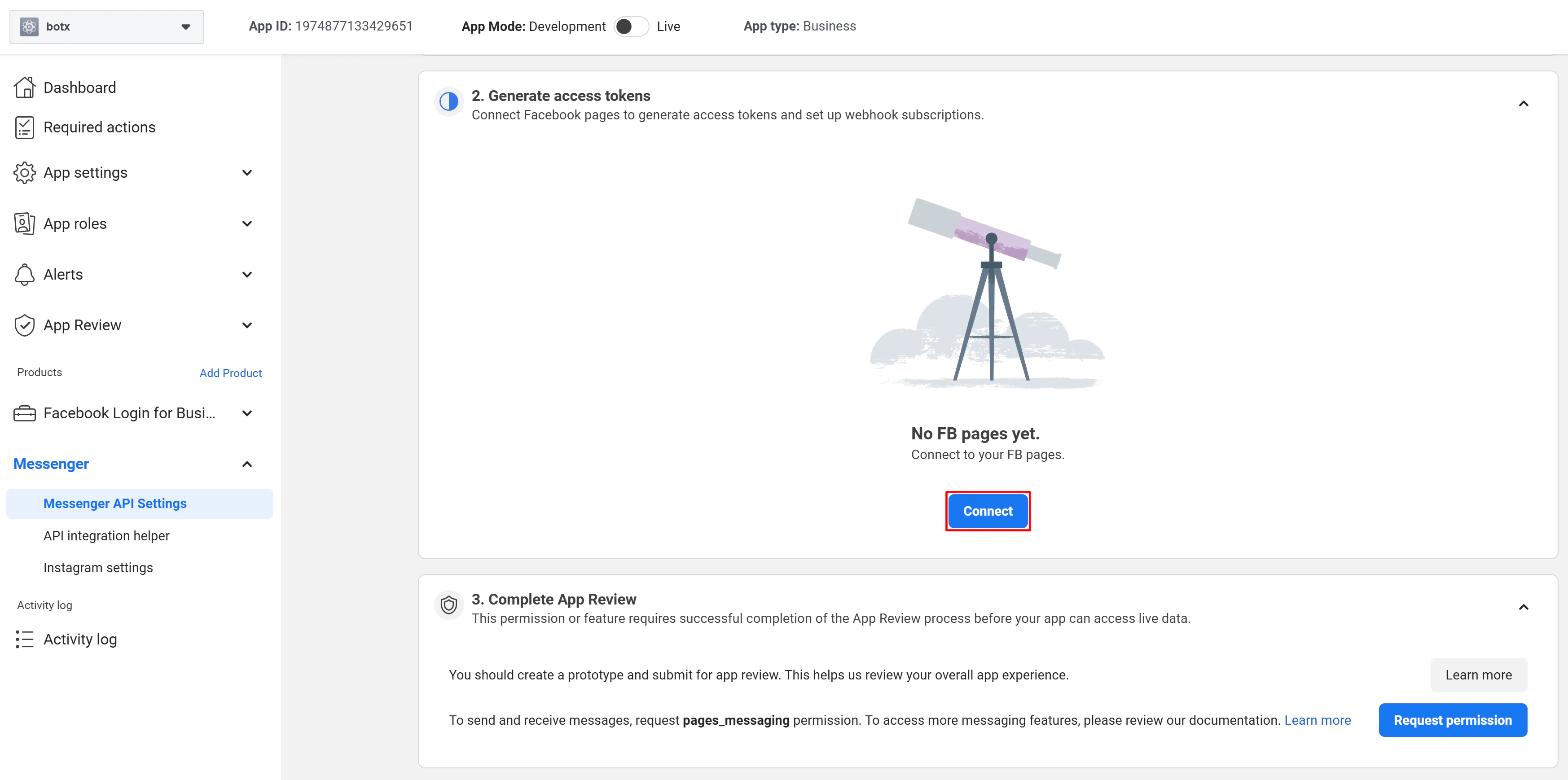 Tại Fanpage đã liên kết, nhấn **Add subscriptions**.
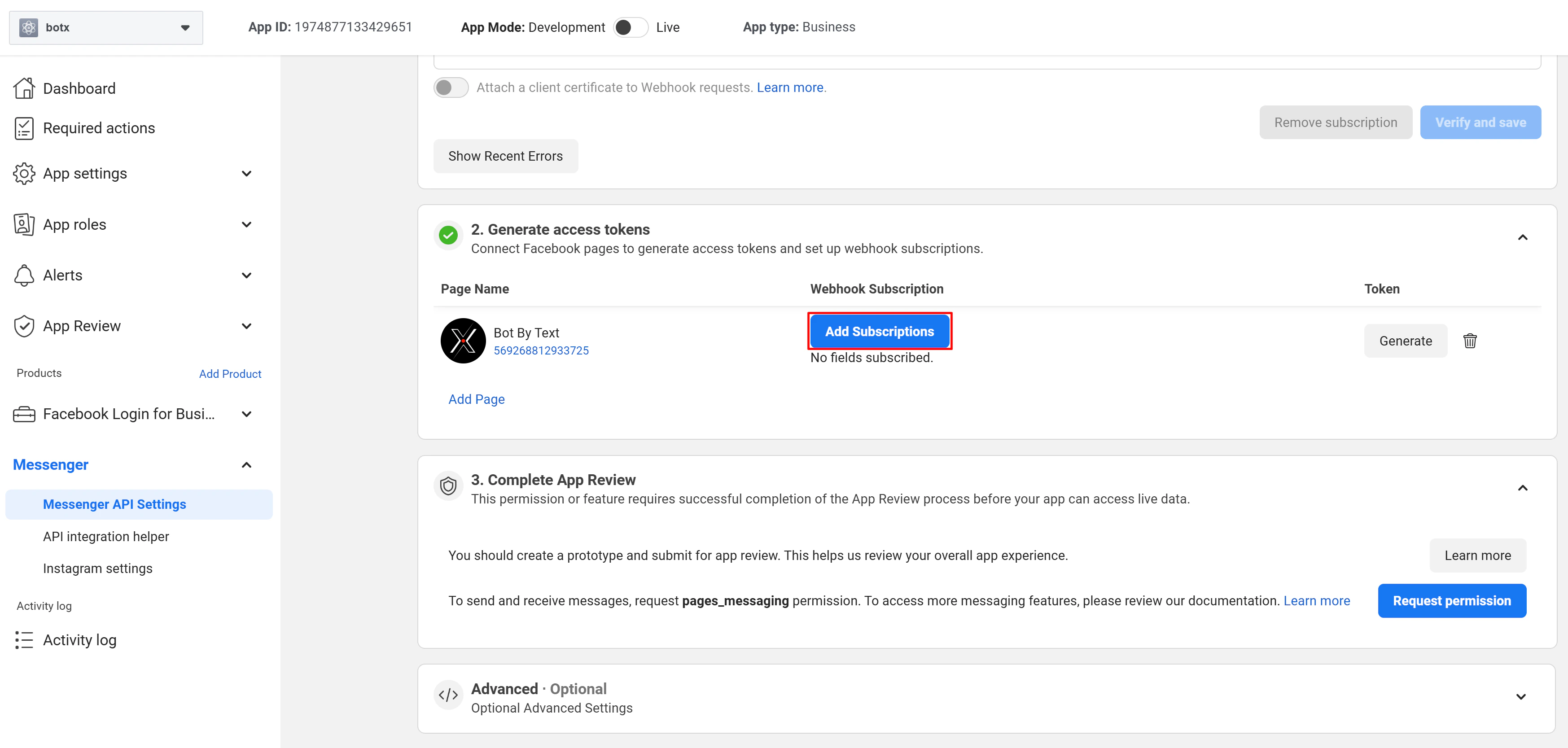 Tích chọn các trường dữ liệu sau và nhấn lưu:
```text theme={null}
messages
messaging_postbacks
message_reads
message_echoes
messaging_optins
messaging_feedback
messaging_referrals
```
Tích chọn các trường dữ liệu sau và nhấn lưu:
```text theme={null}
messages
messaging_postbacks
message_reads
message_echoes
messaging_optins
messaging_feedback
messaging_referrals
```
 Dùng tài khoản cá nhân Facebook (đang giữ quyền Admin/Tester của ứng dụng) gửi tin nhắn đến Fanpage. Tin nhắn sẽ được đồng bộ hiển thị trên Portal của bạn.
## Đưa ứng dụng vào hoạt động chính thức (Going to Production)
Để khách hàng có thể kết nối Fanpage của họ và sử dụng bình thường, bạn cần gửi ứng dụng Facebook của mình cho Meta xét duyệt.
Làm theo quy trình [Facebook App Review](https://developers.facebook.com/docs/apps/review/) để Meta xác minh ứng dụng của bạn.
Yêu cầu quyền truy cập nâng cao cho các quyền tối thiểu dưới đây:
**Các quyền bắt buộc:**
| Quyền | Mục đích sử dụng |
| :---------------------- | :----------------------------------------- |
| `pages_messaging` | Gửi tin nhắn thay mặt Fanpage của bạn |
| `pages_show_list` | Hiển thị danh sách Fanpage có thể kết nối |
| `pages_manage_metadata` | Đăng ký webhook để nhận sự kiện từ Fanpage |
**Các quyền tùy chọn:**
| Quyền | Mục đích sử dụng |
| :------------------------ | :----------------------------------------------------- |
| `pages_user_gender` | Lấy thông tin giới tính người dùng từ Fanpage |
| `pages_user_locale` | Lấy ngôn ngữ của người dùng từ Fanpage |
| `pages_user_timezone` | Lấy múi giờ của người dùng từ Fanpage |
| `pages_utility_messaging` | Gửi tin nhắn tiện ích và quản lý các template tin nhắn |
## Phiên bản API
Hệ thống hỗ trợ **Facebook API v25.0**. Hãy đảm bảo ứng dụng của bạn được cấu hình đúng phiên bản này.
* Cập nhật phiên bản API tại mục **Settings → Advanced** trên ứng dụng Facebook của bạn.
* Đảm bảo phiên bản đăng ký webhook cũng được thiết lập là **v25.0**.
Dùng tài khoản cá nhân Facebook (đang giữ quyền Admin/Tester của ứng dụng) gửi tin nhắn đến Fanpage. Tin nhắn sẽ được đồng bộ hiển thị trên Portal của bạn.
## Đưa ứng dụng vào hoạt động chính thức (Going to Production)
Để khách hàng có thể kết nối Fanpage của họ và sử dụng bình thường, bạn cần gửi ứng dụng Facebook của mình cho Meta xét duyệt.
Làm theo quy trình [Facebook App Review](https://developers.facebook.com/docs/apps/review/) để Meta xác minh ứng dụng của bạn.
Yêu cầu quyền truy cập nâng cao cho các quyền tối thiểu dưới đây:
**Các quyền bắt buộc:**
| Quyền | Mục đích sử dụng |
| :---------------------- | :----------------------------------------- |
| `pages_messaging` | Gửi tin nhắn thay mặt Fanpage của bạn |
| `pages_show_list` | Hiển thị danh sách Fanpage có thể kết nối |
| `pages_manage_metadata` | Đăng ký webhook để nhận sự kiện từ Fanpage |
**Các quyền tùy chọn:**
| Quyền | Mục đích sử dụng |
| :------------------------ | :----------------------------------------------------- |
| `pages_user_gender` | Lấy thông tin giới tính người dùng từ Fanpage |
| `pages_user_locale` | Lấy ngôn ngữ của người dùng từ Fanpage |
| `pages_user_timezone` | Lấy múi giờ của người dùng từ Fanpage |
| `pages_utility_messaging` | Gửi tin nhắn tiện ích và quản lý các template tin nhắn |
## Phiên bản API
Hệ thống hỗ trợ **Facebook API v25.0**. Hãy đảm bảo ứng dụng của bạn được cấu hình đúng phiên bản này.
* Cập nhật phiên bản API tại mục **Settings → Advanced** trên ứng dụng Facebook của bạn.
* Đảm bảo phiên bản đăng ký webhook cũng được thiết lập là **v25.0**.
 ## Hướng dẫn kết nối cho người dùng
Sau khi hoàn tất cấu hình ứng dụng trên Meta Developer Portal và nhập Credentials vào Portal quản trị, khách hàng của bạn có thể tự kết nối Fanpage Facebook của họ.
Xem chi tiết tại [Hướng dẫn kết nối Facebook Messenger](/vi/channels/messenger/connect-facebook-messenger).
## Hướng dẫn kết nối cho người dùng
Sau khi hoàn tất cấu hình ứng dụng trên Meta Developer Portal và nhập Credentials vào Portal quản trị, khách hàng của bạn có thể tự kết nối Fanpage Facebook của họ.
Xem chi tiết tại [Hướng dẫn kết nối Facebook Messenger](/vi/channels/messenger/connect-facebook-messenger).