> ## Documentation Index
> Fetch the complete documentation index at: https://chatbotx.io/docs/llms.txt
> Use this file to discover all available pages before exploring further.
# Cấu hình ứng dụng kết nối
> Hướng dẫn quản lý Platform Credentials: hiểu trạng thái mặc định hệ thống và cách cấu hình ứng dụng riêng để khách hàng kết nối kênh dưới thương hiệu của bạn.
**Platform Credentials** là nơi bạn thiết lập thông số kết nối API cho các nền tảng và ứng dụng bên thứ ba (như Meta, Google, TikTok, Zalo, GIPHY) để tích hợp vào portal White Label của mình.
Mục tiêu của Platform Credentials là giúp bạn tùy chỉnh luồng kết nối và đăng nhập của khách hàng. Thay vì hiển thị thông tin ứng dụng của ChatbotX gốc, khách hàng sẽ nhìn thấy logo và tên thương hiệu của riêng bạn trong suốt quá trình cấp quyền.
 ## Trạng thái mặc định và cơ chế hoạt động
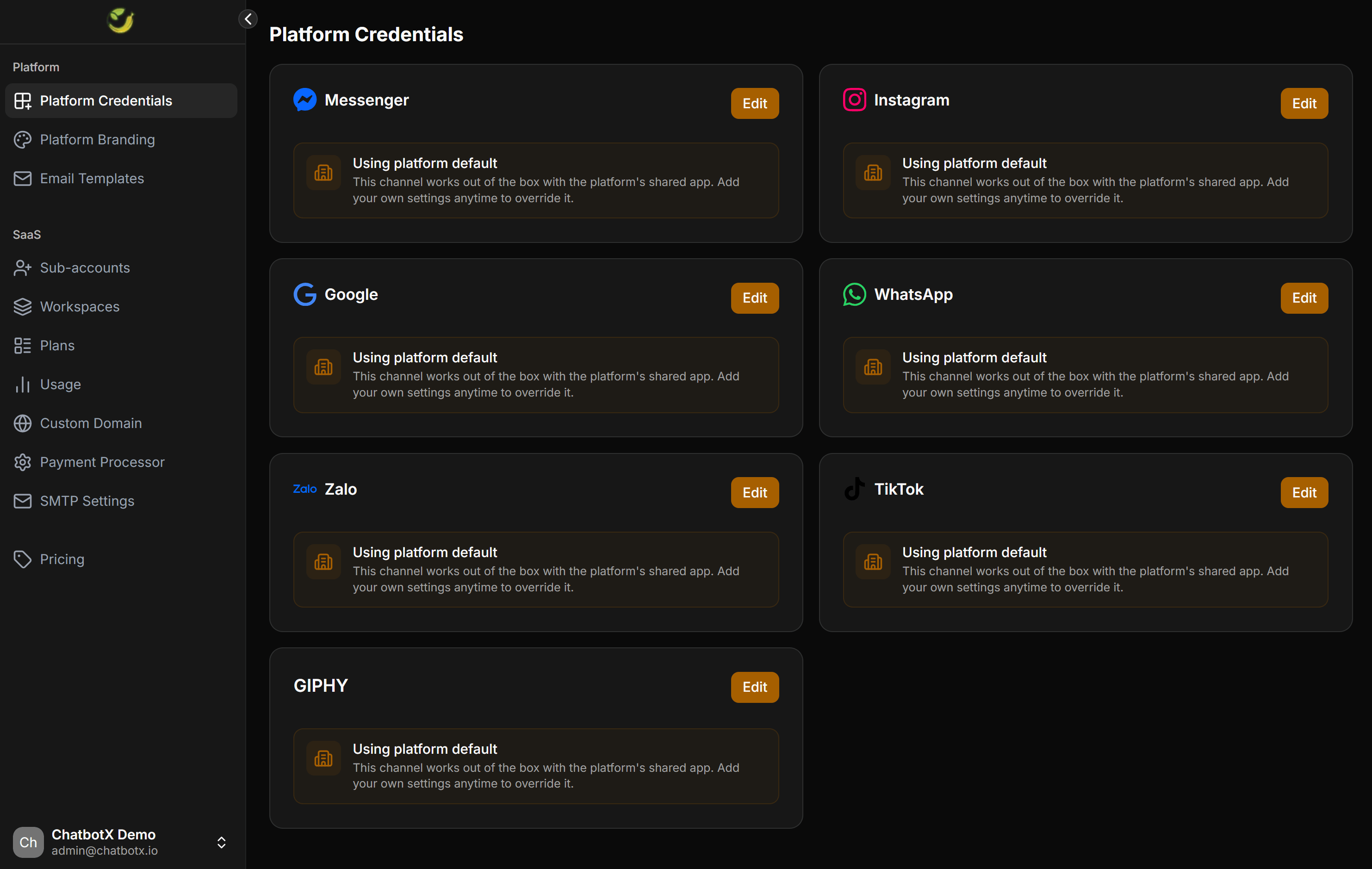
Giao diện **Platform Credentials** hiển thị danh sách các ứng dụng nền tảng được hỗ trợ. Theo mặc định, mọi kênh kết nối đều được đặt ở trạng thái **Using platform default** (Sử dụng mặc định hệ thống).
### Sử dụng mặc định hệ thống
Trạng thái này nghĩa là kênh kết nối đang sử dụng các ứng dụng nhà phát triển (Developer Apps) đã được cấu hình sẵn và chia sẻ chung từ hệ thống gốc ChatbotX:
* **Ưu điểm**: Khách hàng của bạn có thể sử dụng các tính năng kết nối kênh ngay lập tức mà bạn không cần cấu hình bất kỳ thông tin kỹ thuật phức tạp nào.
* **Hạn chế**: Khi khách hàng kết nối (ví dụ: đăng nhập Facebook để kết nối Messenger), màn hình cấp quyền của Meta sẽ hiển thị tên và logo của ChatbotX chứ không phải của thương hiệu bạn.
### Cơ chế ghi đè
Tại bất kỳ thời điểm nào, bạn cũng có thể nhấn nút **Edit** bên cạnh từng nền tảng để nhập thông tin Client ID, Client Secret hoặc API Key của riêng bạn. Khi bạn lưu thông số mới, hệ thống sẽ tự động ghi đè và chuyển sang sử dụng ứng dụng riêng của bạn.
## Khi nào cần cấu hình ứng dụng riêng?
Bạn không bắt buộc phải tự cấu hình tất cả các ứng dụng trong danh sách. Hãy tham khảo bảng dưới đây để quyết định khi nào cần thay thế cấu hình mặc định:
| Nền tảng | Chức năng chính | Khi nào bạn cần tự cấu hình ứng dụng riêng? |
| ------------- | --------------------------------------------- | --------------------------------------------------------------------------------------------------------------------------------------------------------- |
| **Messenger** | Kết nối Fanpage Facebook | Khi bạn muốn hộp thoại cấp quyền của Facebook hiển thị logo và tên thương hiệu của bạn thay vì ChatbotX. |
| **Instagram** | Kết nối Instagram Business | Khi bạn muốn khách hàng cấp quyền Instagram thông qua ứng dụng riêng của bạn. |
| **Google** | Đăng nhập Google, đồng bộ Sheets & Calendar | Khi bạn muốn màn hình xác thực tài khoản Google hiển thị thông tin thương hiệu của bạn, hoặc khi bạn muốn sở hữu hạn mức (quota) API Google Sheets riêng. |
| **WhatsApp** | Kết nối WhatsApp Business qua Embedded Signup | Bắt buộc phải cấu hình nếu bạn muốn cung cấp tính năng nhúng đăng ký WhatsApp ngay trên portal dưới tên thương hiệu của bạn. |
| **Zalo** | Kết nối Zalo OA | Khi bạn muốn luồng ủy quyền Zalo OA hiển thị thông tin ứng dụng Zalo Developer của riêng bạn. |
| **TikTok** | Kết nối tài khoản TikTok | Khi bạn muốn khách hàng cấp quyền kết nối kênh TikTok qua ứng dụng của thương hiệu bạn. |
| **GIPHY** | Tìm kiếm và gửi ảnh GIF trong tin nhắn | Khi bạn muốn sử dụng khóa API riêng của mình trên GIPHY để kiểm soát lưu lượng tìm kiếm ảnh động. |
## Hướng dẫn thiết lập chi tiết từng nền tảng
Khi quyết định cấu hình ứng dụng riêng để thay thế cho cấu hình mặc định của hệ thống, bạn có thể thực hiện theo các tài liệu hướng dẫn chi tiết dành riêng cho từng nền tảng dưới đây:
Kết nối và quản lý kênh Fanpage Facebook của khách hàng dưới ứng dụng Meta riêng của bạn.
Cấu hình ứng dụng Meta để tích hợp Instagram Business Messaging cho khách hàng.
Thiết lập Client ID và Client Secret cho dịch vụ Đăng nhập Google, Google Sheets và Calendar.
Cấu hình ứng dụng WhatsApp Business qua luồng Embedded Signup mang thương hiệu của bạn.
Liên kết ứng dụng Zalo Developer để khách hàng ủy quyền kết nối Zalo OA trực tiếp.
Tích hợp ứng dụng TikTok Developer để kết nối và đồng bộ tin nhắn từ tài khoản TikTok.
Trước khi cấu hình bất kỳ ứng dụng riêng nào, hãy chắc chắn rằng bạn đã cập nhật đầy đủ thông tin pháp lý của thương hiệu tại trang **Platform > Platform Branding** (bao gồm Privacy Policy URL và Terms of Service URL). Đây là thông tin bắt buộc phải khai báo khi bạn đăng ký App với Facebook, Google hoặc TikTok.
## Trạng thái mặc định và cơ chế hoạt động
Giao diện **Platform Credentials** hiển thị danh sách các ứng dụng nền tảng được hỗ trợ. Theo mặc định, mọi kênh kết nối đều được đặt ở trạng thái **Using platform default** (Sử dụng mặc định hệ thống).
### Sử dụng mặc định hệ thống
Trạng thái này nghĩa là kênh kết nối đang sử dụng các ứng dụng nhà phát triển (Developer Apps) đã được cấu hình sẵn và chia sẻ chung từ hệ thống gốc ChatbotX:
* **Ưu điểm**: Khách hàng của bạn có thể sử dụng các tính năng kết nối kênh ngay lập tức mà bạn không cần cấu hình bất kỳ thông tin kỹ thuật phức tạp nào.
* **Hạn chế**: Khi khách hàng kết nối (ví dụ: đăng nhập Facebook để kết nối Messenger), màn hình cấp quyền của Meta sẽ hiển thị tên và logo của ChatbotX chứ không phải của thương hiệu bạn.
### Cơ chế ghi đè
Tại bất kỳ thời điểm nào, bạn cũng có thể nhấn nút **Edit** bên cạnh từng nền tảng để nhập thông tin Client ID, Client Secret hoặc API Key của riêng bạn. Khi bạn lưu thông số mới, hệ thống sẽ tự động ghi đè và chuyển sang sử dụng ứng dụng riêng của bạn.
## Khi nào cần cấu hình ứng dụng riêng?
Bạn không bắt buộc phải tự cấu hình tất cả các ứng dụng trong danh sách. Hãy tham khảo bảng dưới đây để quyết định khi nào cần thay thế cấu hình mặc định:
| Nền tảng | Chức năng chính | Khi nào bạn cần tự cấu hình ứng dụng riêng? |
| ------------- | --------------------------------------------- | --------------------------------------------------------------------------------------------------------------------------------------------------------- |
| **Messenger** | Kết nối Fanpage Facebook | Khi bạn muốn hộp thoại cấp quyền của Facebook hiển thị logo và tên thương hiệu của bạn thay vì ChatbotX. |
| **Instagram** | Kết nối Instagram Business | Khi bạn muốn khách hàng cấp quyền Instagram thông qua ứng dụng riêng của bạn. |
| **Google** | Đăng nhập Google, đồng bộ Sheets & Calendar | Khi bạn muốn màn hình xác thực tài khoản Google hiển thị thông tin thương hiệu của bạn, hoặc khi bạn muốn sở hữu hạn mức (quota) API Google Sheets riêng. |
| **WhatsApp** | Kết nối WhatsApp Business qua Embedded Signup | Bắt buộc phải cấu hình nếu bạn muốn cung cấp tính năng nhúng đăng ký WhatsApp ngay trên portal dưới tên thương hiệu của bạn. |
| **Zalo** | Kết nối Zalo OA | Khi bạn muốn luồng ủy quyền Zalo OA hiển thị thông tin ứng dụng Zalo Developer của riêng bạn. |
| **TikTok** | Kết nối tài khoản TikTok | Khi bạn muốn khách hàng cấp quyền kết nối kênh TikTok qua ứng dụng của thương hiệu bạn. |
| **GIPHY** | Tìm kiếm và gửi ảnh GIF trong tin nhắn | Khi bạn muốn sử dụng khóa API riêng của mình trên GIPHY để kiểm soát lưu lượng tìm kiếm ảnh động. |
## Hướng dẫn thiết lập chi tiết từng nền tảng
Khi quyết định cấu hình ứng dụng riêng để thay thế cho cấu hình mặc định của hệ thống, bạn có thể thực hiện theo các tài liệu hướng dẫn chi tiết dành riêng cho từng nền tảng dưới đây:
Kết nối và quản lý kênh Fanpage Facebook của khách hàng dưới ứng dụng Meta riêng của bạn.
Cấu hình ứng dụng Meta để tích hợp Instagram Business Messaging cho khách hàng.
Thiết lập Client ID và Client Secret cho dịch vụ Đăng nhập Google, Google Sheets và Calendar.
Cấu hình ứng dụng WhatsApp Business qua luồng Embedded Signup mang thương hiệu của bạn.
Liên kết ứng dụng Zalo Developer để khách hàng ủy quyền kết nối Zalo OA trực tiếp.
Tích hợp ứng dụng TikTok Developer để kết nối và đồng bộ tin nhắn từ tài khoản TikTok.
Trước khi cấu hình bất kỳ ứng dụng riêng nào, hãy chắc chắn rằng bạn đã cập nhật đầy đủ thông tin pháp lý của thương hiệu tại trang **Platform > Platform Branding** (bao gồm Privacy Policy URL và Terms of Service URL). Đây là thông tin bắt buộc phải khai báo khi bạn đăng ký App với Facebook, Google hoặc TikTok.