> ## Documentation Index
> Fetch the complete documentation index at: https://chatbotx.io/docs/llms.txt
> Use this file to discover all available pages before exploring further.
# Cấu hình SMTP và Email Templates cho ChatbotX White Label
> Hướng dẫn cấu hình máy chủ gửi thư (SMTP) và tùy biến các mẫu email hệ thống trên ChatbotX White Label.
Để vận hành một portal nhãn trắng chuyên nghiệp, việc cá nhân hóa các email gửi đến khách hàng là cực kỳ quan trọng. ChatbotX White Label cho phép bạn cấu hình máy chủ gửi thư riêng (**SMTP Settings**) và tùy biến nội dung các email hệ thống (**Email Templates**).
Sự kết hợp giữa hai tính năng này đảm bảo mọi email kích hoạt tài khoản, khôi phục mật khẩu hay đăng nhập nhanh gửi đến khách hàng của bạn đều sử dụng tên miền email của riêng bạn và mang đậm dấu ấn thương hiệu của bạn.
## Cấu hình SMTP Settings
**SMTP Settings** là cấu hình hạ tầng cho phép portal gửi email từ hòm thư của riêng doanh nghiệp bạn thay vì địa chỉ mặc định của hệ thống. Mọi thông tin thông tin đăng nhập SMTP của bạn đều được mã hóa an toàn khi lưu trữ.
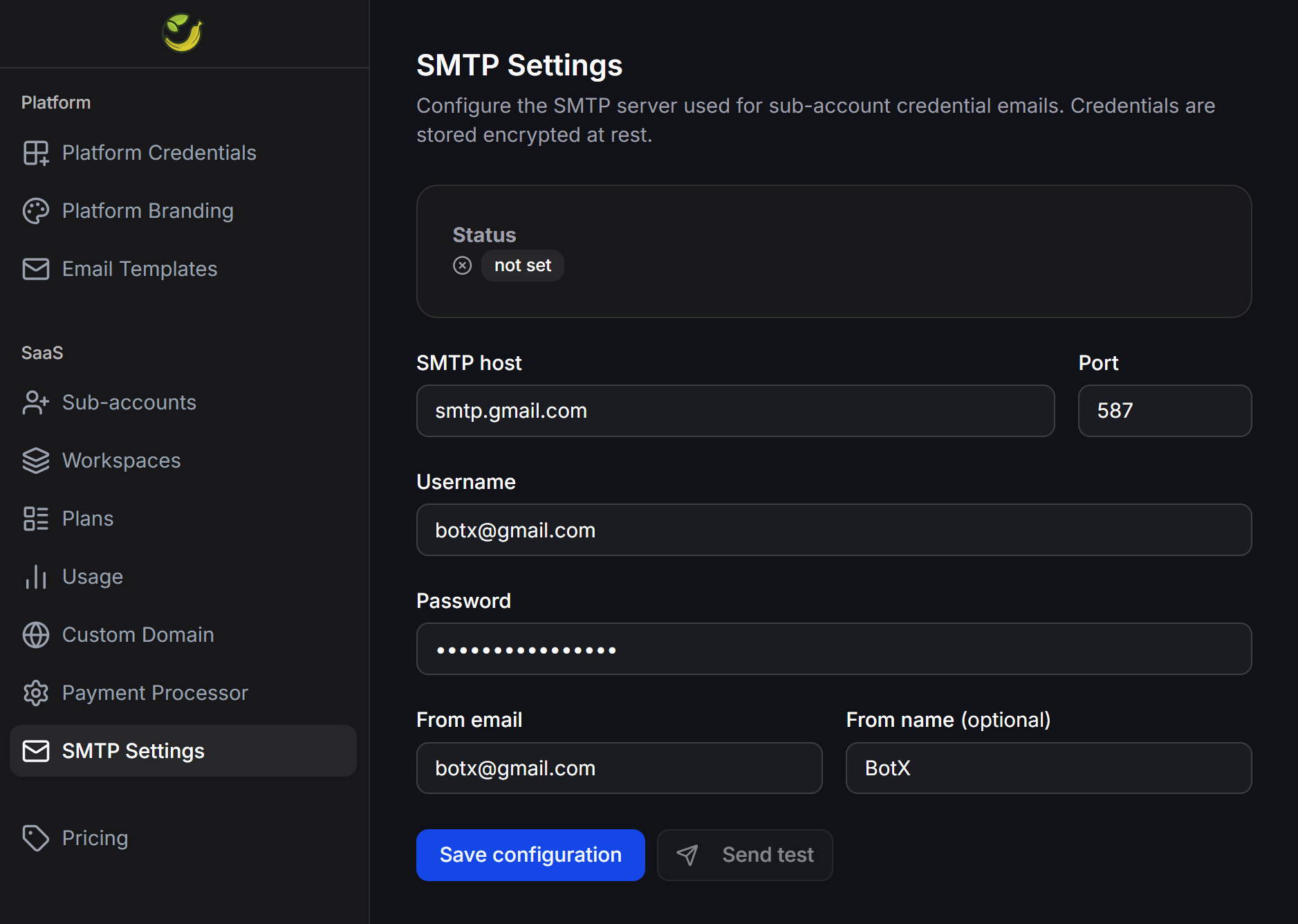
Giao diện cấu hình SMTP nằm tại mục **SaaS > SMTP Settings** ở menu bên trái.
 ### Các thông số cần cấu hình
Khi thiết lập máy chủ gửi thư, bạn cần nhập đầy đủ các thông tin sau:
* **SMTP host**: Địa chỉ máy chủ SMTP của nhà cung cấp dịch vụ email của bạn (ví dụ: `smtp.gmail.com` của Google, `smtp.sendgrid.net` của SendGrid, `smtp.mailgun.org` của Mailgun...).
* **Port**: Cổng kết nối máy chủ gửi thư. Hệ thống mặc định điền cổng **587** (dành cho kết nối bảo mật TLS). Nếu nhà cung cấp của bạn yêu cầu kết nối SSL, bạn có thể đổi sang cổng **465**.
* **Username**: Tên tài khoản để đăng nhập máy chủ gửi thư (thường là địa chỉ email đầy đủ của bạn).
* **Password**: Mật khẩu đăng nhập. Đối với các dịch vụ như Gmail, bạn bắt buộc phải tạo và sử dụng **Mật khẩu ứng dụng** (App Password) chứ không dùng mật khẩu tài khoản chính để đảm bảo bảo mật.
* **From email**: Địa chỉ email người gửi hiển thị trong hộp thư của khách hàng (ví dụ: `support@tenmiencuaban.com`). Địa chỉ này phải thuộc quyền quản lý của tài khoản SMTP bạn khai báo.
* **From name (optional)**: Tên người gửi hiển thị đại diện (ví dụ: `Đội ngũ Banana Agency`).
### Các bước thiết lập SMTP
Để kích hoạt máy chủ gửi email riêng, bạn thực hiện theo quy trình sau:
Đăng nhập vào Portal quản trị của bạn, tìm nhóm **SaaS** ở menu bên trái và chọn mục **SMTP Settings**.
Nhập địa chỉ máy chủ, cổng kết nối, tài khoản và mật khẩu ứng dụng SMTP của bạn vào các trường tương ứng.
Nhập địa chỉ email hiển thị tại ô **From email** và tên đại diện thương hiệu tại ô **From name (optional)**.
Nhấn nút **Send test** để gửi thử một email kiểm tra. Nhập địa chỉ nhận thư thử nghiệm để xác nhận máy chủ SMTP hoạt động ổn định và thư không bị rơi vào hộp thư rác (Spam).
Sau khi email thử nghiệm được gửi thành công, nhấn **Save configuration** để lưu lại toàn bộ thiết lập. Trạng thái **Status** ở trên cùng sẽ chuyển sang chế độ đã thiết lập thành công.
***
## Cấu hình Email Templates
Sau khi thiết lập xong SMTP để làm công cụ gửi thư, bạn tiến hành tùy biến nội dung của từng loại thư gửi đi tại trang **Platform > Email Templates**.
### Các thông số cần cấu hình
Khi thiết lập máy chủ gửi thư, bạn cần nhập đầy đủ các thông tin sau:
* **SMTP host**: Địa chỉ máy chủ SMTP của nhà cung cấp dịch vụ email của bạn (ví dụ: `smtp.gmail.com` của Google, `smtp.sendgrid.net` của SendGrid, `smtp.mailgun.org` của Mailgun...).
* **Port**: Cổng kết nối máy chủ gửi thư. Hệ thống mặc định điền cổng **587** (dành cho kết nối bảo mật TLS). Nếu nhà cung cấp của bạn yêu cầu kết nối SSL, bạn có thể đổi sang cổng **465**.
* **Username**: Tên tài khoản để đăng nhập máy chủ gửi thư (thường là địa chỉ email đầy đủ của bạn).
* **Password**: Mật khẩu đăng nhập. Đối với các dịch vụ như Gmail, bạn bắt buộc phải tạo và sử dụng **Mật khẩu ứng dụng** (App Password) chứ không dùng mật khẩu tài khoản chính để đảm bảo bảo mật.
* **From email**: Địa chỉ email người gửi hiển thị trong hộp thư của khách hàng (ví dụ: `support@tenmiencuaban.com`). Địa chỉ này phải thuộc quyền quản lý của tài khoản SMTP bạn khai báo.
* **From name (optional)**: Tên người gửi hiển thị đại diện (ví dụ: `Đội ngũ Banana Agency`).
### Các bước thiết lập SMTP
Để kích hoạt máy chủ gửi email riêng, bạn thực hiện theo quy trình sau:
Đăng nhập vào Portal quản trị của bạn, tìm nhóm **SaaS** ở menu bên trái và chọn mục **SMTP Settings**.
Nhập địa chỉ máy chủ, cổng kết nối, tài khoản và mật khẩu ứng dụng SMTP của bạn vào các trường tương ứng.
Nhập địa chỉ email hiển thị tại ô **From email** và tên đại diện thương hiệu tại ô **From name (optional)**.
Nhấn nút **Send test** để gửi thử một email kiểm tra. Nhập địa chỉ nhận thư thử nghiệm để xác nhận máy chủ SMTP hoạt động ổn định và thư không bị rơi vào hộp thư rác (Spam).
Sau khi email thử nghiệm được gửi thành công, nhấn **Save configuration** để lưu lại toàn bộ thiết lập. Trạng thái **Status** ở trên cùng sẽ chuyển sang chế độ đã thiết lập thành công.
***
## Cấu hình Email Templates
Sau khi thiết lập xong SMTP để làm công cụ gửi thư, bạn tiến hành tùy biến nội dung của từng loại thư gửi đi tại trang **Platform > Email Templates**.
 ### Các mẫu email hệ thống hỗ trợ
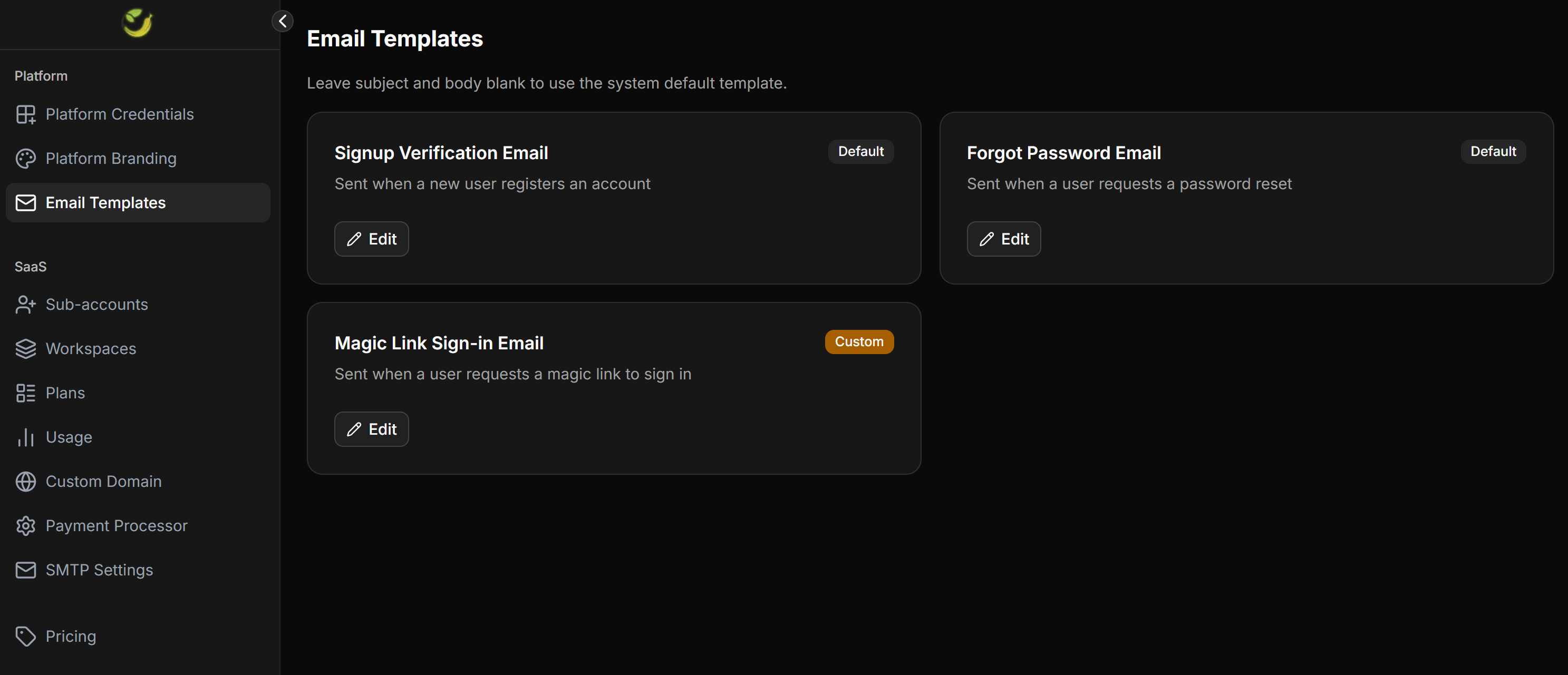
ChatbotX cung cấp sẵn các mẫu thư gửi đi cho từng sự kiện tài khoản cụ thể của khách hàng:
* **Signup Verification Email**: Thư chứa liên kết xác thực gửi ngay khi người dùng mới đăng ký tài khoản trên portal của bạn.
* **Forgot Password Email**: Thư chứa liên kết đặt lại mật khẩu gửi khi người dùng yêu cầu khôi phục mật khẩu đăng nhập.
* **Magic Link Sign-in Email**: Thư chứa liên kết đăng nhập nhanh (Magic Link) gửi khi người dùng yêu cầu đăng nhập trực tiếp mà không cần nhập mật khẩu.
### Nguyên tắc tùy chỉnh Email Templates
Khi cấu hình nội dung cho các mẫu email này, bạn cần lưu ý các quy tắc sau:
* **Sử dụng mẫu mặc định**: Nếu bạn để trống tiêu đề (Subject) và nội dung (Body), hệ thống tự động sử dụng mẫu mặc định được thiết kế sẵn của hệ thống.
* **Tùy biến nội dung**: Nhấn nút **Edit** trên từng thẻ email để tự soạn tiêu đề và nội dung thư mới phù hợp với văn phong thương hiệu của bạn.
* **Sử dụng các biến động**: Khi chỉnh sửa, hãy giữ lại các thẻ biến động (ví dụ: `{{link}}` cho liên kết xác thực/magic link, `{{brand}}` cho tên thương hiệu) để hệ thống tự động điền thông tin chính xác cho từng người nhận.
Mọi email tùy biến chỉ có thể được gửi đi chính xác sau khi cấu hình **SMTP Settings** của bạn đã hoàn tất và ở trạng thái hoạt động tốt. Hãy luôn gửi thử email test sau khi thay đổi thiết kế mẫu thư.
### Các mẫu email hệ thống hỗ trợ
ChatbotX cung cấp sẵn các mẫu thư gửi đi cho từng sự kiện tài khoản cụ thể của khách hàng:
* **Signup Verification Email**: Thư chứa liên kết xác thực gửi ngay khi người dùng mới đăng ký tài khoản trên portal của bạn.
* **Forgot Password Email**: Thư chứa liên kết đặt lại mật khẩu gửi khi người dùng yêu cầu khôi phục mật khẩu đăng nhập.
* **Magic Link Sign-in Email**: Thư chứa liên kết đăng nhập nhanh (Magic Link) gửi khi người dùng yêu cầu đăng nhập trực tiếp mà không cần nhập mật khẩu.
### Nguyên tắc tùy chỉnh Email Templates
Khi cấu hình nội dung cho các mẫu email này, bạn cần lưu ý các quy tắc sau:
* **Sử dụng mẫu mặc định**: Nếu bạn để trống tiêu đề (Subject) và nội dung (Body), hệ thống tự động sử dụng mẫu mặc định được thiết kế sẵn của hệ thống.
* **Tùy biến nội dung**: Nhấn nút **Edit** trên từng thẻ email để tự soạn tiêu đề và nội dung thư mới phù hợp với văn phong thương hiệu của bạn.
* **Sử dụng các biến động**: Khi chỉnh sửa, hãy giữ lại các thẻ biến động (ví dụ: `{{link}}` cho liên kết xác thực/magic link, `{{brand}}` cho tên thương hiệu) để hệ thống tự động điền thông tin chính xác cho từng người nhận.
Mọi email tùy biến chỉ có thể được gửi đi chính xác sau khi cấu hình **SMTP Settings** của bạn đã hoàn tất và ở trạng thái hoạt động tốt. Hãy luôn gửi thử email test sau khi thay đổi thiết kế mẫu thư.