> ## Documentation Index
> Fetch the complete documentation index at: https://chatbotx.io/docs/llms.txt
> Use this file to discover all available pages before exploring further.
# Tự động hóa thanh toán White Label bằng Stripe trong ChatbotX
> Hướng dẫn kết nối Stripe với ChatbotX White Label để tạo gói SaaS, thu phí định kỳ và quản lý billing theo tài khoản.
Tự động hóa thanh toán cho phép bạn sử dụng Stripe để tự động thu phí khách hàng sử dụng dịch vụ trên portal. Hướng dẫn này dành cho các đối tác sử dụng gói White Label SaaS của ChatbotX để kết nối tài khoản Stripe của riêng mình, từ đó tự động hóa việc thu phí người dùng cuối sử dụng dịch vụ trên portal thương hiệu của bạn. Bạn có thể thiết lập các gói cước thu phí cố định hoặc tính phí linh hoạt dựa trên mức độ sử dụng tài nguyên của từng khách hàng.
## Hướng dẫn lấy Secret Key và kết nối Stripe
Để kích hoạt hệ thống thanh toán tự động, bạn cần kết nối tài khoản Stripe của mình với portal thông qua khóa bí mật.
Để lấy khóa kết nối, thực hiện theo quy trình sau:
* Đăng nhập vào trang quản trị Stripe của bạn.
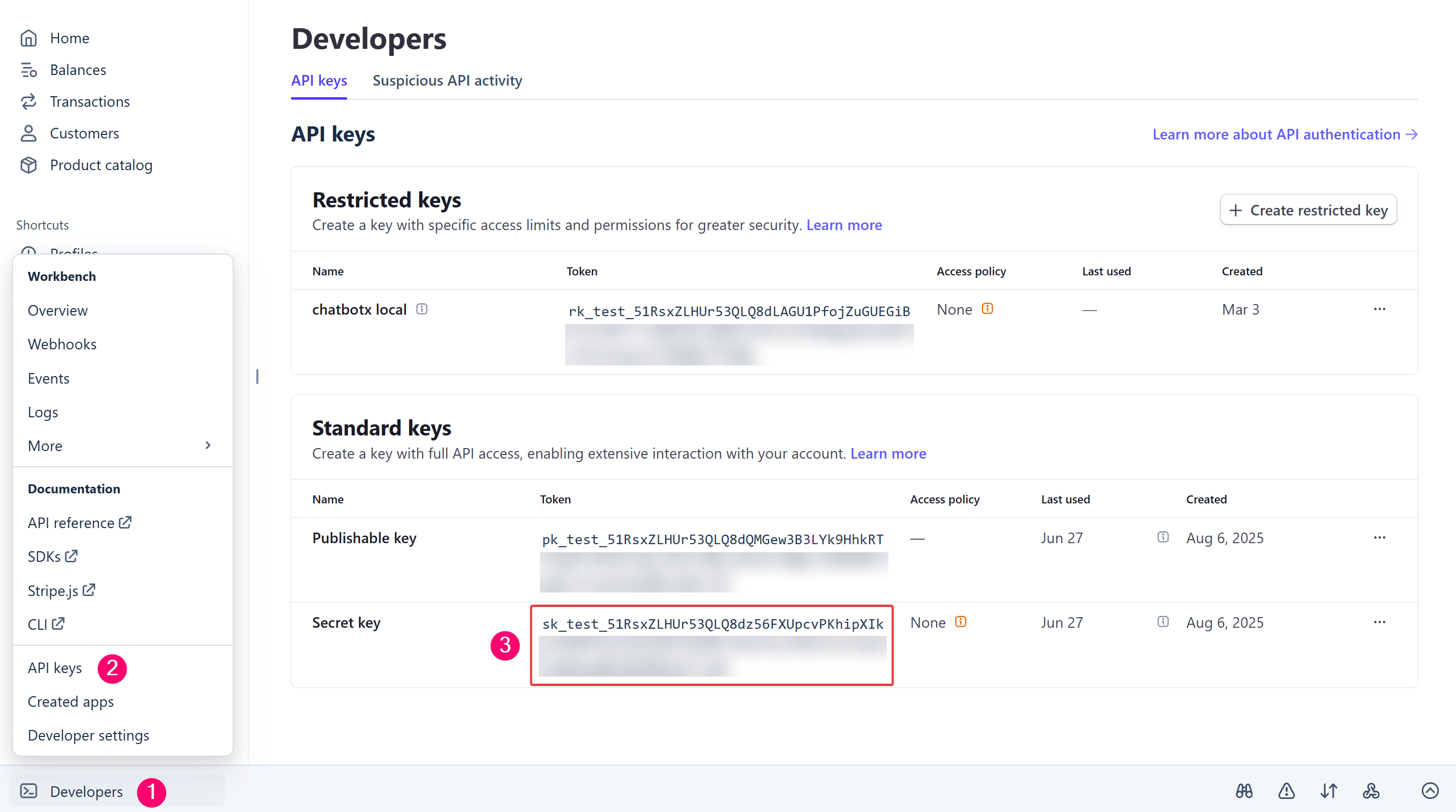
* Di chuyển đến mục **Developers** ở góc trên bên phải, sau đó chọn tab **API keys**.
* Tại khu vực **Standard keys**, tìm khóa có tên là **Secret key**.
* Nhấn nút để hiển thị khóa và sao chép toàn bộ chuỗi ký tự (chuỗi này bắt đầu bằng tiền tố `sk_live_` đối với môi trường hoạt động thực tế hoặc `sk_test_` đối với môi trường thử nghiệm).
 Đăng nhập vào Portal quản trị, tìm mục **SaaS** ở menu điều hướng bên trái và chọn **Payment Processor**.
* Dán chuỗi ký tự vừa sao chép vào trường **Secret key** trên giao diện **Payment Processor**.
* Nhấn nút **Save configuration** để hoàn tất kết nối.
Đăng nhập vào Portal quản trị, tìm mục **SaaS** ở menu điều hướng bên trái và chọn **Payment Processor**.
* Dán chuỗi ký tự vừa sao chép vào trường **Secret key** trên giao diện **Payment Processor**.
* Nhấn nút **Save configuration** để hoàn tất kết nối.
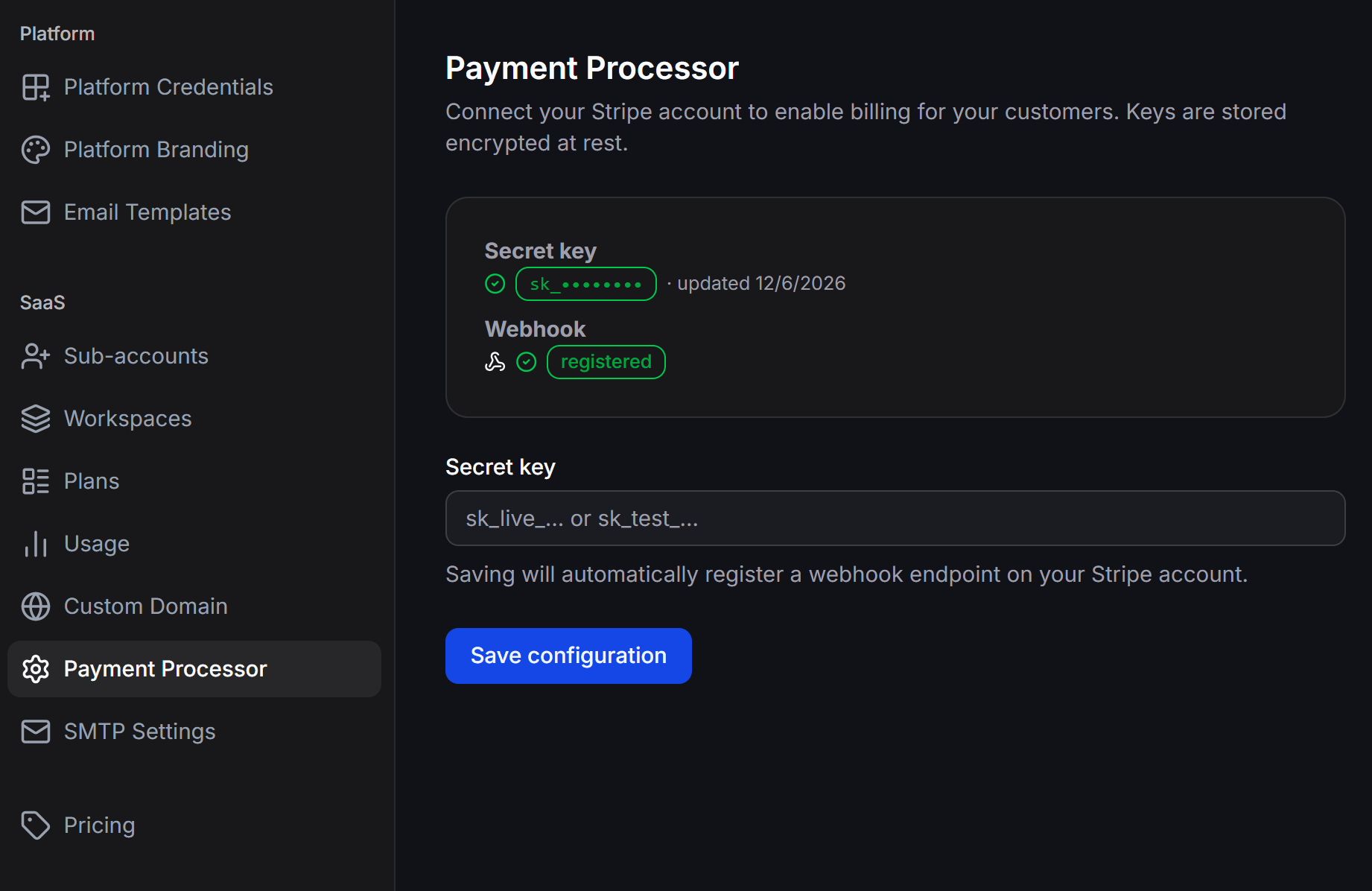 Sau khi bạn lưu cấu hình, hệ thống sẽ tự động đăng ký một điểm tiếp nhận dữ liệu thanh toán (webhook endpoint) trên tài khoản Stripe của bạn. Giao diện sẽ hiển thị dấu tích xanh lá cây tại dòng **Secret key** và nhãn **registered** tại dòng **Webhook** để xác nhận kết nối hoạt động ổn định.
Stripe Secret Key là thông tin cực kỳ bảo mật và được lưu trữ mã hóa hoàn toàn. Tuyệt đối không chia sẻ khóa này trong các tài liệu công khai, mã nguồn giao diện (frontend) hoặc video hướng dẫn để tránh nguy cơ lộ thông tin tài khoản.
## Tạo Product và mức giá định kỳ trong Stripe
Để bán gói dịch vụ, bạn cần tạo sản phẩm và cấu hình giá tương ứng trên tài khoản Stripe của mình:
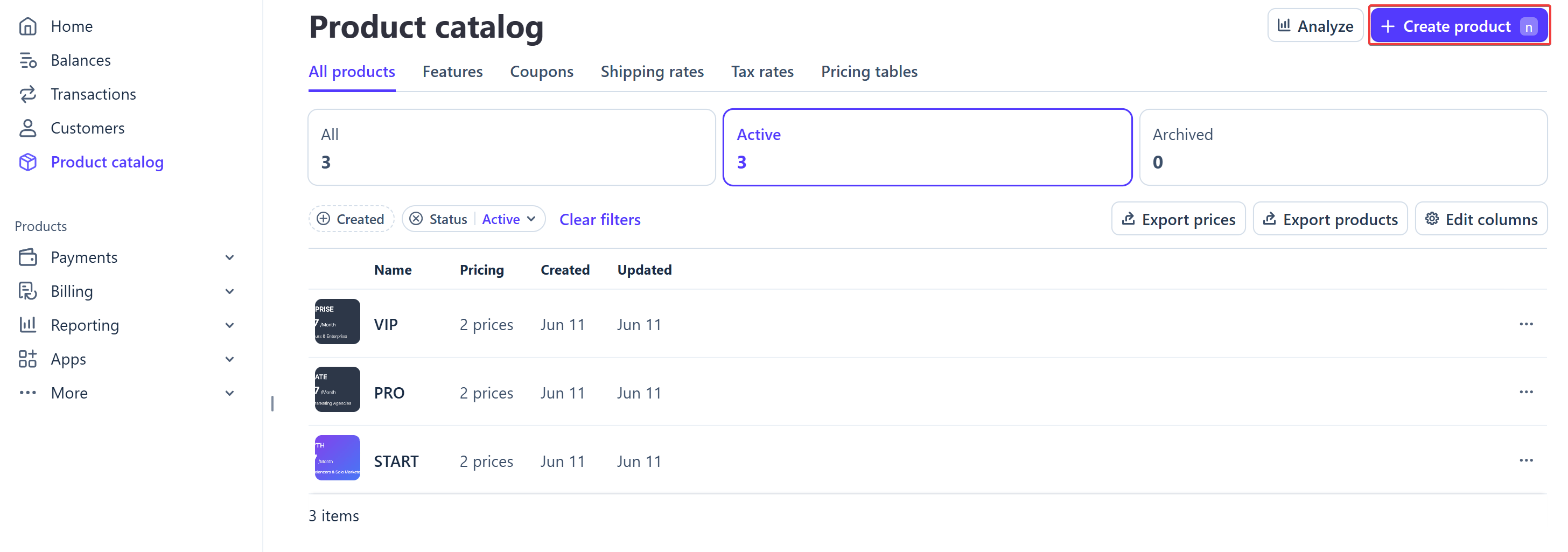
Tại trang quản trị Stripe, mở menu **Product catalog** ở thanh bên trái và nhấn nút **+ Create product** ở góc trên bên phải.
Sau khi bạn lưu cấu hình, hệ thống sẽ tự động đăng ký một điểm tiếp nhận dữ liệu thanh toán (webhook endpoint) trên tài khoản Stripe của bạn. Giao diện sẽ hiển thị dấu tích xanh lá cây tại dòng **Secret key** và nhãn **registered** tại dòng **Webhook** để xác nhận kết nối hoạt động ổn định.
Stripe Secret Key là thông tin cực kỳ bảo mật và được lưu trữ mã hóa hoàn toàn. Tuyệt đối không chia sẻ khóa này trong các tài liệu công khai, mã nguồn giao diện (frontend) hoặc video hướng dẫn để tránh nguy cơ lộ thông tin tài khoản.
## Tạo Product và mức giá định kỳ trong Stripe
Để bán gói dịch vụ, bạn cần tạo sản phẩm và cấu hình giá tương ứng trên tài khoản Stripe của mình:
Tại trang quản trị Stripe, mở menu **Product catalog** ở thanh bên trái và nhấn nút **+ Create product** ở góc trên bên phải.
 Tại biểu mẫu **Add a product**, điền các thông tin sau:
* **Name (required)**: Tên gói dịch vụ.
* **Description**: Mô tả ngắn gọn về gói dịch vụ.
* **Pricing**: Chọn **Recurring** để cấu hình thanh toán định kỳ theo chu kỳ. Nhập số tiền tại ô **Amount** và chọn đơn vị tiền tệ tương ứng.
Tại biểu mẫu **Add a product**, điền các thông tin sau:
* **Name (required)**: Tên gói dịch vụ.
* **Description**: Mô tả ngắn gọn về gói dịch vụ.
* **Pricing**: Chọn **Recurring** để cấu hình thanh toán định kỳ theo chu kỳ. Nhập số tiền tại ô **Amount** và chọn đơn vị tiền tệ tương ứng.
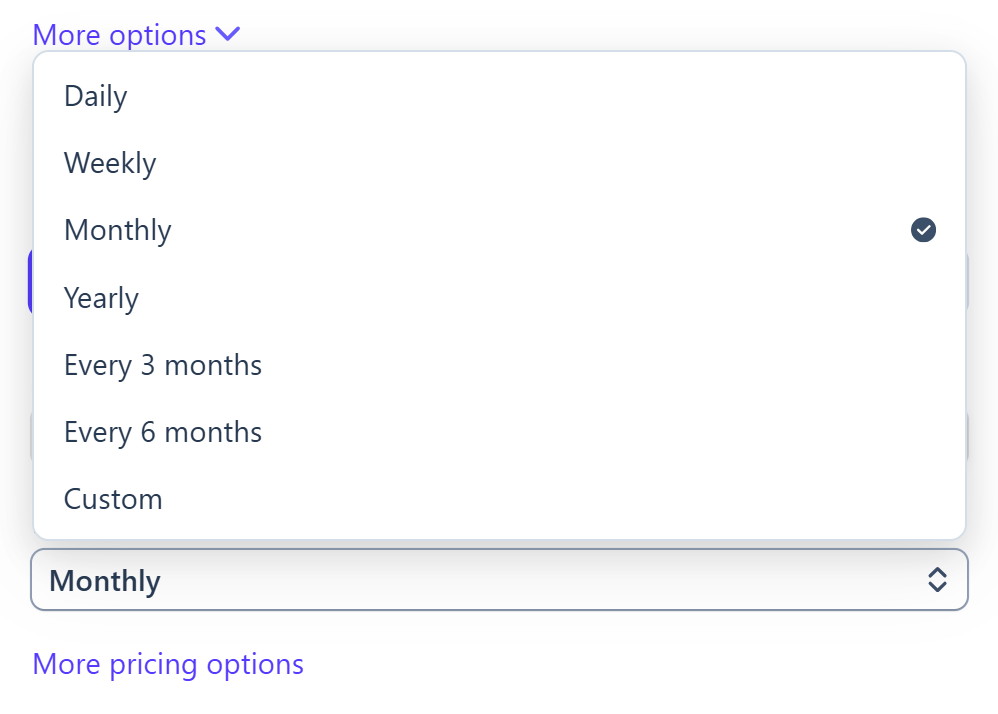
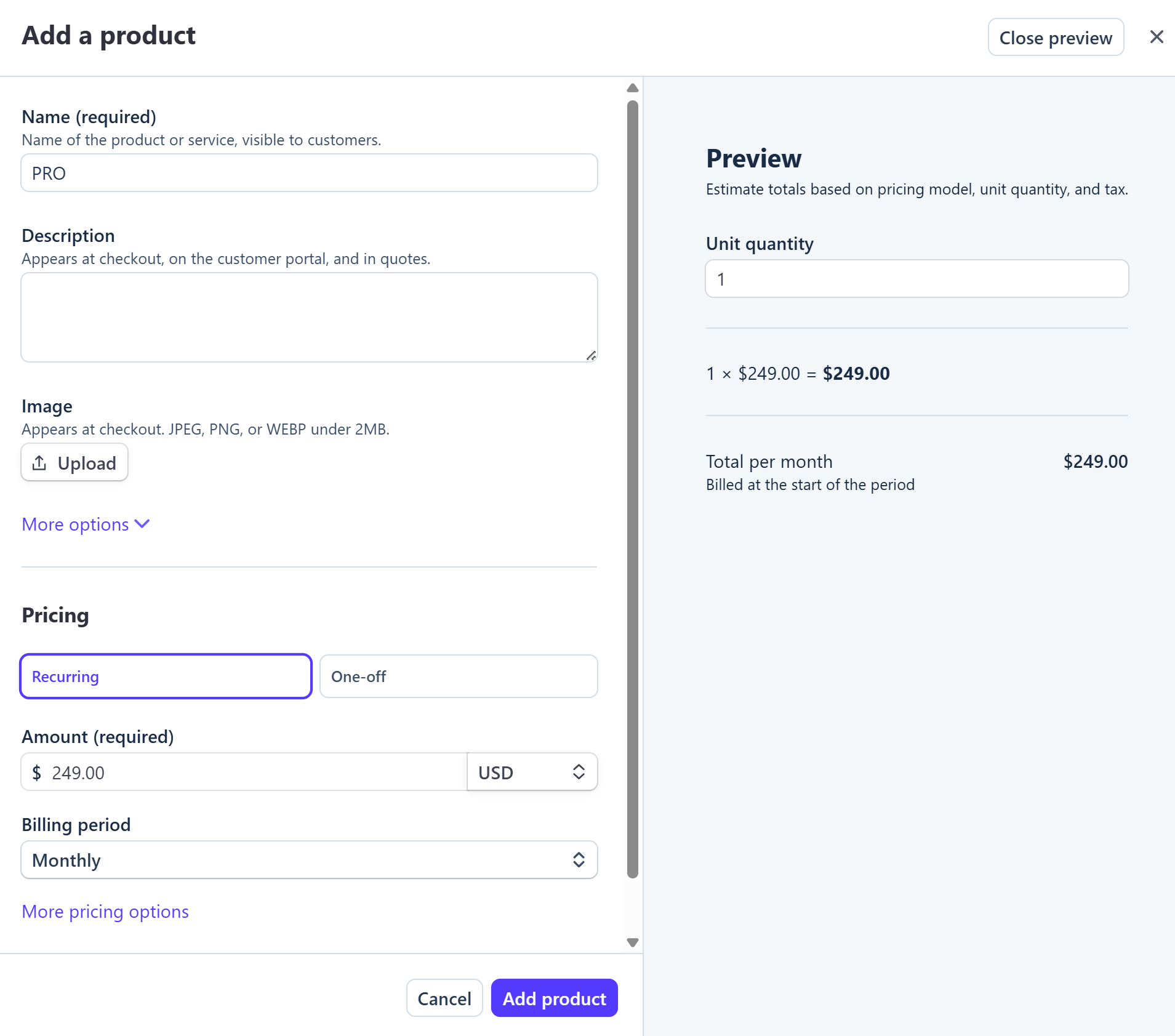 Tại ô **Billing period**, chọn chu kỳ thanh toán mong muốn trong danh sách lựa chọn (như Monthly để thu phí hàng tháng hoặc Yearly để thu phí hàng năm).
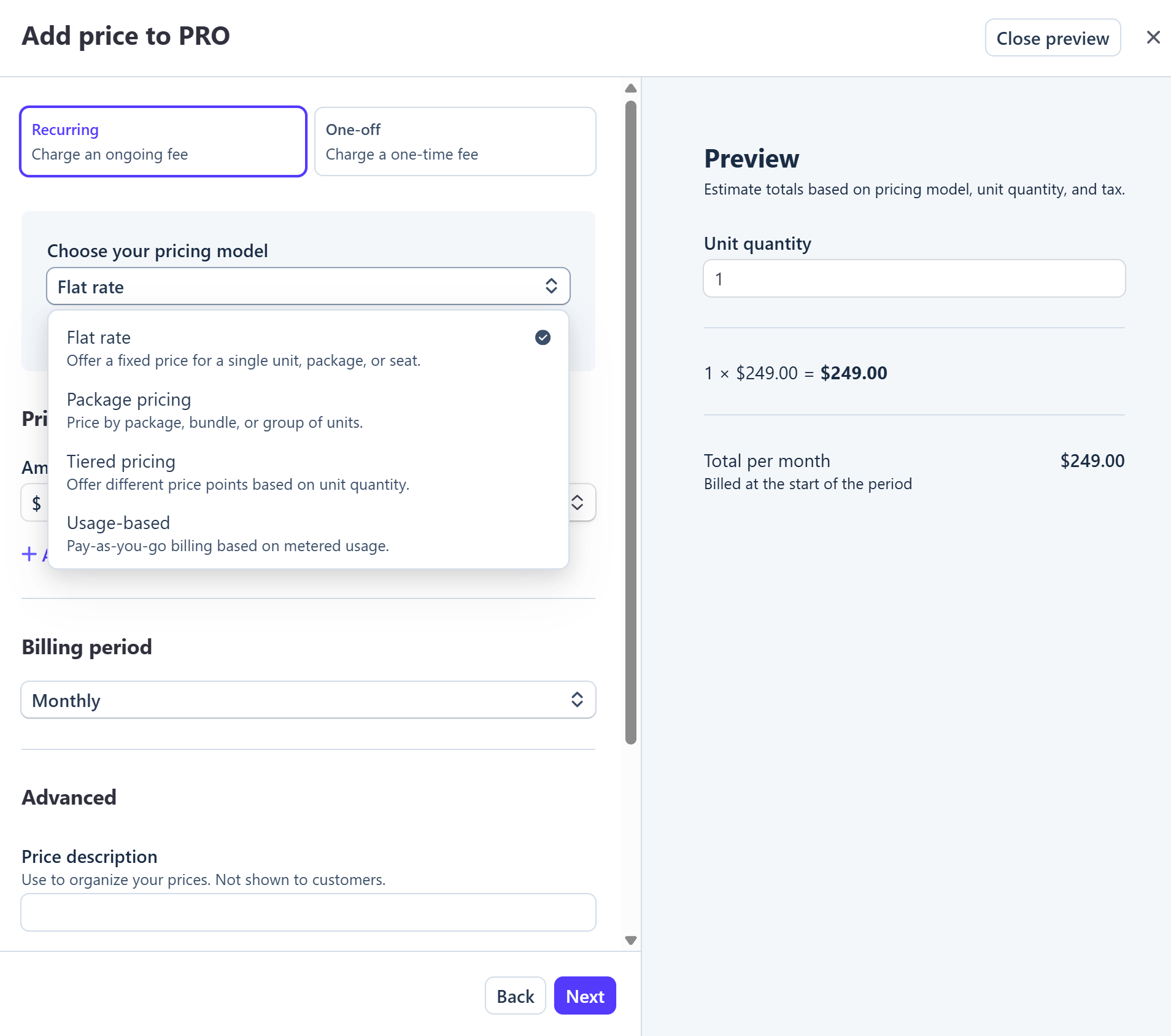
 Tại mục cấu hình nâng cao của giá sản phẩm, di chuyển tới phần **Choose your pricing model** để chọn phương án tính phí:
* **Flat rate**: Áp dụng một mức giá cố định cho toàn bộ gói.
* **Tiered pricing**: Tính phí theo mốc số lượng sử dụng tài nguyên.
* **Usage-based**: Tính phí dựa trên mức độ sử dụng thực tế của khách hàng.
Tại mục cấu hình nâng cao của giá sản phẩm, di chuyển tới phần **Choose your pricing model** để chọn phương án tính phí:
* **Flat rate**: Áp dụng một mức giá cố định cho toàn bộ gói.
* **Tiered pricing**: Tính phí theo mốc số lượng sử dụng tài nguyên.
* **Usage-based**: Tính phí dựa trên mức độ sử dụng thực tế của khách hàng.
 * Nếu bạn chọn **Tiered pricing**, hãy chọn cách thức tính phí theo mốc:
* **Volume**: Đơn giá của tất cả các đơn vị được tính theo mốc cuối cùng đạt được (tương ứng với mô hình Volume pricing mà portal hỗ trợ).
* **Graduated**: Phí được tính lũy tiến cộng dồn qua từng mốc số lượng.
* Nếu bạn chọn **Usage-based**, hãy chọn cách thức đo lường:
* **Per unit**: Tính phí theo số lượng người dùng hoặc số lượng đơn vị sử dụng.
* **Per package**: Tính phí theo từng gói đơn vị.
* **Per tier**: Tính phí theo mốc số lượng sử dụng.
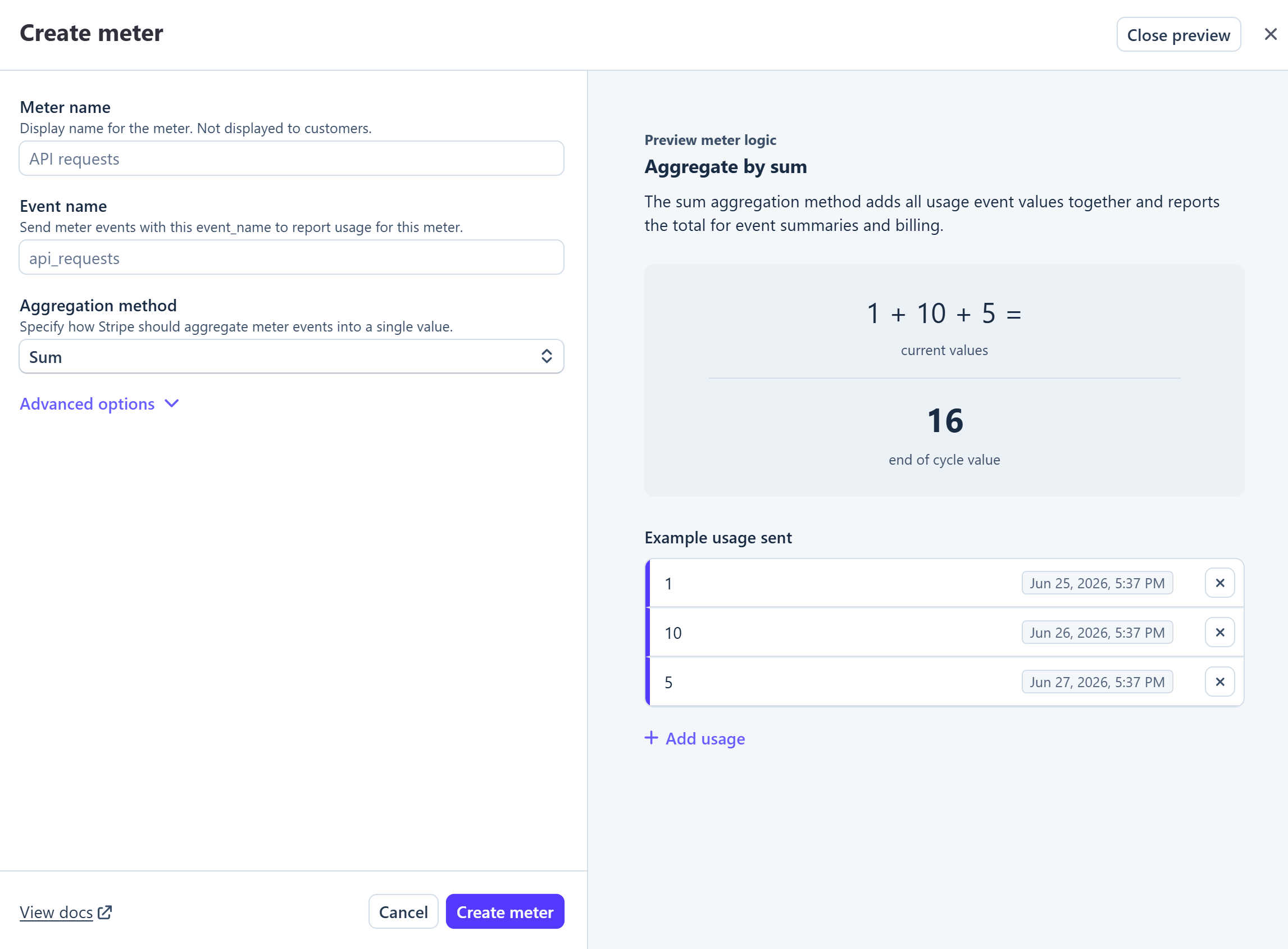
Đối với mô hình **Usage-based**, bạn cần khai báo bộ đo lường:
* **Meter**: Chọn bộ đo lường phù hợp trong ô **Choose a meter** hoặc bấm nút **+ Create meter** để tạo mới bộ theo dõi dữ liệu sử dụng của khách hàng.
* **Billing period**: Chọn chu kỳ thanh toán (thông thường là Monthly).
* **Lookup key**: Nhập khóa tra cứu duy nhất tại phần **Advanced** (ví dụ: `standard_monthly`) để dễ dàng quản lý giá qua hệ thống.
* Nếu bạn chọn **Tiered pricing**, hãy chọn cách thức tính phí theo mốc:
* **Volume**: Đơn giá của tất cả các đơn vị được tính theo mốc cuối cùng đạt được (tương ứng với mô hình Volume pricing mà portal hỗ trợ).
* **Graduated**: Phí được tính lũy tiến cộng dồn qua từng mốc số lượng.
* Nếu bạn chọn **Usage-based**, hãy chọn cách thức đo lường:
* **Per unit**: Tính phí theo số lượng người dùng hoặc số lượng đơn vị sử dụng.
* **Per package**: Tính phí theo từng gói đơn vị.
* **Per tier**: Tính phí theo mốc số lượng sử dụng.
Đối với mô hình **Usage-based**, bạn cần khai báo bộ đo lường:
* **Meter**: Chọn bộ đo lường phù hợp trong ô **Choose a meter** hoặc bấm nút **+ Create meter** để tạo mới bộ theo dõi dữ liệu sử dụng của khách hàng.
* **Billing period**: Chọn chu kỳ thanh toán (thông thường là Monthly).
* **Lookup key**: Nhập khóa tra cứu duy nhất tại phần **Advanced** (ví dụ: `standard_monthly`) để dễ dàng quản lý giá qua hệ thống.
 Sau khi cấu hình đầy đủ các mức giá mong muốn, nhấn nút **Add product** để hoàn thành khởi tạo sản phẩm trên Stripe.
## Hướng dẫn lấy Price ID từ Stripe
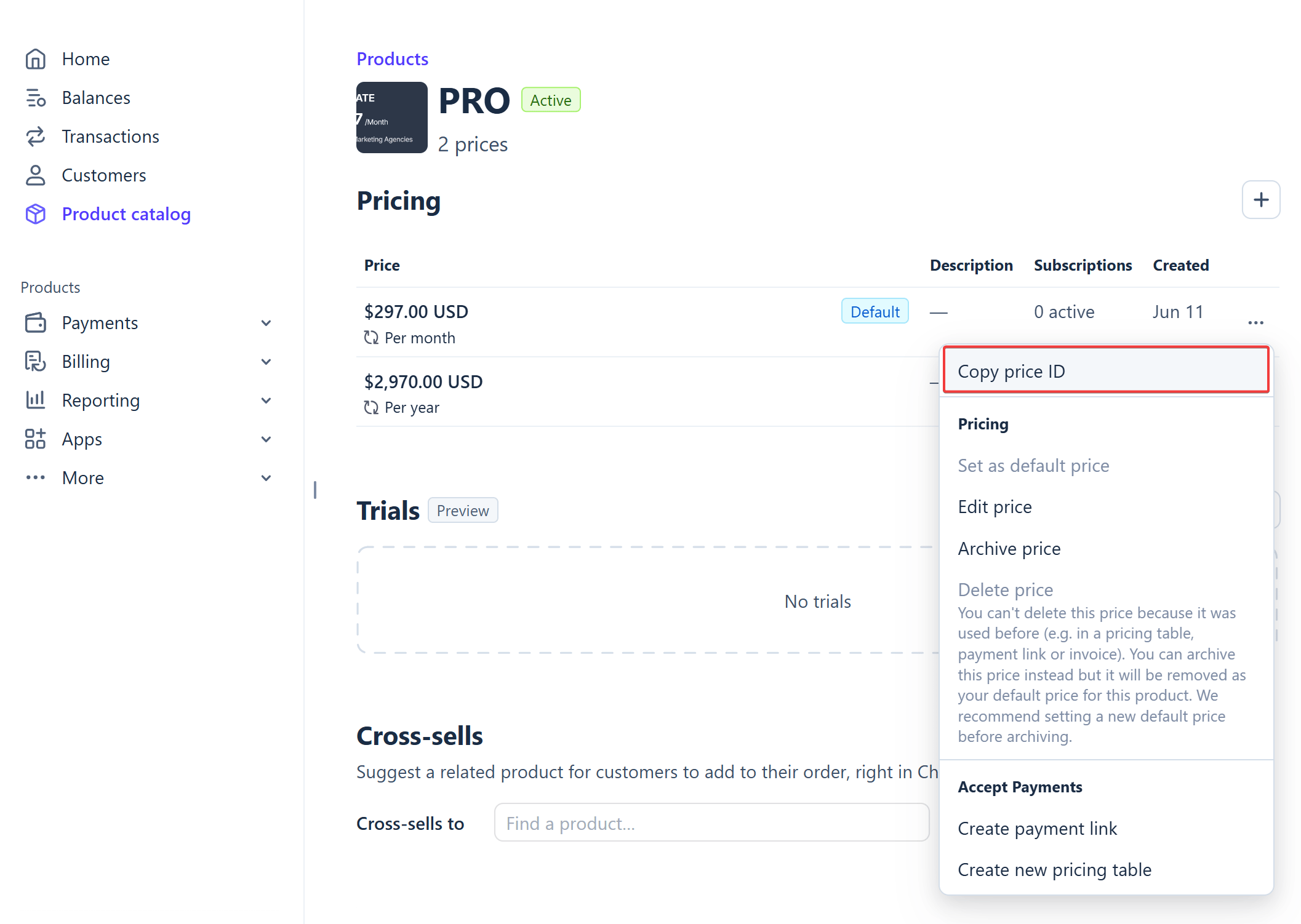
Sau khi sản phẩm đã được tạo thành công trên Stripe, bạn thực hiện lấy mã định danh giá (Price ID) để liên kết vào portal của mình.
Chọn tùy chọn **Copy price ID** hiển thị ở đầu menu thả xuống. Mã định danh giá có định dạng bắt đầu bằng tiền tố `price_`
Sau khi cấu hình đầy đủ các mức giá mong muốn, nhấn nút **Add product** để hoàn thành khởi tạo sản phẩm trên Stripe.
## Hướng dẫn lấy Price ID từ Stripe
Sau khi sản phẩm đã được tạo thành công trên Stripe, bạn thực hiện lấy mã định danh giá (Price ID) để liên kết vào portal của mình.
Chọn tùy chọn **Copy price ID** hiển thị ở đầu menu thả xuống. Mã định danh giá có định dạng bắt đầu bằng tiền tố `price_`
 ## Các bước tiếp theo
Sau khi đã lấy được **Price ID** từ Stripe, bạn cần quay lại Portal quản trị để thực hiện cấu hình hạn mức tài nguyên và dán mã liên kết giá này vào gói dịch vụ tương ứng.
Vui lòng thực hiện theo hướng dẫn chi tiết tại bài viết [Cấu hình và Quản lý các gói dịch vụ trên ChatbotX White Label](/docs/vi/whitelabel/plans) để hoàn tất việc thiết lập Plans cho khách hàng.
Trước khi đưa cổng thanh toán vào vận hành chính thức, hãy thực hiện kiểm thử toàn bộ luồng thanh toán bằng cách sử dụng các thẻ thử nghiệm trong môi trường Test Mode của Stripe để đảm bảo hóa đơn và hạn mức tài nguyên hoạt động chuẩn xác.
## Các bước tiếp theo
Sau khi đã lấy được **Price ID** từ Stripe, bạn cần quay lại Portal quản trị để thực hiện cấu hình hạn mức tài nguyên và dán mã liên kết giá này vào gói dịch vụ tương ứng.
Vui lòng thực hiện theo hướng dẫn chi tiết tại bài viết [Cấu hình và Quản lý các gói dịch vụ trên ChatbotX White Label](/docs/vi/whitelabel/plans) để hoàn tất việc thiết lập Plans cho khách hàng.
Trước khi đưa cổng thanh toán vào vận hành chính thức, hãy thực hiện kiểm thử toàn bộ luồng thanh toán bằng cách sử dụng các thẻ thử nghiệm trong môi trường Test Mode của Stripe để đảm bảo hóa đơn và hạn mức tài nguyên hoạt động chuẩn xác.