> ## Documentation Index
> Fetch the complete documentation index at: https://chatbotx.io/docs/llms.txt
> Use this file to discover all available pages before exploring further.
# Plans + Top-up packs
> Hướng dẫn tạo Plans, đặt giới hạn Bot messages và bán Top-up packs qua Stripe trong ChatbotX White Label.
**Plans** là nơi bạn tạo các gói dịch vụ để bán hoặc gán cho khách hàng White Label. Mỗi Plan quy định tài nguyên, số Bot messages và mức giá tương ứng.
**Top-up packs** cho phép khách hàng mua thêm Bot-message credits khi hạn mức trong Plan sắp hết. Bạn quản lý Plans và Top-up packs trong nhóm **SaaS** trên menu bên trái.
## Trang bảng giá công khai
ChatbotX tạo trang bảng giá công khai từ các Plan đang bật **Public** và **Active**. Đường dẫn thường có dạng `https://[ten-mien-cua-ban]/portal/pricing`.
* **Copy URL**: Sao chép đường dẫn để gửi cho khách hàng hoặc gắn vào website.
* **View pricing page**: Mở trang bảng giá để kiểm tra nội dung khách hàng nhìn thấy.
Trong tài khoản của khách hàng, nút **Upgrade plan** cũng dẫn đến trang này.
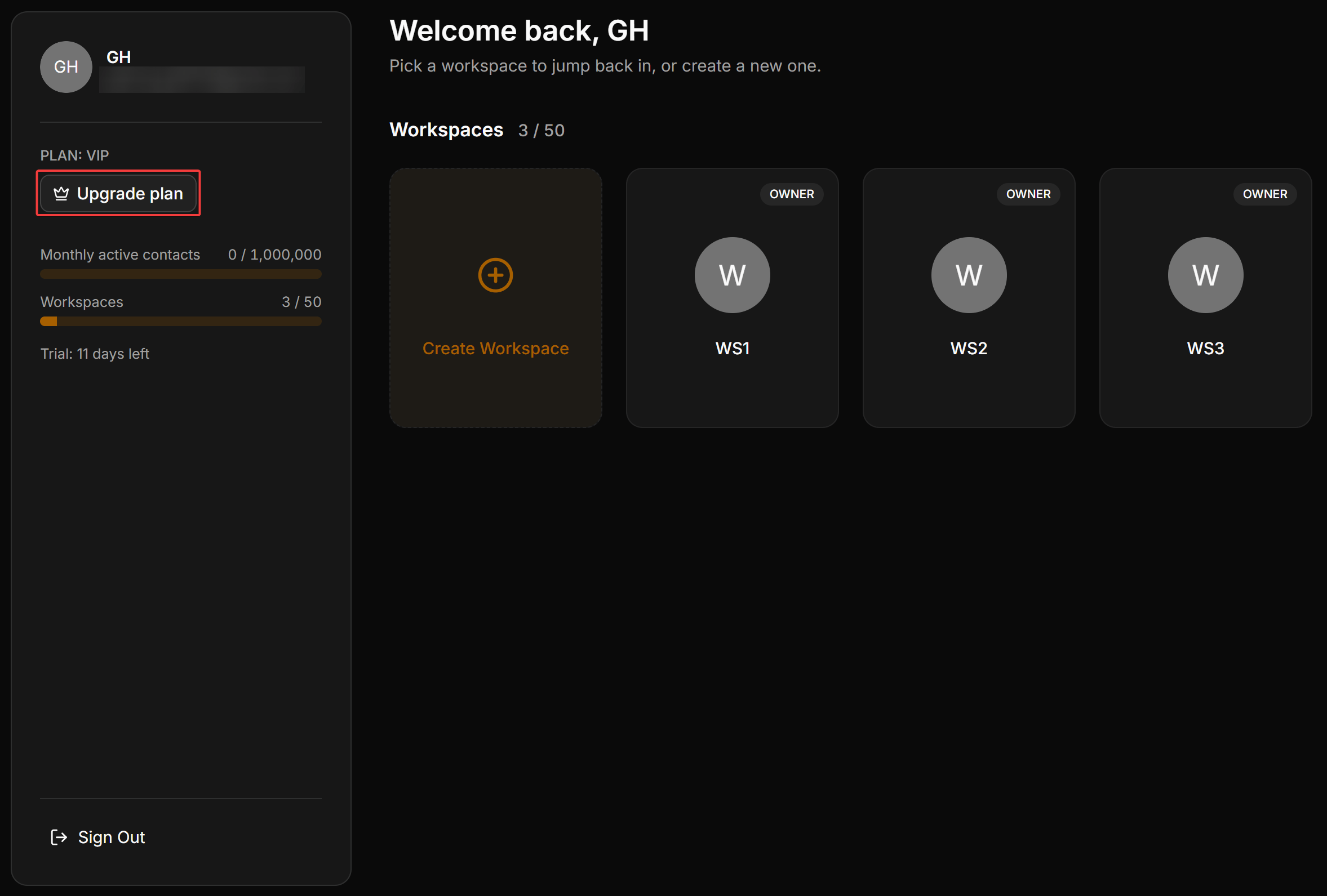 Chỉ các Plan công khai và đang hoạt động mới có thể được khách hàng tự chọn mua. Plan ẩn vẫn có thể được quản trị viên gán thủ công.
## Quản lý danh sách Plan
Mỗi dòng trong danh sách thể hiện một Plan và trạng thái hiện tại. Nhấn nút ba chấm `...` để mở các thao tác nhanh.
Chỉ các Plan công khai và đang hoạt động mới có thể được khách hàng tự chọn mua. Plan ẩn vẫn có thể được quản trị viên gán thủ công.
## Quản lý danh sách Plan
Mỗi dòng trong danh sách thể hiện một Plan và trạng thái hiện tại. Nhấn nút ba chấm `...` để mở các thao tác nhanh.
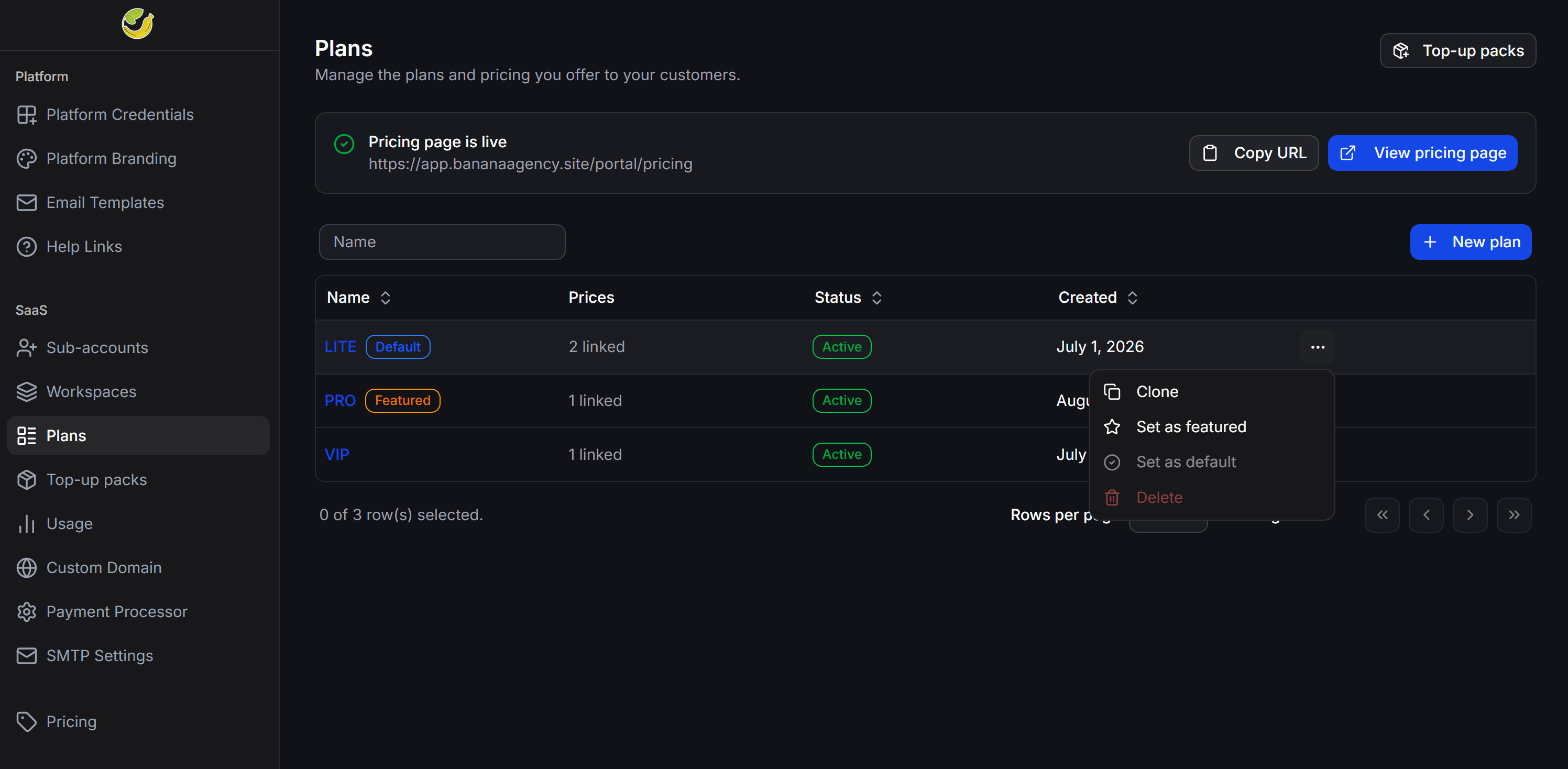 * **Clone**: Tạo một Plan mới từ cấu hình hiện tại.
* **Set as featured**: Đánh dấu Plan nổi bật. Trang bảng giá hiển thị Plan này với nhãn **Most Popular**.
* **Set as default**: Dùng Plan này làm gói mặc định cho tài khoản mới.
* **Delete**: Xóa Plan khỏi danh sách lựa chọn mới.
Trước khi xóa Plan, hãy kiểm tra các khách hàng đang sử dụng gói đó và chuẩn bị phương án chuyển gói nếu cần.
### Top-up packs
**Top-up packs** là các gói Bot-message credits bán thêm ngoài hạn mức của Plan. Mỗi pack dùng một mức giá Stripe thanh toán một lần.
Từ trang **Plans**, nhấn **Top-up packs** ở góc trên bên phải. Bạn cũng có thể chọn **SaaS > Top-up packs** trên menu bên trái.
* **Clone**: Tạo một Plan mới từ cấu hình hiện tại.
* **Set as featured**: Đánh dấu Plan nổi bật. Trang bảng giá hiển thị Plan này với nhãn **Most Popular**.
* **Set as default**: Dùng Plan này làm gói mặc định cho tài khoản mới.
* **Delete**: Xóa Plan khỏi danh sách lựa chọn mới.
Trước khi xóa Plan, hãy kiểm tra các khách hàng đang sử dụng gói đó và chuẩn bị phương án chuyển gói nếu cần.
### Top-up packs
**Top-up packs** là các gói Bot-message credits bán thêm ngoài hạn mức của Plan. Mỗi pack dùng một mức giá Stripe thanh toán một lần.
Từ trang **Plans**, nhấn **Top-up packs** ở góc trên bên phải. Bạn cũng có thể chọn **SaaS > Top-up packs** trên menu bên trái.
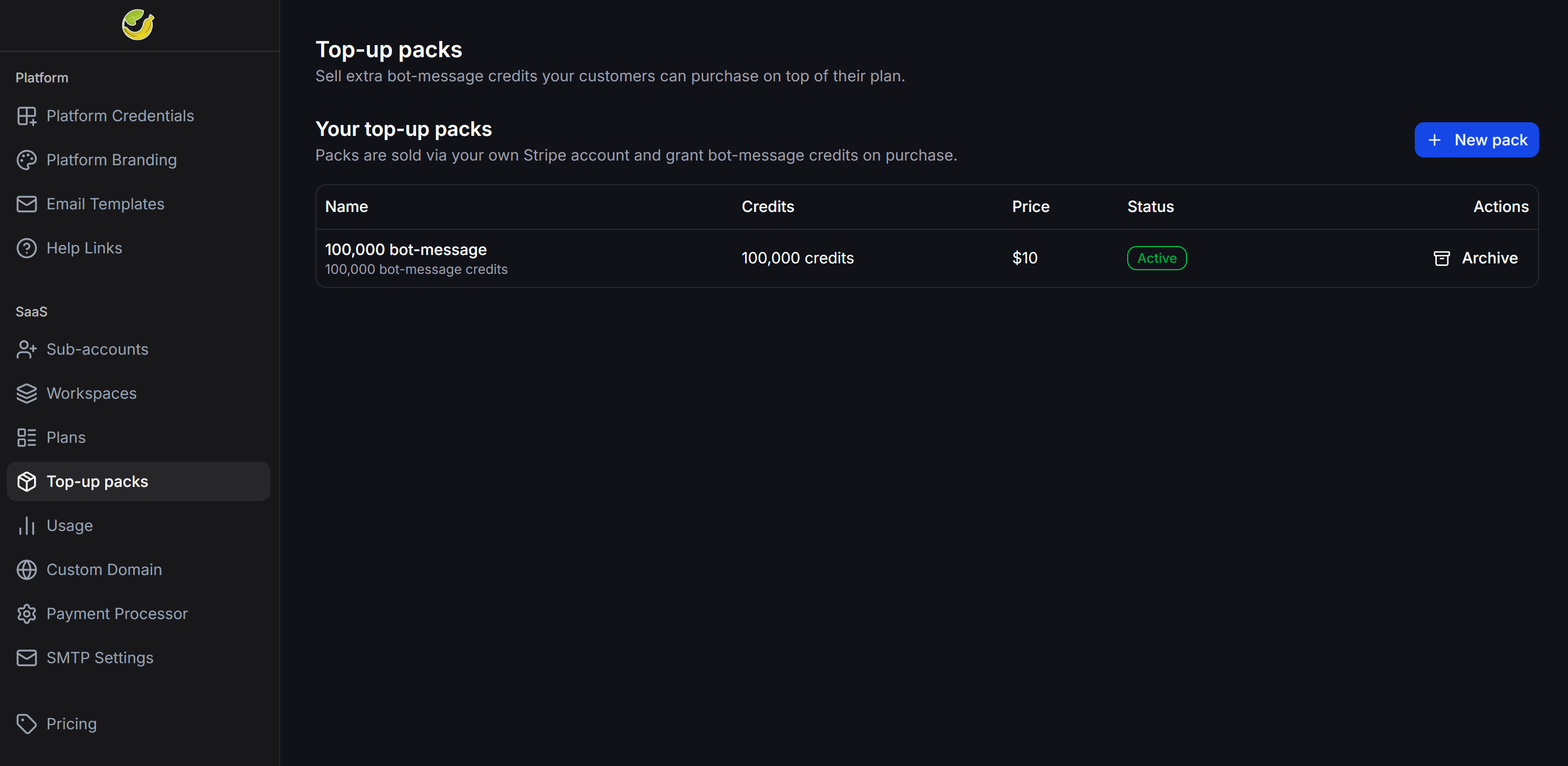 Trang **Top-up packs** hiển thị tên pack, số credits, giá, trạng thái và các thao tác hiện có.
* **Credits**: Số Bot-message credits được cấp cho mỗi lần mua.
* **Price**: Giá lấy từ Stripe Price đã liên kết.
* **Status**: Trạng thái hiện tại của pack.
* **Archive**: Lưu trữ pack khi bạn không muốn tiếp tục bán pack đó.
#### Tạo Top-up pack mới
Bạn cần kết nối tài khoản Stripe của mình và tạo sẵn một Price thanh toán một lần trước khi tạo pack.
Tại trang **Top-up packs**, nhấn **+ New pack**.
Nhập tên, mô tả, số credits, Stripe price ID và thứ tự hiển thị.
Trang **Top-up packs** hiển thị tên pack, số credits, giá, trạng thái và các thao tác hiện có.
* **Credits**: Số Bot-message credits được cấp cho mỗi lần mua.
* **Price**: Giá lấy từ Stripe Price đã liên kết.
* **Status**: Trạng thái hiện tại của pack.
* **Archive**: Lưu trữ pack khi bạn không muốn tiếp tục bán pack đó.
#### Tạo Top-up pack mới
Bạn cần kết nối tài khoản Stripe của mình và tạo sẵn một Price thanh toán một lần trước khi tạo pack.
Tại trang **Top-up packs**, nhấn **+ New pack**.
Nhập tên, mô tả, số credits, Stripe price ID và thứ tự hiển thị.
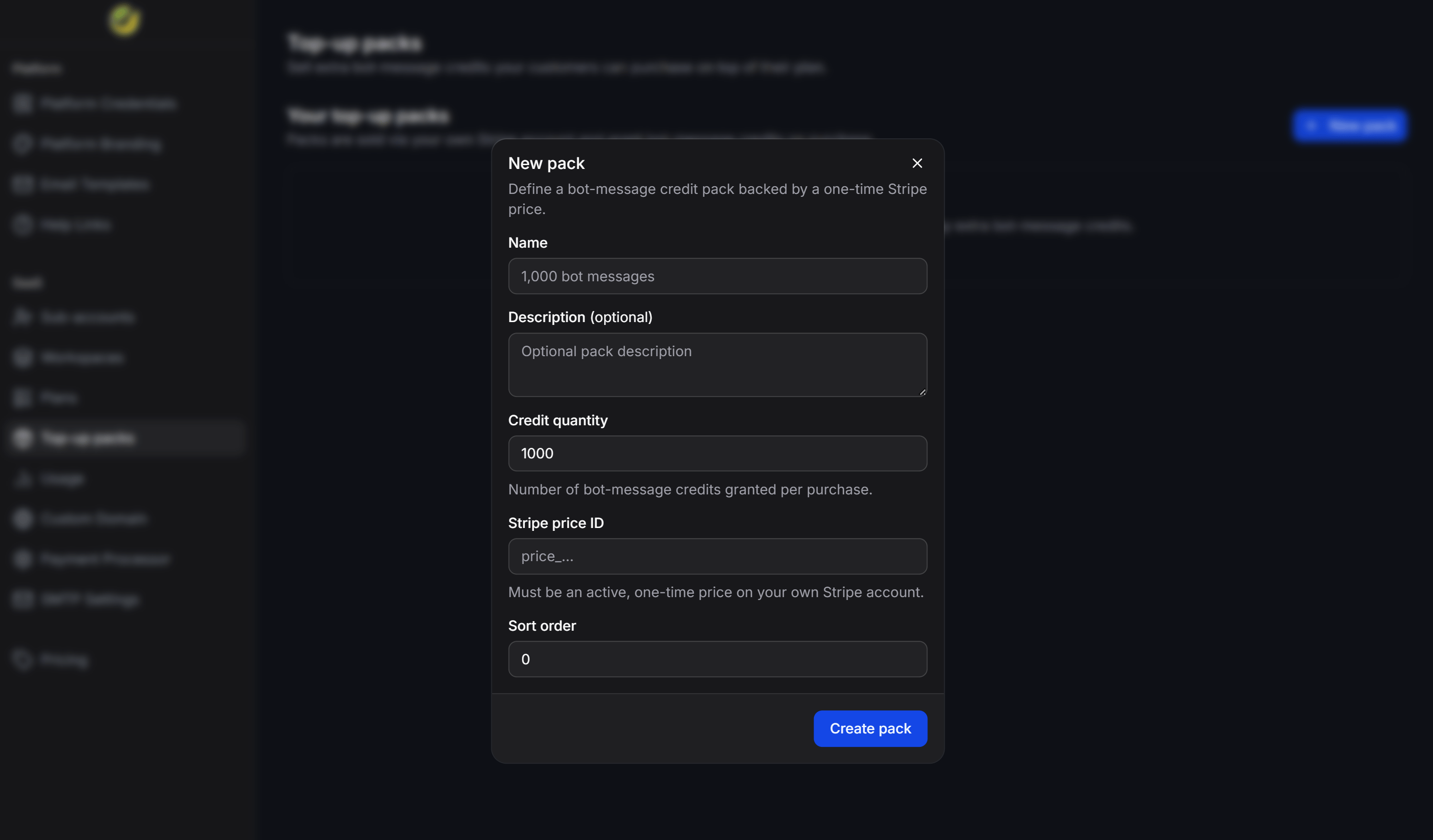 Kiểm tra lại thông tin rồi nhấn **Create pack**.
| Trường | Cách thiết lập |
| -------------------------- | --------------------------------------------------------------------------------------------------------------------------------------- |
| **Name** | Nhập tên pack hiển thị cho khách hàng, ví dụ `100,000 bot-message`. |
| **Description (optional)** | Mô tả ngắn số credits hoặc trường hợp sử dụng phù hợp. |
| **Credit quantity** | Nhập số Bot-message credits khách hàng nhận sau mỗi lần mua. |
| **Stripe price ID** | Nhập ID bắt đầu bằng `price_` của một Stripe Price đang hoạt động và chỉ thanh toán một lần. Price phải thuộc tài khoản Stripe của bạn. |
| **Sort order** | Nhập số thứ tự dùng để sắp xếp pack khi hiển thị. |
Không dùng Stripe Price dạng đăng ký định kỳ cho Top-up pack. Trường **Stripe price ID** chỉ chấp nhận Price đang hoạt động và thanh toán một lần.
#### Khách hàng mua Top-up pack
Khách hàng mở trang **Billing** và tìm phần **Bot-message top-ups**. Họ chọn pack phù hợp rồi nhấn **Buy** để thanh toán qua Stripe.
Kiểm tra lại thông tin rồi nhấn **Create pack**.
| Trường | Cách thiết lập |
| -------------------------- | --------------------------------------------------------------------------------------------------------------------------------------- |
| **Name** | Nhập tên pack hiển thị cho khách hàng, ví dụ `100,000 bot-message`. |
| **Description (optional)** | Mô tả ngắn số credits hoặc trường hợp sử dụng phù hợp. |
| **Credit quantity** | Nhập số Bot-message credits khách hàng nhận sau mỗi lần mua. |
| **Stripe price ID** | Nhập ID bắt đầu bằng `price_` của một Stripe Price đang hoạt động và chỉ thanh toán một lần. Price phải thuộc tài khoản Stripe của bạn. |
| **Sort order** | Nhập số thứ tự dùng để sắp xếp pack khi hiển thị. |
Không dùng Stripe Price dạng đăng ký định kỳ cho Top-up pack. Trường **Stripe price ID** chỉ chấp nhận Price đang hoạt động và thanh toán một lần.
#### Khách hàng mua Top-up pack
Khách hàng mở trang **Billing** và tìm phần **Bot-message top-ups**. Họ chọn pack phù hợp rồi nhấn **Buy** để thanh toán qua Stripe.
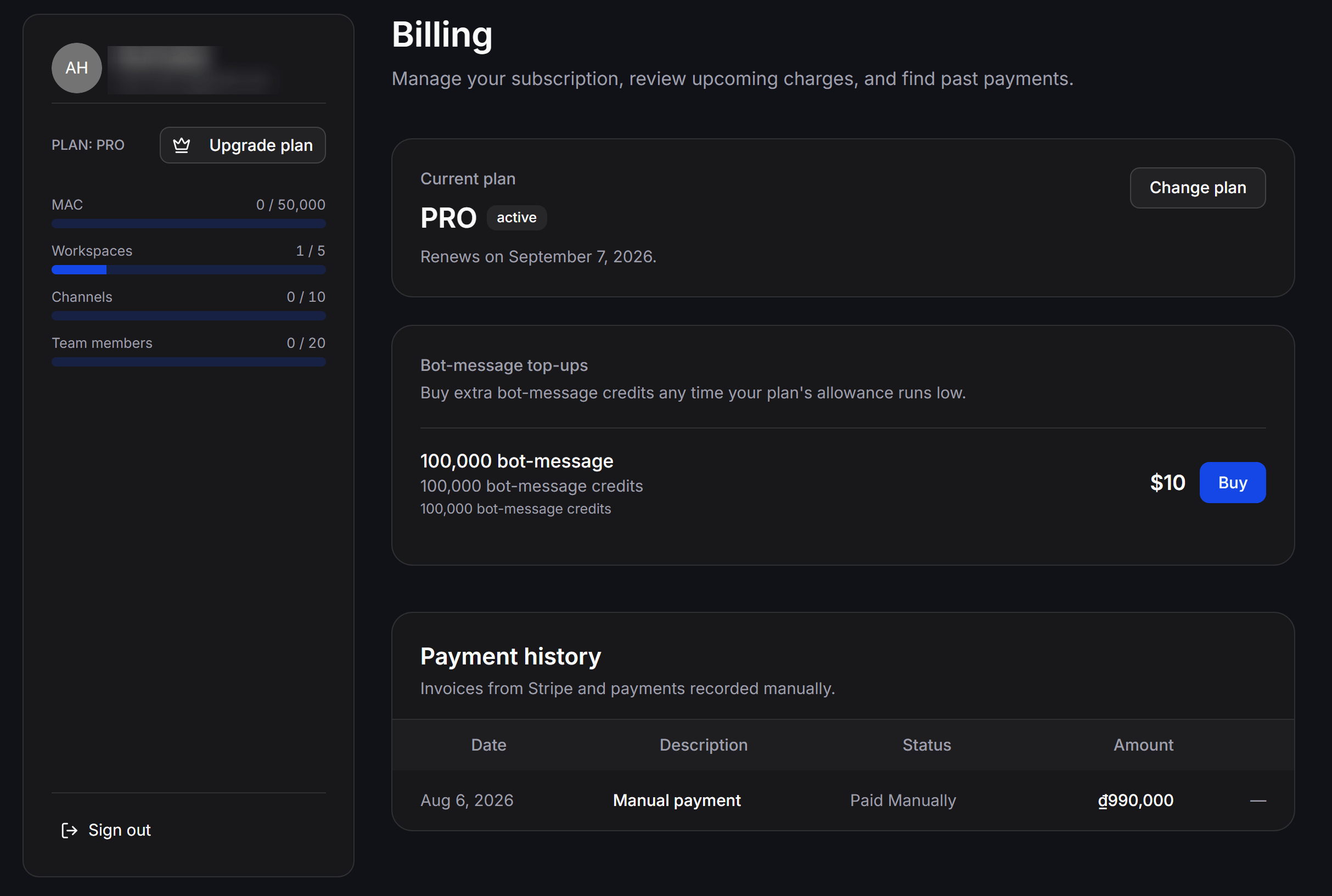 Sau khi giao dịch hoàn tất, hệ thống cấp số Bot-message credits đã cấu hình trong **Credit quantity**.
Top-up pack chỉ bổ sung Bot-message credits. Pack không thay đổi giới hạn Workspaces, Channels, Team members hoặc Monthly active contacts trong Plan.
## Tạo Plan mới
Bạn tạo Plan trước, sau đó mở Plan vừa tạo để thêm một hoặc nhiều mức giá.
Tại **SaaS > Plans**, nhấn **+ New plan**.
Nhập tên, mô tả, thời gian dùng thử và thứ tự hiển thị. Sau đó, chọn trạng thái **Public** và **Active** cho Plan.
Sau khi giao dịch hoàn tất, hệ thống cấp số Bot-message credits đã cấu hình trong **Credit quantity**.
Top-up pack chỉ bổ sung Bot-message credits. Pack không thay đổi giới hạn Workspaces, Channels, Team members hoặc Monthly active contacts trong Plan.
## Tạo Plan mới
Bạn tạo Plan trước, sau đó mở Plan vừa tạo để thêm một hoặc nhiều mức giá.
Tại **SaaS > Plans**, nhấn **+ New plan**.
Nhập tên, mô tả, thời gian dùng thử và thứ tự hiển thị. Sau đó, chọn trạng thái **Public** và **Active** cho Plan.
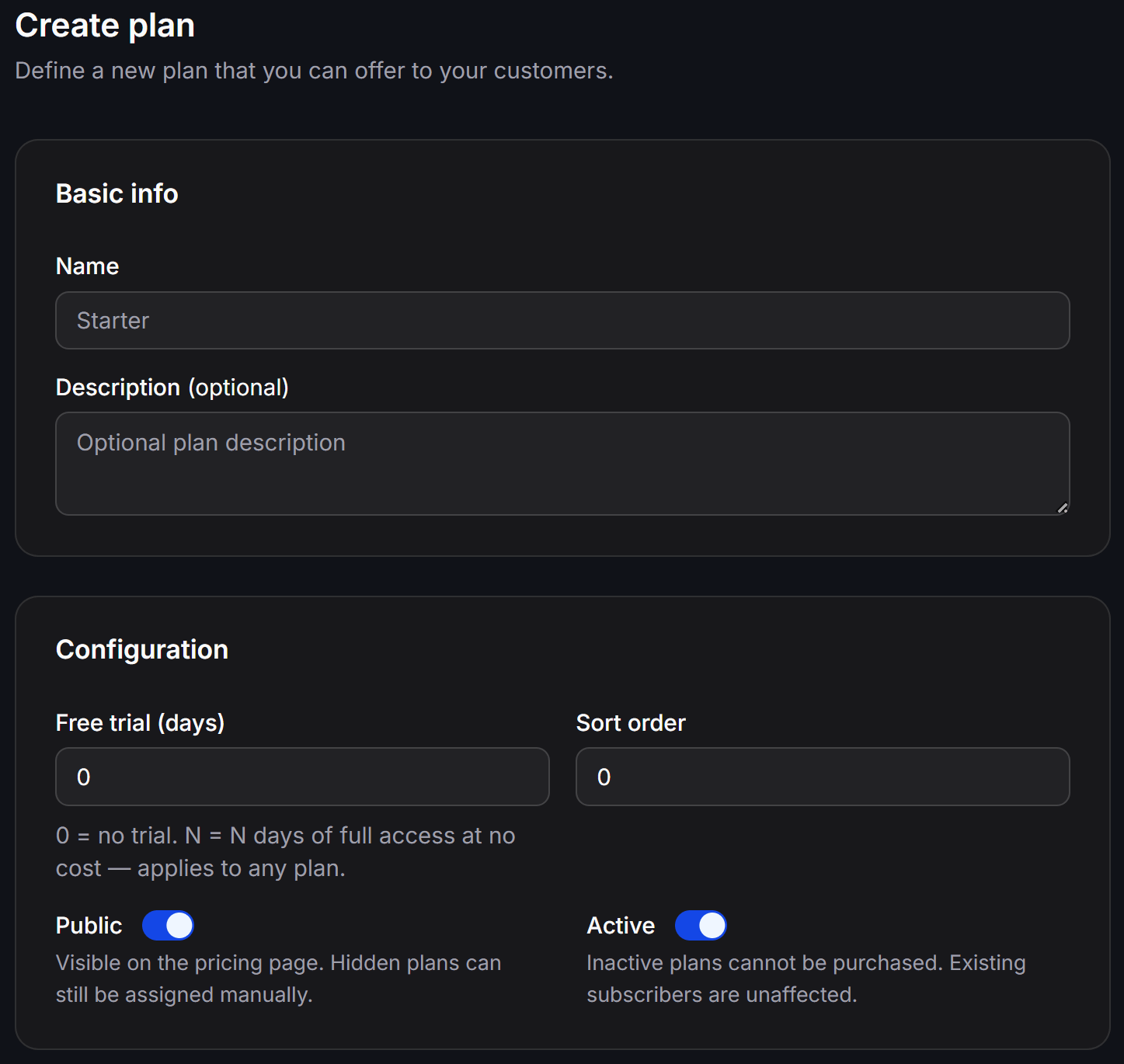 Tiếp tục đặt hạn mức tài nguyên, hạn mức sử dụng và các tính năng muốn hiển thị trên trang bảng giá.
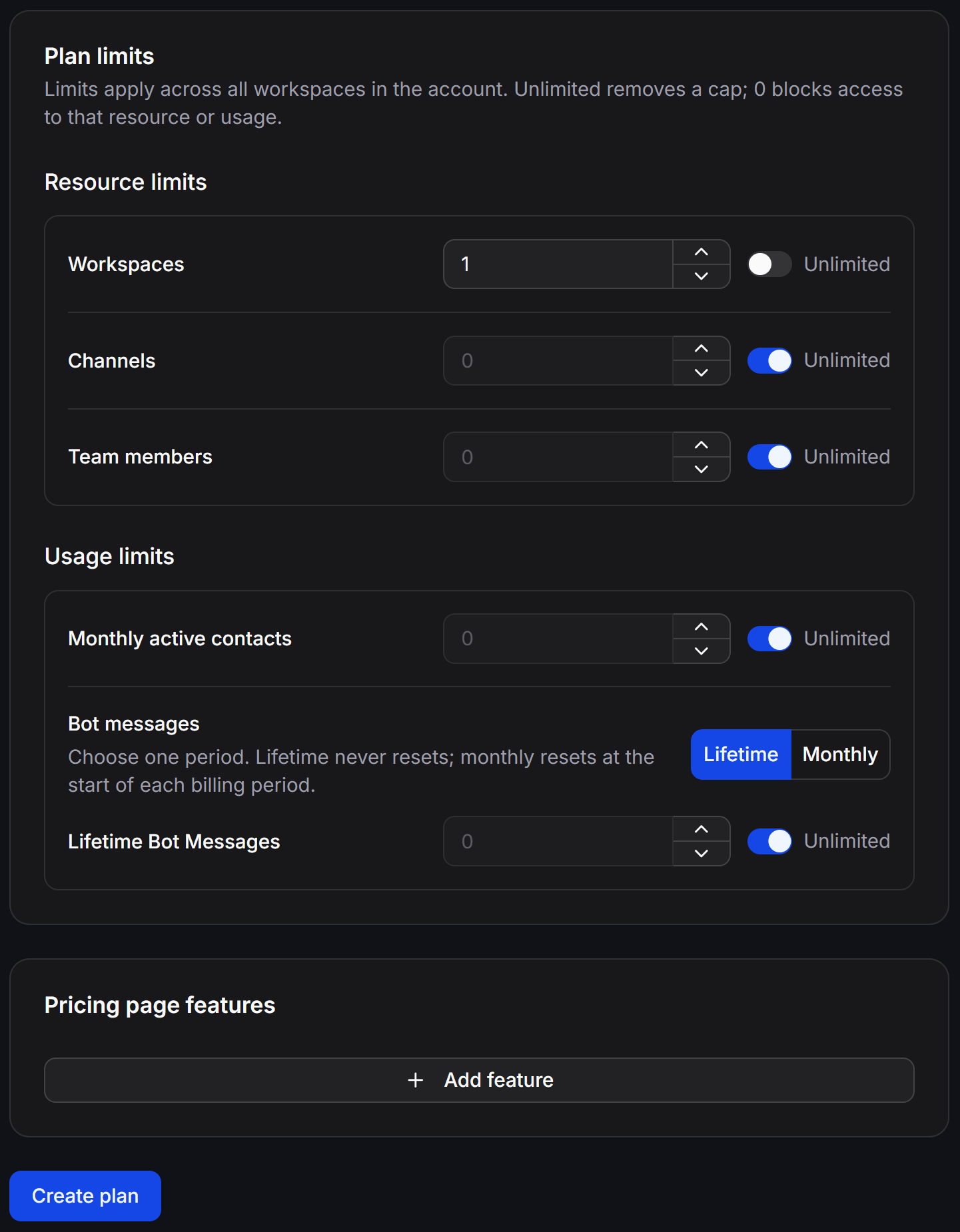 Kiểm tra lại cấu hình rồi nhấn **Create plan**.
### Basic info
* **Name**: Tên gói hiển thị cho quản trị viên và khách hàng.
* **Description (optional)**: Mô tả ngắn về đối tượng phù hợp hoặc giá trị chính của gói.
Ví dụ: Plan `Starter` có thể dành cho cửa hàng mới bắt đầu với một workspace và giới hạn Bot messages theo tháng.
### Configuration
| Tùy chọn | Cách thiết lập |
| --------------------- | -------------------------------------------------------------------------------------------------------------------------------------------------------------------------- |
| **Free trial (days)** | Nhập `0` nếu không có thời gian dùng thử. Nhập số ngày để cấp toàn bộ quyền của Plan miễn phí trong thời gian đó. Thiết lập này áp dụng cho mọi Plan, kể cả Plan miễn phí. |
| **Sort order** | Nhập số thứ tự dùng để sắp xếp Plan trên trang bảng giá. |
| **Public** | Bật để hiển thị Plan trên trang bảng giá. Khi tắt, quản trị viên vẫn có thể gán Plan thủ công. |
| **Active** | Bật để khách hàng có thể mua Plan. Khi tắt, Plan không nhận lượt mua mới nhưng khách hàng hiện tại không bị ảnh hưởng. |
## Thiết lập Plan limits
Các hạn mức của Plan được tính trên toàn bộ tài khoản khách hàng, bao gồm tất cả workspace trong tài khoản đó. Hạn mức không được cấp riêng lại cho từng workspace.
Với mọi hạn mức, bật **Unlimited** để bỏ giới hạn. Nếu không bật **Unlimited**, giá trị `0` sẽ chặn quyền truy cập hoặc sử dụng tài nguyên đó.
### Resource limits
| Hạn mức | Cách tính |
| ---------------- | ----------------------------------------------------------- |
| **Workspaces** | Tổng số workspace khách hàng được tạo trong tài khoản. |
| **Channels** | Tổng số kênh khách hàng được kết nối trên tất cả workspace. |
| **Team members** | Tổng số thành viên khách hàng được thêm vào tài khoản. |
Ví dụ: nếu Plan có `3` Channels và khách hàng đã kết nối hai kênh trong workspace A, họ chỉ còn một kênh cho các workspace khác.
### Usage limits
| Hạn mức | Cách tính |
| --------------------------- | --------------------------------------------------------------------------------------- |
| **Monthly active contacts** | Số liên hệ hoạt động tối đa trong tháng trên toàn bộ tài khoản. |
| **Bot messages** | Số tin nhắn do Bot gửi. Bạn chọn cách tính **Lifetime** hoặc **Monthly** cho từng Plan. |
#### Cách tính Bot messages
**Bot messages** chỉ dùng một trong hai kỳ tính sau:
* **Lifetime**: Cộng dồn Bot messages trong suốt thời gian khách hàng dùng Plan và không tự đặt lại.
* **Monthly**: Đặt lại số Bot messages đã dùng khi bắt đầu mỗi kỳ thanh toán mới.
Sau khi chọn kỳ tính, nhập số Bot messages cho phép hoặc bật **Unlimited**. Ví dụ: đặt `100000` và chọn **Monthly** để cấp tối đa 100.000 Bot messages trong mỗi kỳ thanh toán.
Không đặt `0` nếu bạn muốn khách hàng tiếp tục dùng Bot. Giá trị `0` chặn Bot messages, còn **Unlimited** bỏ giới hạn.
## Thêm tính năng trên trang bảng giá
Trong phần **Pricing page features**, nhấn **+ Add feature** để thêm các dòng mô tả xuất hiện trên thẻ Plan. Phần này chỉ dùng để trình bày và so sánh gói, không thay đổi hạn mức thực tế.
Ví dụ: `Hỗ trợ ưu tiên 24/7` hoặc `Không hiển thị thương hiệu ChatbotX`.
## Thêm giá cho Plan
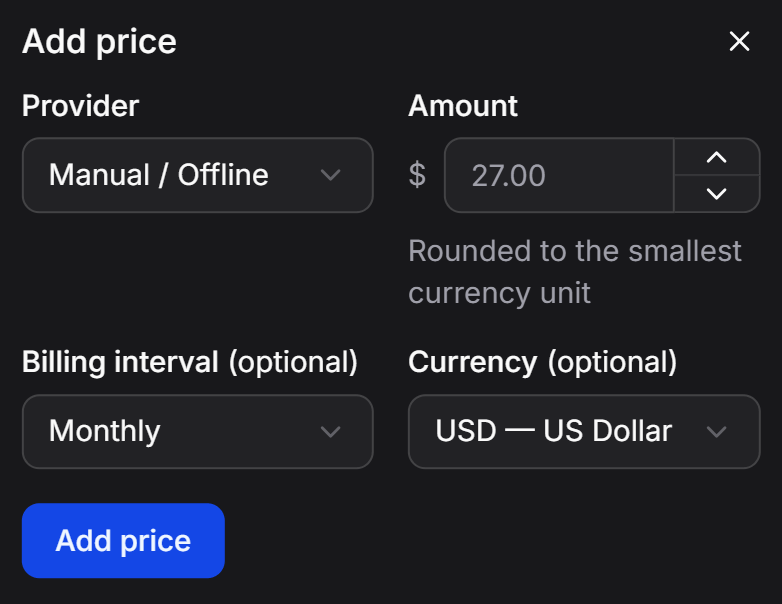
Sau khi tạo Plan, mở trang chi tiết của Plan và tìm phần **Linked prices**. Nhấn **+ Add price** để tạo mức giá mới.
### Giá Manual / Offline
Chọn **Manual / Offline** khi bạn tự xác nhận thanh toán hoặc bán gói theo thỏa thuận riêng.
Kiểm tra lại cấu hình rồi nhấn **Create plan**.
### Basic info
* **Name**: Tên gói hiển thị cho quản trị viên và khách hàng.
* **Description (optional)**: Mô tả ngắn về đối tượng phù hợp hoặc giá trị chính của gói.
Ví dụ: Plan `Starter` có thể dành cho cửa hàng mới bắt đầu với một workspace và giới hạn Bot messages theo tháng.
### Configuration
| Tùy chọn | Cách thiết lập |
| --------------------- | -------------------------------------------------------------------------------------------------------------------------------------------------------------------------- |
| **Free trial (days)** | Nhập `0` nếu không có thời gian dùng thử. Nhập số ngày để cấp toàn bộ quyền của Plan miễn phí trong thời gian đó. Thiết lập này áp dụng cho mọi Plan, kể cả Plan miễn phí. |
| **Sort order** | Nhập số thứ tự dùng để sắp xếp Plan trên trang bảng giá. |
| **Public** | Bật để hiển thị Plan trên trang bảng giá. Khi tắt, quản trị viên vẫn có thể gán Plan thủ công. |
| **Active** | Bật để khách hàng có thể mua Plan. Khi tắt, Plan không nhận lượt mua mới nhưng khách hàng hiện tại không bị ảnh hưởng. |
## Thiết lập Plan limits
Các hạn mức của Plan được tính trên toàn bộ tài khoản khách hàng, bao gồm tất cả workspace trong tài khoản đó. Hạn mức không được cấp riêng lại cho từng workspace.
Với mọi hạn mức, bật **Unlimited** để bỏ giới hạn. Nếu không bật **Unlimited**, giá trị `0` sẽ chặn quyền truy cập hoặc sử dụng tài nguyên đó.
### Resource limits
| Hạn mức | Cách tính |
| ---------------- | ----------------------------------------------------------- |
| **Workspaces** | Tổng số workspace khách hàng được tạo trong tài khoản. |
| **Channels** | Tổng số kênh khách hàng được kết nối trên tất cả workspace. |
| **Team members** | Tổng số thành viên khách hàng được thêm vào tài khoản. |
Ví dụ: nếu Plan có `3` Channels và khách hàng đã kết nối hai kênh trong workspace A, họ chỉ còn một kênh cho các workspace khác.
### Usage limits
| Hạn mức | Cách tính |
| --------------------------- | --------------------------------------------------------------------------------------- |
| **Monthly active contacts** | Số liên hệ hoạt động tối đa trong tháng trên toàn bộ tài khoản. |
| **Bot messages** | Số tin nhắn do Bot gửi. Bạn chọn cách tính **Lifetime** hoặc **Monthly** cho từng Plan. |
#### Cách tính Bot messages
**Bot messages** chỉ dùng một trong hai kỳ tính sau:
* **Lifetime**: Cộng dồn Bot messages trong suốt thời gian khách hàng dùng Plan và không tự đặt lại.
* **Monthly**: Đặt lại số Bot messages đã dùng khi bắt đầu mỗi kỳ thanh toán mới.
Sau khi chọn kỳ tính, nhập số Bot messages cho phép hoặc bật **Unlimited**. Ví dụ: đặt `100000` và chọn **Monthly** để cấp tối đa 100.000 Bot messages trong mỗi kỳ thanh toán.
Không đặt `0` nếu bạn muốn khách hàng tiếp tục dùng Bot. Giá trị `0` chặn Bot messages, còn **Unlimited** bỏ giới hạn.
## Thêm tính năng trên trang bảng giá
Trong phần **Pricing page features**, nhấn **+ Add feature** để thêm các dòng mô tả xuất hiện trên thẻ Plan. Phần này chỉ dùng để trình bày và so sánh gói, không thay đổi hạn mức thực tế.
Ví dụ: `Hỗ trợ ưu tiên 24/7` hoặc `Không hiển thị thương hiệu ChatbotX`.
## Thêm giá cho Plan
Sau khi tạo Plan, mở trang chi tiết của Plan và tìm phần **Linked prices**. Nhấn **+ Add price** để tạo mức giá mới.
### Giá Manual / Offline
Chọn **Manual / Offline** khi bạn tự xác nhận thanh toán hoặc bán gói theo thỏa thuận riêng.
 | Trường | Cách thiết lập |
| ------------------------------- | ------------------------------------------------------------------------------------------------------- |
| **Provider** | Chọn **Manual / Offline**. |
| **Amount** | Nhập số tiền theo loại tiền đã chọn. Hệ thống làm tròn theo đơn vị nhỏ nhất của loại tiền đó. |
| **Billing interval (optional)** | Chọn `Daily`, `Weekly`, `Monthly` hoặc `Yearly`. Không chọn chu kỳ nếu đây là khoản thanh toán một lần. |
| **Currency (optional)** | Chọn loại tiền trong danh sách hỗ trợ. |
Ví dụ: nhập `27` với `USD` để đặt giá 27 USD. Với `VND`, nhập `270000` để đặt giá 270.000 VND. Bạn không cần quy đổi số tiền sang cent trước khi nhập.
Các loại tiền hiển thị trong giao diện hiện tại gồm:
| Mã | Loại tiền | Mã | Loại tiền |
| ----- | --------------- | ----- | ----------------- |
| `USD` | US Dollar | `EUR` | Euro |
| `GBP` | British Pound | `VND` | Vietnamese Đồng |
| `JPY` | Japanese Yen | `AUD` | Australian Dollar |
| `CAD` | Canadian Dollar | `SGD` | Singapore Dollar |
| `INR` | Indian Rupee | `CNY` | Chinese Yuan |
| `THB` | Thai Baht | | |
Nhấn **Add price** để liên kết mức giá với Plan.
### Giá qua Stripe
Chọn **Stripe** khi bạn muốn thu tiền và quản lý đăng ký qua Stripe. Bạn cần kết nối Stripe trước khi thêm giá cho Plan.
| Trường | Cách thiết lập |
| ------------------------------- | ------------------------------------------------------------------------------------------------------- |
| **Provider** | Chọn **Manual / Offline**. |
| **Amount** | Nhập số tiền theo loại tiền đã chọn. Hệ thống làm tròn theo đơn vị nhỏ nhất của loại tiền đó. |
| **Billing interval (optional)** | Chọn `Daily`, `Weekly`, `Monthly` hoặc `Yearly`. Không chọn chu kỳ nếu đây là khoản thanh toán một lần. |
| **Currency (optional)** | Chọn loại tiền trong danh sách hỗ trợ. |
Ví dụ: nhập `27` với `USD` để đặt giá 27 USD. Với `VND`, nhập `270000` để đặt giá 270.000 VND. Bạn không cần quy đổi số tiền sang cent trước khi nhập.
Các loại tiền hiển thị trong giao diện hiện tại gồm:
| Mã | Loại tiền | Mã | Loại tiền |
| ----- | --------------- | ----- | ----------------- |
| `USD` | US Dollar | `EUR` | Euro |
| `GBP` | British Pound | `VND` | Vietnamese Đồng |
| `JPY` | Japanese Yen | `AUD` | Australian Dollar |
| `CAD` | Canadian Dollar | `SGD` | Singapore Dollar |
| `INR` | Indian Rupee | `CNY` | Chinese Yuan |
| `THB` | Thai Baht | | |
Nhấn **Add price** để liên kết mức giá với Plan.
### Giá qua Stripe
Chọn **Stripe** khi bạn muốn thu tiền và quản lý đăng ký qua Stripe. Bạn cần kết nối Stripe trước khi thêm giá cho Plan.
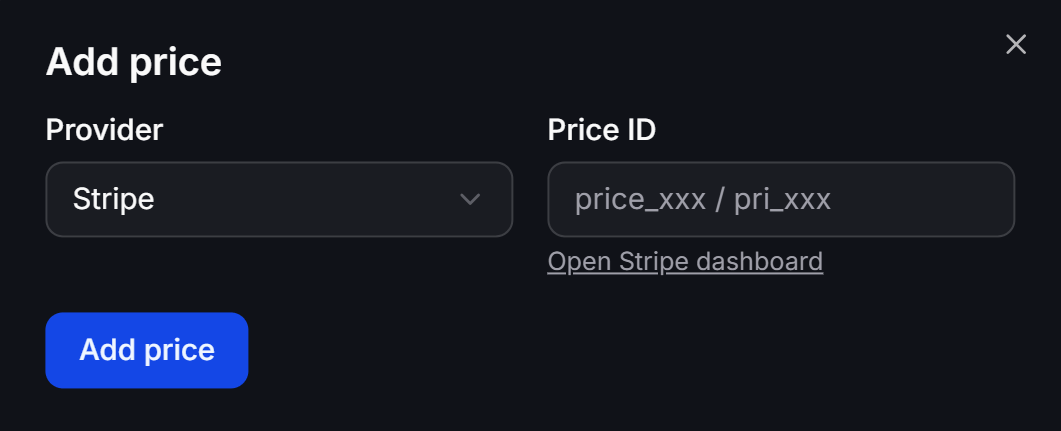 Xem hướng dẫn [Kết nối Stripe và thiết lập thanh toán](/docs/vi/whitelabel/saas/billing-stripe) để hoàn tất cấu hình.
## Kiểm tra trước khi công khai
Trước khi gửi trang bảng giá cho khách hàng, hãy kiểm tra:
* Plan đã bật cả **Public** và **Active**.
* `0` chỉ xuất hiện ở những tài nguyên bạn thực sự muốn chặn.
* **Bot messages** dùng đúng kỳ tính **Lifetime** hoặc **Monthly**.
* **Amount**, **Billing interval** và **Currency** khớp với giá bạn công bố.
* Các dòng trong **Pricing page features** khớp với hạn mức đã cấu hình.
Xem hướng dẫn [Kết nối Stripe và thiết lập thanh toán](/docs/vi/whitelabel/saas/billing-stripe) để hoàn tất cấu hình.
## Kiểm tra trước khi công khai
Trước khi gửi trang bảng giá cho khách hàng, hãy kiểm tra:
* Plan đã bật cả **Public** và **Active**.
* `0` chỉ xuất hiện ở những tài nguyên bạn thực sự muốn chặn.
* **Bot messages** dùng đúng kỳ tính **Lifetime** hoặc **Monthly**.
* **Amount**, **Billing interval** và **Currency** khớp với giá bạn công bố.
* Các dòng trong **Pricing page features** khớp với hạn mức đã cấu hình.