

Điều kiện chuẩn bị
Trước khi bắt đầu, hãy đảm bảo bạn có:- Một tài khoản Facebook cá nhân hoạt động bình thường.
- Một Fanpage Facebook mà bạn có quyền quản trị (Admin).
- Một tài khoản Instagram chuyên nghiệp (Instagram Professional - Business hoặc Creator) đã được liên kết với Fanpage Facebook đó.
- Quyền quản trị cao nhất (Super Admin) trên Portal của bạn để nhập cấu hình.
Nếu bạn đang phát triển thử nghiệm ở môi trường cục bộ (local), bạn sẽ cần công cụ tạo đường hầm như ngrok để public server của mình ra internet nhằm nhận webhook từ Facebook.
Bước 1: Tạo ứng dụng Facebook (Facebook App)
Nếu bạn đã tạo ứng dụng Facebook cho kênh Messenger, bạn có thể tái sử dụng ứng dụng đó cho Instagram và bỏ qua Bước 1 này để chuyển thẳng đến Bước 2.1
Khởi tạo ứng dụng mới
Truy cập vào trang quản trị Facebook Developer Portal và nhấn Create App.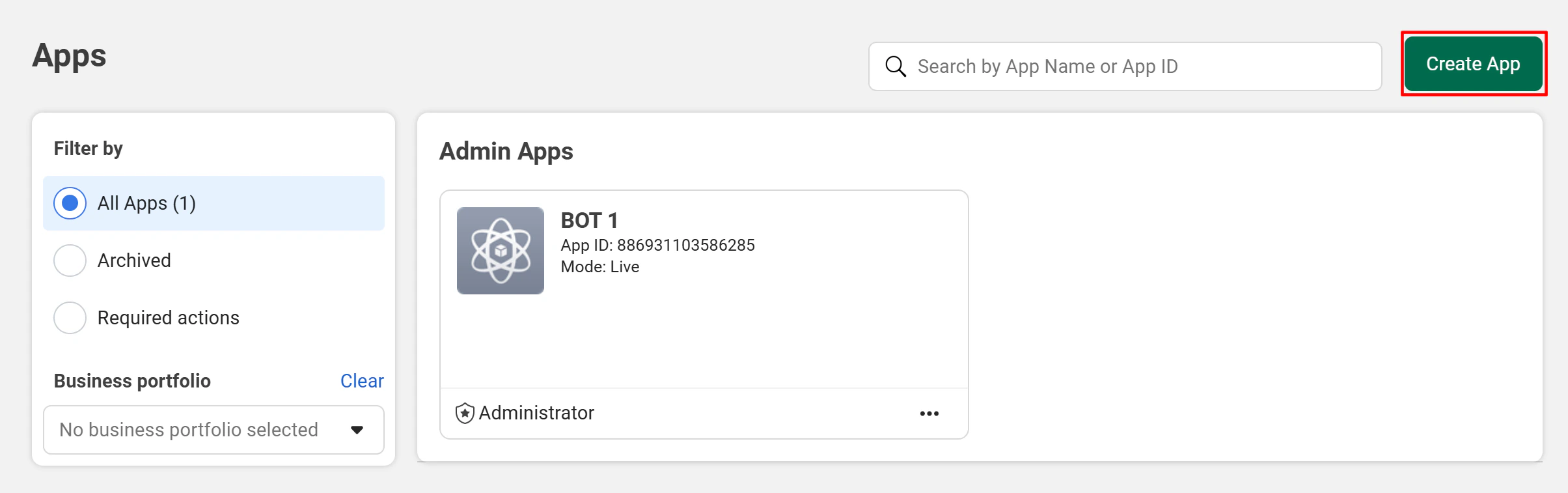
2
Nhập thông tin ứng dụng
Nhập tên ứng dụng hiển thị (App name) và email liên hệ (contact email), sau đó nhấn Next.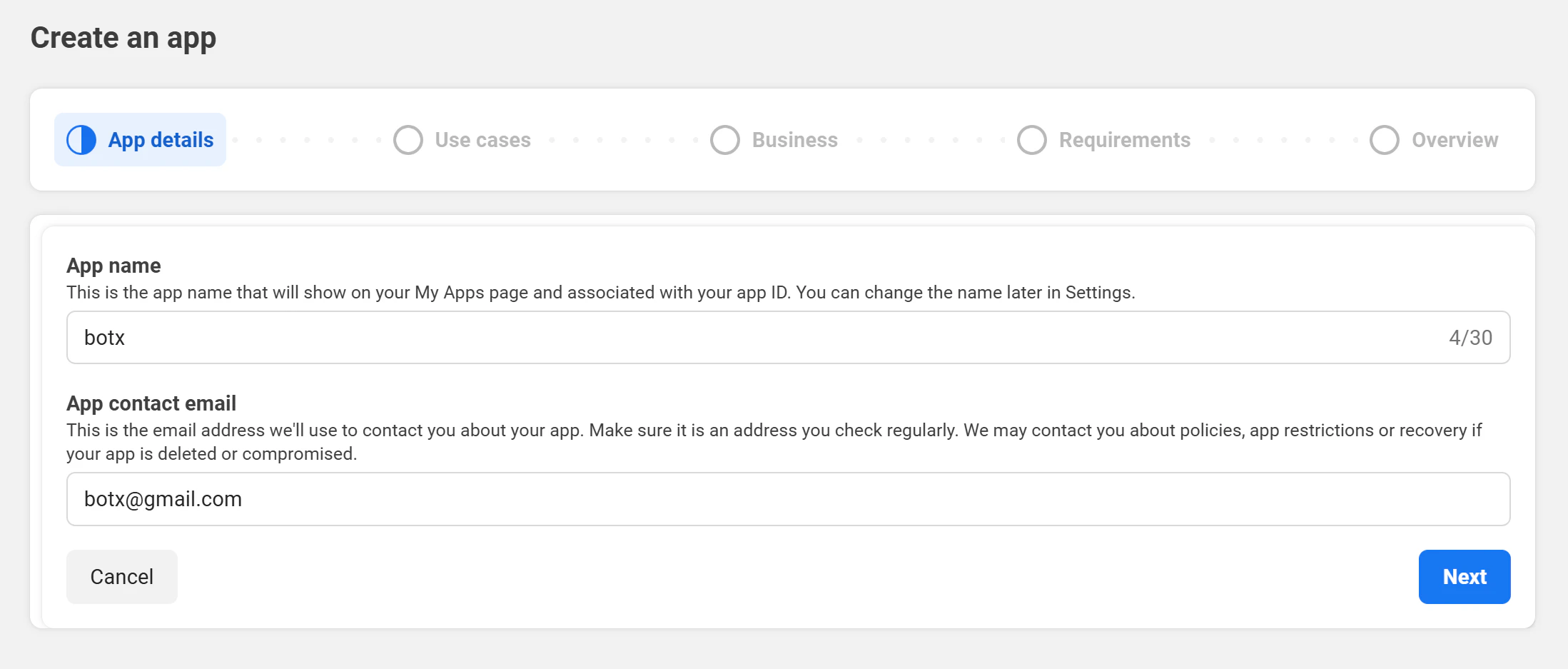
3
Chọn trường hợp sử dụng (Use case)
Khi hệ thống yêu cầu chọn trường hợp sử dụng, tích chọn Other.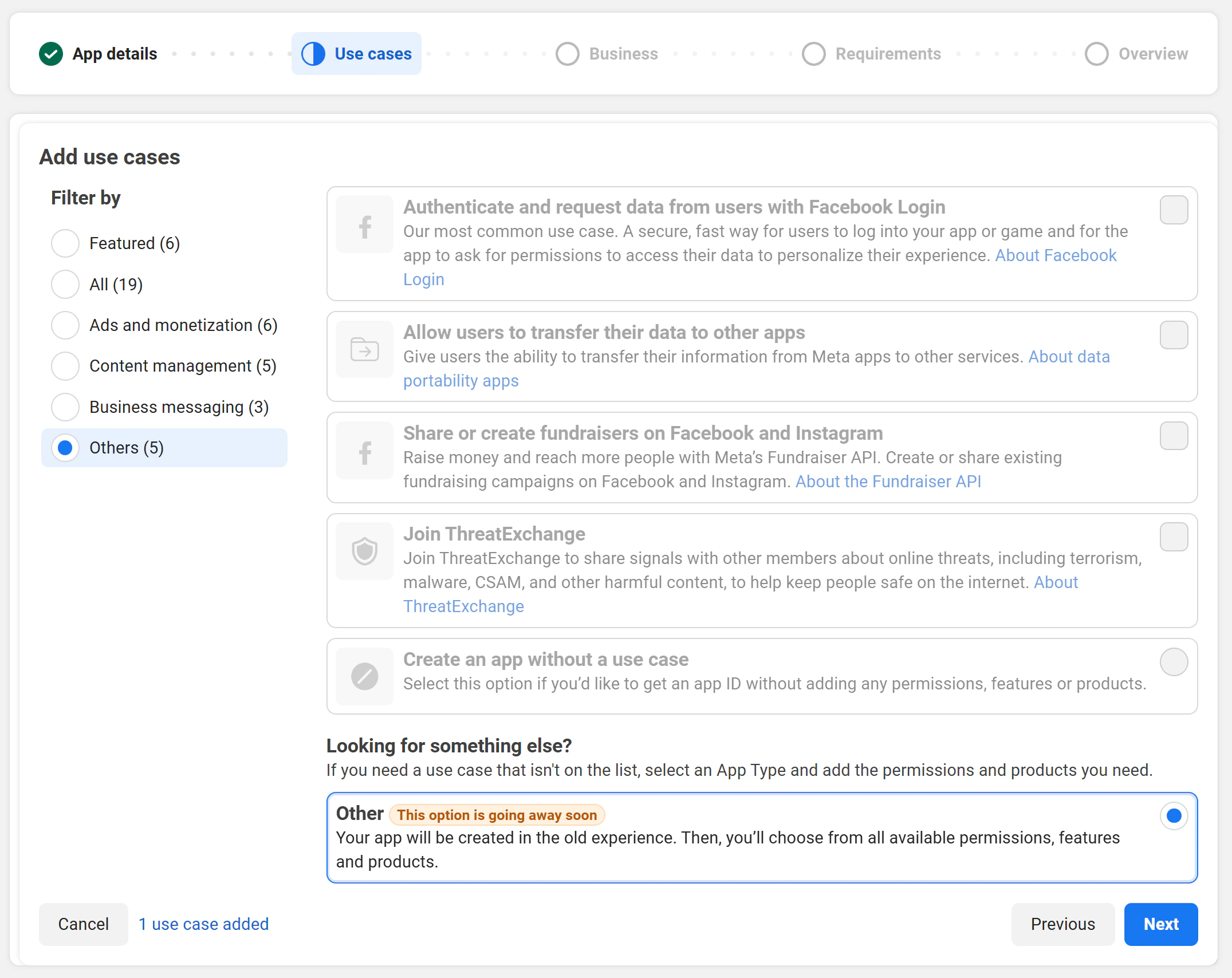
4
Chọn loại ứng dụng (App type)
Chọn loại ứng dụng là Business.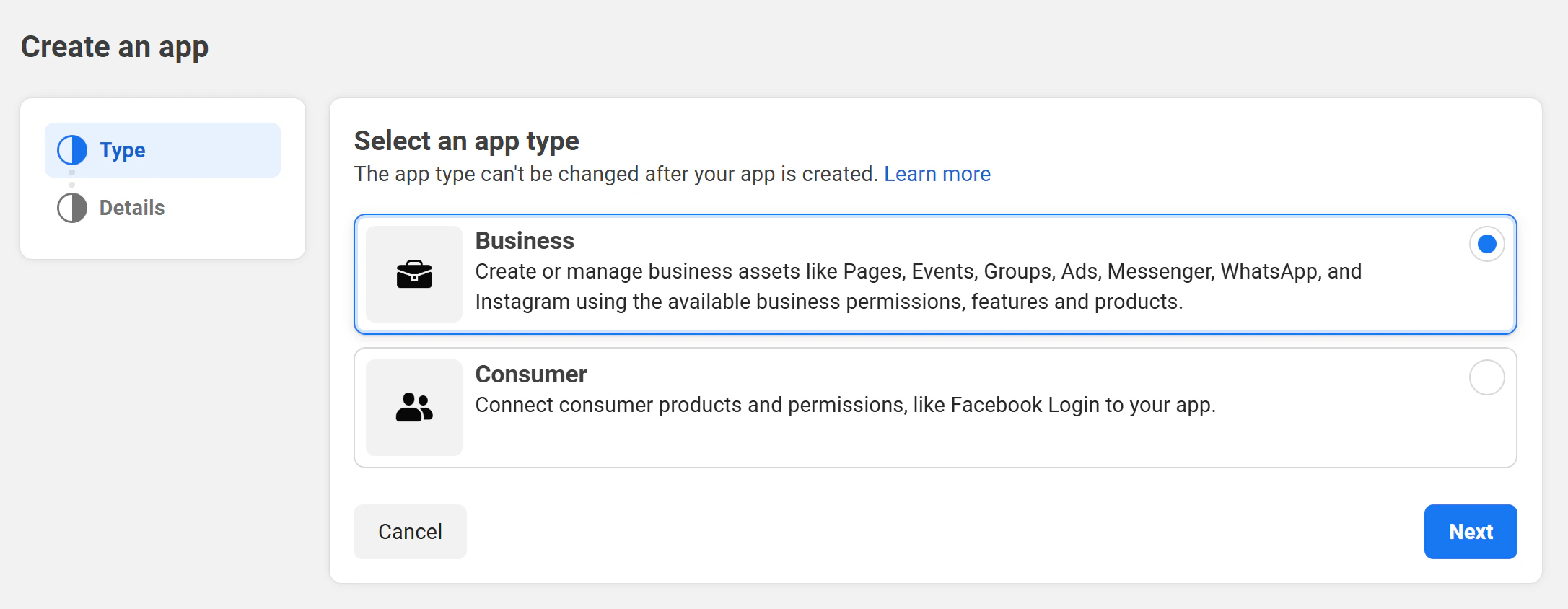
5
Hoàn tất khởi tạo
Kiểm tra lại thông tin và nhấn Create App để hoàn tất quá trình tạo ứng dụng.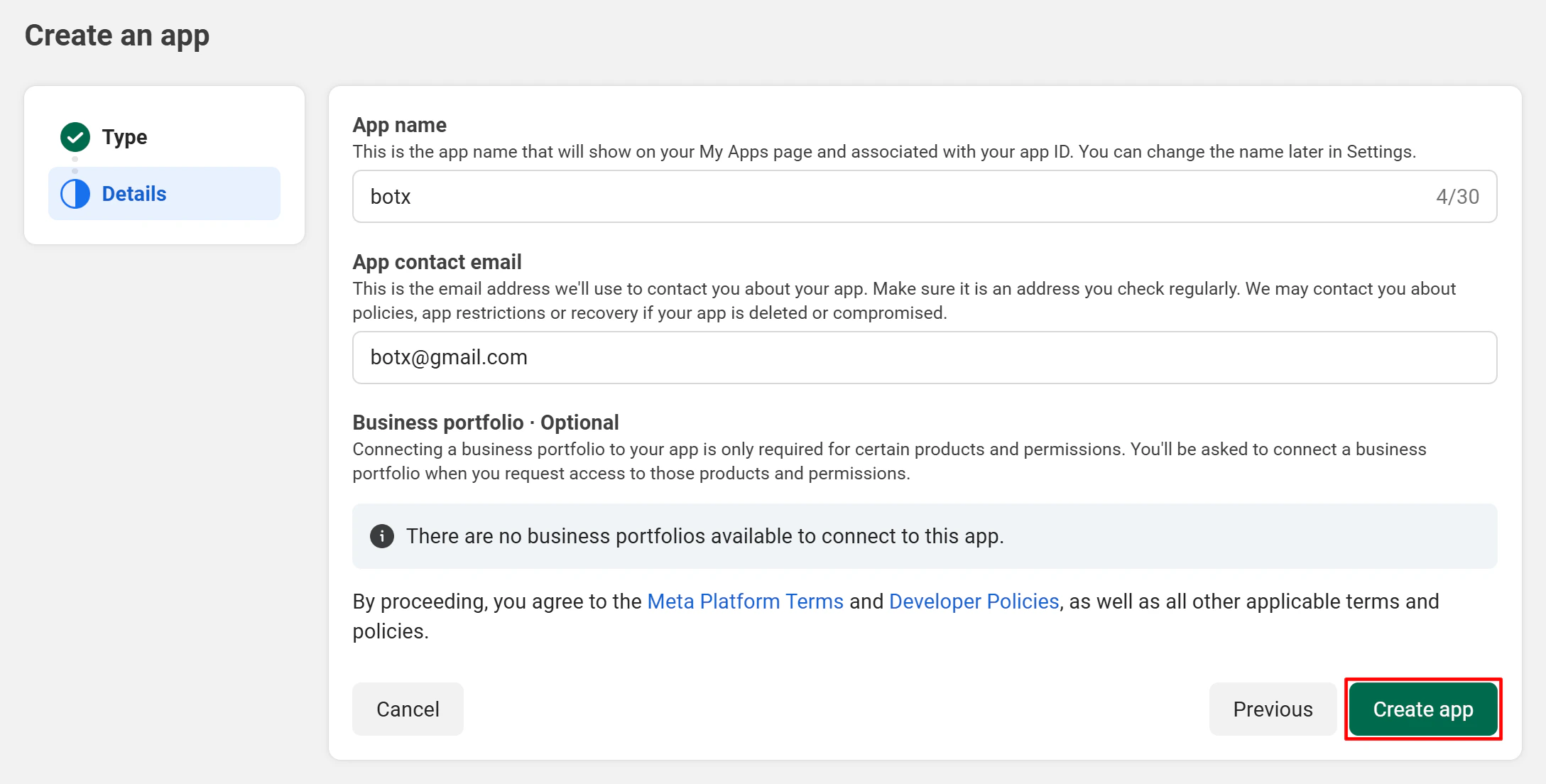
6
Lấy thông tin App ID và App Secret
Sau khi tạo ứng dụng thành công, đi đến mục Settings → Basic để lấy App ID và App Secret. Bạn sẽ cần hai giá trị này ở bước tiếp theo.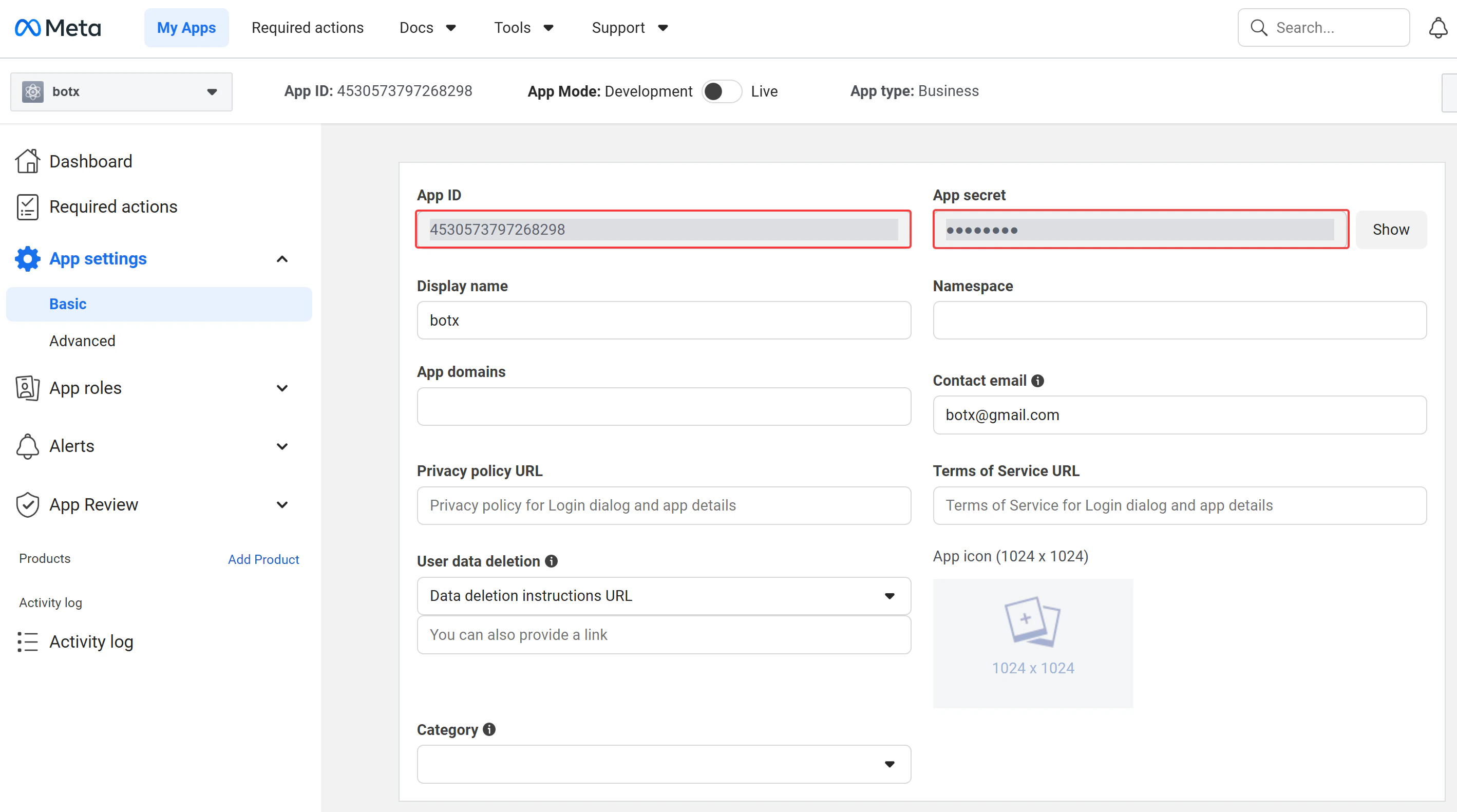
Bước 2: Cấu hình Credentials trên Portal quản trị
Bạn cần nhập thông tin ứng dụng Facebook vào Portal quản trị để kích hoạt tính năng kết nối Instagram cho khách hàng.1
Mở trang cấu hình kết nối
Đăng nhập vào Portal quản trị của bạn, truy cập mục:Sau đó chọn Instagram.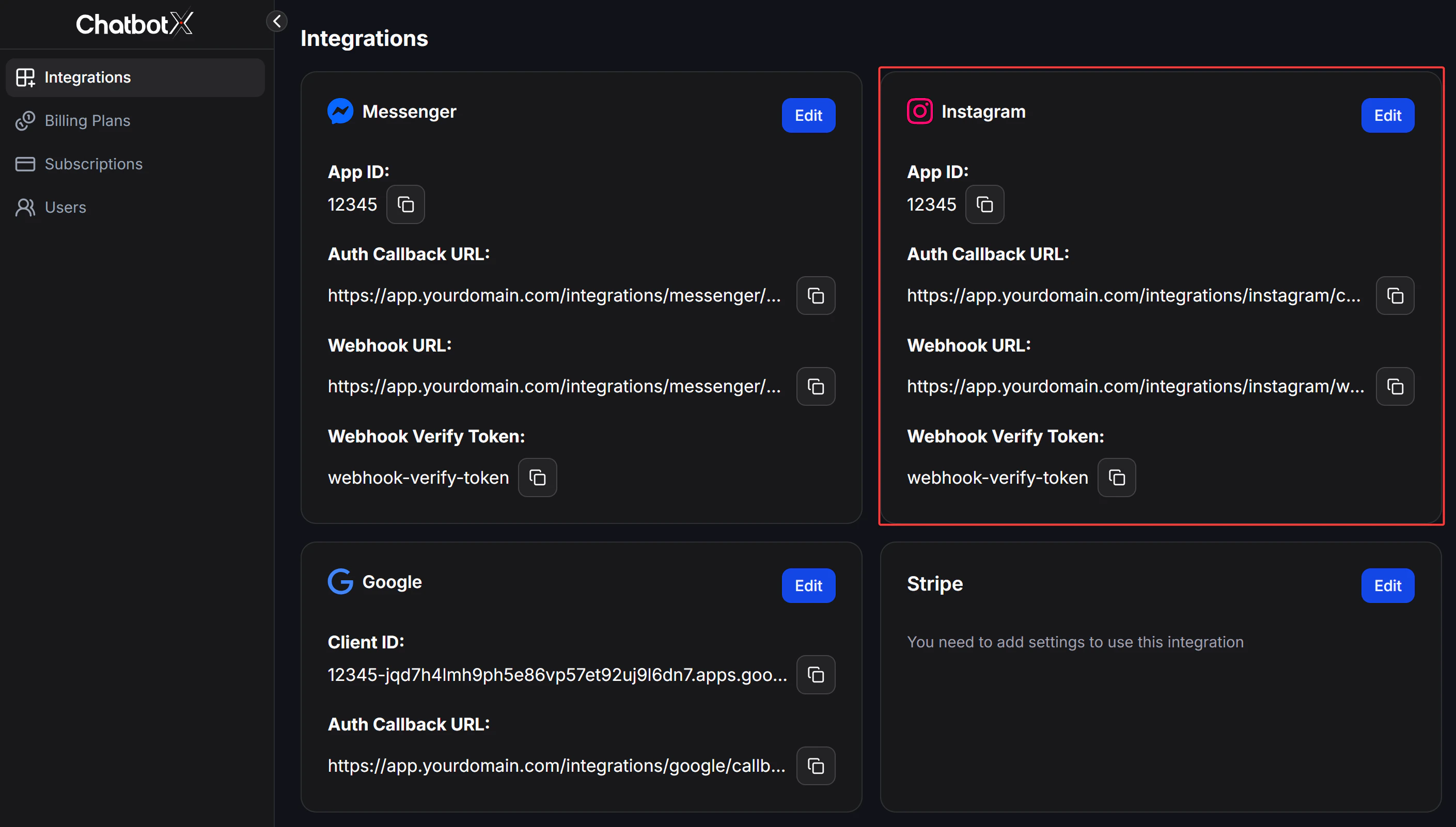
2
Mở cấu hình Instagram
Nhấp vào nút Edit trên thẻ Instagram để mở cửa sổ cấu hình.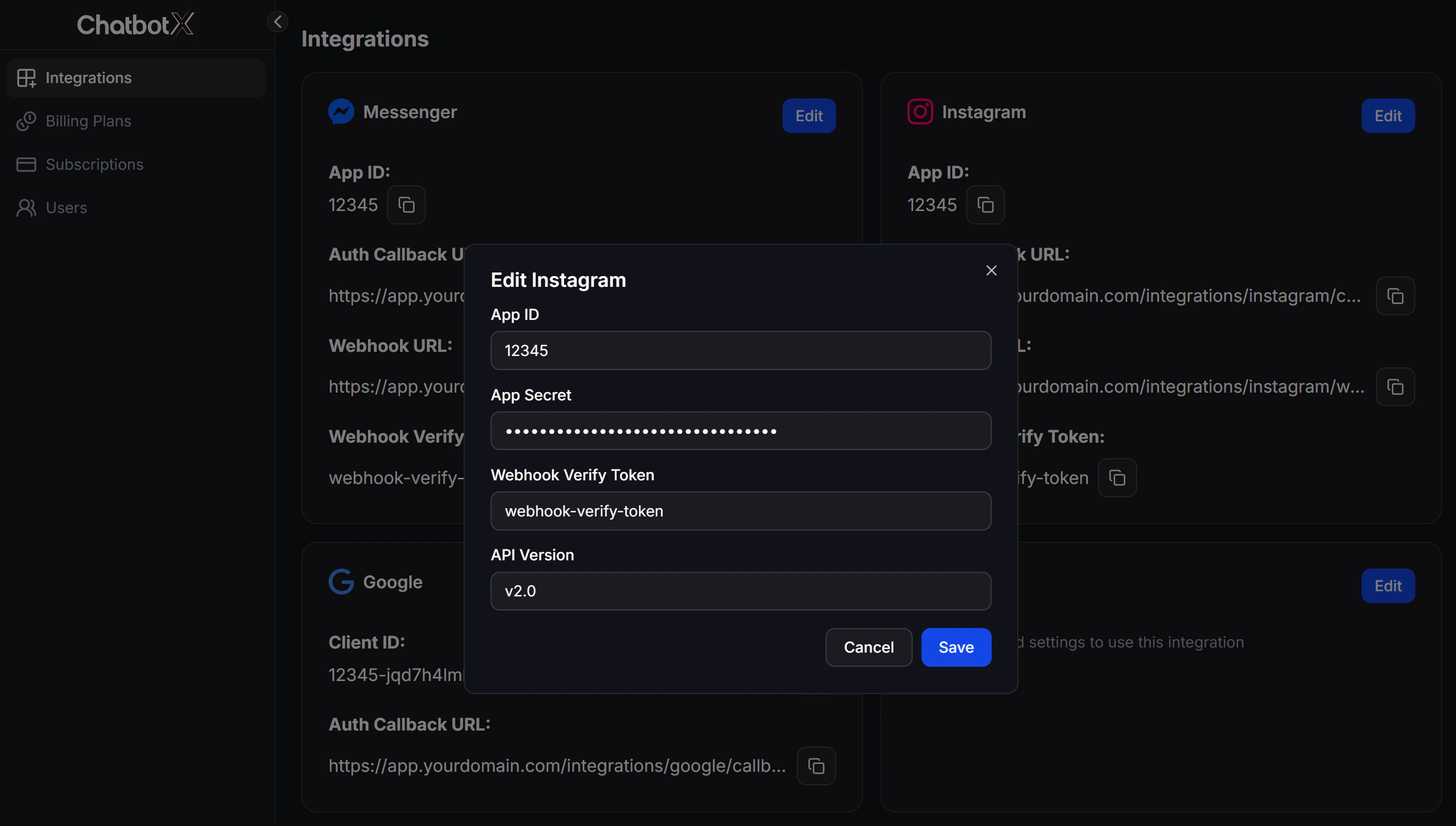
3
Nhập thông tin ứng dụng
Điền đầy đủ các thông số lấy từ Meta Developer Portal vào biểu mẫu:
4
Lưu cấu hình
Nhấn Save để lưu lại. Kênh Instagram lúc này sẽ sẵn sàng để khách hàng của bạn kết nối.Sau khi lưu, hệ thống sẽ hiển thị một đường dẫn Webhook URL. Hãy sao chép đường dẫn này để sử dụng trong Bước 3.
Bước 3: Cấu hình ứng dụng Instagram (Facebook App)
1
Thêm App Domain
Tại mục Settings → Basic, nhập tên miền portal của bạn (ví dụ: 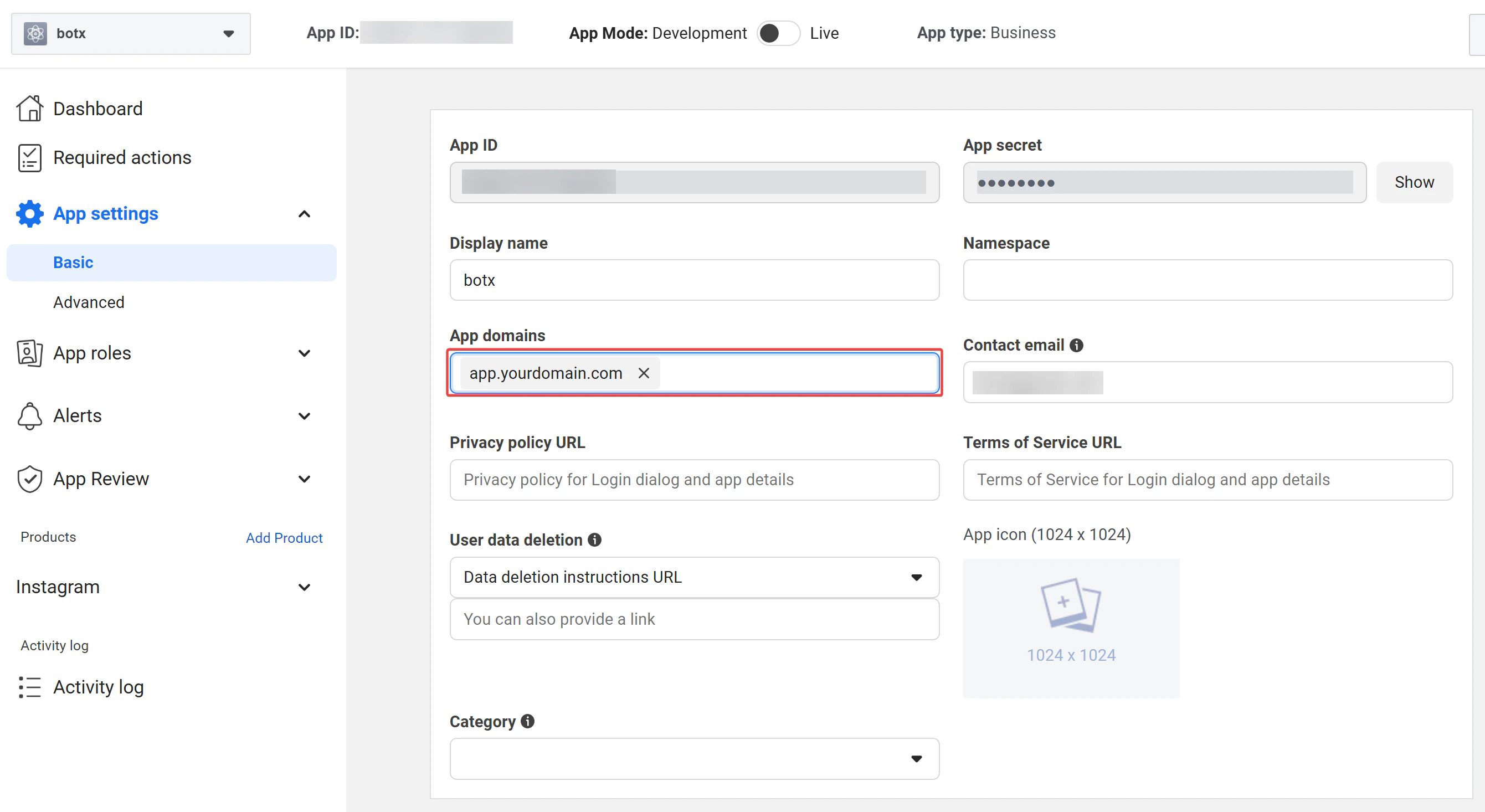
app.chatconnectx.com) vào ô App Domains.2
Thêm sản phẩm Instagram vào ứng dụng
Tại trang quản trị ứng dụng Meta, tìm thẻ sản phẩm Instagram dưới mục “Add products to your app” và nhấn Set up.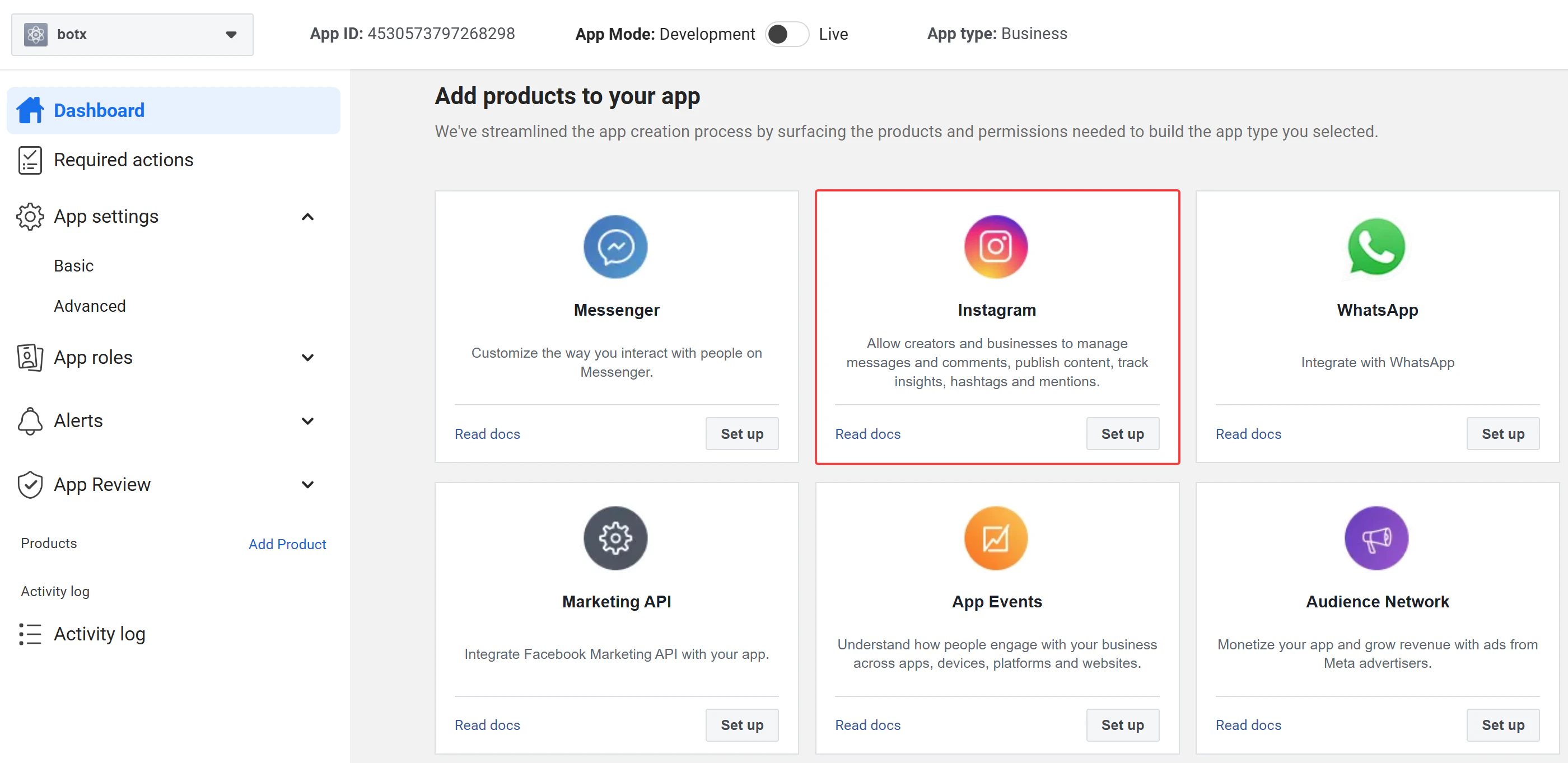
3
Mở trang thiết lập API
Sau khi thêm sản phẩm Instagram, hệ thống tự động chuyển hướng đến trang API setup with Instagram business login. Trang này tổng hợp cấu hình trong 4 bước chính.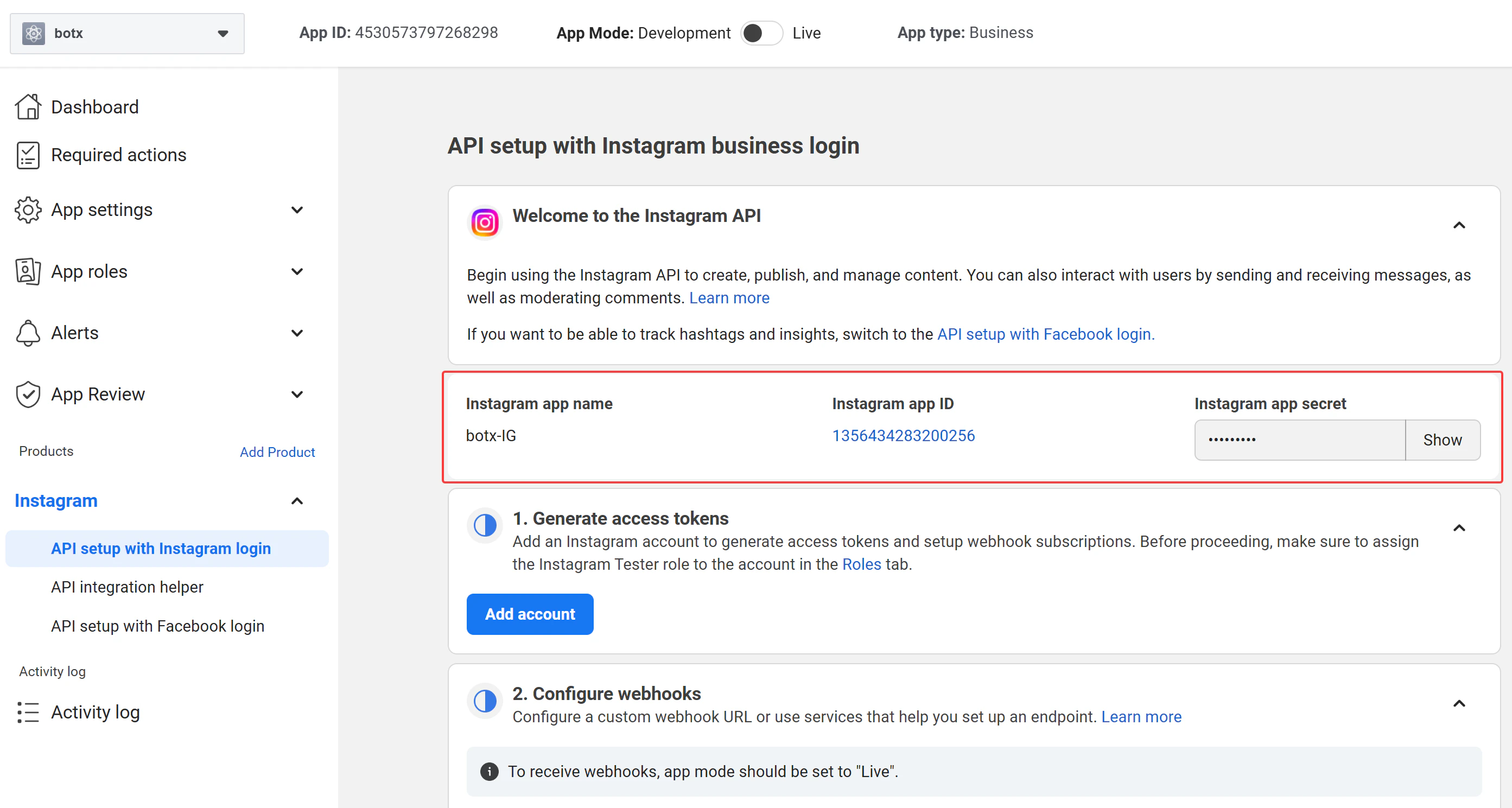
4
Cấu hình Webhooks
Tại Step 2: Configure webhooks, điền các thông tin: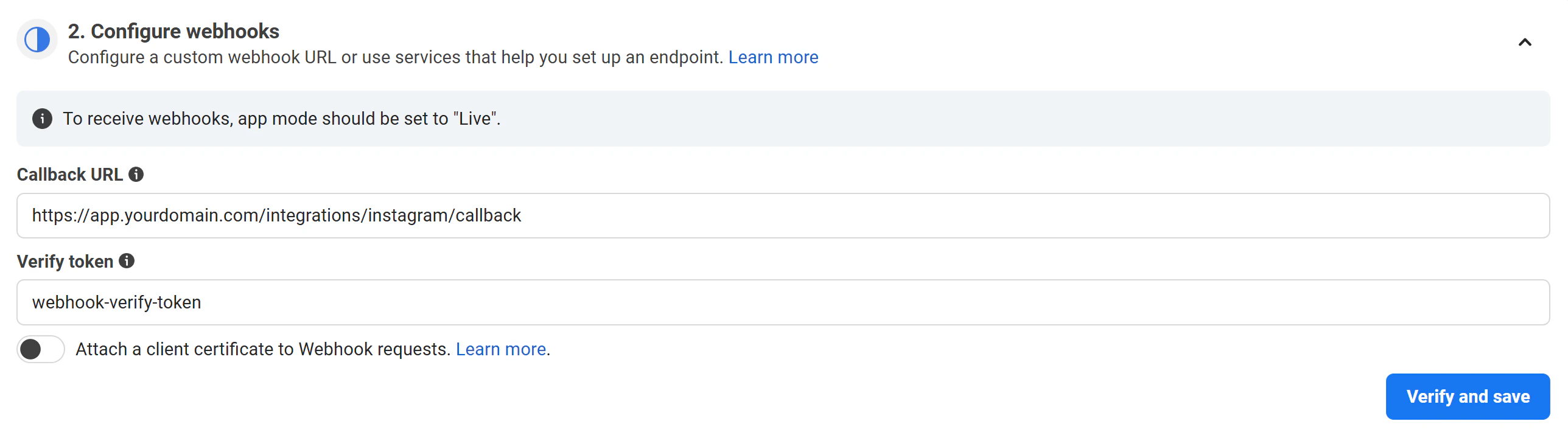
- Callback URL: Nhập đường dẫn Webhook URL được cấp ở Bước 2 (ví dụ:
https://app.chatconnectx.com/webhooks/instagram) - Verify Token: Nhập chuỗi Webhook Verify Token bạn đã cấu hình trên Portal quản trị ở Bước 2.
Để nhận được webhook, ứng dụng Facebook của bạn cần chuyển sang trạng thái hoạt động chính thức (Live) bằng nút gạt ở thanh menu trên cùng.
Bước 4: Liên kết Fanpage Facebook với Instagram chuyên nghiệp
1
Mở cài đặt trang Fanpage
Truy cập Facebook Pages, chọn trang Fanpage của bạn và mở phần Settings (Cài đặt trang mới/Cài đặt chuyên nghiệp).
2
Liên kết tài khoản Instagram chuyên nghiệp
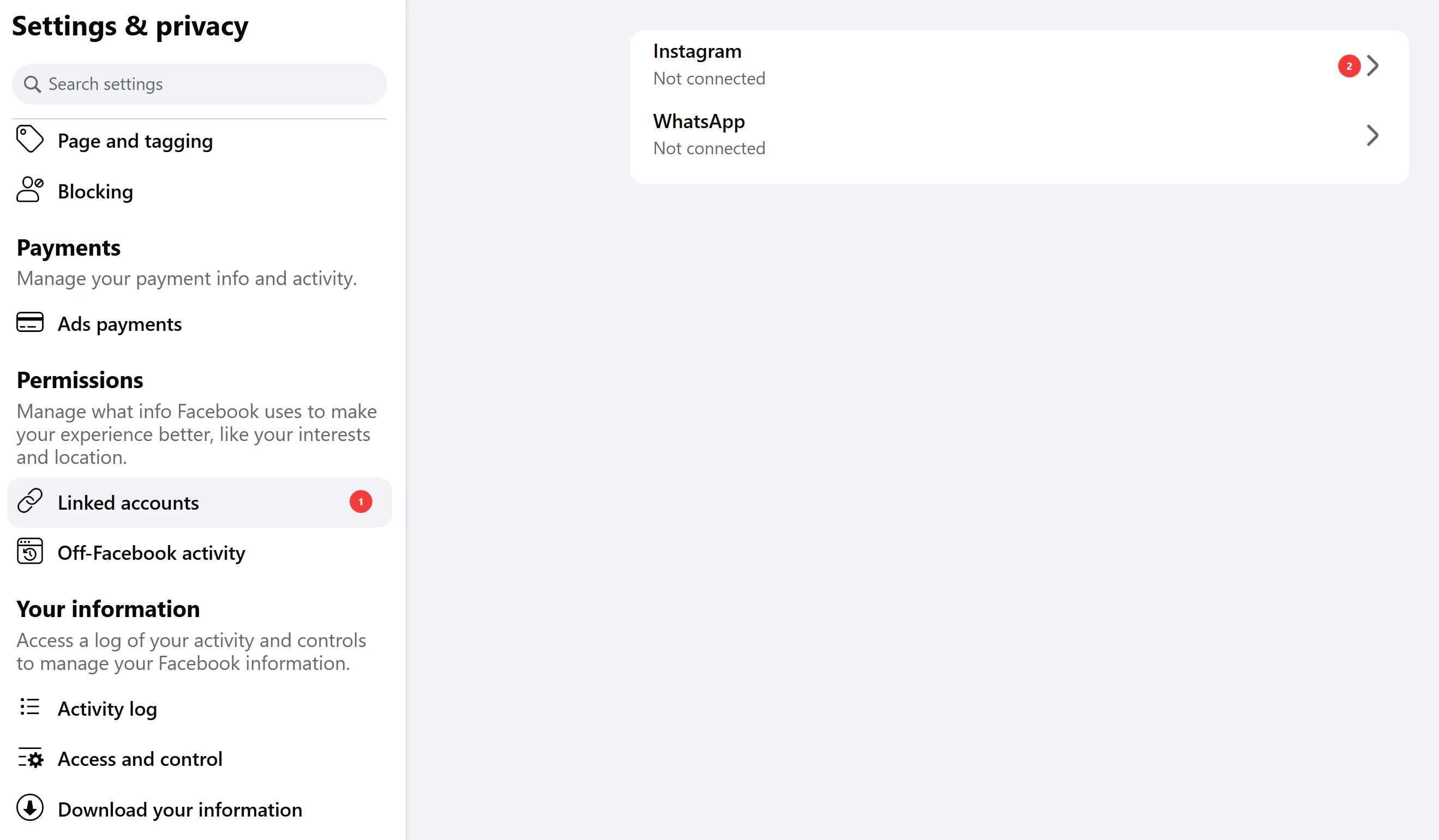
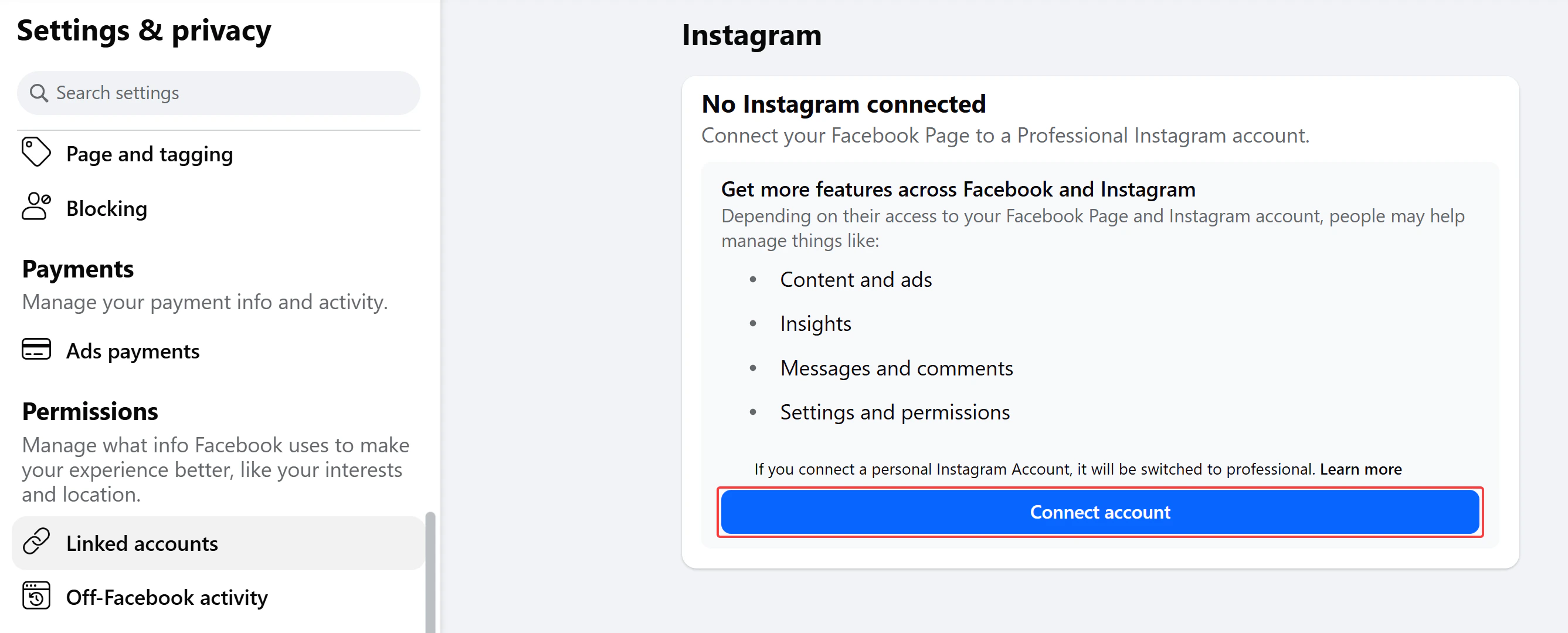
Truy cập mục Linked Accounts (Tài khoản liên kết) và kết nối với tài khoản Instagram chuyên nghiệp của bạn.
- Chọn mục Instagram
- Nhấn Connect account
3
Xác nhận kết nối thành công
Nếu cấu hình chính xác, màn hình hiển thị thông báo “Instagram connected.”