

Cách truy cập cấu hình Help Links
Để truy cập trang cấu hình Help Links: Từ trang quản trị hệ thống (Admin Dashboard), chọn mục Help Links thuộc nhóm Platform trên thanh menu bên trái.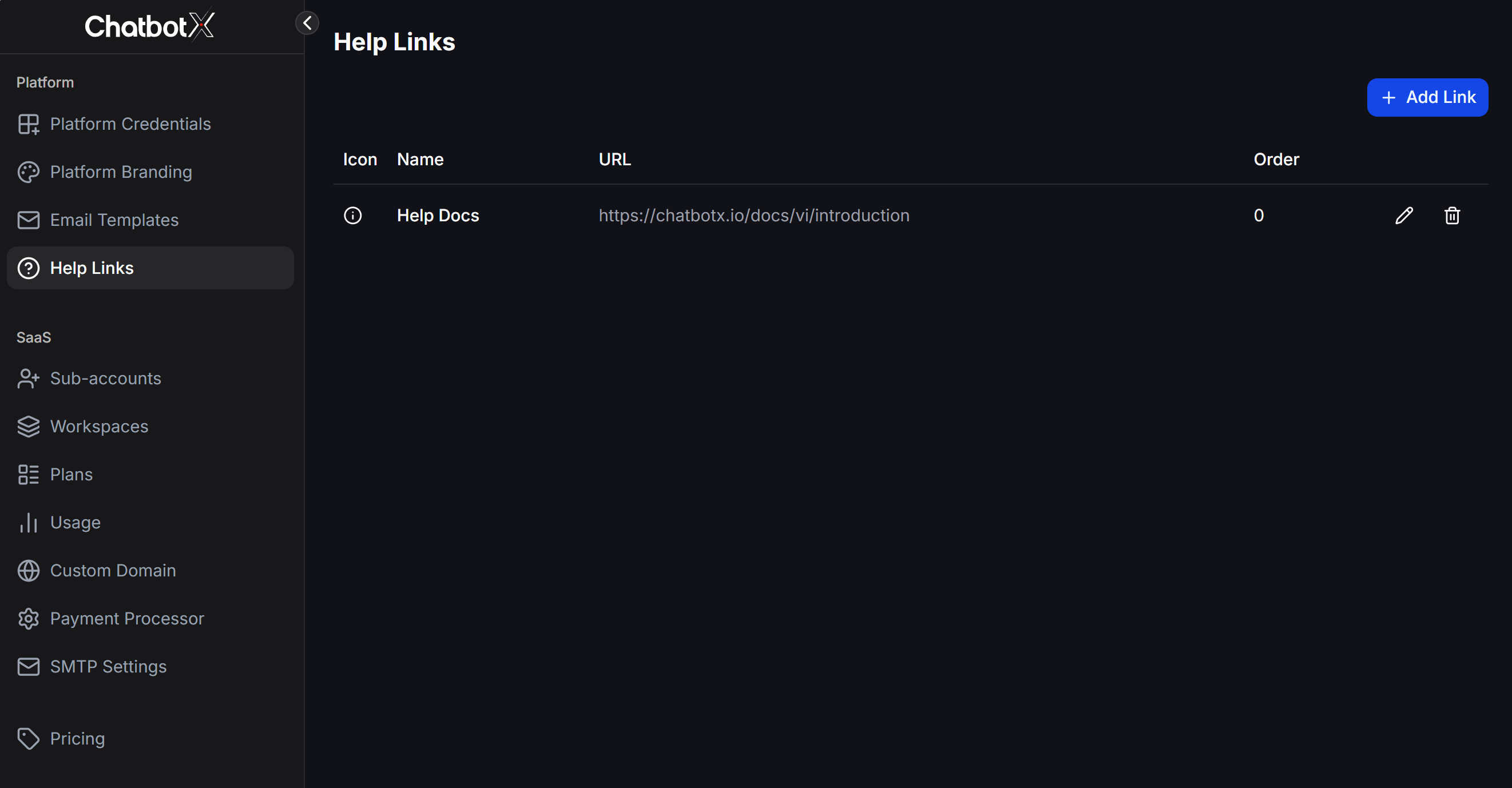
Hướng dẫn thêm mới Help Link
1
Mở biểu mẫu thêm liên kết
Tại giao diện quản lý Help Links, nhấn nút + Add Link ở góc trên bên phải.
2
Cấu hình thông tin liên kết
Trong cửa sổ Add Help Link, bạn thiết lập các trường thông tin sau: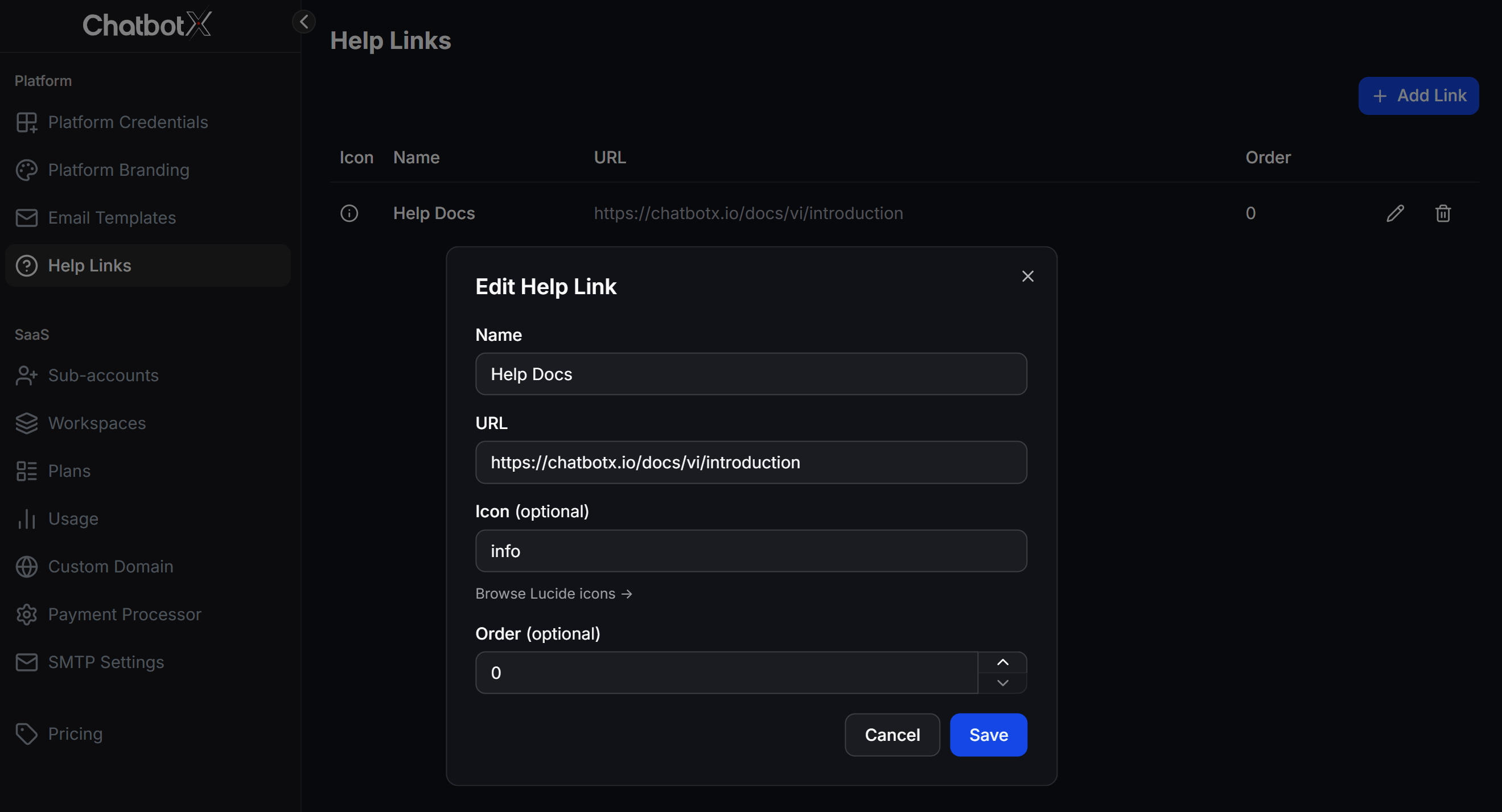
- Name: Nhập tên hiển thị của liên kết trợ giúp (ví dụ:
Help Docs,Hỗ trợ kỹ thuật,Cộng đồng hỗ trợ). - URL: Nhập đường dẫn đích mà khách hàng sẽ được chuyển hướng tới khi click vào liên kết (ví dụ:
https://chatbotx.io/docs/vi/introduction). - Icon (optional): Nhập tên biểu tượng từ thư viện Lucide Icons để hiển thị trước tên liên kết (ví dụ:
circle-info,book-open,star,help-circle). Bạn có thể nhấn vào liên kết Browse Lucide icons để duyệt tìm biểu tượng phù hợp. - Order (optional): Nhập số thứ tự sắp xếp hiển thị (số nhỏ hơn sẽ hiển thị phía trên).
3
Lưu liên kết
Nhấn nút Save để hoàn tất việc khởi tạo.
Vị trí hiển thị trên giao diện của khách hàng (Workspace)
Sau khi bạn cấu hình và lưu liên kết thành công, khách hàng khi đăng nhập vào workspace (sub-account) của họ sẽ thấy các liên kết trợ giúp này xuất hiện trực tiếp ở chân menu bên trái (ngay phía dưới mục Settings). Khách hàng chỉ cần nhấp vào các liên kết này để mở nhanh cổng thông tin hỗ trợ do bạn thiết lập trong tab trình duyệt mới.Mẹo thực tiễn và Lưu ý
Bạn có thể tạo nhiều Help Links khác nhau để phân chia các kênh hỗ trợ (ví dụ: một liên kết dẫn về Tài liệu hướng dẫn sử dụng sản phẩm và một liên kết khác dẫn về trang Chatbot hỗ trợ kỹ thuật hoặc trang báo lỗi).