

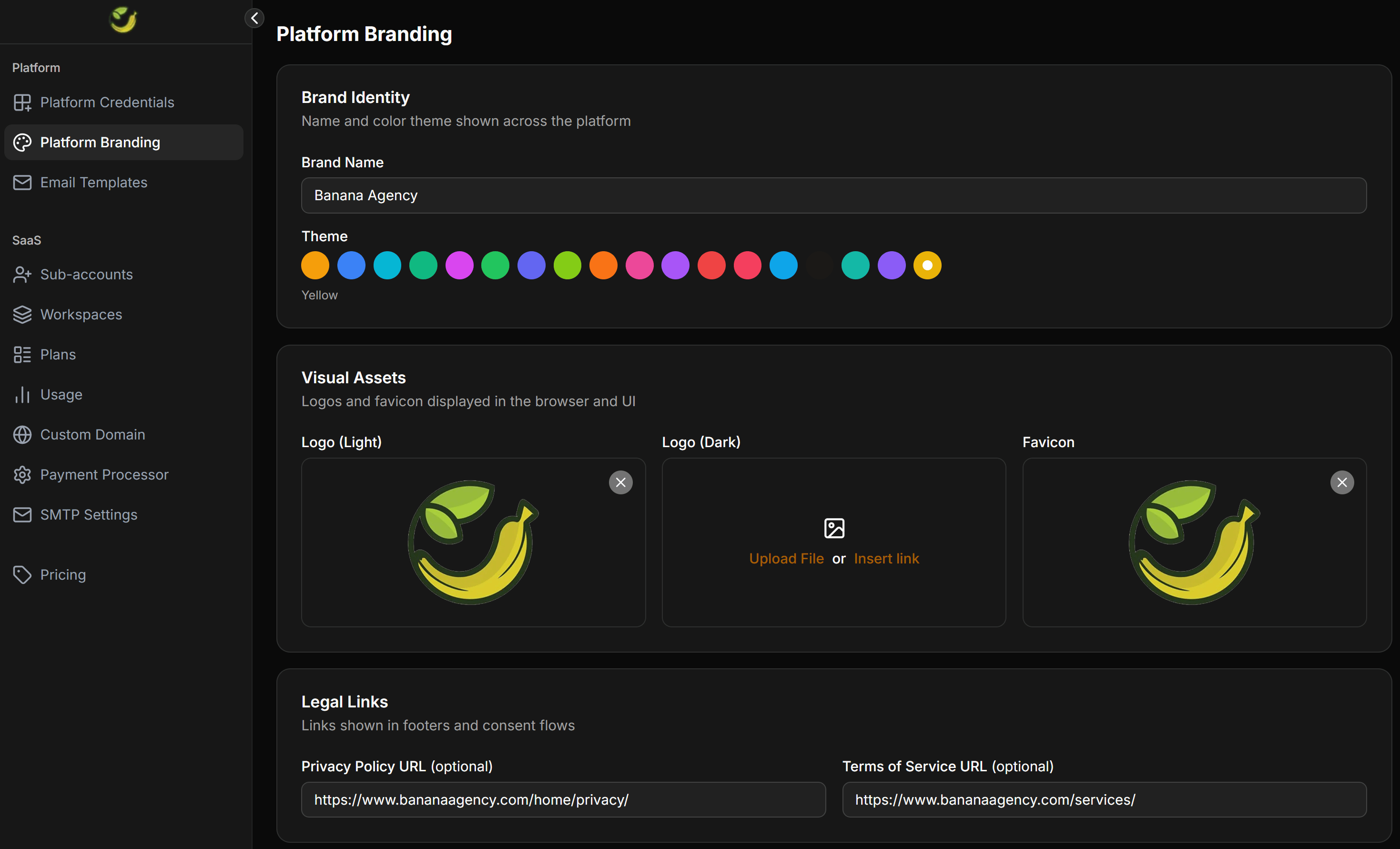
Cấu trúc nhận diện Platform Branding
Để cấu hình nhận diện thương hiệu, bạn truy cập vào ChatbotX Portal, mở nhóm Platform ở thanh bên trái và chọn Platform Branding. Tại đây, giao diện cấu hình được chia làm các khu vực chính:Brand Identity
Khu vực này thiết lập tên gọi và màu sắc đại diện hiển thị trên toàn bộ portal:- Brand Name: Tên thương hiệu chính thức của bạn. Tên này xuất hiện ở tiêu đề trang web, thanh bên (sidebar), trang đăng nhập và trong nội dung một số email gửi tự động từ hệ thống.
- Theme: Danh sách các tùy chọn màu sắc chủ đạo. Khi bạn chọn một màu (ví dụ: Yellow, Blue, Green…), hệ thống tự động áp dụng màu này cho các nút hành động chính, các tab đang hoạt động và các điểm nhấn đồ họa trên giao diện.
Visual Assets
Khu vực tải lên các tệp hình ảnh logo và biểu tượng hiển thị trên trình duyệt và giao diện portal:- Logo (Light): Logo thương hiệu hiển thị trên các vùng giao diện nền sáng (như thanh bên mặc định hoặc trang đăng nhập nền trắng). Định dạng tối ưu là ảnh PNG nền trong suốt hoặc tệp SVG.
- Logo (Dark): Logo thương hiệu hiển thị trên các vùng giao diện nền tối hoặc khi người dùng bật chế độ tối (Dark Mode).
- Favicon: Biểu tượng nhỏ hiển thị trên tab của trình duyệt web hoặc khi người dùng lưu lối tắt ứng dụng. Favicon nên là ảnh hình vuông, độ phân giải khuyến nghị từ 32x32 px trở lên ở định dạng PNG hoặc ICO.
Legal Links
Các liên kết pháp lý của riêng doanh nghiệp bạn, hiển thị ở chân trang (footer) hoặc trong các luồng xác thực:- Privacy Policy URL (optional): Đường dẫn đến trang Chính sách bảo mật của bạn.
- Terms of Service URL (optional): Đường dẫn đến trang Điều khoản dịch vụ của bạn.
Lưu ý: Các liên kết pháp lý này đặc biệt quan trọng và bắt buộc phải điền nếu bạn cấu hình ứng dụng đăng nhập của riêng mình qua Google, Meta hoặc TikTok. Các nền tảng này yêu cầu ứng dụng của bạn phải hiển thị rõ chính sách bảo mật trước khi phê duyệt.
Advanced
Khu vực cho phép bạn nhúng trực tiếp mã tùy biến giao diện hoặc mã theo dõi hoạt động vào mọi trang trên portal:- Custom CSS: Nhập mã CSS tùy chỉnh để thay đổi thiết kế sâu hơn (như thay đổi font chữ hệ thống, ẩn/hiện các nút bấm cụ thể hoặc điều chỉnh khoảng cách các khối).
- Custom JS: Nhập mã JavaScript để tích hợp các công cụ bên thứ ba (như Google Analytics, Facebook Pixel, mã nhúng widget live chat hỗ trợ khách hàng).
Hướng dẫn thiết lập Platform Branding
Chuẩn bị sẵn tên thương hiệu, tệp logo, tệp favicon hình vuông, các đường dẫn pháp lý và các đoạn mã tùy biến CSS/JS (nếu có) trước khi bắt đầu thao tác.1
Mở trang Platform Branding
Đăng nhập vào tài khoản quản trị ChatbotX Portal. Tại menu điều hướng bên trái, chọn Platform > Platform Branding.
2
Cập nhật Brand Identity
Tại mục Brand Identity, nhập tên thương hiệu của bạn vào ô Brand Name. Chọn một màu sắc chủ đạo phù hợp với bộ nhận diện của doanh nghiệp tại danh sách màu Theme.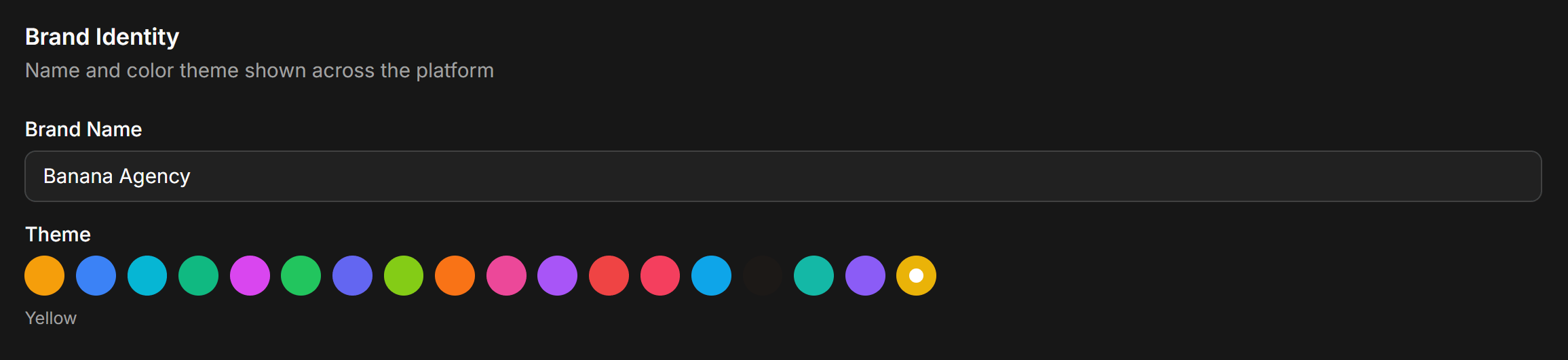
3
Tải lên Visual Assets
Tại mục Visual Assets, lần lượt thực hiện: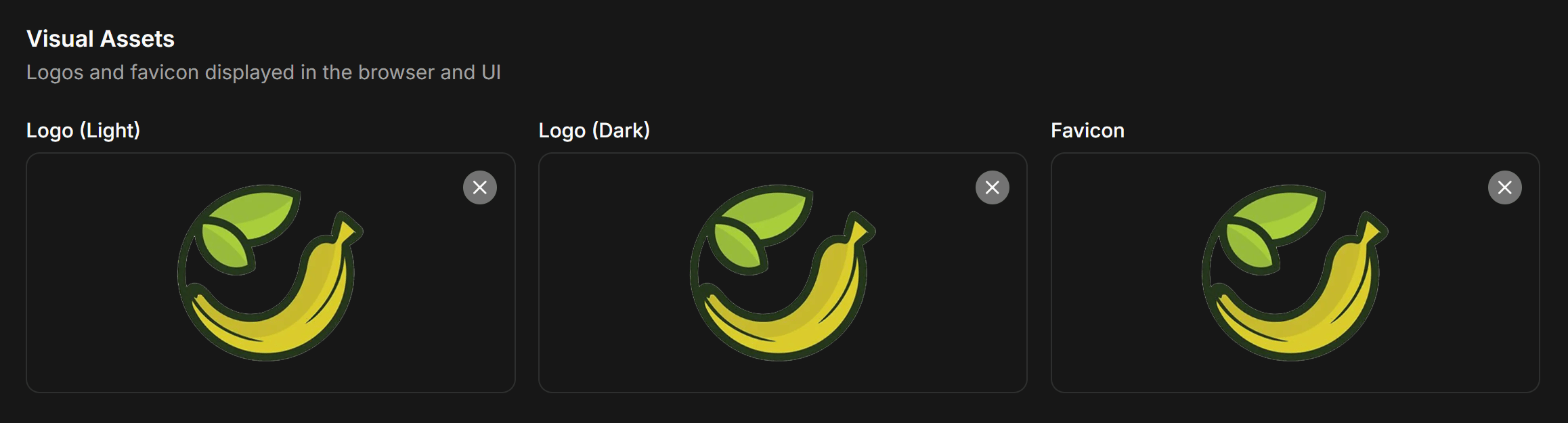
- Nhấp chuột vào khu vực Logo (Light) để tải lên logo nền sáng (hoặc dán liên kết ảnh trực tiếp).
- Nhấp chuột vào khu vực Logo (Dark) để tải lên logo nền tối.
- Nhấp chuột vào khu vực Favicon để tải lên biểu tượng tab trình duyệt.
4
Điền thông tin Legal Links
Tại mục Legal Links, nhập URL trang chính sách bảo mật vào ô Privacy Policy URL và trang điều khoản vào ô Terms of Service URL. Đảm bảo đường dẫn bắt đầu bằng định dạng bảo mật 
https://.5
Cấu hình Advanced (tùy chọn)
Nếu muốn nhúng mã tùy biến, di chuyển tới mục Advanced: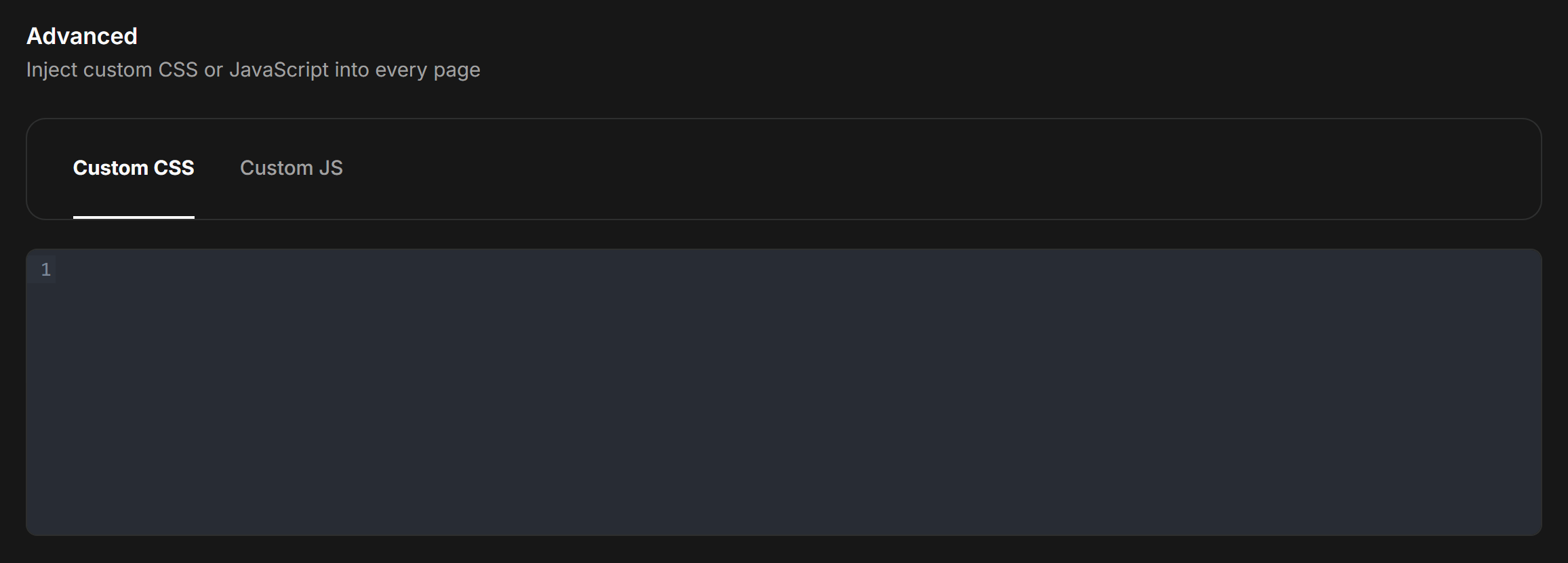
- Chọn tab Custom CSS và nhập các đoạn mã CSS để ghi đè giao diện mặc định.
- Chọn tab Custom JS và dán đoạn mã theo dõi hoặc script chat hỗ trợ bên thứ ba.
6
Lưu thay đổi và kiểm tra
Cuộn xuống dưới cùng và nhấn nút Save để áp dụng toàn bộ cấu hình mới lên hệ thống.
Khắc phục sự cố hiển thị
Sau khi nhấn lưu, nếu bạn không thấy logo hoặc favicon thay đổi ngay lập tức, hãy kiểm tra theo các hướng dẫn sau:Trình duyệt web thường lưu bộ nhớ đệm (cache) rất lâu đối với tệp favicon và logo. Hãy nhấn tổ hợp phím Ctrl + F5 (trên Windows) hoặc Cmd + Shift + R (trên Mac) để tải lại trang bỏ qua cache. Bạn cũng có thể mở portal bằng cửa sổ ẩn danh để kiểm tra hiển thị chính xác nhất.