

Kiểm soát kênh mà Workspace được phép tạo
Dùng Platform > Channels để kiểm soát những kênh được cung cấp cho các Workspace trên hệ thống White Label. Thiết lập Hidden Channels áp dụng trên toàn hệ thống và ngăn Workspace tạo những loại kênh đã chọn.1
Mở Channels
Từ menu quản trị White Label, đi tới Platform > Channels.
2
Chọn kênh cần ẩn
Trong phần Hidden Channels, đánh dấu từng kênh mà Workspace không được phép tạo. Các lựa chọn gồm Instagram, Messenger, Telegram, TikTok, Webchat, WhatsApp và Zalo OA.
3
Lưu thiết lập
Nhấn Save để áp dụng thiết lập kênh trên toàn hệ thống White Label.
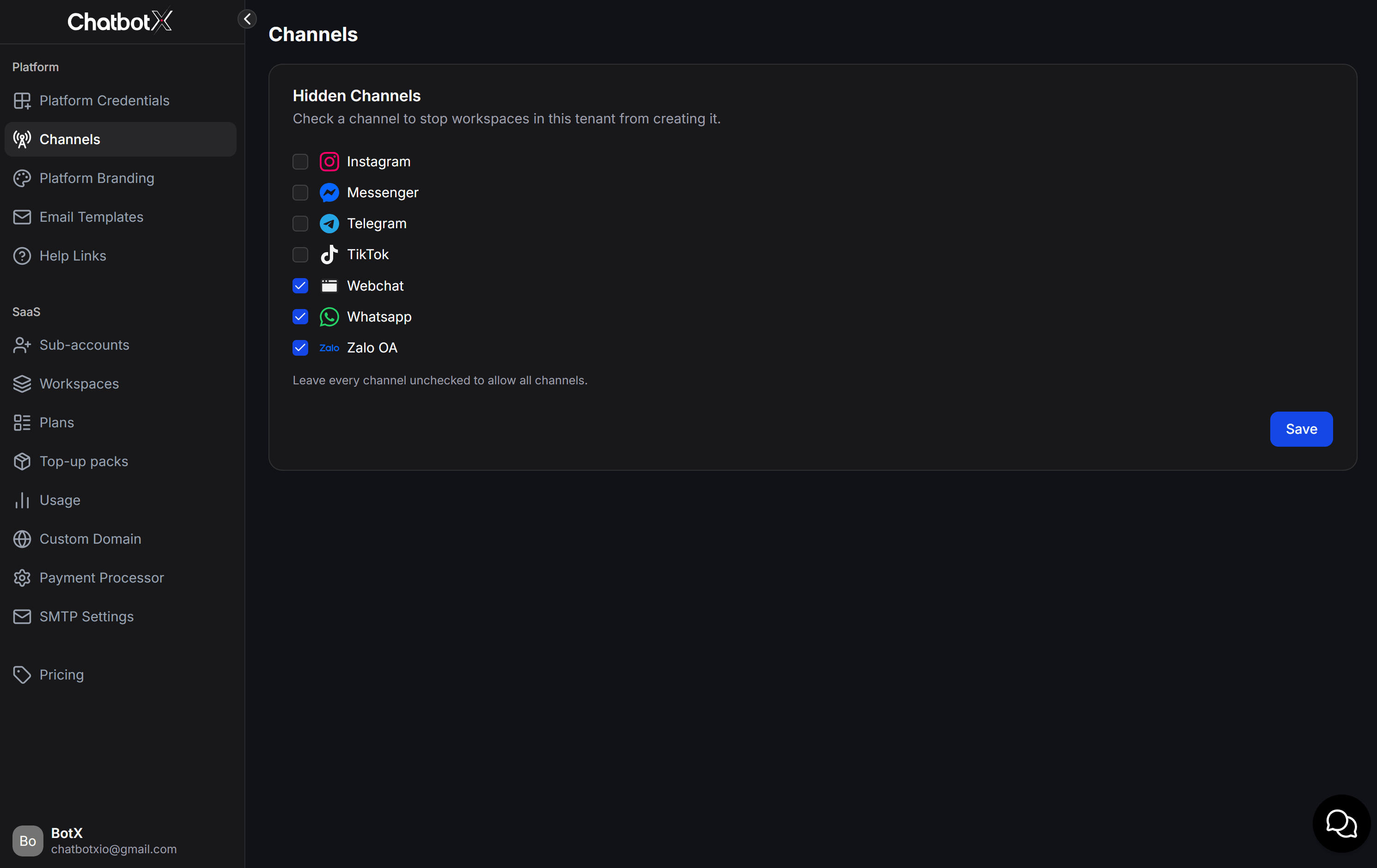
Kênh được đánh dấu sẽ bị ẩn và các Workspace trên hệ thống White Label không thể tạo kênh đó. Bỏ đánh dấu để cho phép Workspace tạo kênh. Nếu không đánh dấu kênh nào, Workspace có thể tạo tất cả các kênh.
Trạng thái mặc định và cơ chế hoạt động
Giao diện Platform Credentials hiển thị danh sách các ứng dụng nền tảng được hỗ trợ. Theo mặc định, mọi kênh kết nối đều được đặt ở trạng thái Using platform default (Sử dụng mặc định hệ thống).Sử dụng mặc định hệ thống
Trạng thái này nghĩa là kênh kết nối đang dùng ứng dụng nhà phát triển (Developer App) ChatConnectX do ChatbotX cấu hình sẵn:- Dùng ngay: Khách hàng của bạn có thể kết nối kênh ngay mà bạn không cần cấu hình thông tin kỹ thuật phức tạp.
- Không bị giới hạn thương hiệu ChatbotX: Màn hình cấp quyền hiển thị tên và logo của ứng dụng ChatConnectX, không hiển thị thương hiệu ChatbotX. Bạn có thể dùng ứng dụng mặc định mà không gặp hạn chế này.
Cơ chế ghi đè
Tại bất kỳ thời điểm nào, bạn cũng có thể nhấn nút Edit bên cạnh từng nền tảng để nhập thông tin Client ID, Client Secret hoặc API Key của riêng bạn. Khi bạn lưu thông số mới, hệ thống sẽ tự động ghi đè và chuyển sang sử dụng ứng dụng riêng của bạn.Khi nào cần cấu hình ứng dụng riêng?
Bạn không bắt buộc phải tự cấu hình tất cả các ứng dụng trong danh sách. Hãy tham khảo bảng dưới đây để quyết định khi nào cần thay thế cấu hình mặc định:Hướng dẫn thiết lập chi tiết từng nền tảng
Khi quyết định cấu hình ứng dụng riêng để thay thế cho cấu hình mặc định của hệ thống, bạn có thể thực hiện theo các tài liệu hướng dẫn chi tiết dành riêng cho từng nền tảng dưới đây:Facebook Messenger
Kết nối và quản lý kênh Fanpage Facebook của khách hàng dưới ứng dụng Meta riêng của bạn.
Cấu hình ứng dụng Meta để tích hợp Instagram Business Messaging cho khách hàng.
Google App
Thiết lập Client ID và Client Secret cho dịch vụ Đăng nhập Google, Google Sheets và Calendar.
Cấu hình ứng dụng WhatsApp Business qua luồng Embedded Signup mang thương hiệu của bạn.
Zalo OA
Liên kết ứng dụng Zalo Developer để khách hàng ủy quyền kết nối Zalo OA trực tiếp.
TikTok
Tích hợp ứng dụng TikTok Developer để kết nối và đồng bộ tin nhắn từ tài khoản TikTok.
Trước khi cấu hình bất kỳ ứng dụng riêng nào, hãy chắc chắn rằng bạn đã cập nhật đầy đủ thông tin pháp lý của thương hiệu tại trang Platform > Platform Branding (bao gồm Privacy Policy URL và Terms of Service URL). Đây là thông tin bắt buộc phải khai báo khi bạn đăng ký App với Facebook, Google hoặc TikTok.