Chuyển đến nội dung chính
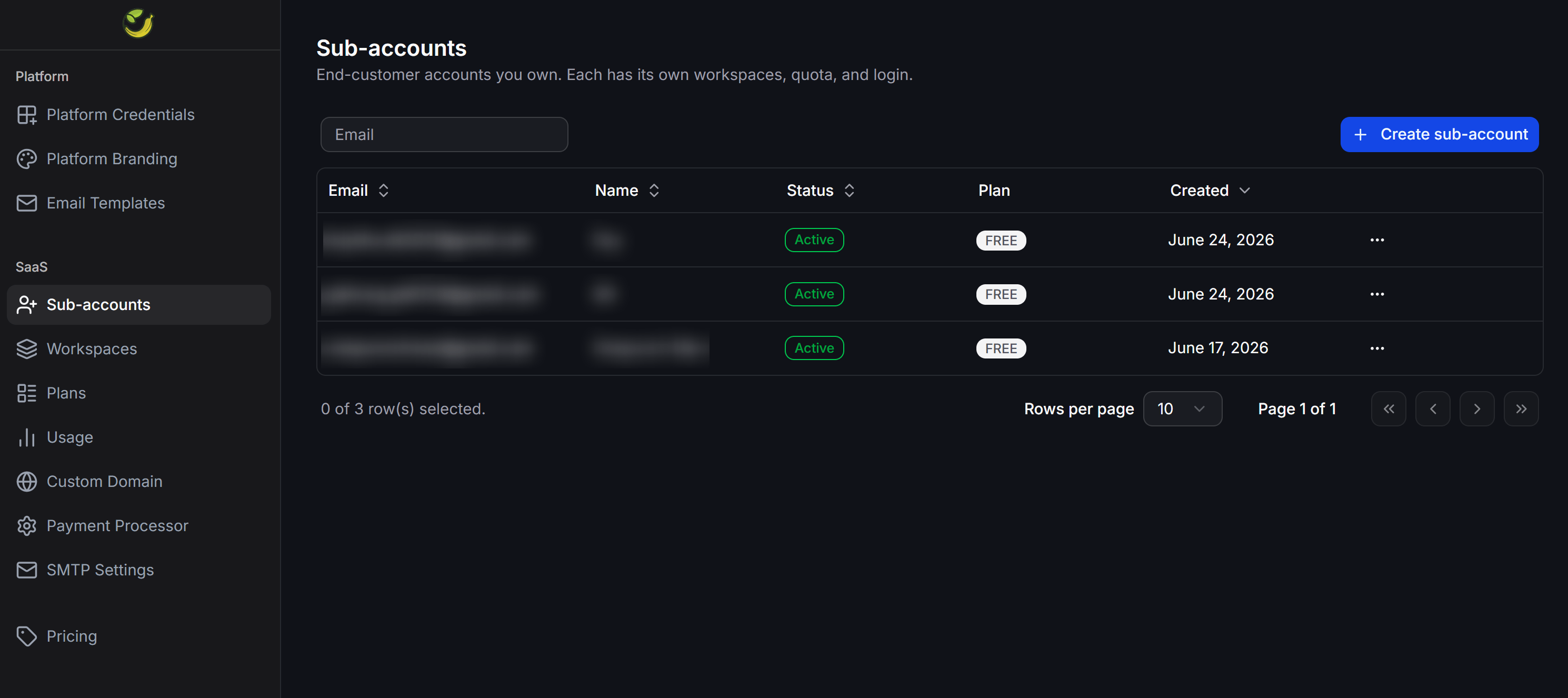
Sub-accounts là nơi quản lý danh sách tài khoản của khách hàng cuối trên portal white label của bạn. Các tài khoản này được tạo ra từ hai nguồn: khách hàng tự đăng ký trên portal hoặc do quản trị viên (Admin) tạo thủ công. Mỗi tài khoản phụ hoạt động độc lập với thông tin đăng nhập, không gian làm việc (workspace) và hạn mức tài nguyên (quota) riêng biệt. Bạn quản lý danh sách này tại mục SaaS > Sub-accounts ở menu điều hướng bên trái.
Chatbotx Whitelabel Sub Accounts List

Các phương thức khởi tạo tài khoản phụ

Hệ thống hỗ trợ hai hình thức để thêm tài khoản phụ vào portal:

Phương thức 1: Khách hàng tự đăng ký trên Portal

Khách hàng truy cập trực tiếp vào trang đăng ký trên tên miền portal white label của bạn để tự tạo tài khoản.
  • Cơ chế hoạt động: Khi khách hàng hoàn tất đăng ký, hệ thống tự động tạo một tài khoản phụ mới trong danh sách quản trị của bạn.
  • Hạn mức áp dụng: Tài khoản tự đăng ký sẽ tự động được gán gói dịch vụ mặc định (Default Plan) đã được cấu hình trước đó.

Phương thức 2: Quản trị viên tạo thủ công

Sử dụng khi bạn muốn chủ động cấp tài khoản cho khách hàng mà không cần họ tự thao tác đăng ký trực tuyến.
1

Mở biểu mẫu tạo tài khoản

Tại mục SaaS > Sub-accounts, nhấn nút + Create sub-account ở góc trên bên phải.
2

Điền thông tin tài khoản

Nhập các thông tin yêu cầu trong biểu mẫu:
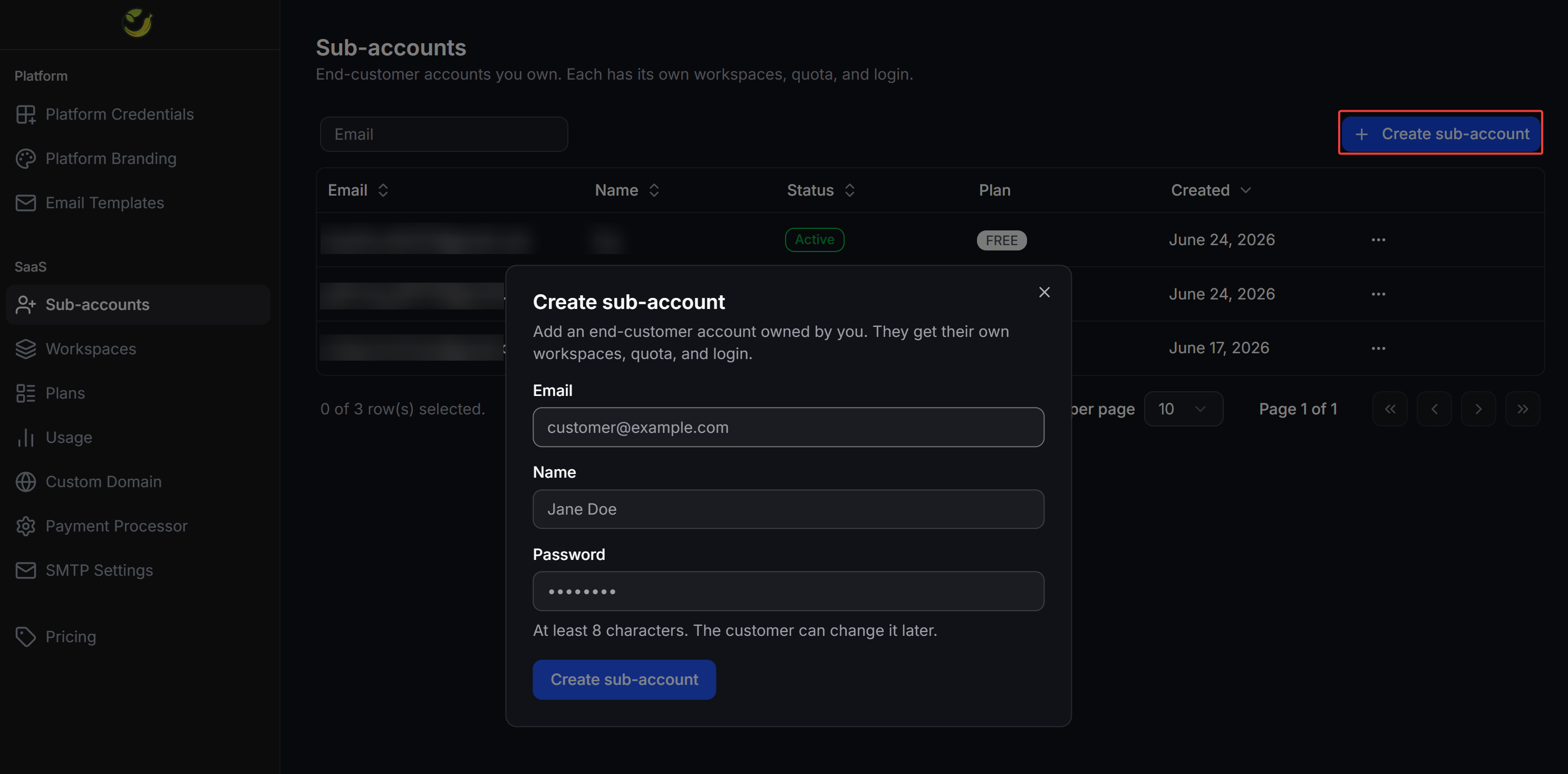
  • Email: Địa chỉ email đăng nhập của khách hàng.
  • Name: Tên hiển thị của khách hàng hoặc tên doanh nghiệp.
  • Password: Mật khẩu khởi tạo (độ dài tối thiểu từ 8 ký tự trở lên).
Chatbotx Whitelabel Create Sub Account Modal
3

Hoàn tất khởi tạo

Nhấn nút Create sub-account bên dưới biểu mẫu. Tài khoản mới sẽ xuất hiện trong danh sách quản lý với trạng thái Active và được gán gói dịch vụ mặc định.

Các thao tác quản trị tài khoản phụ

Bằng cách nhấn vào biểu tượng ba chấm ... ở góc phải của mỗi dòng tài khoản phụ, bạn có thể thực hiện các tác vụ quản trị nhanh:
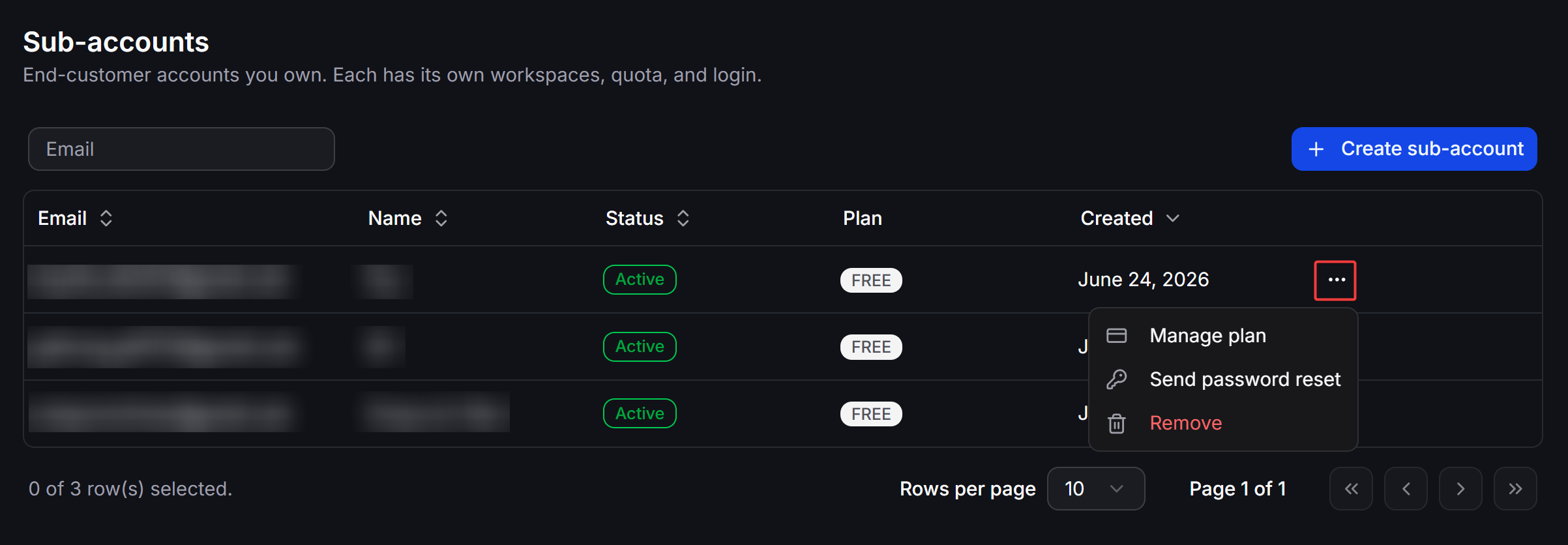
Chatbotx Whitelabel Sub Account Row Actions

Quản lý gói dịch vụ

Tính năng này giúp bạn gán thủ công một gói dịch vụ khác cho khách hàng hoặc thay đổi hạn mức sử dụng của riêng họ mà không ảnh hưởng đến các tài khoản khác.

Gửi yêu cầu đặt lại mật khẩu

Khi khách hàng quên mật khẩu và yêu cầu hỗ trợ, bạn có thể nhấn vào đây. Hệ thống sẽ tự động gửi một email chứa liên kết đặt lại mật khẩu đến hòm thư của khách hàng (nội dung email sẽ áp dụng theo mẫu bạn đã thiết lập trong mục Forgot Password Email).

Xóa tài khoản

Thao tác này sẽ xóa hoàn toàn tài khoản phụ của khách hàng, bao gồm tất cả thông tin đăng nhập, các không gian làm việc (workspaces) đã tạo và toàn bộ dữ liệu đi kèm.
Hành động xóa tài khoản phụ là không thể hoàn tác. Hãy chắc chắn rằng khách hàng đã sao lưu các dữ liệu quan trọng trước khi bạn thực hiện thao tác này.