

Tổng quan về Templates trong White Label
Trong mô hình đại lý White Label, tính năng Templates giúp bạn đóng gói các giải pháp chatbot hoàn chỉnh mang thương hiệu riêng của bạn và phân phối tự động tới toàn bộ khách hàng con:- Mẫu mặc định (Default Template): Tự động nạp sẵn toàn bộ kịch bản, Triggers, AI Agents và thuộc tính cần thiết ngay khi khách hàng con khởi tạo một Workspace mới trong hệ thống của bạn. Khách hàng đăng ký xong là có ngay chatbot mẫu để trải nghiệm mà không cần thao tác cài đặt thủ công.
- Cửa hàng Template (Template store): Cung cấp một trang danh mục công khai hiển thị các bộ kịch bản dựng sẵn theo từng ngành nghề (Giáo dục, Bán lẻ, Khóa học…). Khách hàng con có thể duyệt qua danh mục và cài đặt nhanh vào Workspace của họ chỉ với một cú nhấp chuột.
Để tìm hiểu quy trình chi tiết cách đóng gói, thiết lập quyền chỉ xem và lấy liên kết chia sẻ cho một bộ kịch bản, xem bài viết hướng dẫn Quản lý và chia sẻ Templates.
Cấu hình Mẫu mặc định (Default Template)
Mẫu mặc định là kịch bản được hệ thống tự động cài đặt vào mọi Workspace mới được tạo ra dưới quyền quản lý của đại lý White Label. Những Workspace đã tạo từ trước sẽ không bị ảnh hưởng. Để thiết lập Mẫu mặc định, từ thanh điều hướng bên trái của cổng quản trị đối tác (Manage), chọn Platform > Default Template.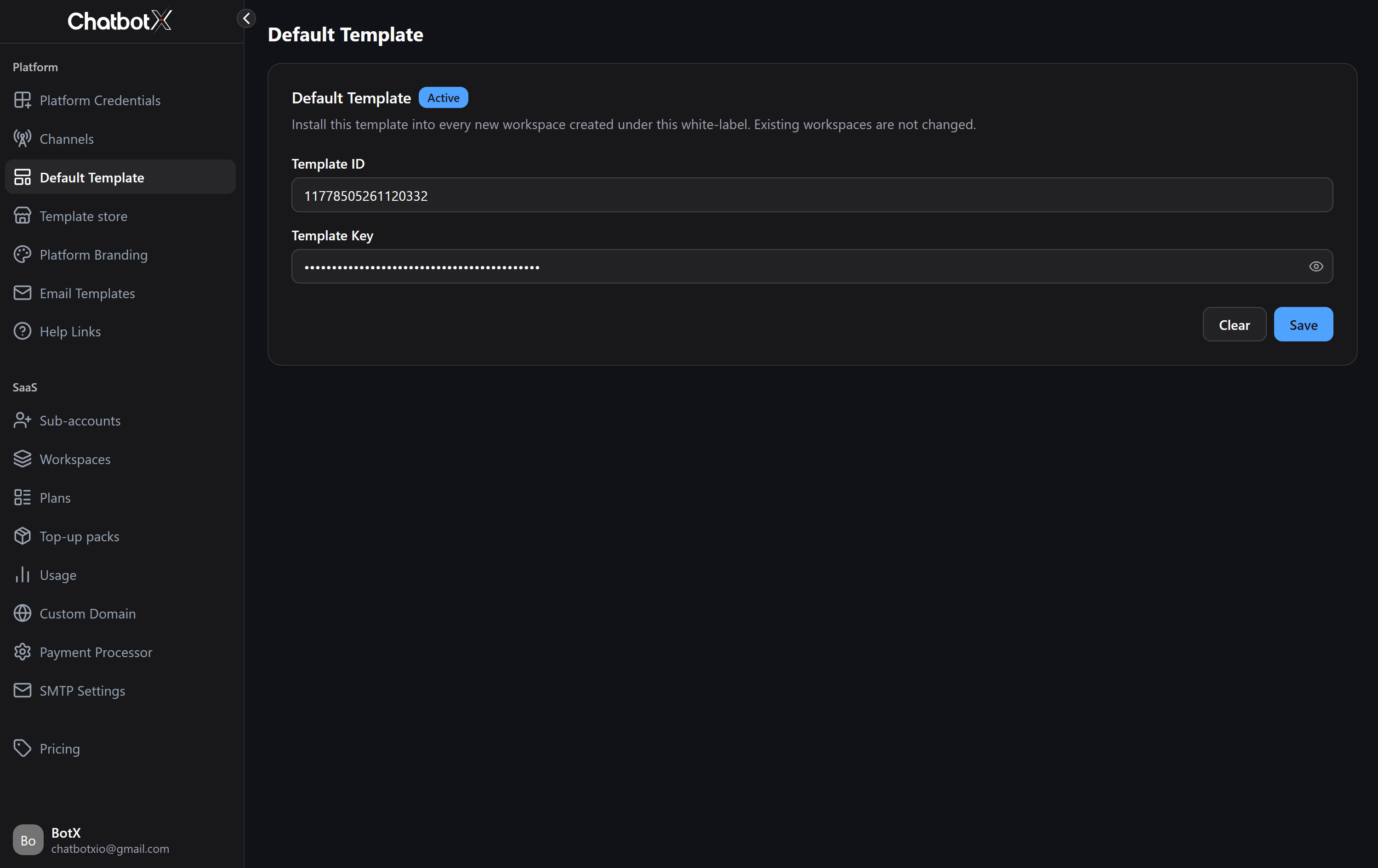
Các bước thiết lập
1
Lấy mã định danh Template
Trước khi cấu hình, bạn cần chuẩn bị một Template đã được tạo sẵn và bật liên kết chia sẻ công khai.Tại hộp thoại chia sẻ của Template (trong mục Tools > Templates), sao chép 2 thông số:
- Template ID: Dãy số định danh duy nhất của template (ví dụ:
11778505261120332). - Template Key: Khóa chia sẻ bí mật của template.
2
Nhập thông tin xác thực
Quay trở lại giao diện Platform > Default Template:
- Template ID: Dán mã ID vừa sao chép vào ô tương ứng.
- Template Key: Dán mã khóa bí mật vào ô khóa. Bạn có thể bấm vào biểu tượng con mắt để kiểm tra lại chuỗi ký tự.
3
Lưu cấu hình
Nhấn nút Save màu xanh ở góc phải.Sau khi lưu thành công, hệ thống hiển thị nhãn xanh Active. Kể từ thời điểm này, bất kỳ tài khoản con nào tạo một Workspace mới trên tên miền của bạn đều được tự động trang bị sẵn bộ kịch bản của template này.
Quản lý Cửa hàng Template (Template store)
Cửa hàng Template cho phép bạn tuyển chọn các bộ kịch bản chất lượng cao và phân loại theo từng nhóm lĩnh vực kinh doanh để người dùng trong hệ thống của bạn tự do lựa chọn và cài đặt. Để quản lý Cửa hàng, từ thanh điều hướng bên trái của cổng đối tác, chọn Platform > Template store.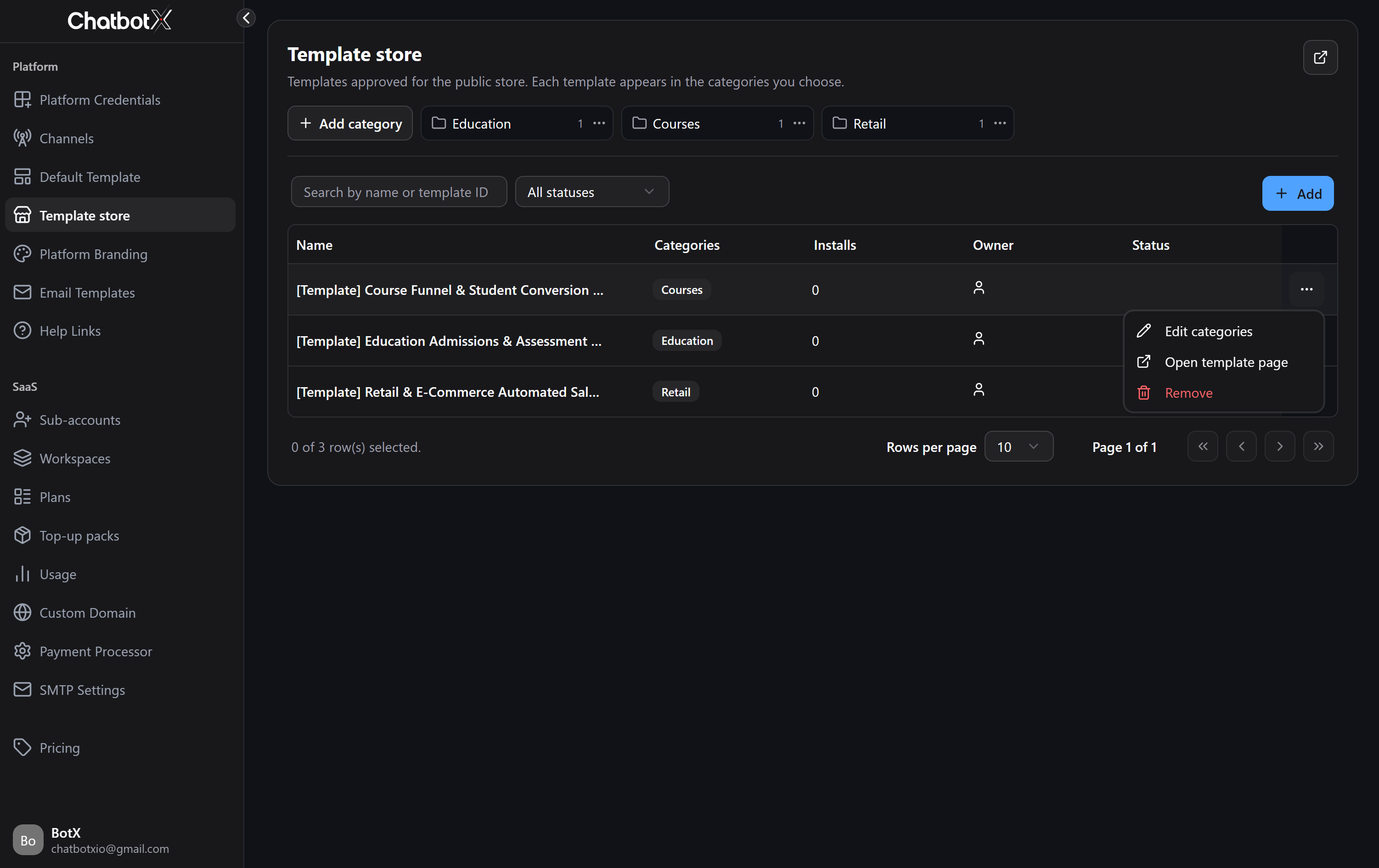
1. Quản lý danh mục cửa hàng
Danh mục giúp phân nhóm các mẫu kịch bản theo lĩnh vực hoạt động để khách hàng dễ dàng tra cứu:- Thêm danh mục mới: Nhấn nút + Add category ở hàng trên cùng, nhập tên danh mục (ví dụ:
Education,Courses,Retail) và xác nhận. - Tùy chọn danh mục: Nhấp vào biểu tượng ba chấm
...cạnh tên mỗi danh mục để:- Đổi tên (Rename): Cập nhật lại tên hiển thị của danh mục.
- Di chuyển (Move up / Move down): Thay đổi thứ tự xuất hiện của các nút danh mục trên trang cửa hàng.
- Xóa (Delete): Xóa danh mục khỏi hệ thống. Các template thuộc danh mục này vẫn được giữ lại và hiển thị tại nhóm Tất cả (All).
2. Đưa Template lên Cửa hàng
Để thêm một mẫu kịch bản vào danh sách duyệt của Cửa hàng, nhấn nút + Add màu xanh ở góc phải bảng quản trị: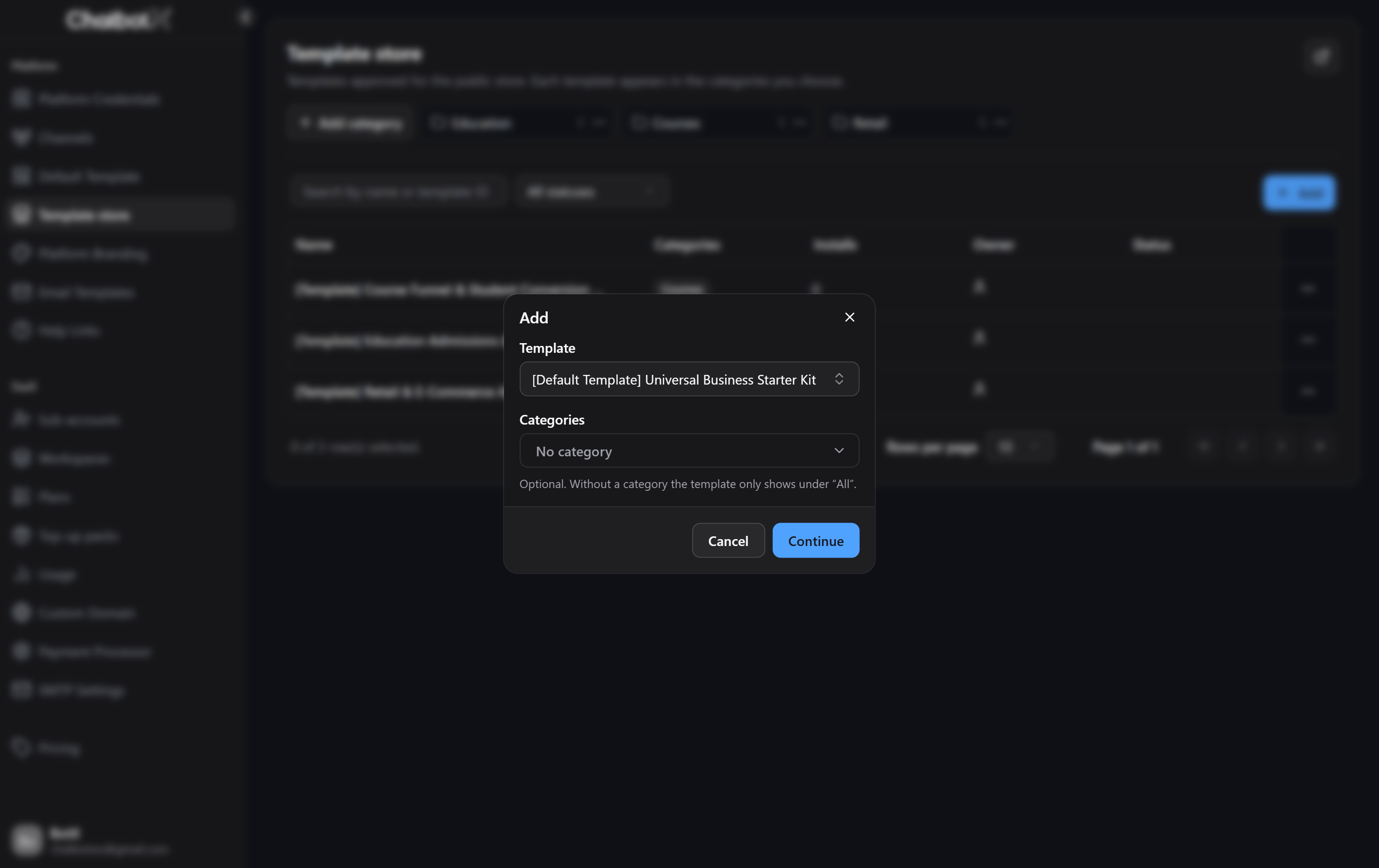
- Template: Nhấp vào danh sách thả xuống để chọn một Template có sẵn do tài khoản của bạn quản lý hoặc tìm kiếm theo tên/ID template.
- Categories: Chọn một hoặc nhiều danh mục phù hợp đã tạo ở bước trước (ví dụ: gán vào nhóm
RetailhoặcEducation). Nếu để trống, template sẽ chỉ xuất hiện ở mục Tất cả (All) trên cửa hàng. - Nhấn Continue để đưa template lên kệ.
3. Quản lý danh sách Template đã duyệt
Bảng danh sách trên trang Template store ghi nhận toàn bộ các mẫu kịch bản đang mở:- Name: Tên kịch bản kèm đường dẫn xem trước.
- Categories: Nhãn danh mục được gán.
- Installs: Tổng số lượt người dùng đã cài đặt template này từ cửa hàng.
- Owner: Biểu tượng người dùng cho biết Workspace chủ sở hữu của template.
- Status: Trạng thái hiển thị (Đã đăng hoặc cảnh báo nếu liên kết chia sẻ của template gốc bị tắt).
- Menu ba chấm
...trên từng dòng:- Edit categories: Chỉnh sửa lại các nhóm danh mục cho template.
- Open template page: Mở trang giới thiệu công khai của template trên trình duyệt mới.
- Remove: Gỡ bỏ template khỏi cửa hàng. Thao tác này không làm ảnh hưởng đến template gốc và các tài khoản đã cài đặt trước đó.
Trải nghiệm Cửa hàng Template từ phía Người dùng
Khi người dùng con đăng nhập vào hệ thống trên tên miền White Label của bạn, ngoài danh sách Workspaces đang có, họ sẽ thấy tab Templates nằm ngay bên cạnh lời chào: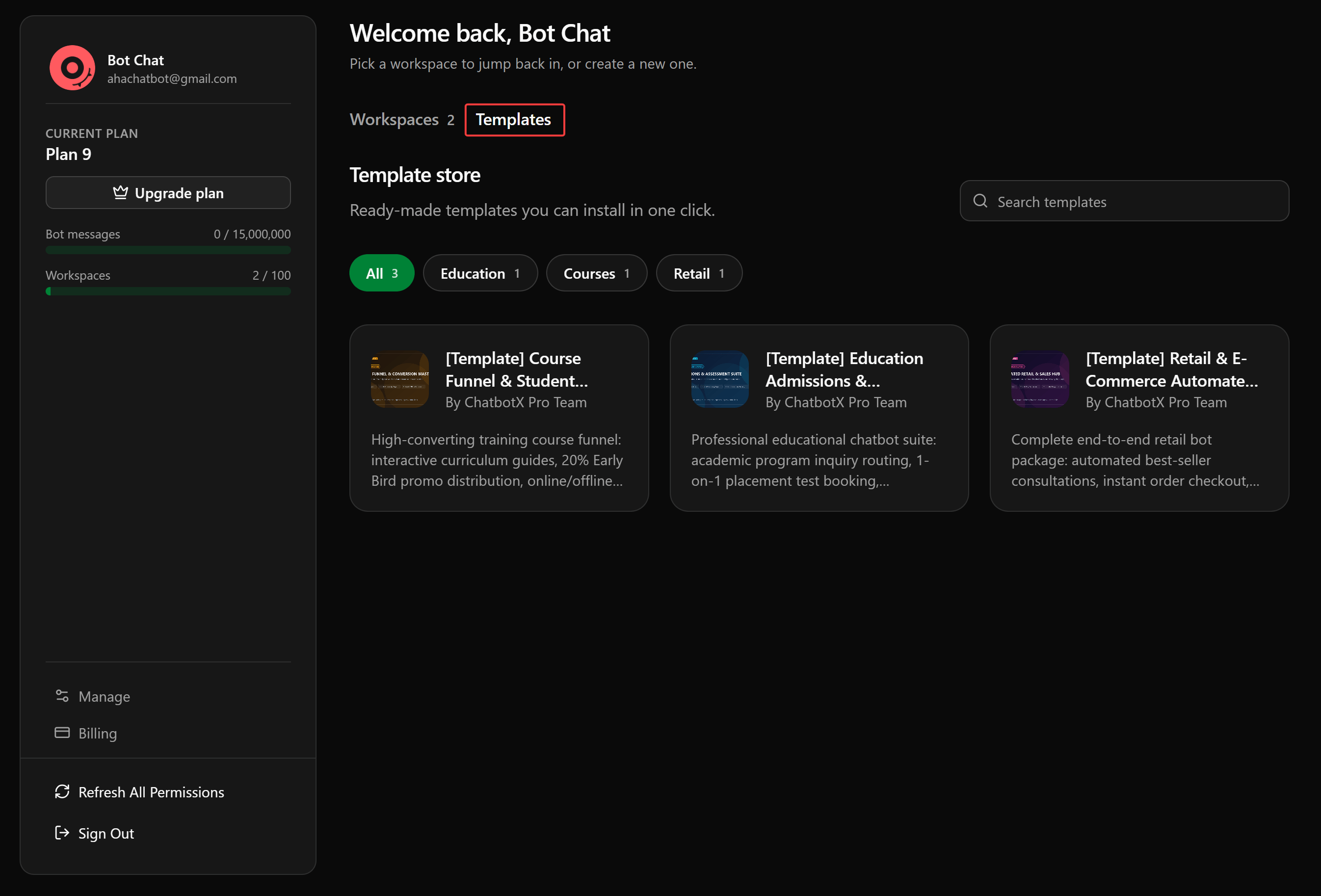
- Thanh tìm kiếm (Search templates): Người dùng có thể nhập từ khóa để tìm nhanh giải pháp phù hợp với nhu cầu.
- Bộ lọc danh mục (Category chips): Các nút danh mục như All, Education, Courses, Retail hiển thị kèm số lượng template có sẵn. Nhấp vào từng nút để lọc nhanh kịch bản theo ngành.
- Thẻ Template (Template Cards): Mỗi thẻ hiển thị ảnh đại diện, tên mẫu kịch bản, tác giả phát hành và đoạn mô tả tóm tắt tính năng.
- Cài đặt trong 1 cú nhấp: Người dùng chỉ cần nhấp vào thẻ kịch bản mong muốn để xem chi tiết luồng hội thoại và chọn Workspace để nạp dữ liệu tức thì.