

Tổng quan về tính năng Templates
Templates là tính năng đóng gói toàn diện các tài nguyên của một chatbot (bao gồm kịch bản, Triggers, AI Agents, sản phẩm, thuộc tính và cài đặt) thành một liên kết chia sẻ duy nhất. Tính năng này giúp bạn nhân bản, phân phối hoặc chuyển giao các giải pháp chatbot hoàn chỉnh chỉ với một cú nhấp chuột. Các giá trị cốt lõi của Templates:- Nhân bản kịch bản tức thì: Triển khai cùng một mô hình chatbot cho nhiều tài khoản, chi nhánh hoặc khách hàng mới mà không cần thao tác thiết lập lại thủ công.
- Dành cho Agency và Creator: Đóng gói các bộ kịch bản chuyên ngành chất lượng cao để bàn giao cho khách hàng hoặc học viên nhanh chóng.
- Bảo vệ bản quyền với khóa Chỉ xem: Cho phép người nhận xem và vận hành tài nguyên nhưng ngăn chặn sao chép lậu hoặc chỉnh sửa phá vỡ cấu trúc kịch bản gốc.
- Tự động gom nhóm tài nguyên: Tự động tạo thư mục riêng biệt trên tài khoản nhận để tránh xung đột với các kịch bản sẵn có.
- Đồng bộ cập nhật thông minh: Tự động cập nhật các thay đổi mới nhất xuống các bot đã cài đặt, đồng thời tự động sao lưu bản sửa đổi cục bộ của người nhận để có thể khôi phục bất cứ lúc nào.
Truy cập tính năng Templates
Để truy cập giao diện quản trị Templates, từ thanh điều hướng bên trái của ChatbotX, chọn Tools > nhấp chọn thẻ Templates.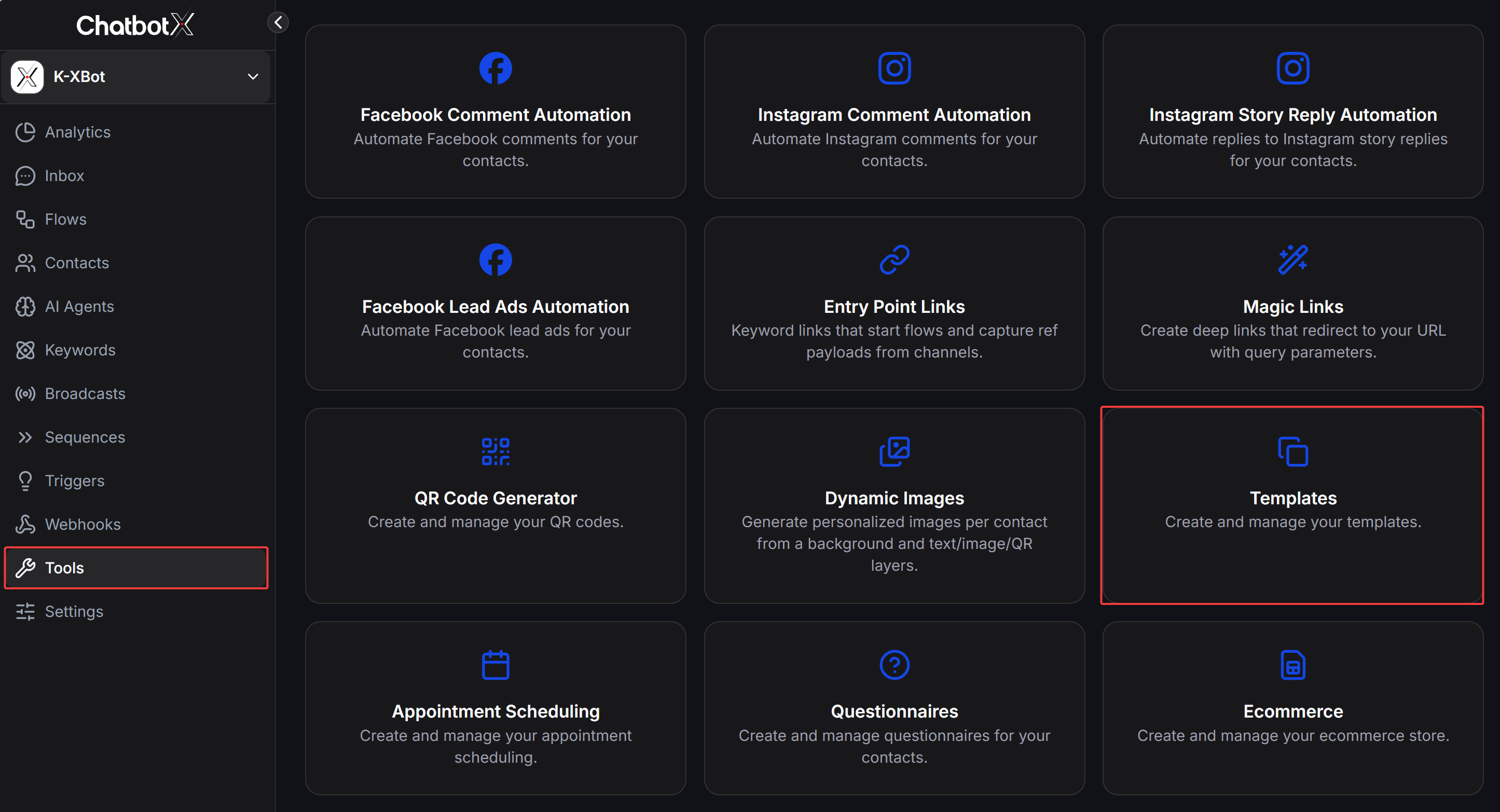
- My templates (Mẫu của tôi): Nơi khởi tạo, biên tập nội dung, phân quyền, quản lý liên kết chia sẻ và theo dõi thống kê các mẫu do bạn tạo ra.
- Installed (Đã cài): Nơi theo dõi trạng thái, đồng bộ cập nhật và quản lý các template bạn đã cài đặt từ tài khoản khác vào Workspace hiện tại.
Giao diện quản lý My templates
Thẻ My templates hiển thị danh sách toàn bộ các mẫu kịch bản do Workspace hiện tại phát hành kèm các thông số vận hành: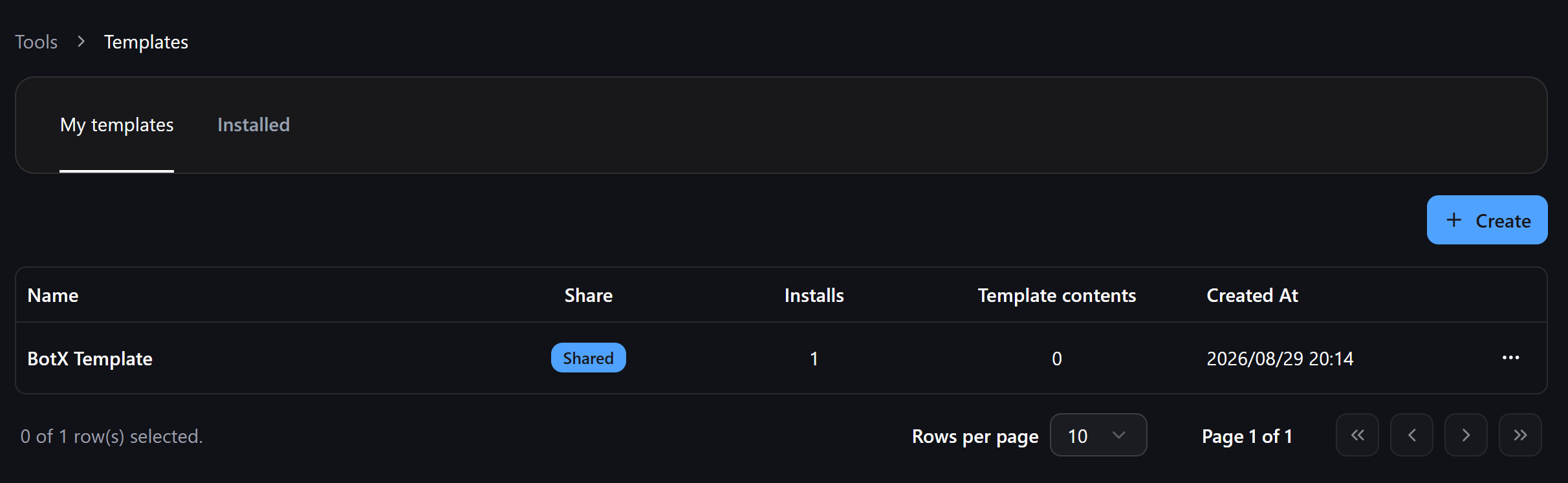
Các cột thông tin trên bảng
- Name: Tên nhận diện của Template. Bạn có thể nhấp trực tiếp vào tên để mở trang chỉnh sửa chi tiết.
- Share: Trạng thái chia sẻ liên kết (hiển thị nhãn
Sharedmàu xanh khi liên kết công khai đang bật, hoặcNot sharedkhi đang tắt). - Installs: Tổng số lượt tài khoản hoặc Workspace đã cài đặt template này. Bạn có thể nhấp trực tiếp vào con số này để mở bảng thống kê người cài đặt.
- Template contents: Tổng số lượng tài nguyên đang được đóng gói bên trong template.
- Created At: Mốc thời gian khởi tạo template.
Các nút chức năng chính
- Nút + Create: Mở hộp thoại khởi tạo một mẫu Template mới.
- Menu tùy chọn ba chấm
...trên từng dòng:- Edit: Mở trang biên tập nội dung và cấu hình chi tiết cho template.
- View Analytics: Mở cửa sổ thống kê chi tiết các Workspace đã cài đặt và phân bổ theo từng phiên bản.
- Share: Mở hộp thoại quản lý liên kết chia sẻ công khai và mã bảo mật.
- Delete: Xóa vĩnh viễn template khỏi hệ thống.
Quy trình tạo mới một Template
Để đóng gói một chatbot thành Template, bạn thực hiện qua 3 bước cấu hình:1
Thiết lập thông tin chung (Details)
Nhấn nút + Create tại trang quản lý Templates, nhập tên cho mẫu kịch bản vào hộp thoại New template và nhấn Continue.Tại màn hình cấu hình, điền các thông tin giới thiệu trong thẻ Details: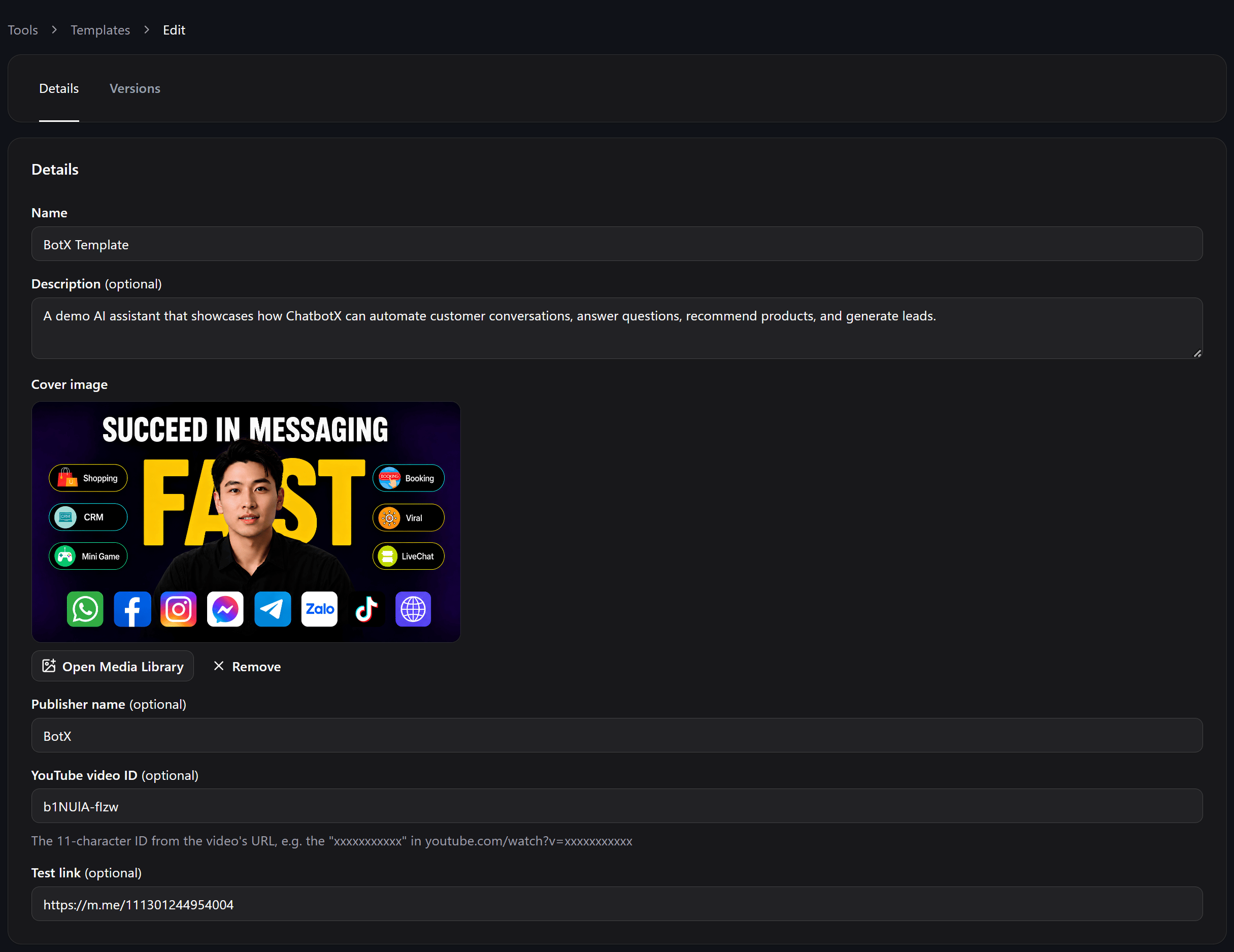
- Name: Tên đại diện của Template (bắt buộc).
- Description (optional): Đoạn văn bản mô tả mục đích, nghiệp vụ và đối tượng phù hợp của template.
- Cover image: Tải lên ảnh bìa đại diện cho template hoặc chọn từ Media Library.
- Publisher name (optional): Tên đơn vị hoặc tác giả phát hành hiển thị với người nhận (ví dụ:
ChatbotX Team). - YouTube video ID (optional): Nhập mã định danh 11 ký tự của video YouTube hướng dẫn hoặc demo kịch bản (ví dụ:
b1NUIA-flzw). - Test link (optional): Đường dẫn liên kết trực tiếp đến kịch bản chat thử nghiệm (ví dụ liên kết Messenger
https://m.me/...).
2
Lựa chọn tài nguyên đóng gói (Template contents)
Tại khu vực Template contents, bạn tích chọn các thành phần dữ liệu muốn đóng gói vào template. Hệ thống hỗ trợ 20 nhóm tài nguyên: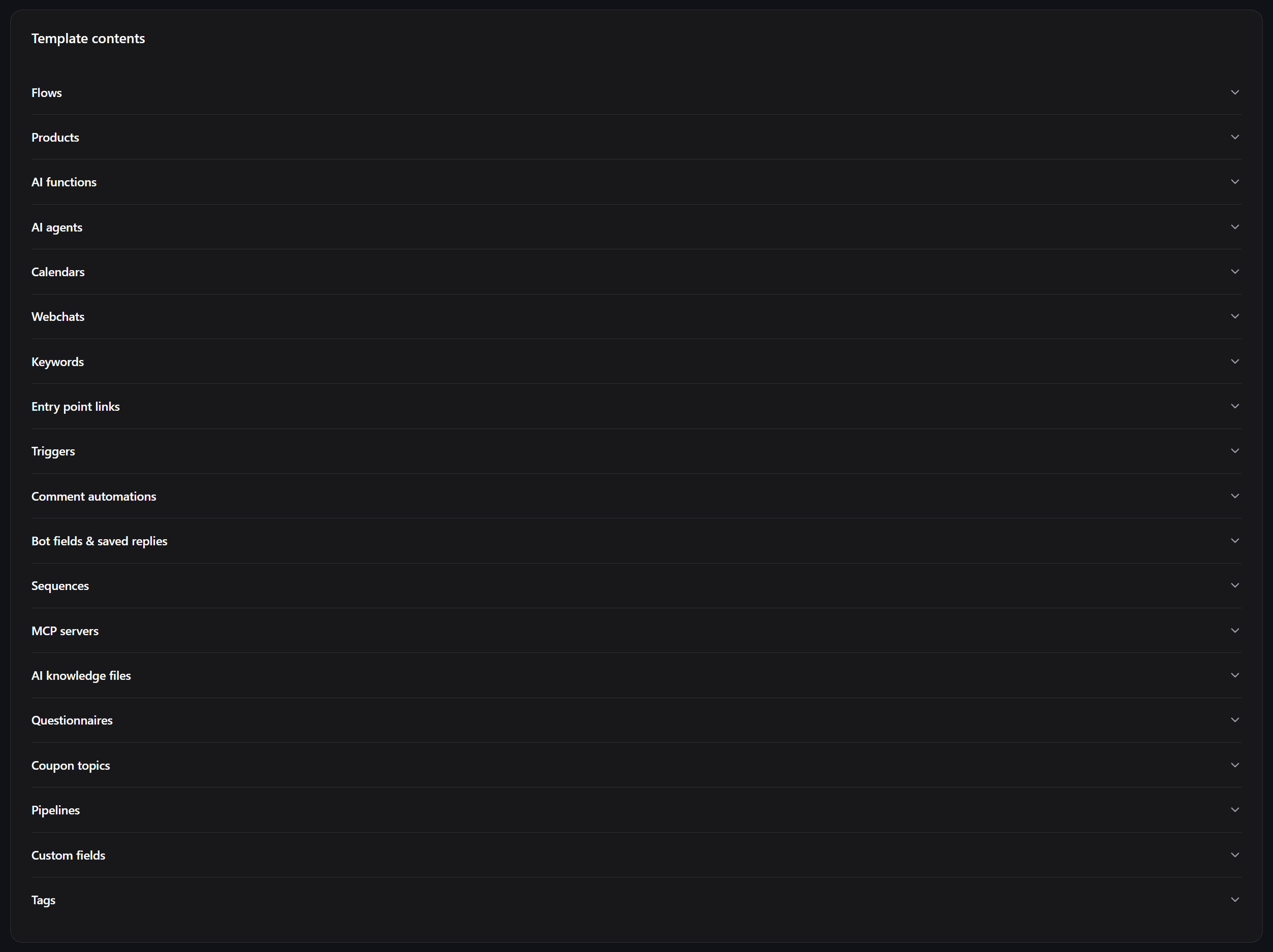
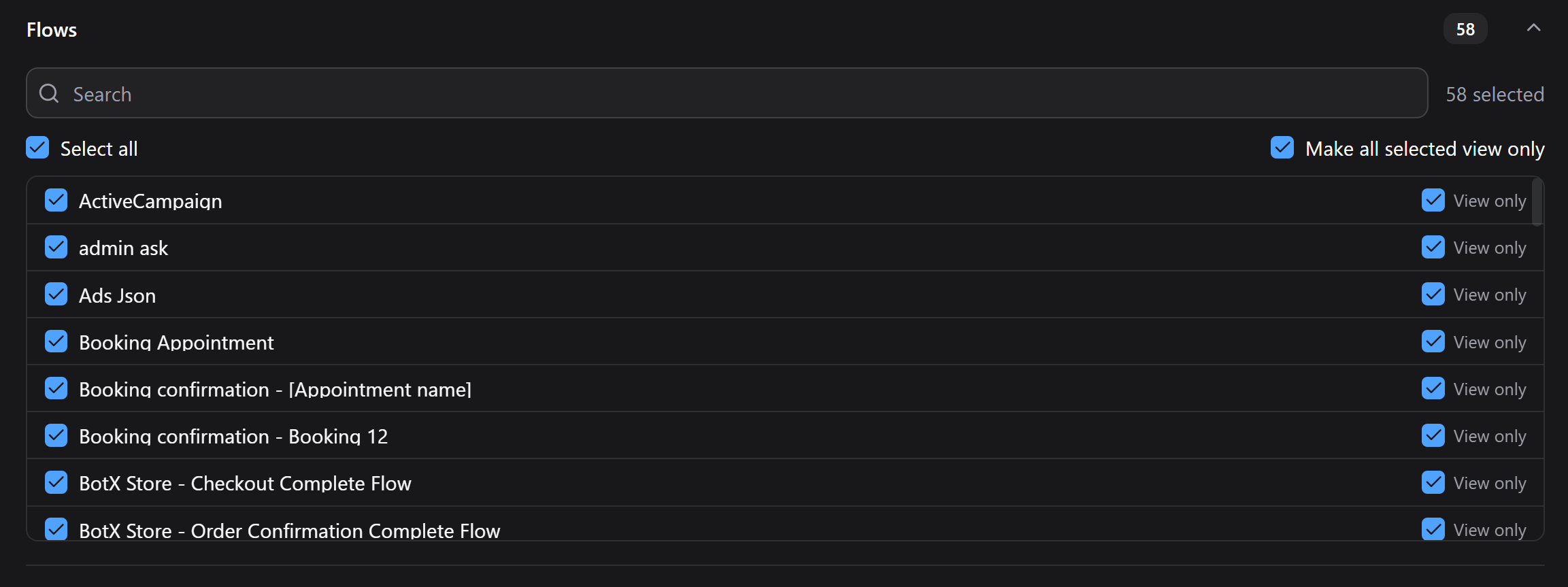
- Flows: Các kịch bản tin nhắn.
- Tags: Các nhãn phân loại liên hệ.
- Custom fields: Các trường thuộc tính tùy chỉnh của liên hệ.
- Products: Danh sách sản phẩm trong cửa hàng.
- Product categories: Danh mục phân loại sản phẩm.
- AI functions: Các công cụ và hàm chức năng kết nối cho AI.
- AI agents: Các trợ lý AI đã cấu hình.
- Calendars: Cấu hình lịch hẹn và đặt chỗ.
- Webchats: Cấu hình giao diện và mã nhúng widget Webchat.
- Keywords: Từ khóa kích hoạt tự động.
- Entry point links: Các đường dẫn liên kết Reflink tương tác.
- Triggers: Các bộ kích hoạt hành vi và sự kiện tự động hóa.
- Comment automations: Cấu hình tự động phản hồi bình luận đa kênh (Facebook, Instagram, Threads, TikTok).
- Bot fields & saved replies: Thuộc tính Bot toàn hệ thống và các mẫu tin trả lời nhanh đã lưu.
- Sequences: Chuỗi tin nhắn chăm sóc tự động theo thời gian.
- MCP servers: Cấu hình kết nối máy chủ MCP phục vụ AI Agent.
- AI knowledge files: Các tệp tài liệu kiến thức nạp cho AI.
- Questionnaires: Các bộ câu hỏi khảo sát và thu thập thông tin liên hệ.
- Coupon topics: Các chủ đề và chương trình mã giảm giá.
- Pipelines: Bảng Kanban quản lý cơ hội và quy trình (chỉ đóng gói cấu trúc bảng, cột trạng thái và trường dữ liệu).
- Khóa Chỉ xem (View only): Tích chọn ô View only bên phải từng dòng tài nguyên đã chọn hoặc tích ô Make all selected view only ở góc phải để khóa toàn bộ danh mục. Tài nguyên bị khóa sẽ không thể bị chỉnh sửa hoặc xuất sang template khác trên Workspace của người nhận.
- Tự động đi kèm (Included automatically): Khung nét đứt bên dưới danh sách tự động liệt kê các tài nguyên phụ thuộc (như nhãn, thuộc tính, thư mục hoặc danh mục địa điểm) mà kịch bản của bạn đang sử dụng để đảm bảo khi cài đặt sang tài khoản mới kịch bản vẫn hoạt động trơn tru.
3
Cấu hình Quyền và Hành vi cài đặt
Thiết lập các quyền hạn mặc định và hành vi vận hành khi người khác cài đặt template này vào Workspace của họ: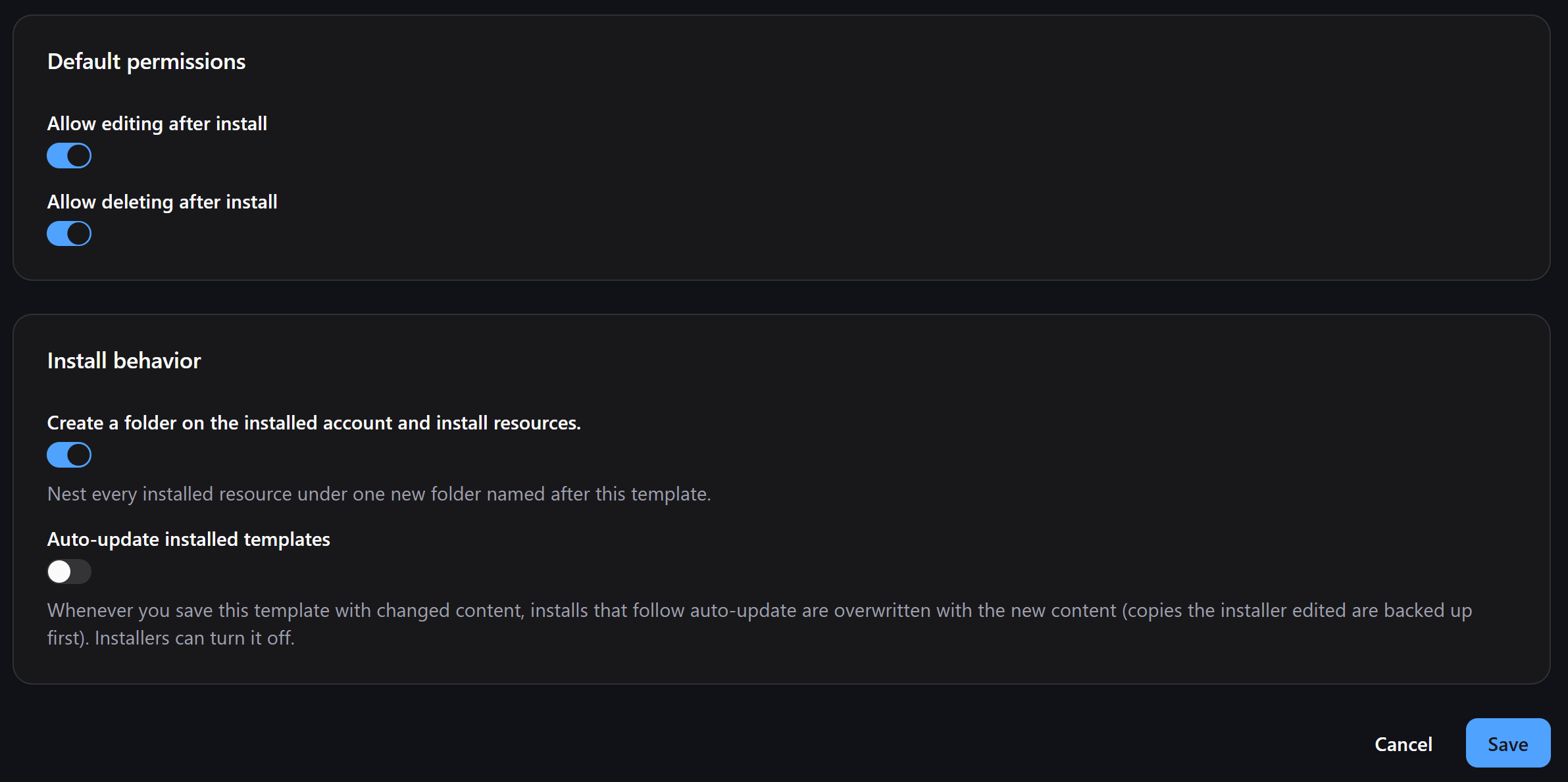
- Default permissions (Quyền mặc định sau khi cài):
- Allow editing after install: Cho phép người cài đặt được chỉnh sửa nội dung tài nguyên sau khi nạp vào Workspace (mặc định bật). Nếu một tài nguyên cụ thể đã bị tích khóa View only ở bước trước, thiết lập View only sẽ được ưu tiên áp dụng.
- Allow deleting after install: Cho phép người cài đặt được quyền xóa các tài nguyên đã nạp khi không còn nhu cầu sử dụng (mặc định tắt).
- Install behavior (Hành vi cài đặt):
- Create a folder on the installed account and install resources: Tự động gom toàn bộ tài nguyên cài đặt vào một thư mục mới mang tên chính template đó trên Workspace nhận, giúp tránh xáo trộn các kịch bản sẵn có (mặc định bật).
- Auto-update installed templates: Tự động đồng bộ nội dung mới nhất xuống tất cả các Workspace đã cài đặt mỗi khi bạn lưu phiên bản mới của template (mặc định tắt). Nếu người nhận đã tự sửa đổi tài nguyên tại chỗ, hệ thống sẽ tự động sao lưu bản sửa đổi trước khi ghi đè để có thể khôi phục lại.
Quản lý lịch sử phiên bản
Khi mở trang chỉnh sửa một Template, thanh điều hướng trên cùng hiển thị 2 thẻ: Details (Chỉnh sửa nội dung) và Versions (Lịch sử phiên bản).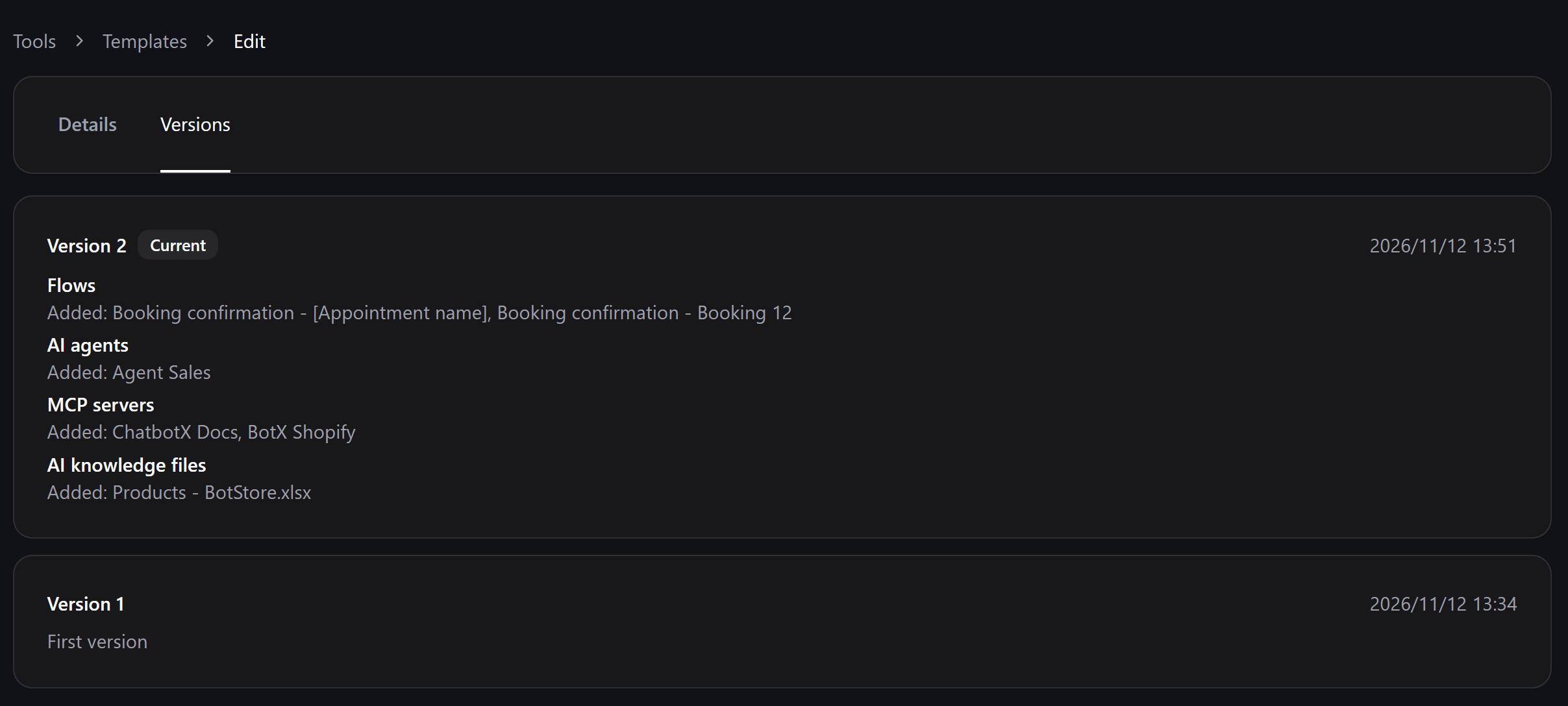
- Version (Phiên bản): Đánh số thứ tự tăng dần từ bản đầu tiên (
Version 1) đến bản mới nhất (Version ... Current). - Chi tiết thay đổi: Hệ thống tự động so sánh và liệt kê cụ thể các mục theo từng nhóm:
- Added: Các tài nguyên mới được bổ sung vào template.
- Changed: Các tài nguyên đã được chỉnh sửa cấu trúc hoặc nội dung.
- Removed: Các tài nguyên vừa được gỡ bỏ khỏi template.
- Mốc thời gian lưu và tác giả cập nhật giúp bạn dễ dàng theo dõi lộ trình phát triển của bộ kịch bản.
Chia sẻ và bảo mật liên kết Template
Để chia sẻ template cho người khác, tại bảng quản lý Templates, nhấn vào biểu tượng ba chấm... trên dòng template tương ứng > chọn Share.
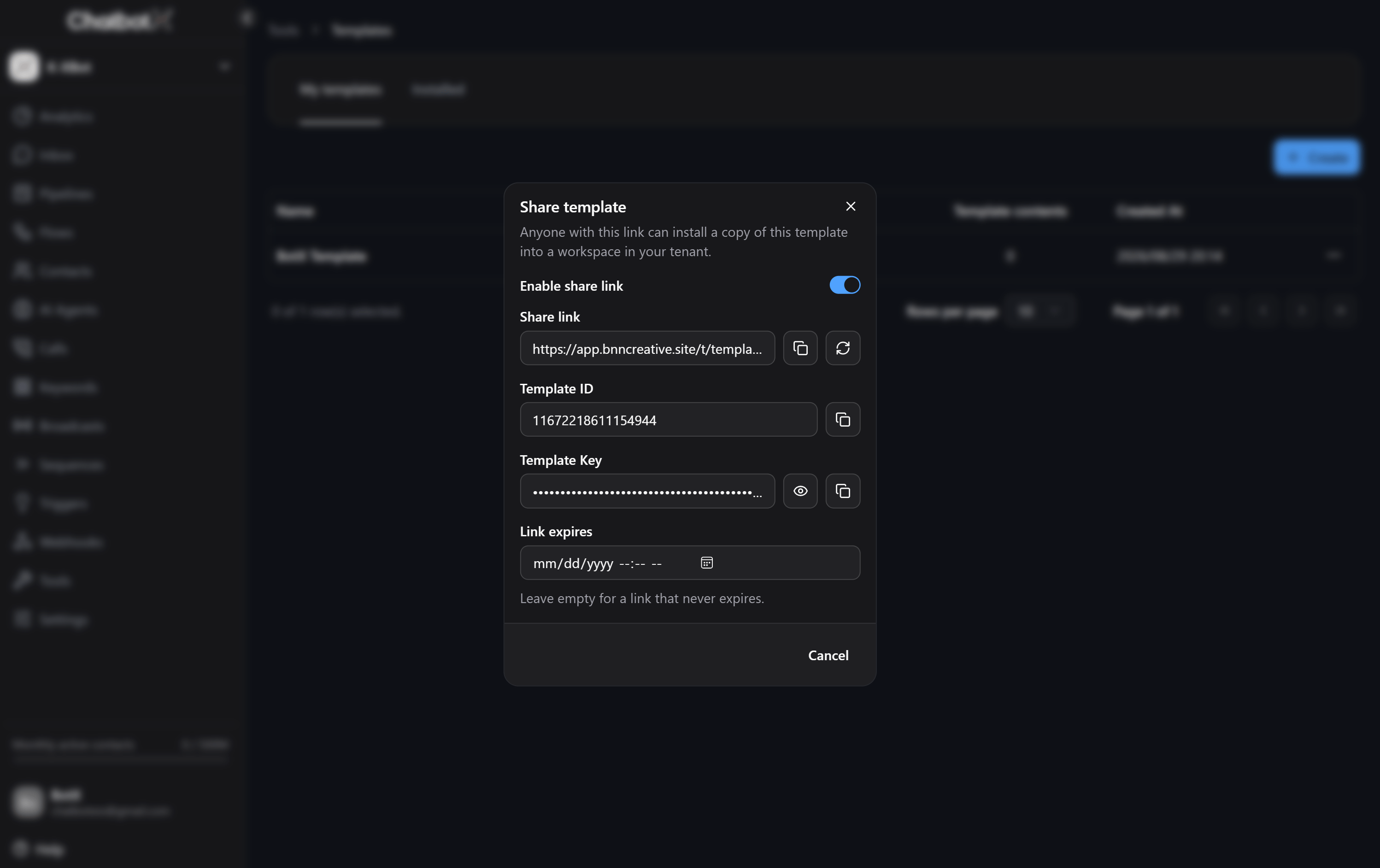
- Enable share link: Bật công tắc để kích hoạt liên kết chia sẻ công khai.
- Share link: Đường dẫn chia sẻ có định dạng
https://[domain]/t/template?id=...&key=.... Nhấn nút sao chép để gửi cho người nhận. - Rotate link (Đổi liên kết): Nhấn biểu tượng xoay vòng để tạo lại một mã chia sẻ mới. Ngay khi đổi liên kết, liên kết cũ sẽ ngừng hoạt động ngay lập tức, giúp bạn kiểm soát việc phân phối và thu hồi quyền truy cập khi cần.
- Template ID & Template Key: Cặp mã định danh duy nhất của Template kèm mã khóa bí mật. Bạn có thể nhấn nút sao chép để sử dụng cho các lệnh tích hợp API, dòng lệnh CLI hoặc cấu hình tự động.
- Link expires (Thời hạn liên kết): Thiết lập ngày và giờ liên kết chia sẻ tự động hết hiệu lực. Sau thời điểm này, người nhận mở liên kết sẽ nhận thông báo liên kết đã hết hạn cho đến khi bạn gia hạn thêm hoặc xóa hạn.
Hướng dẫn cài đặt Template cho người nhận
Khi người nhận mở liên kết chia sẻ trên trình duyệt, quy trình cài đặt diễn ra trực quan qua 3 màn hình:1
Xem trước thông tin trên trang giới thiệu
Người nhận có thể xem ảnh bìa, tên tác giả phát hành, video YouTube hướng dẫn trải nghiệm và phần mô tả tổng quan về kịch bản.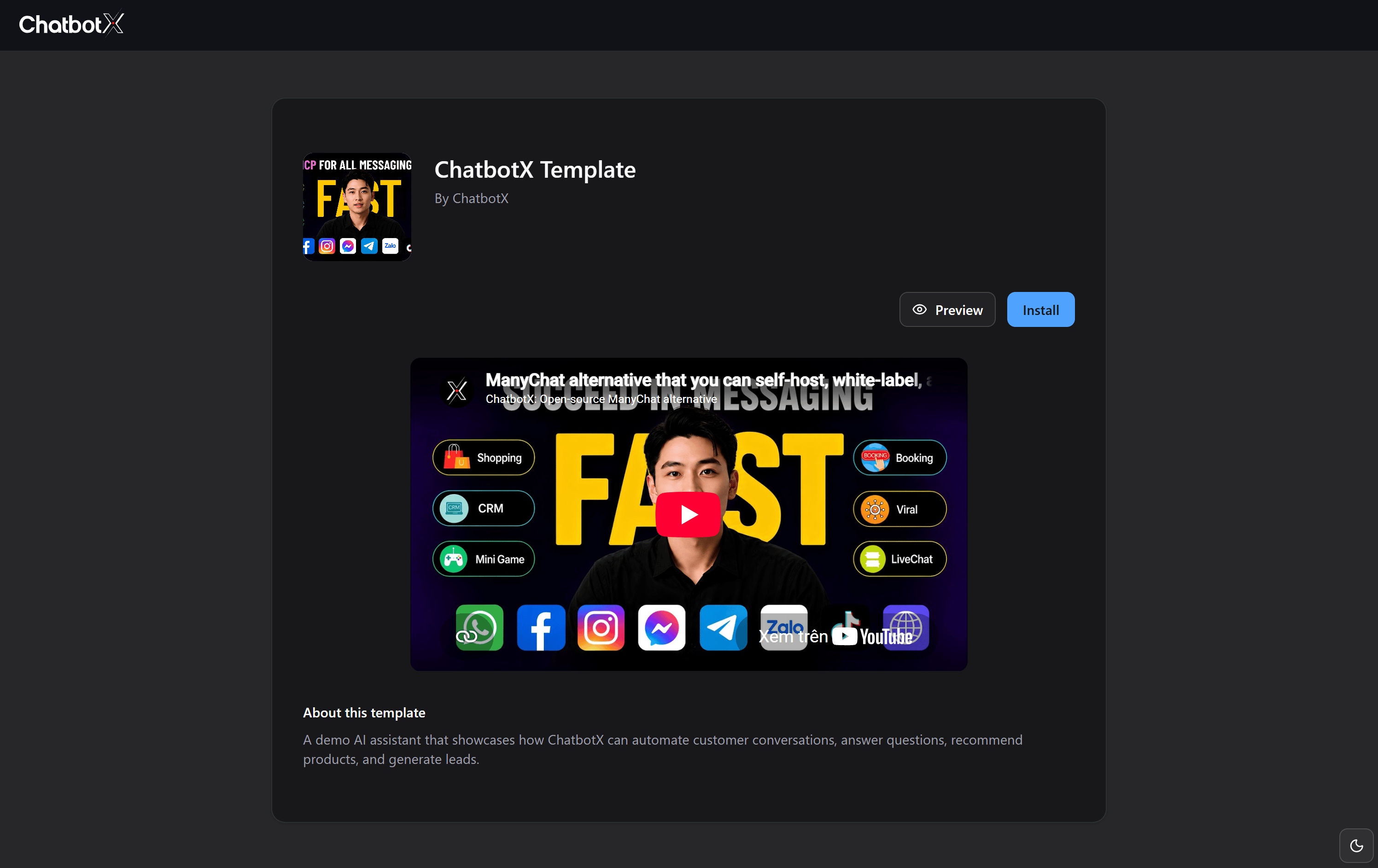
- Nhấn nút Preview để mở sơ đồ xem trước toàn bộ cấu trúc luồng kịch bản.
- Nhấn nút Install màu xanh để chuyển sang màn hình chọn nơi cài đặt.
2
Chọn Workspace cài đặt
Hệ thống hiển thị danh sách toàn bộ các Workspace mà người nhận đang quản lý và có quyền nạp kịch bản.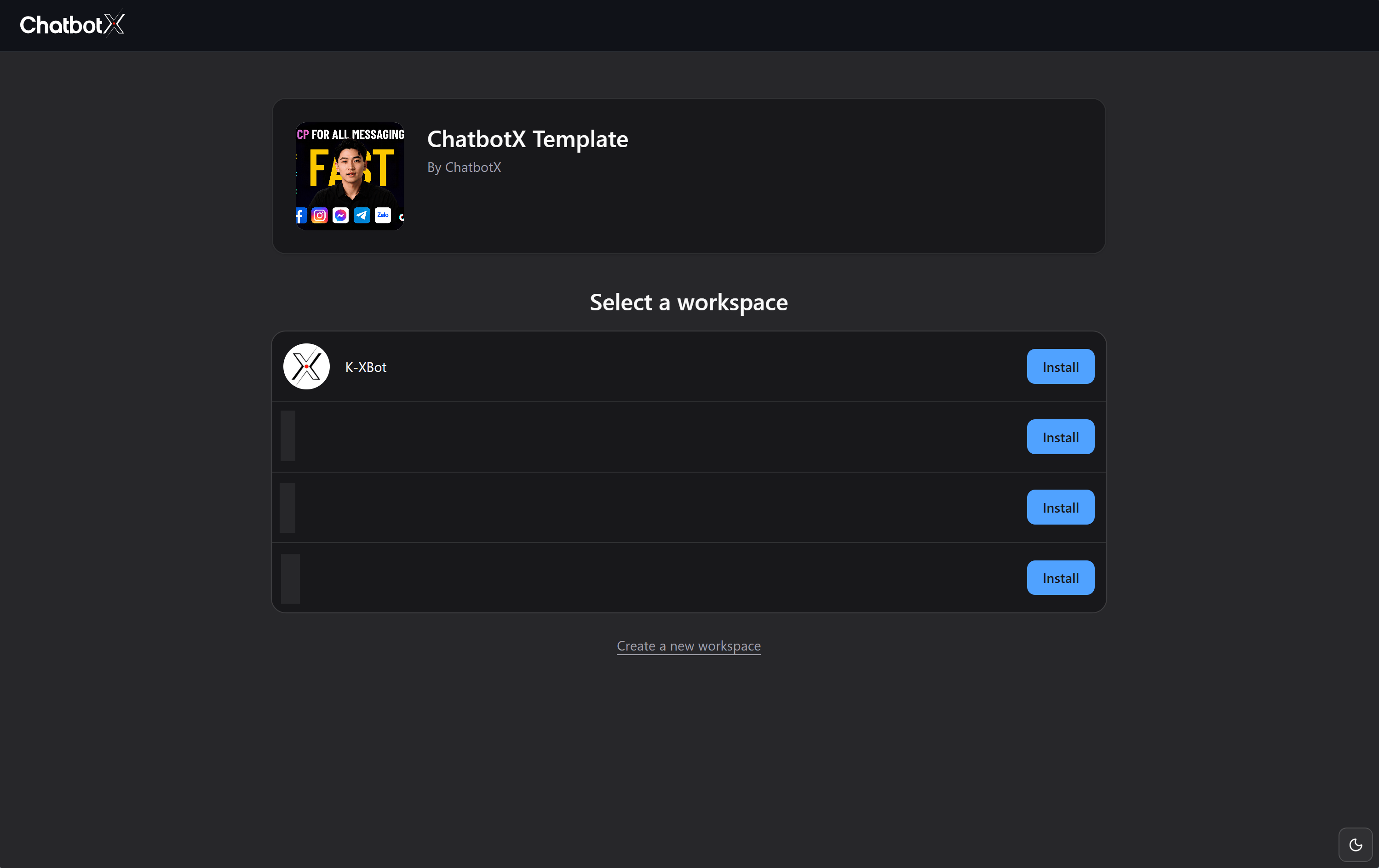
- Nhấn nút Install tương ứng với Workspace muốn nạp dữ liệu.
- Hệ thống tự động mở hộp thoại kiểm tra trước va chạm tài nguyên:
- Tác động tài nguyên: Báo cáo chi tiết số lượng tài nguyên sẽ được tạo mới (
Created), dùng lại nếu đã có sẵn (Reused), hoặc đổi tên tự động (Renamed) khi xảy ra trùng lặp khác kiểu dữ liệu. - Ánh xạ kênh Hộp thư (Inboxes): Nếu kịch bản yêu cầu kết nối với kênh hộp thư cụ thể, người nhận có thể chọn kênh tương ứng trên bot của mình để liên kết ngay lập tức.
- Cập nhật bản sẵn có: Nếu Workspace đã cài đặt template này trước đó, người nhận có thể chọn Update installed copy để cập nhật phiên bản mới, hoặc chọn Install another copy để nạp thêm một bản sao độc lập.
- Tác động tài nguyên: Báo cáo chi tiết số lượng tài nguyên sẽ được tạo mới (
3
Tạo Workspace mới kèm sẵn Template
Nếu người nhận chưa có Workspace phù hợp hoặc muốn khởi tạo một bot hoàn toàn độc lập, nhấn vào dòng Create a new workspace ở cuối danh sách.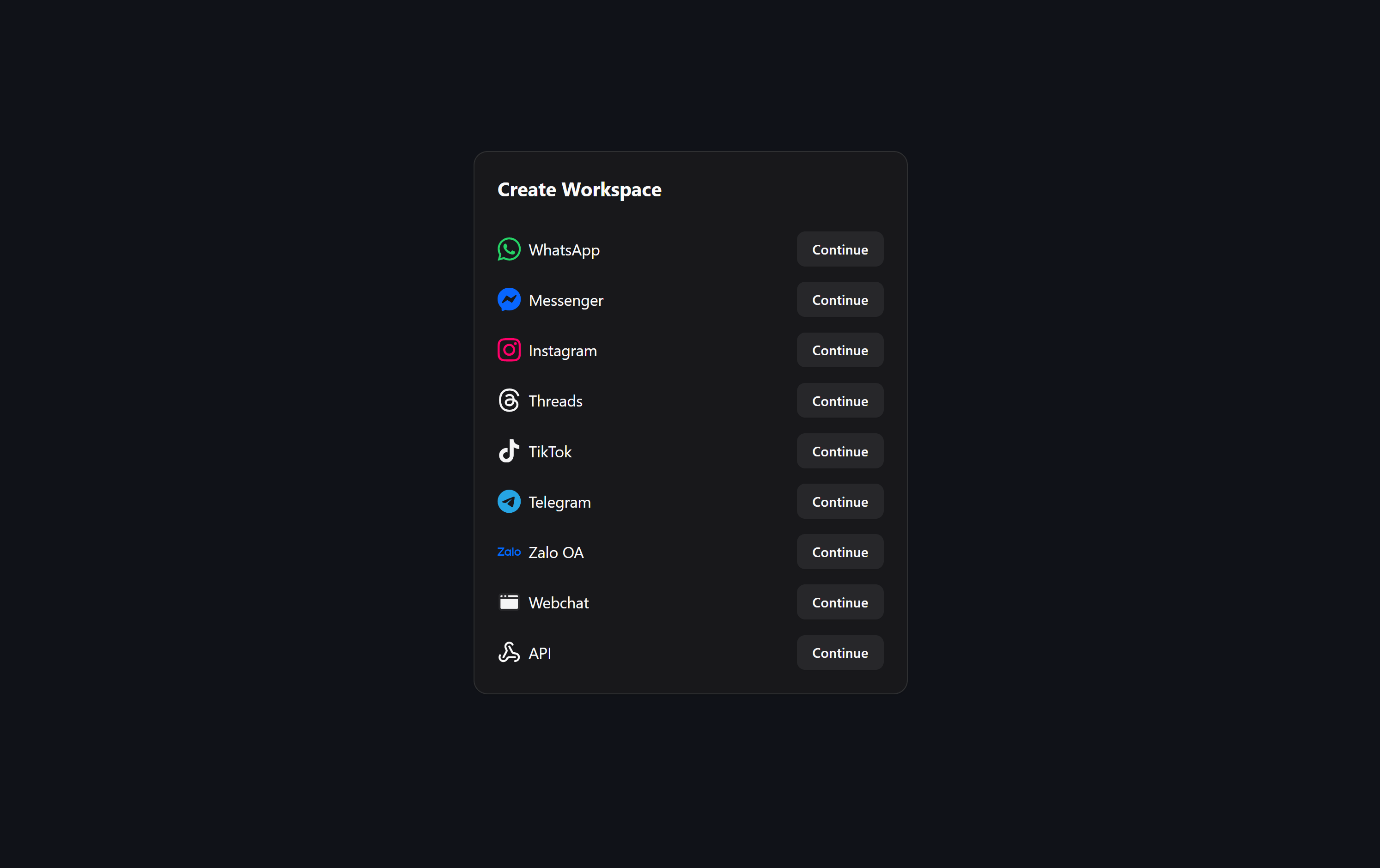
- Chọn một kênh liên lạc muốn triển khai (WhatsApp, Messenger, Instagram, Threads, TikTok, Telegram, Zalo OA, Webchat hoặc API).
- Nhấn nút Continue tương ứng.
- Hệ thống tự động khởi tạo Workspace mới và tự động nạp thẳng toàn bộ tài nguyên của Template vào bot vừa tạo mà không cần thao tác cài đặt lại.
Theo dõi cài đặt, Cập nhật và Gỡ cài đặt
Dành cho Người cài đặt (Tab Installed)
Khi bạn đã cài đặt template từ tài khoản khác vào Workspace của mình, hãy chọn tab Installed tại trang Tools > Templates để quản lý: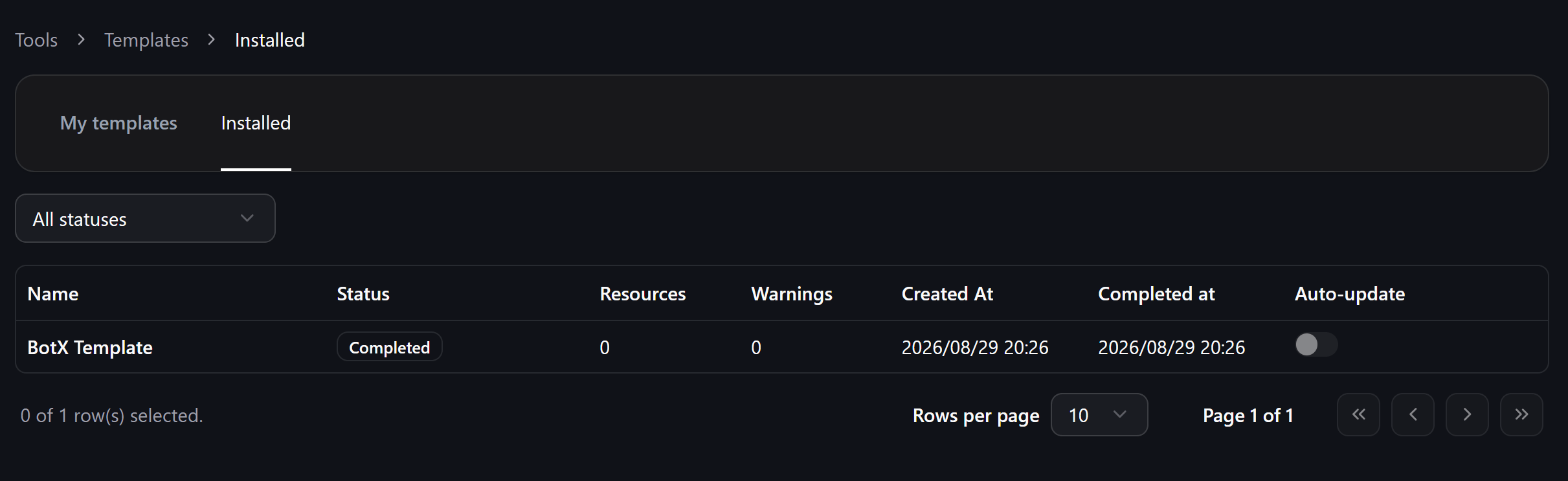
- Name: Tên template đã được nạp vào bot. Nhấp vào tên để mở trang chi tiết bản cài đặt.
- Status: Trạng thái tiến trình cài đặt (
Completed- Thành công,Installing- Đang nạp,Failed- Thất bại). Khi tác giả phát hành phiên bản mới, hệ thống sẽ hiển thị thêm nhãn xanh Update available. - Resources: Tổng số lượng tài nguyên đã được nhập vào hệ thống.
- Warnings: Số lượng cảnh báo hoặc xung đột cần lưu ý trong quá trình nhập dữ liệu.
- Created At / Completed at: Mốc thời gian bắt đầu và hoàn tất nạp kịch bản.
- Auto-update: Công tắc chủ động bật hoặc tắt tính năng tự động nhận bản nâng cấp từ tác giả.
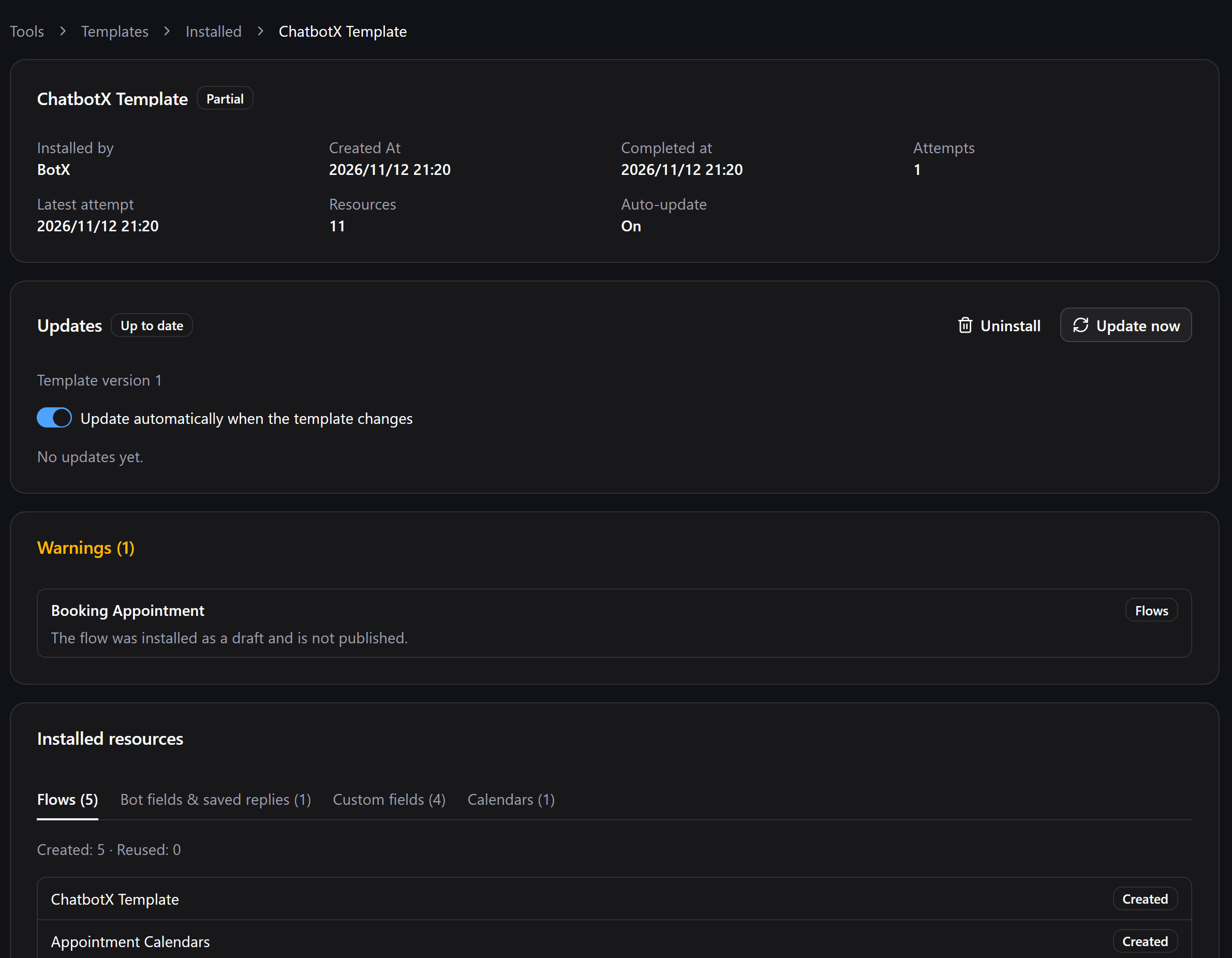
- Cập nhật thủ công (Update now): Chủ động nâng cấp lên phiên bản mới nhất từ tác giả khi có thông báo
Update available. - Khôi phục bản chỉnh sửa cá nhân (Restore my version): Nếu một tài nguyên bạn đã từng tự sửa đổi tại chỗ bị bản cập nhật từ tác giả ghi đè, bạn có thể vào phần lịch sử cập nhật và nhấn Restore my version để lấy lại phiên bản tùy biến riêng của mình.
- Gỡ cài đặt (Uninstall): Cho phép gỡ bỏ template khỏi Workspace. Hệ thống chỉ xóa những tài nguyên do chính template đó tạo ra và chưa bị can thiệp; toàn bộ các nhãn dùng chung, thuộc tính dùng chung hoặc các tài nguyên đang được kịch bản khác liên kết tới sẽ được bảo toàn an toàn.
Dành cho Chủ sở hữu Template (View Analytics & Gỡ cài đặt từ xa)
Từ phía tác giả phát hành, tại bảng My templates, nhấp vào số ở cột Installs hoặc chọn View Analytics từ menu ba chấm... để mở bảng phân tích:
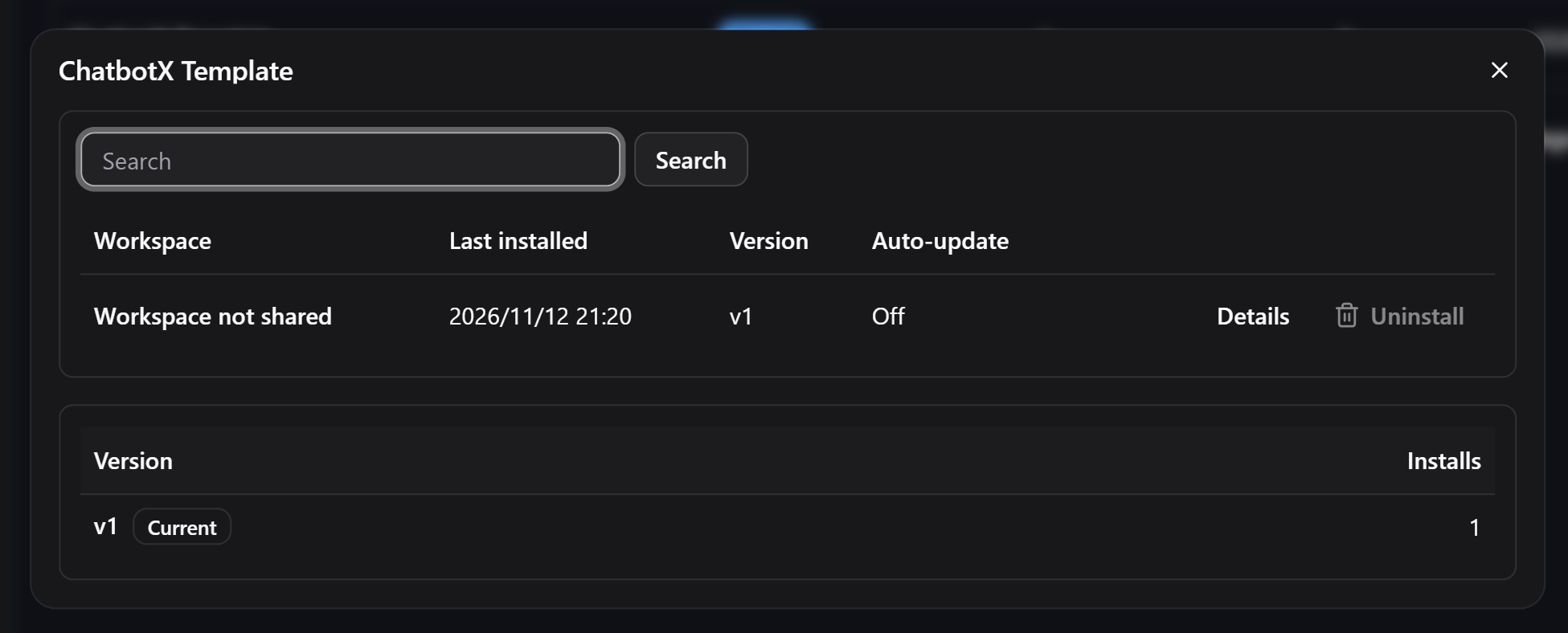
- Danh sách Workspace đã cài đặt: Hiển thị tên Workspace, thời điểm cài gần nhất, phiên bản kịch bản đang chạy và trạng thái bật/tắt cập nhật tự động.
- Xem chi tiết cảnh báo (Details): Tra cứu nhanh các vấn đề hoặc cảnh báo phát sinh trên bot của người nhận mà không cần truy cập trực tiếp vào dữ liệu riêng tư của họ.
- Gỡ cài đặt từ xa (Remote Uninstall): Nhấn nút Uninstall tương ứng với một Workspace cụ thể để thu hồi toàn bộ tài nguyên của template đã cấp khi hết hạn thuê hoặc chấm dứt hợp đồng dịch vụ.
- Thống kê theo phiên bản (Installs by version): Bảng số liệu tổng hợp số lượng Workspace đang vận hành trên từng phiên bản cụ thể (ví dụ: số bot đang ở bản hiện tại
v2 Currentvà số bot còn ở phiên bản cũv1).