

Quản lý Kênh và Bộ lọc Thời gian
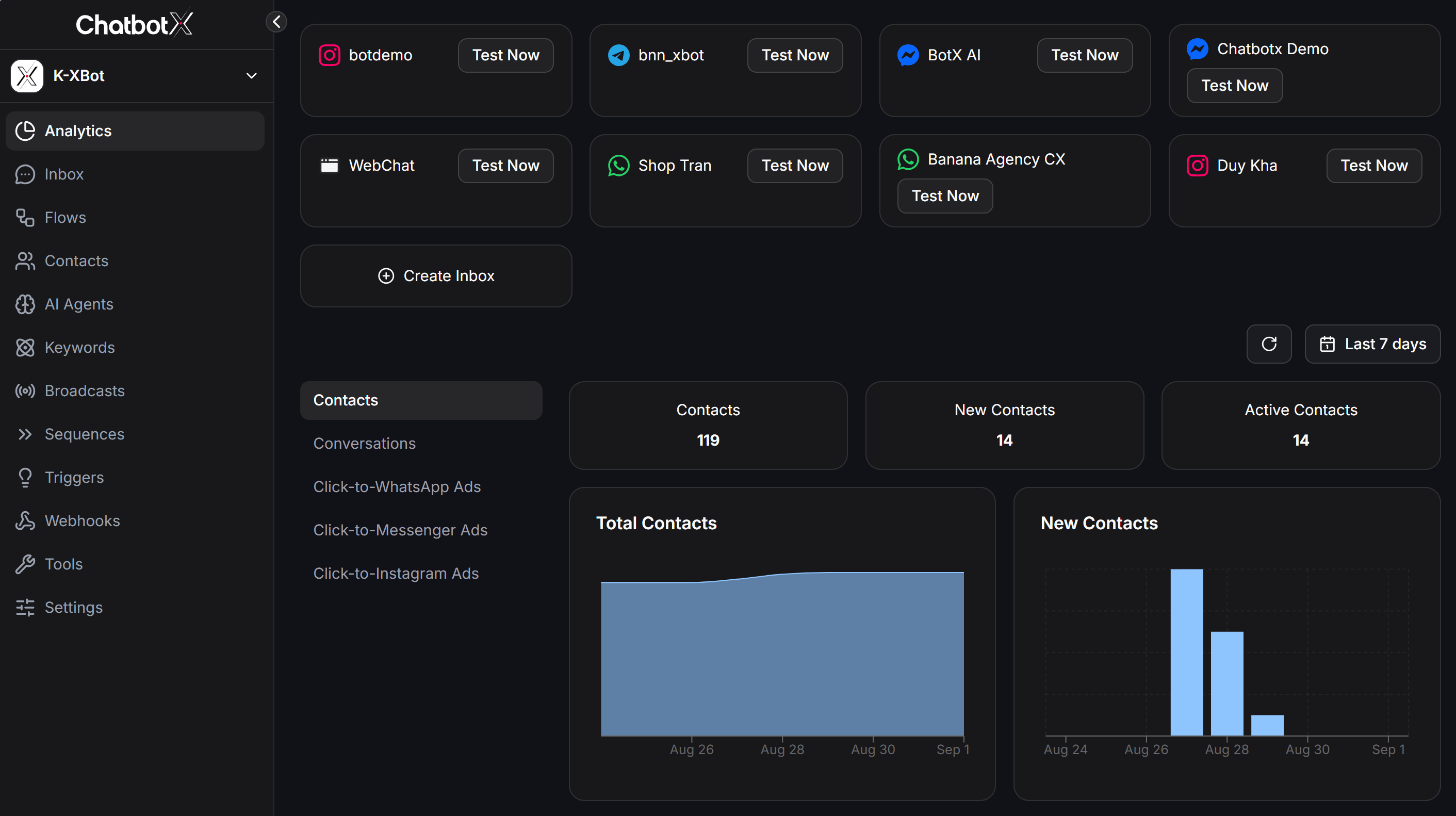
Khu vực phía trên của trang Analytics tập trung các công cụ quản trị kênh và thiết lập khung thời gian phân tích:Danh sách Kênh Tích hợp (Inboxes)
Toàn bộ các kênh nhắn tin đang hoạt động trong Workspace (như Telegram, WhatsApp, Webchat, Messenger, Instagram…) được hiển thị dạng thẻ trực quan:- Tên và biểu tượng kênh: Giúp bạn nhận diện nhanh từng trang Fanpage, tài khoản Instagram hoặc số điện thoại WhatsApp đã kết nối.
- Nút Test Now: Cho phép bạn kiểm tra nhanh tình trạng gửi/nhận tin nhắn của kênh đó mà không cần rời khỏi màn hình báo cáo.
- Nút + Create Inbox: Mở nhanh trình hướng dẫn kết nối thêm một kênh nhắn tin mới vào Workspace.
Bộ lọc Khoảng thời gian và Làm mới
- Nút Refresh (↻): Nhấn vào biểu tượng làm mới để cập nhật ngay lập tức các số liệu mới nhất theo thời gian thực.
- Bộ chọn ngày (Date Range Picker): Nhấn vào mục ngày góc trên bên phải để chọn các khung thời gian báo cáo phù hợp:
Today / Yesterday
Theo dõi tức thì dữ liệu trong ngày hôm nay hoặc ngày hôm qua.
Last 7 / 30 days
Xem xu hướng ngắn hạn 7 ngày hoặc chu kỳ vận hành 30 ngày gần nhất.
This / Last month
Tổng kết hiệu suất theo tháng hiện tại hoặc tháng trước đó.
Lifetime / Custom
Xem toàn bộ lịch sử từ khi khởi tạo hoặc tự chọn khoảng ngày bất kỳ.
Tab Contacts: Phân tích Khách hàng và Tăng trưởng
Tab Contacts cung cấp bức tranh toàn cảnh về quy mô và tốc độ phát triển tệp dữ liệu khách hàng của bạn.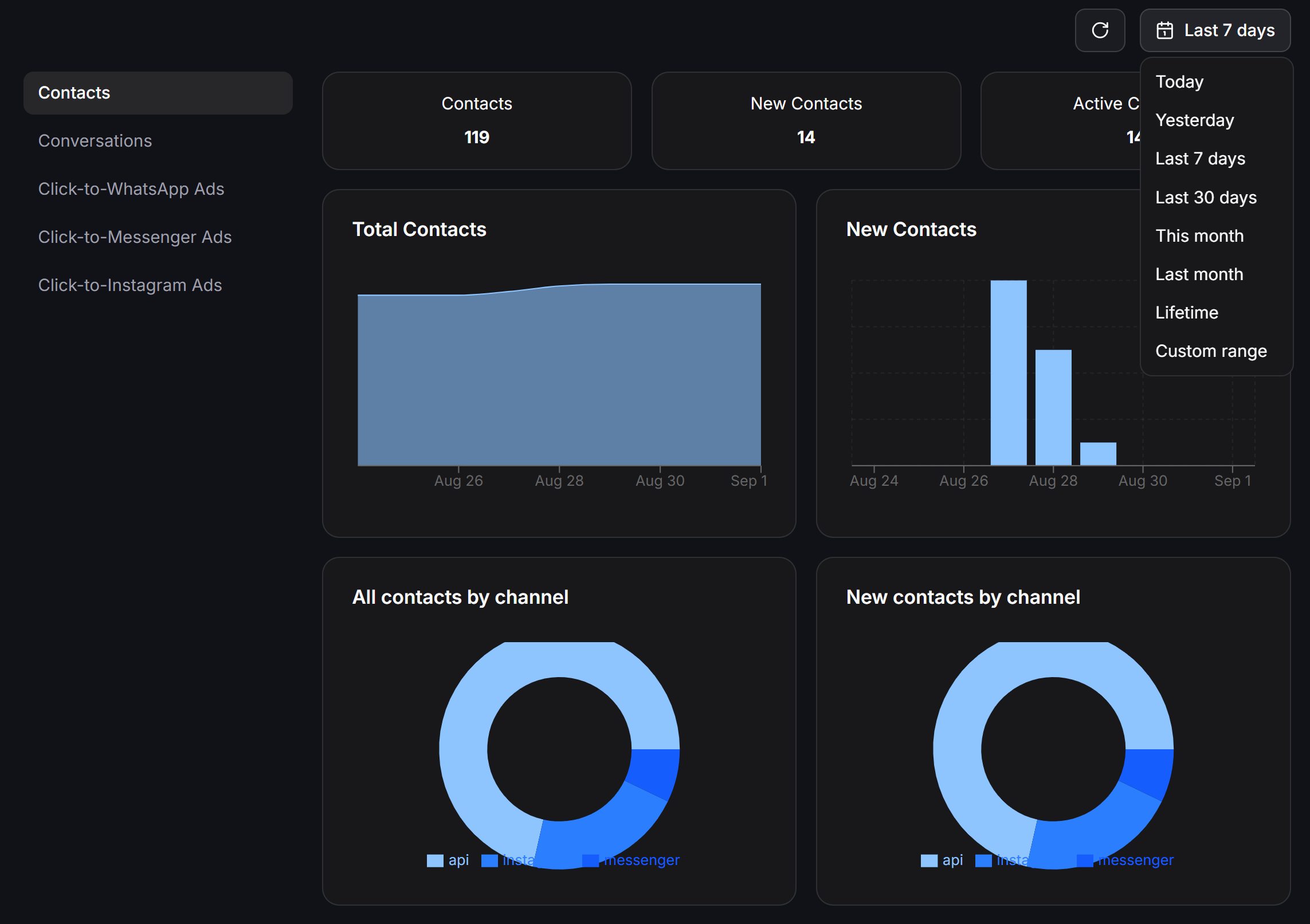
Các chỉ số cốt lõi
Contacts
Tổng số lượng liên hệ hiện có trong hệ thống tính đến thời điểm hiện tại.
New Contacts
Số lượng liên hệ mới được thêm vào Workspace trong khoảng thời gian đã chọn.
Active Contacts
Số lượng liên hệ đã có ít nhất một tương tác (nhắn tin hoặc phản hồi) trong kỳ.
Biểu đồ Xu hướng và Phân bổ Nguồn
- Total Contacts (Biểu đồ miền): Thể hiện tốc độ tăng trưởng lũy kế của tổng tệp khách hàng theo thời gian.
- New Contacts (Biểu đồ cột): Thể hiện lượng khách mới thu hút theo từng ngày, giúp bạn dễ dàng đối chiếu với các đợt phát động chiến dịch tiếp thị.
- All contacts by channel (Biểu đồ tròn): Tỷ trọng phân bổ của toàn bộ tệp khách hàng theo từng kênh (API, Instagram, Messenger, WhatsApp…).
- New contacts by channel (Biểu đồ tròn): Tỷ trọng khách hàng mới phân theo từng kênh, cho biết kênh nào đang mang lại nhiều khách hàng tiềm năng nhất.
- New contacts by source (Biểu đồ tròn): Phân bổ khách hàng mới theo nguồn tiếp cận cụ thể như đường dẫn
botLink(Entry Point Links) hoặc tin nhắn trực tiếpmessage. - New contacts by country: Thống kê khách hàng mới theo quốc gia và vùng lãnh thổ.
- Blocked contacts (Biểu đồ đường): Theo dõi số lượng khách hàng bị chặn hoặc chủ động chặn tin nhắn của Trang theo thời gian, giúp bạn phát hiện sớm kịch bản có dấu hiệu gây phiền toái.
Tab Conversations: Hiệu suất Bot và Đội ngũ Nhân viên
Tab Conversations đi sâu vào chất lượng vận hành của kịch bản tự động và đo lường chi tiết năng suất của từng nhân viên tư vấn.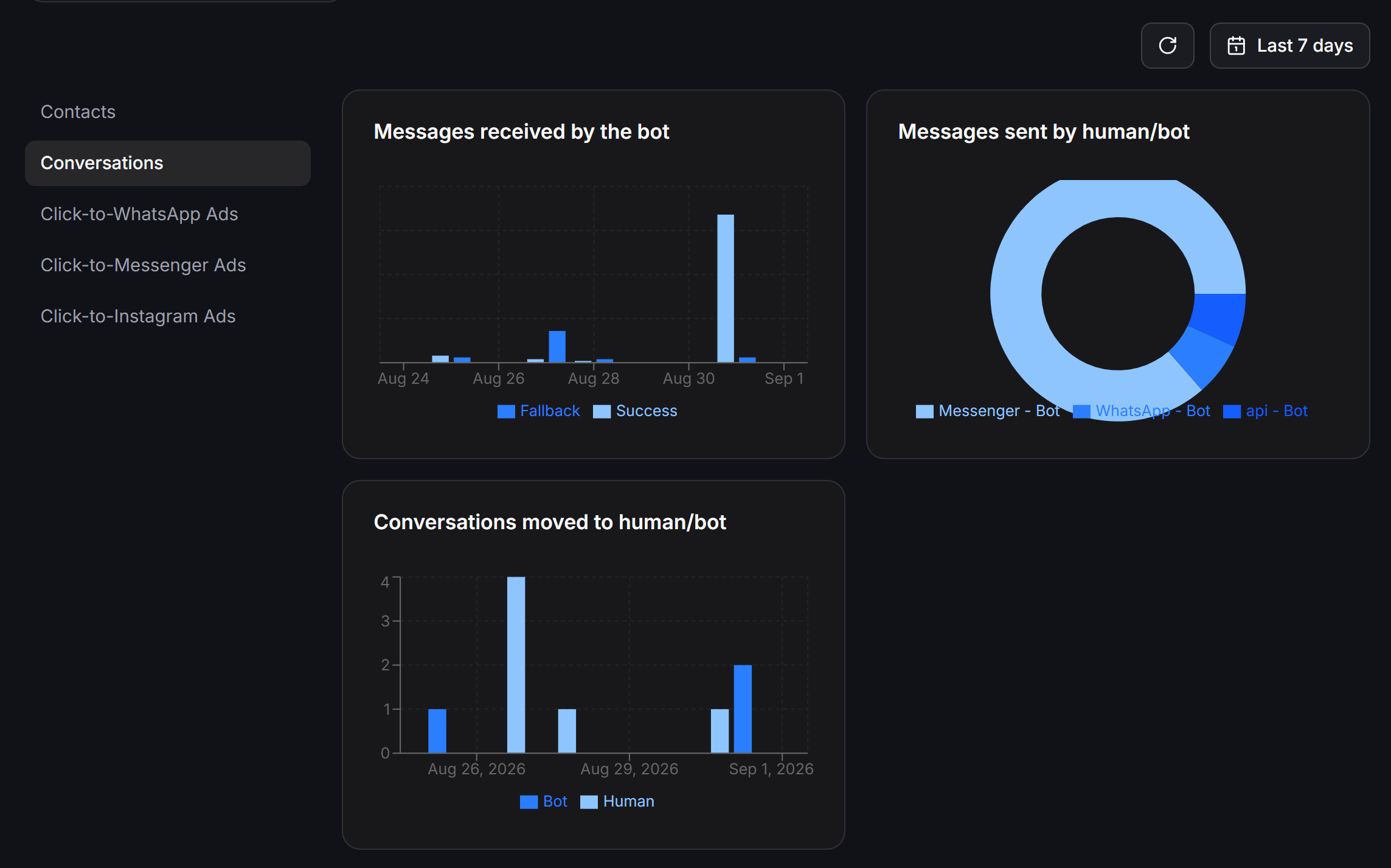
Đo lường Khả năng Xử lý của Bot
- Messages received by the bot: Biểu đồ cột so sánh hai trạng thái xử lý tin nhắn của Bot:
- Success: Số tin nhắn khách gửi đến được Bot nhận diện và kích hoạt đúng kịch bản mong muốn.
- Fallback: Số tin nhắn Bot không hiểu được ý định và phải chuyển về kịch bản dự phòng (Default Reply).
- Messages sent by human/bot (Biểu đồ tròn): Tỷ trọng tin nhắn gửi đi giữa hệ thống tự động (Bot) và nhân viên trực tiếp (Human) trên từng kênh kết nối.
- Conversations moved to human/bot: Biểu đồ theo dõi tần suất các cuộc hội thoại được chuyển giao (Handover) giữa Bot và nhân viên tư vấn theo thời gian.
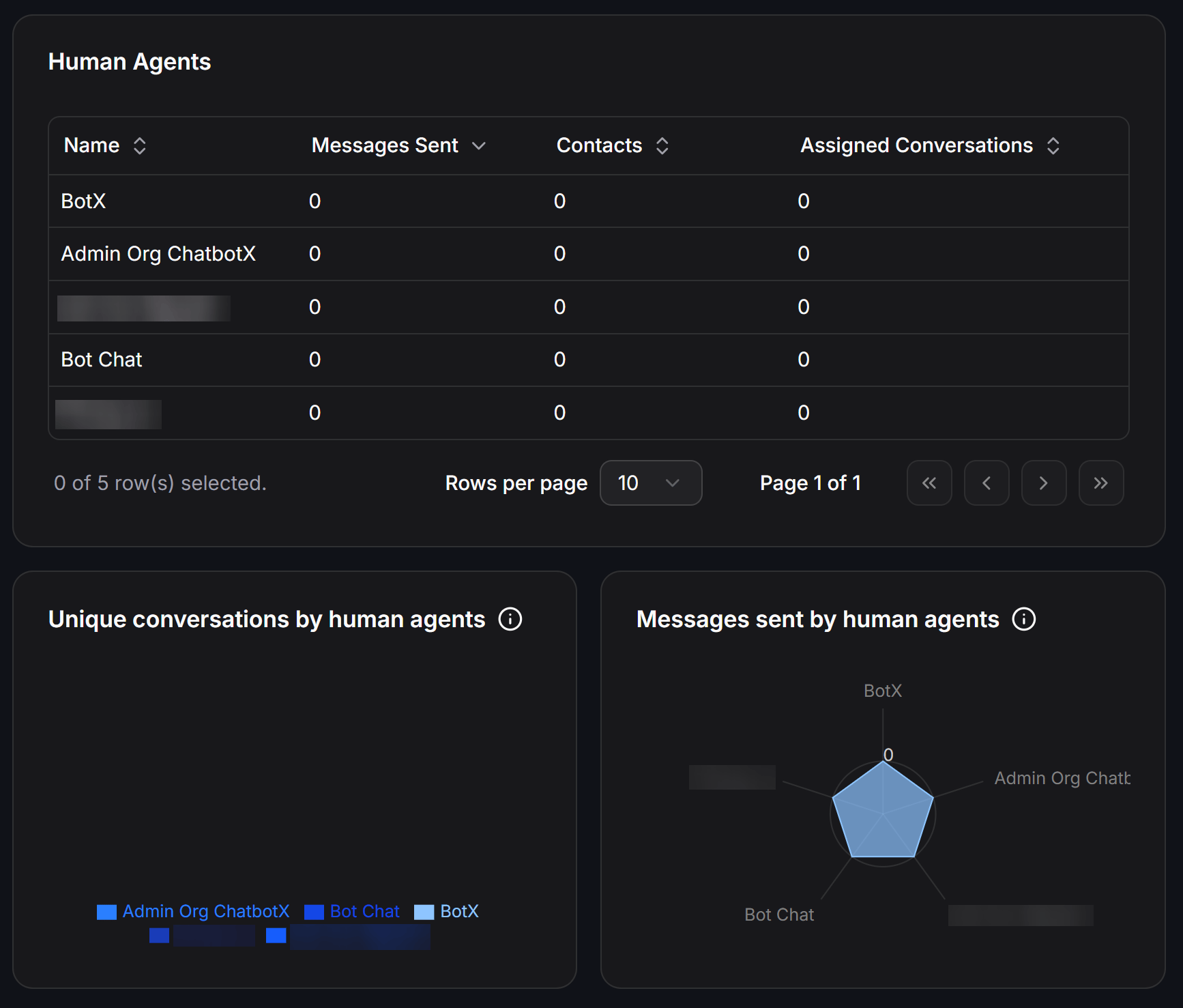
Bảng Thống kê Hiệu suất Nhân viên (Human Agents)
Bảng dữ liệu liệt kê chi tiết từng thành viên trong đội ngũ tư vấn:
Bạn có thể nhấn vào tiêu đề từng cột để sắp xếp thứ tự tăng hoặc giảm dần, và dùng mục Rows per page để tùy chỉnh số lượng dòng hiển thị.
Biểu đồ Trực quan hóa Năng lực Nhân viên
- Unique conversations by human agents (Biểu đồ tròn): So sánh số cuộc trò chuyện độc bản mà từng nhân viên đảm nhận.
- Messages sent by human agents (Radar Chart): Biểu đồ mạng nhện đa giác so sánh trực quan khối lượng tin nhắn phản hồi giữa các nhân viên trong nhóm.
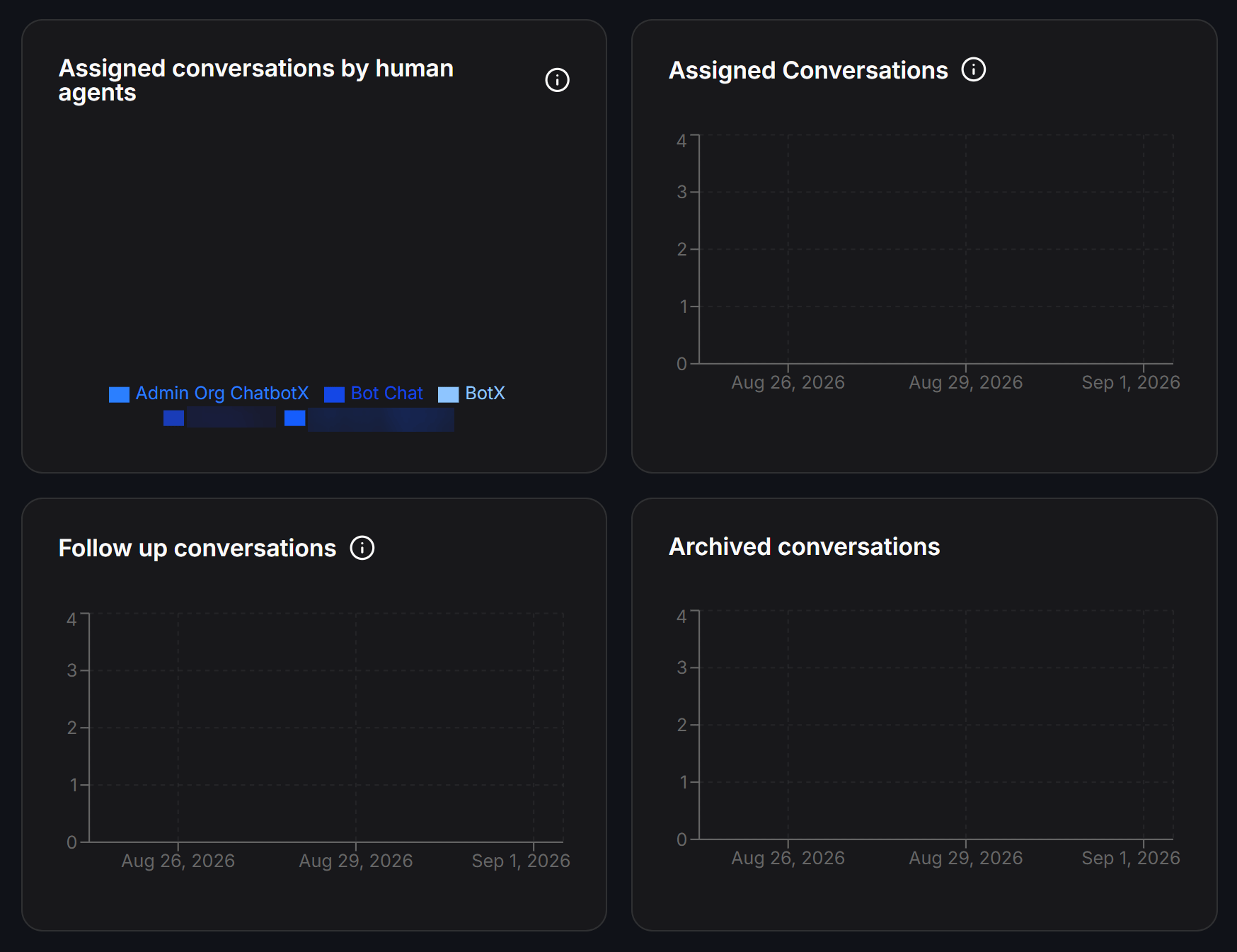
- Assigned conversations by human agents (Biểu đồ tròn): Tỷ lệ phân bổ công việc gán hội thoại giữa các nhân viên.
Vòng đời Xử lý Hội thoại (Conversation Lifecycle)
- Assigned Conversations (Biểu đồ đường): Khối lượng hội thoại được giao việc theo từng mốc thời gian.
- Follow up conversations (Biểu đồ đường): Số lượng hội thoại đang được gắn trạng thái cần theo dõi hoặc chăm sóc tiếp.
- Archived conversations (Biểu đồ đường): Số lượng hội thoại đã hoàn thành hỗ trợ và được đưa vào lưu trữ.
Nhóm Tab Ads: Báo cáo Quảng cáo Tin nhắn Click-to-Chat
ChatbotX cung cấp 3 tab báo cáo chuyên sâu dành riêng cho các chiến dịch quảng cáo dẫn khách về tin nhắn:- Click-to-Messenger Ads
- Click-to-WhatsApp Ads
- Click-to-Instagram Ads
Bộ lọc Tài khoản và Phễu Chuyển đổi (Funnel Overview)
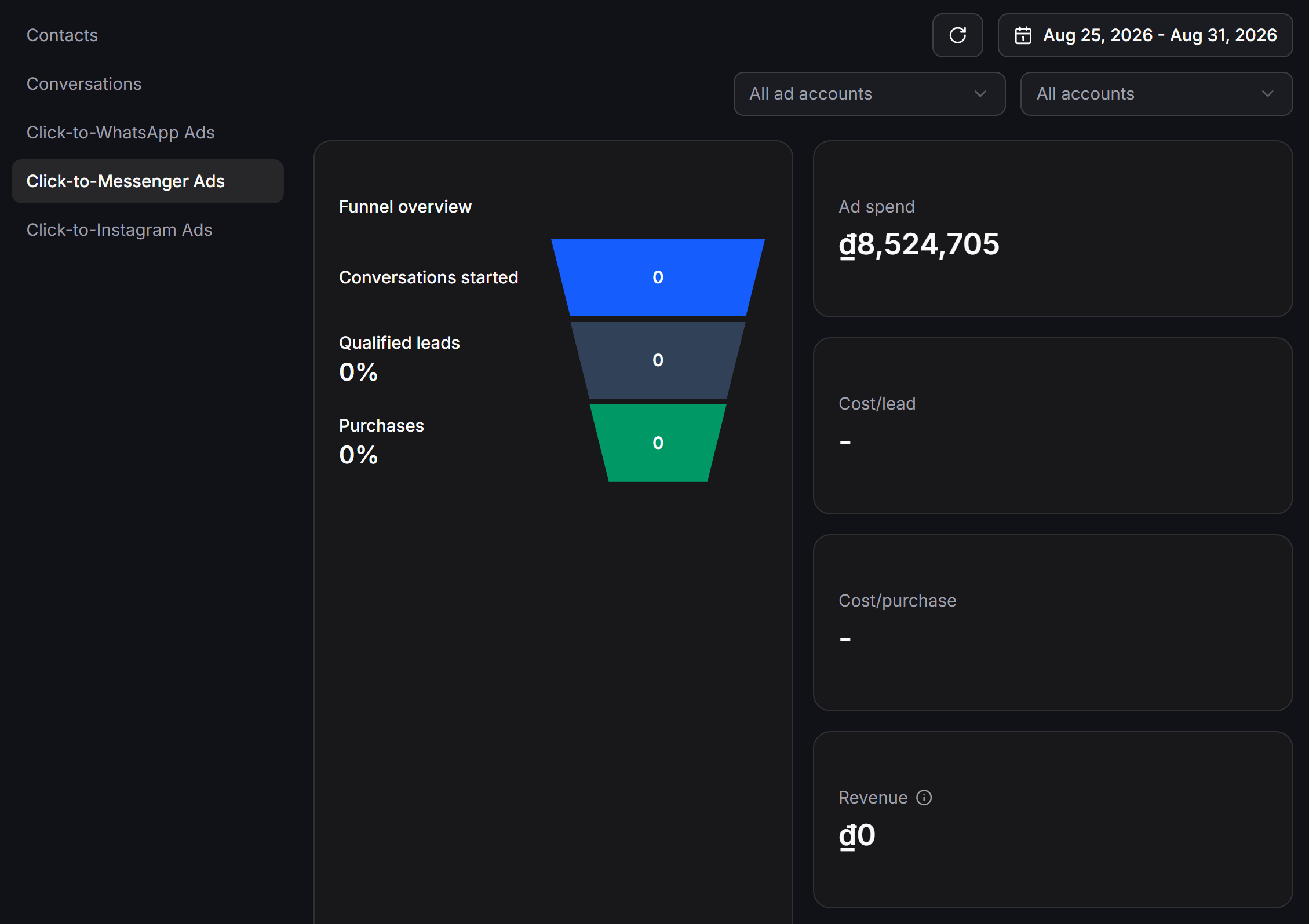
Phía trên màn hình là bộ lọc tài khoản quảng cáo (All ad accounts, All accounts) và khung thời gian. Phễu chuyển đổi (Funnel overview) trực quan hóa hành trình chuyển đổi khách hàng từ quảng cáo qua 3 giai đoạn:- Conversations started (Tầng xanh dương trên cùng): Tổng số cuộc hội thoại mới được mở ra khi khách nhấn vào quảng cáo.
- Qualified leads (Tầng xám ở giữa): Số lượng và tỷ lệ % khách hàng tiềm năng đã xác thực thông tin (điền form, cung cấp số điện thoại/email).
- Purchases (Tầng xanh lá dưới cùng): Số lượng và tỷ lệ % đơn hàng được chốt thành công qua kịch bản chatbot.
Chỉ số Hiệu quả Tài chính
Bên cạnh phễu chuyển đổi là 4 thẻ đo lường doanh thu và chi phí:Ad spend
Tổng ngân sách quảng cáo đã chi tiêu trong khoảng thời gian đã chọn.
Revenue
Tổng giá trị doanh thu tạo ra từ các đơn hàng chốt qua chatbot.
Cost/lead
Chi phí trung bình để thu về một khách hàng tiềm năng đạt chuẩn (Qualified Lead).
Cost/purchase
Chi phí trung bình để tạo ra một đơn hàng mua thành công.
Chỉ số Lưu lượng và Biểu đồ Xu hướng
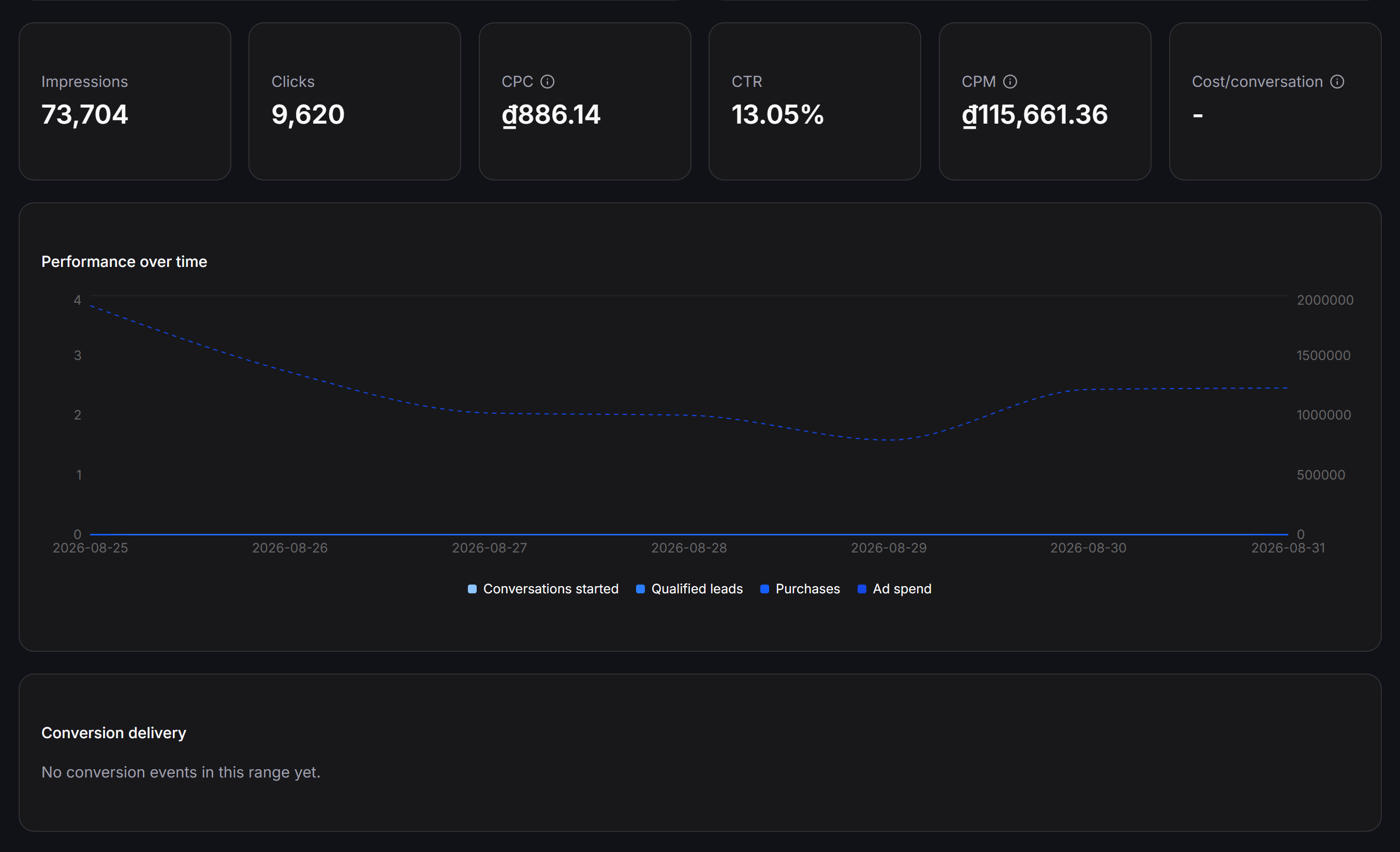
Các thẻ đo lường lưu lượng quảng cáo chuyên sâu:- Impressions: Tổng số lượt hiển thị quảng cáo đến người dùng.
- Clicks: Tổng số lượt người dùng nhấp vào quảng cáo.
- CPC (Cost Per Click): Chi phí trung bình cho mỗi lượt nhấp chuột.
- CTR (Click-Through Rate): Tỷ lệ người xem nhấp vào quảng cáo trên tổng số lượt hiển thị.
- CPM (Cost Per Mille): Chi phí trung bình cho 1.000 lượt hiển thị quảng cáo.
- Cost/conversation: Chi phí trung bình để mở được một cuộc trò chuyện mới.
Conversations started), khách tiềm năng (Qualified leads), đơn hàng (Purchases) và ngân sách chi tiêu (Ad spend) trên cùng một trục thời gian.
Bảng Chi tiết Chiến dịch và Công cụ Xuất Dữ liệu
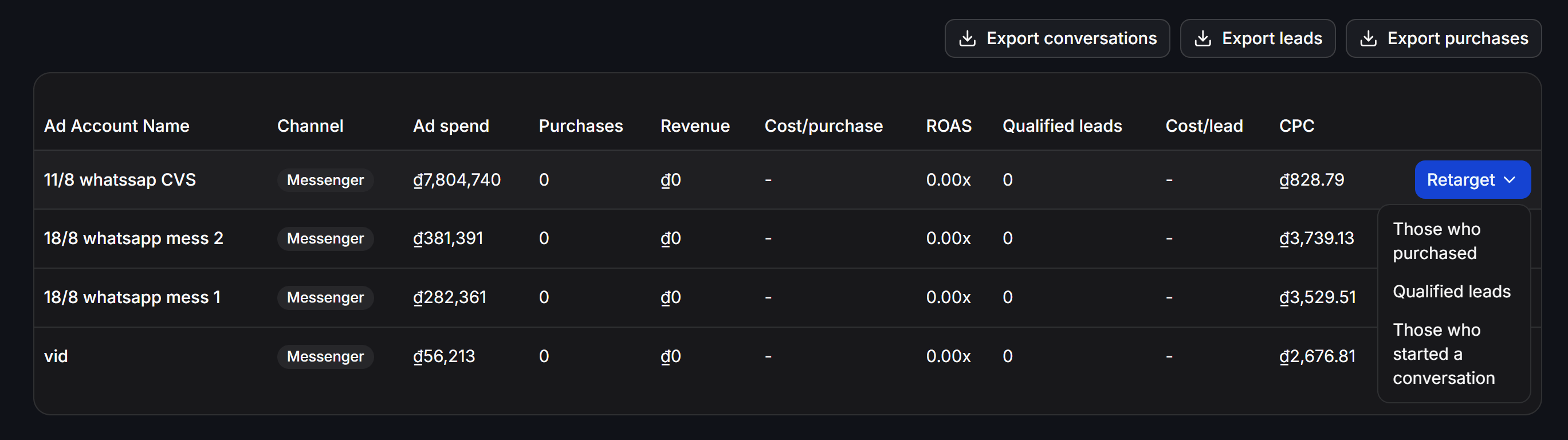
Bảng thống kê chi tiết hiệu quả theo từng tài khoản quảng cáo gồm các cột:Ad Account Name, Channel, Ad spend, Purchases, Revenue, Cost/purchase, ROAS (Tỷ suất hoàn vốn quảng cáo), Qualified leads, Cost/lead và CPC.
Phía trên bảng cung cấp 3 nút xuất file báo cáo nhanh:
- 📥 Export conversations: Xuất danh sách toàn bộ hội thoại phát sinh từ quảng cáo.
- 📥 Export leads: Xuất danh sách thông tin liên hệ của khách hàng tiềm năng.
- 📥 Export purchases: Xuất danh sách các đơn hàng đã đặt.
Tính năng Tiếp thị lại (Retargeting)
Tại cột cuối cùng của bảng, nút Retarget ∨ cho phép bạn nhanh chóng tạo chiến dịch gửi tin nhắn tiếp thị lại theo 3 nhóm đối tượng mục tiêu:Those who purchased
Gửi tin nhắn chăm sóc sau bán, thông báo ưu đãi mua lại hoặc giới thiệu sản phẩm liên quan (Cross-sell/Upsell).
Qualified leads
Gửi mã giảm giá hoặc nhắc nhở hoàn tất đơn hàng cho những khách đã để lại thông tin nhưng chưa thanh toán.
Those who started a conversation
Khởi động lại hội thoại với toàn bộ khách hàng từng tương tác với quảng cáo nhưng chưa để lại thông tin.
Mẹo Vận hành và Tối ưu từ Dữ liệu
Giảm tỷ lệ Fallback
Nếu cột Fallback trong tab Conversations tăng cao, hãy kiểm tra lại mục Error Logs, bổ sung từ khóa trong Keywords hoặc cập nhật thêm tài liệu vào AI Knowledge.
Cân bằng tải cho đội ngũ
Sử dụng biểu đồ Radar trong tab Conversations để phát hiện nhân viên bị quá tải, từ đó điều chỉnh lại quy tắc phân chia hội thoại tự động trong Inbox.
Tối ưu chi phí Cost/Conversation
So sánh chỉ số CPC và Cost/conversation giữa các kênh Messenger, WhatsApp và Instagram để dồn ngân sách cho kênh mang lại chi phí rẻ và tỷ lệ chuyển đổi cao nhất.
Tái khai thác tệp Retargeting
Định kỳ mỗi tuần, sử dụng tính năng Retarget cho nhóm
Qualified leads để thu hồi các cơ hội bán hàng bị bỏ lỡ mà không tốn thêm chi phí chạy quảng cáo mới.Để đảm bảo dữ liệu trong các tab Ads luôn hiển thị chính xác, hãy kết nối đầy đủ tài khoản quảng cáo Meta trong mục Settings > Integrations của Workspace.