

Giao diện Webhooks
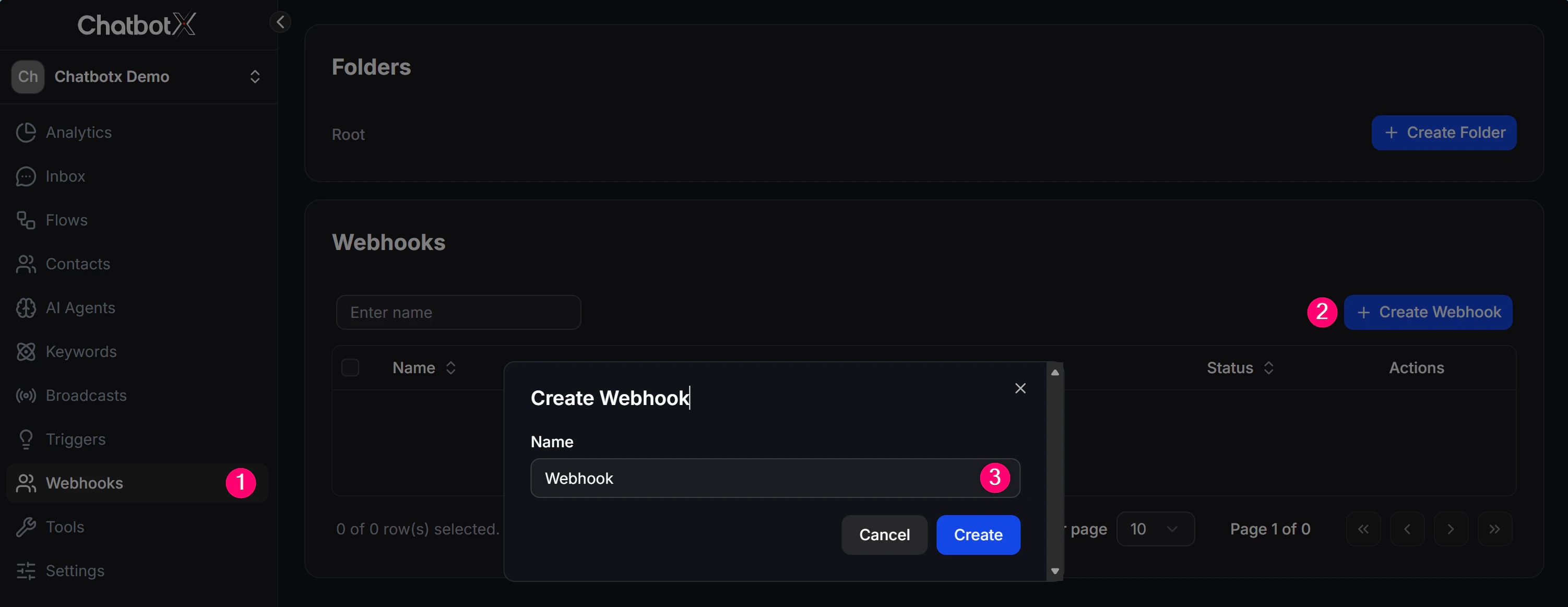
Trang Webhooks gồm các khu vực quản lý sau:- Folders: Nhóm các Webhook để dễ quản lý.
- Webhooks: Danh sách tất cả Webhook đã tạo. Bạn có thể bật hoặc tắt từng Webhook bằng nút gạt.
- Create Webhook: Nhấn + Create Webhook, sau đó nhập tên.
Tạo và cấu hình Webhook
1
Tạo Webhook
Mở Webhooks, nhấn + Create Webhook, nhập tên rồi nhấn Create.
2
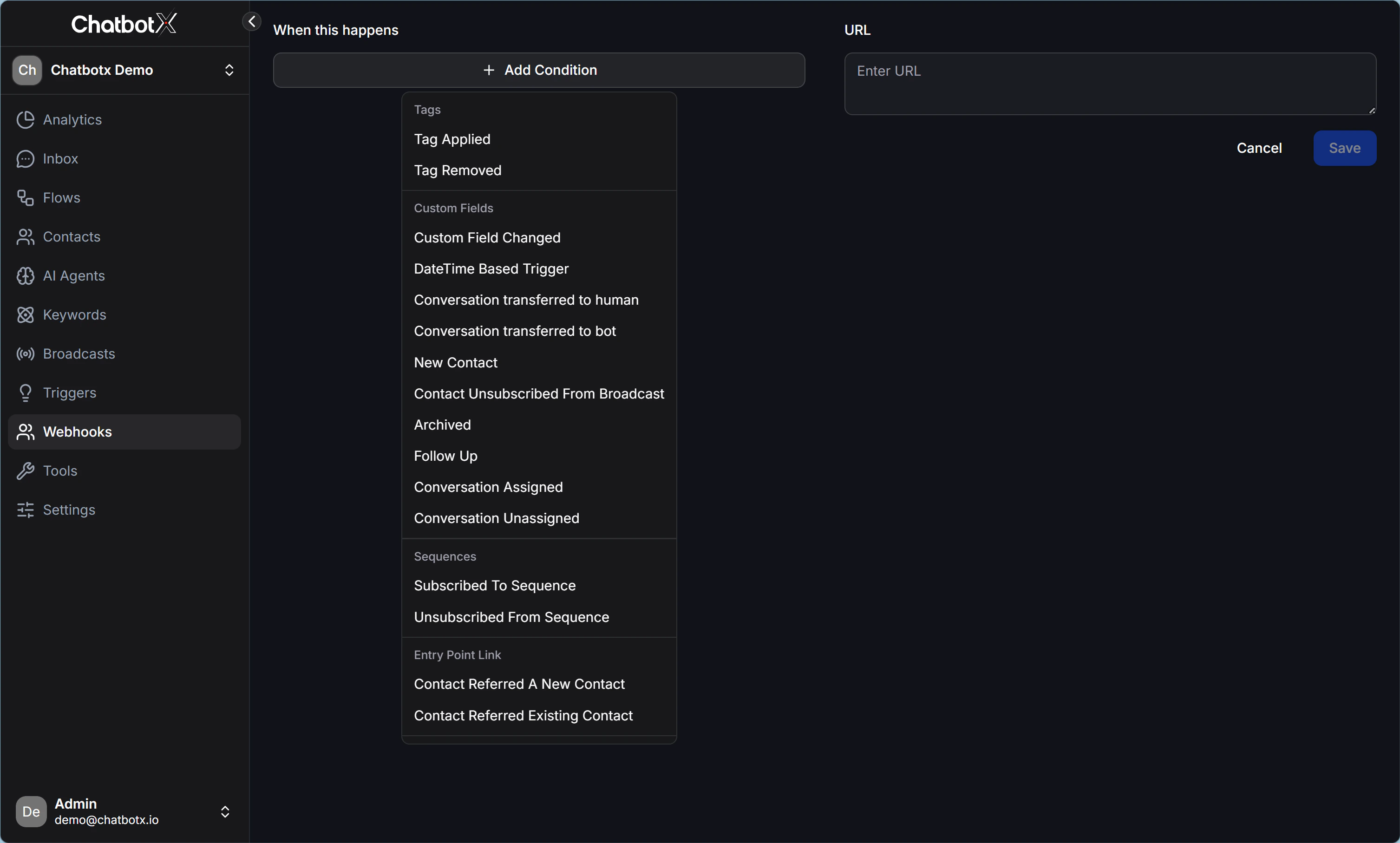
Chọn điều kiện
Trong phần When this happens, chọn sự kiện mà Webhook cần theo dõi. Webhook được gửi khi một Action trong Flow tạo ra sự kiện này.Các nhóm có sẵn gồm:
- Tags: Tag Applied và Tag Removed
- Custom Fields: Custom Field Changed, DateTime Based Trigger, New Contact, trạng thái phân công cuộc trò chuyện và các sự kiện liên hệ khác
- Sequences: Subscribed To Sequence và Unsubscribed From Sequence
- Entry Point Link: Contact Referred A New Contact và Contact Referred Existing Contact
3
Nhập URL nhận dữ liệu
Dán URL của ứng dụng bên ngoài vào trường URL. ChatbotX gửi yêu cầu đến địa chỉ này khi một Action trong Flow khớp với sự kiện đã cấu hình.
4
Lưu Webhook
Nhấn Save, sau đó bảo đảm Webhook đang được bật trong danh sách Webhooks.
Phạm vi kích hoạt Webhook trong Flow Builder
Ví dụ: một Webhook được cấu hình với sự kiện Tag Applied:- Webhook được gửi: Liên hệ đi đến node Perform Action có Action gắn Tag. Action này khớp với sự kiện đã cấu hình nên ChatbotX gửi Webhook.
- Webhook không được gửi: Cùng loại thay đổi Tag diễn ra bên ngoài Flow Builder. ChatbotX không xem thay đổi ở cấp Workspace này là sự kiện kích hoạt Webhook.
1
Mở Flow
Mở Flows, sau đó tạo Flow mới hoặc chỉnh sửa Flow cần gửi dữ liệu đến ứng dụng bên ngoài.
2
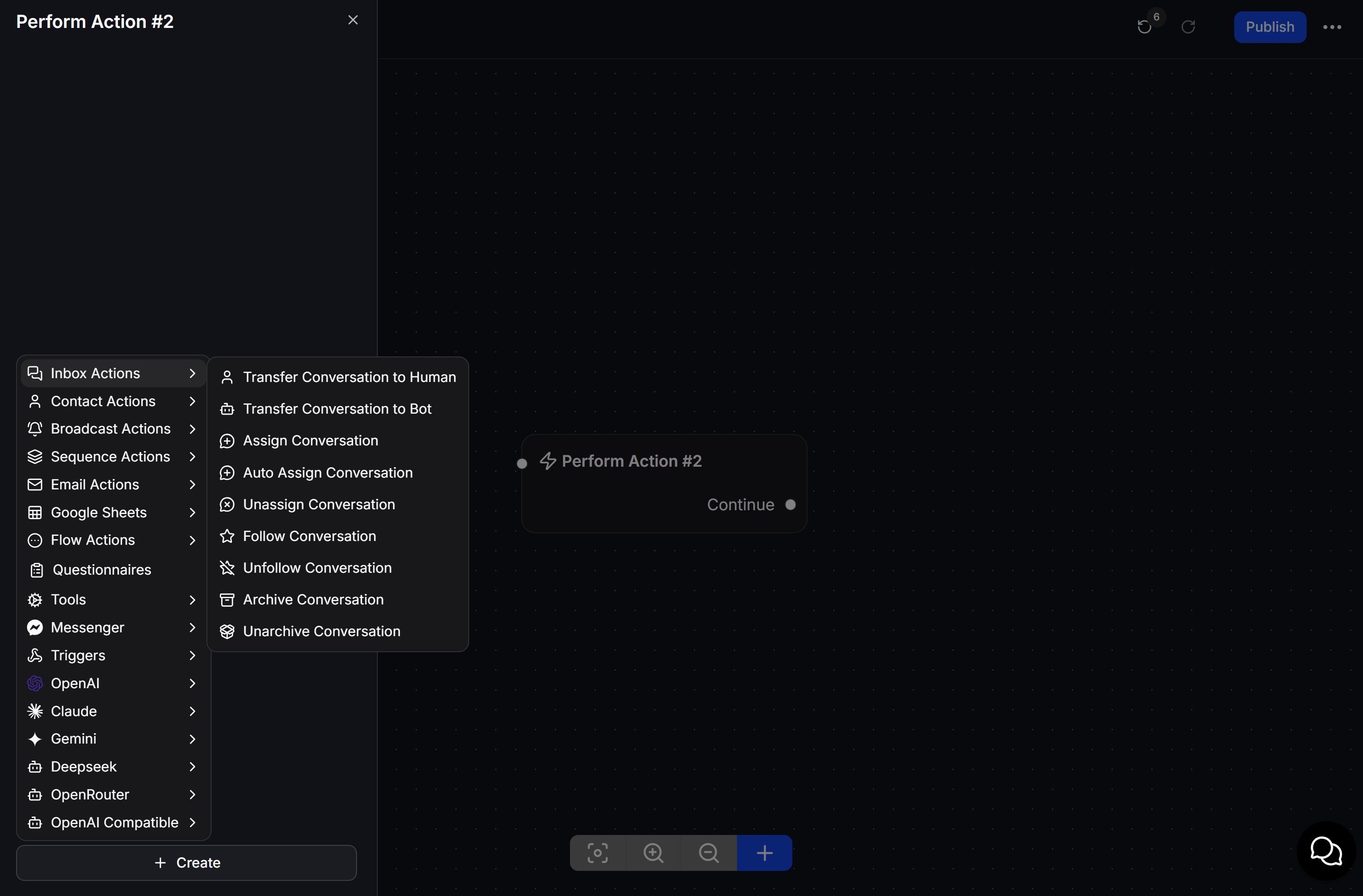
Thêm node Perform Action
Thêm node Perform Action tại vị trí ChatbotX cần gửi Webhook.
3
Chọn Action tương ứng
Mở node Perform Action, nhấn Create và chọn Action tạo ra sự kiện đã cấu hình trong Webhook. Ví dụ: nếu Webhook theo dõi sự kiện Tag Applied, hãy thêm Action gắn Tag.
4
Kết nối và Publish Flow
Kết nối node vào đúng nhánh trong Flow, sau đó nhấn Publish.
Webhook hoạt động như thế nào?
Khi một liên hệ đi đến node Perform Action, ChatbotX thực thi các Action đã chọn. Nếu một Action khớp với sự kiện của Webhook đang bật, ChatbotX gửi một HTTP POST request đến URL đã lưu. Ứng dụng nhận dữ liệu, chẳng hạn như CRM, Google Sheets, Zapier hoặc Make, sau đó xử lý dữ liệu theo logic riêng. Dữ liệu thường được gửi kèm:- Tên, ID liên hệ
- Kênh (Messenger, WhatsApp, Zalo…)
- Tag, Custom Fields hiện có
- Thông tin về sự kiện đã kích hoạt
Ví dụ thực tế
Mỗi Webhook có nút gạt để bạn tắt mà không cần xóa cấu hình. Webhook đang tắt không gửi dữ liệu khi một Action tương ứng chạy trong Flow.