

Cách tạo Reflink mới
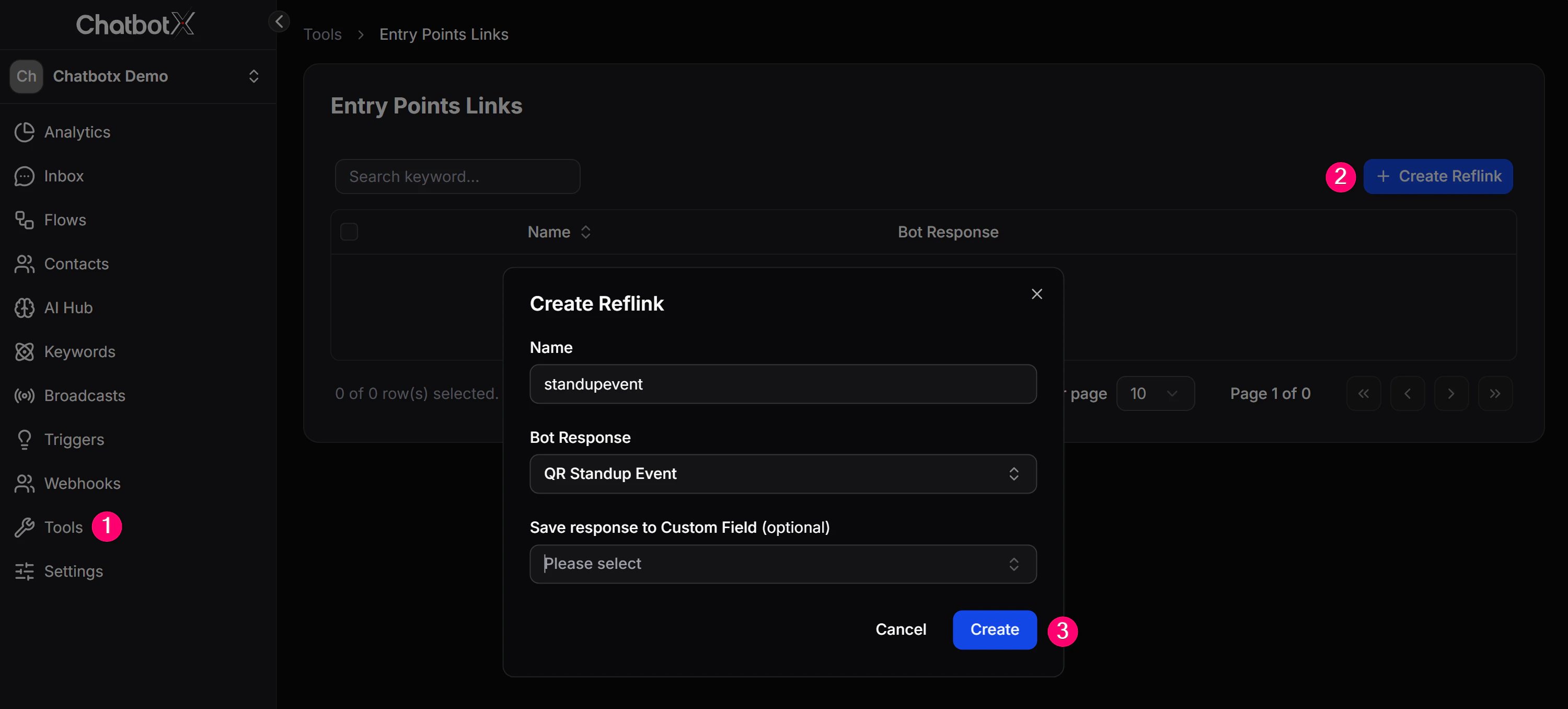
- Vào Tools > Entry Point Links.
- Nhấn + Create Entry Point Link.
- Điền thông tin trong hộp thoại:
Name (Tên link)
Đặt tên để phân biệt: ví dụads-facebook-thang3, qr-standup-event, email-newsletter.
Bot Response (Kịch bản phản hồi)
Chọn Flow sẽ được kích hoạt ngay khi khách nhấp vào link này. Ví dụ: Flow tư vấn sản phẩm, Flow đăng ký nhận quà, Flow chào mừng…Save response to Custom Field (tùy chọn)
Nếu bạn muốn lưu thêm thông tin từ link vào hồ sơ khách hàng, chọn Custom Field tương ứng ở đây. Dữ liệu sẽ được tự động ghi vào field đó khi link được mở.- Nhấn Create để lưu.
Quản lý và lấy đường link
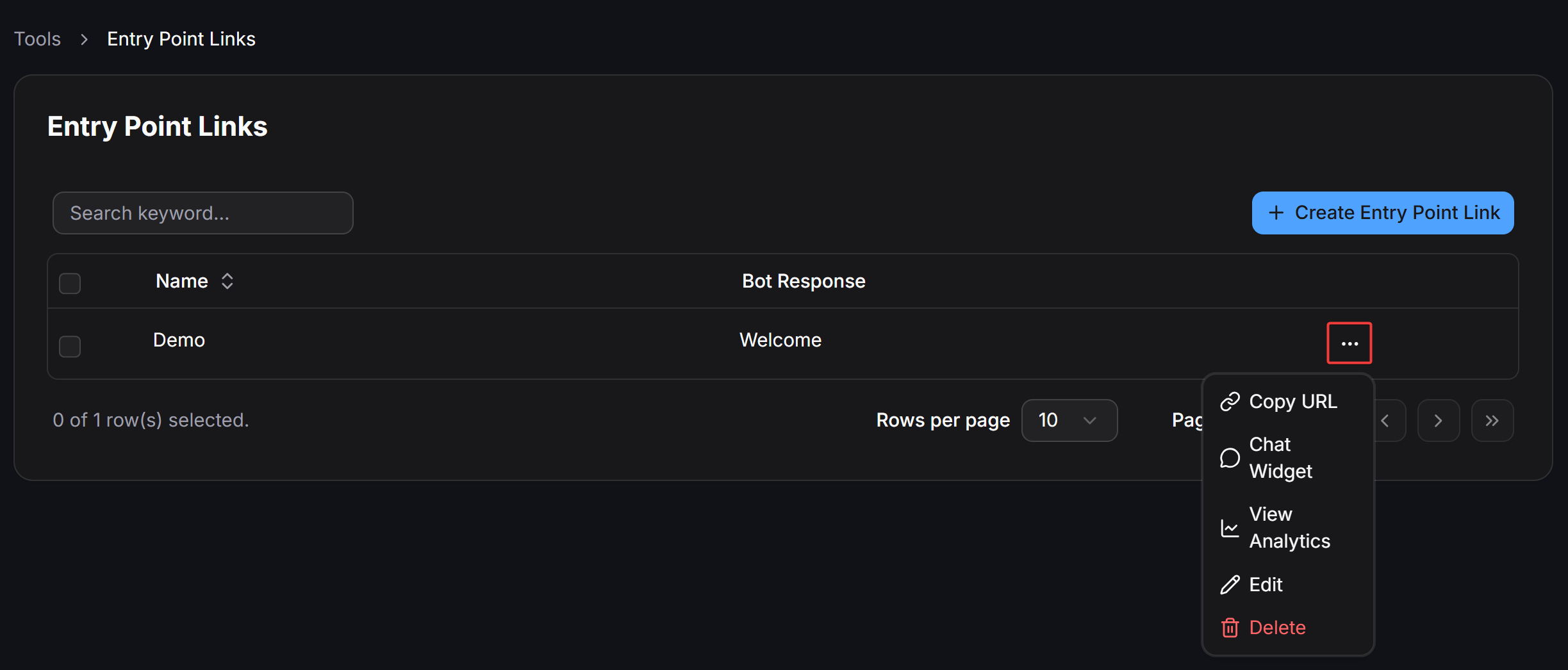
Trong bảng danh sách Entry Point Links, nhấp vào biểu tượng ba chấm... ở cột cuối cùng của link tương ứng để mở menu thao tác:
- Copy URL: Lấy đường dẫn liên kết chuyên biệt cho từng kênh kết nối.
- Chat Widget: Cấu hình và lấy mã nhúng tiện ích chat đa kênh để gắn trực tiếp lên website.
- View Analytics: Xem báo cáo thống kê chi tiết về số lượng phiên truy cập và danh sách khách hàng tương tác qua link.
- Edit: Chỉnh sửa lại tên link, kịch bản phản hồi hoặc trường Custom Field liên kết.
- Delete: Xóa đường link khỏi hệ thống.
Lấy link theo từng kênh (Copy URL)
Khi chọn Copy URL, hệ thống sẽ mở hộp thoại Get Link hiển thị danh sách tất cả các kênh kết nối của bạn: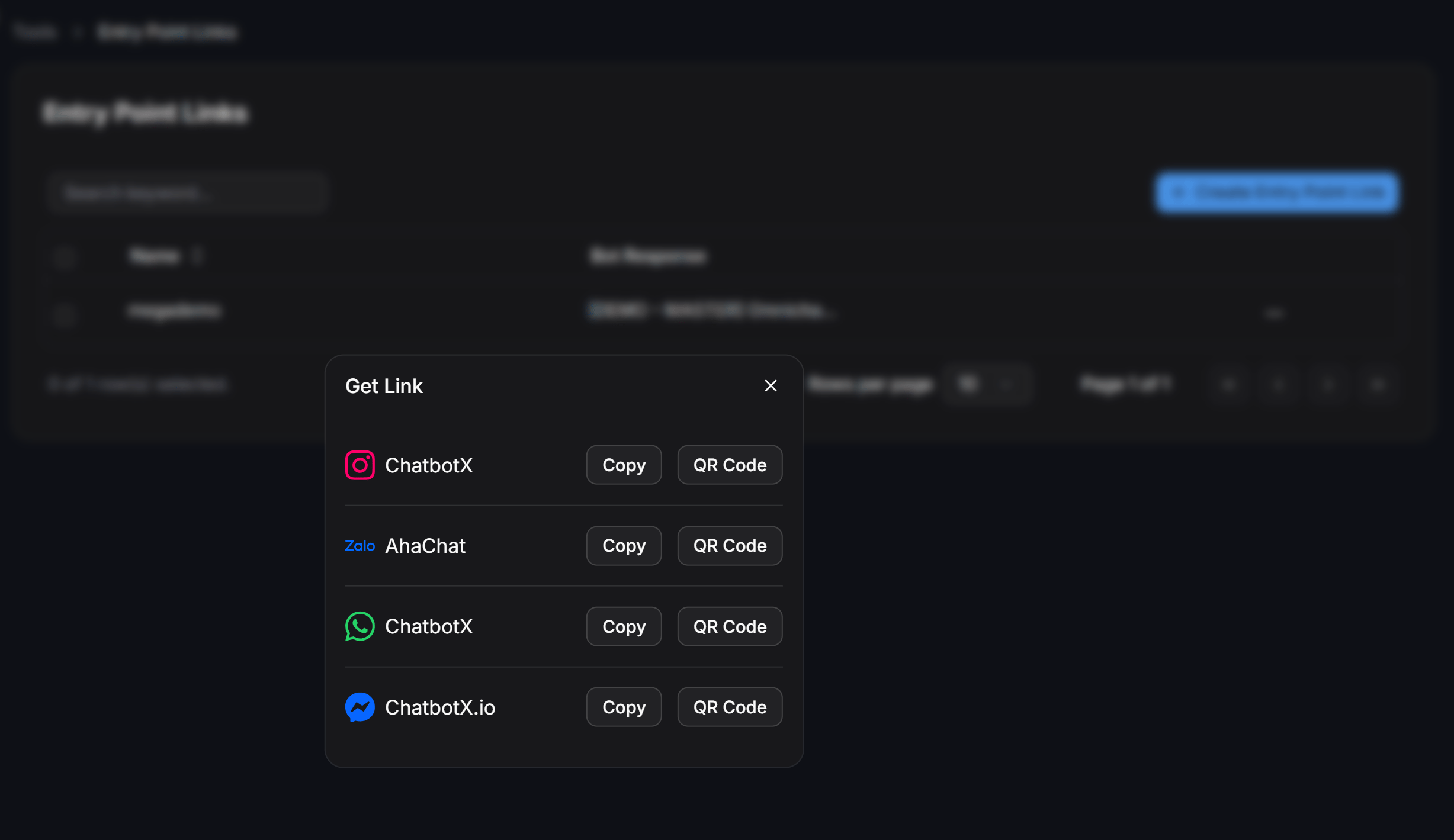
- Copy: Sao chép trực tiếp đường dẫn liên kết của kênh vào bộ nhớ tạm.
- QR Code: Lấy mã QR tương ứng để in ấn tờ rơi, standee hoặc chia sẻ cho khách hàng quét mã vào thẳng kịch bản.
Dán link này vào bài đăng quảng cáo, email, mã QR hoặc website để khách nhấp vào là mở thẳng đúng kịch bản mong muốn.
Nhúng tiện ích Chat Widget vào website
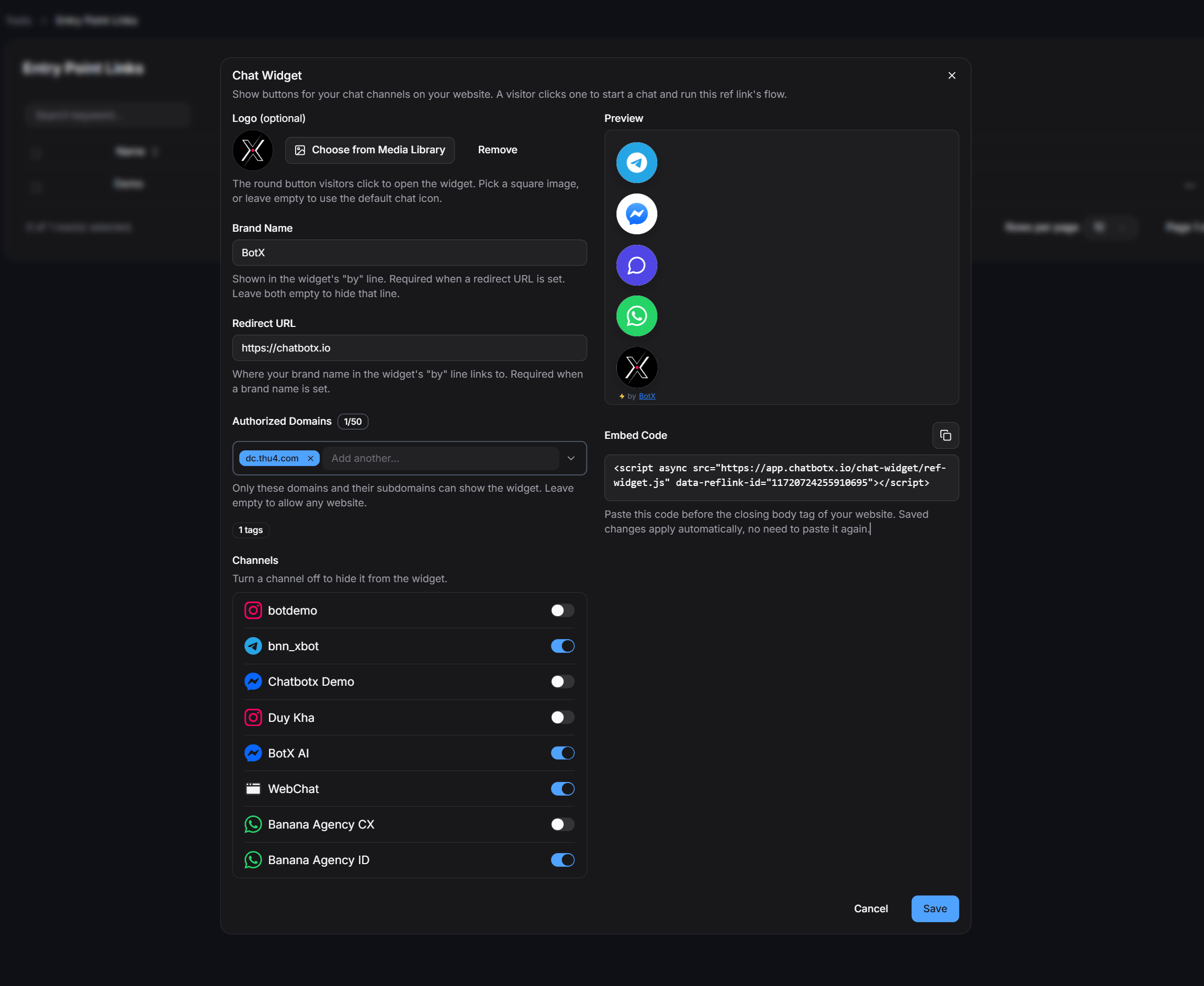
Tính năng Chat Widget cho phép bạn hiển thị thanh nút chat đa kênh nổi bật ngay trên website của mình. Khi khách truy cập nhấp vào bất kỳ biểu tượng kênh nào (như Messenger, Telegram, WhatsApp, WebChat), hệ thống sẽ mở ứng dụng tương ứng và tự động kích hoạt kịch bản gắn liền với Entry Point Link đó. Để cấu hình widget, nhấp vào biểu tượng ba chấm... bên cạnh link tương ứng và chọn Chat Widget.
Các tùy chọn thiết lập Chat Widget
- Logo (Tùy chọn): Nút tròn chính mà khách truy cập nhấp vào để mở hoặc thu gọn tiện ích chat. Bạn có thể nhấn Choose from Media Library để tải lên hoặc chọn logo thương hiệu hình vuông, hoặc để trống để sử dụng biểu tượng icon chat mặc định.
- Brand Name: Tên thương hiệu hiển thị tại dòng chân trang của widget (“by [Brand Name]”). Bắt buộc nhập khi bạn có cài đặt Redirect URL. Nếu muốn ẩn hoàn toàn dòng này, bạn chỉ cần để trống cả hai trường Brand Name và Redirect URL.
- Redirect URL: Đường dẫn website mà người dùng sẽ được chuyển hướng đến khi nhấp vào tên thương hiệu.
- Authorized Domains (Tối đa 50 tên miền): Danh sách các tên miền được phép hiển thị widget. Tiện ích sẽ hoạt động trên các tên miền được chỉ định cùng toàn bộ tên miền con (subdomains). Nếu bạn để trống mục này, widget có thể hiển thị trên bất kỳ website nào được nhúng mã script.
- Channels (Danh sách kênh hiển thị): Hiển thị tất cả các kênh nhắn tin đã kết nối trong bot. Bạn có thể bật hoặc tắt công tắc gạt bên cạnh từng kênh để quyết định kênh nào sẽ xuất hiện trên thanh widget của trang web.
- Preview (Xem trước trực quan): Cung cấp giao diện trực quan theo thời gian thực về cách các nút kênh chat và logo thương hiệu hiển thị trên thanh widget.
- Embed Code (Mã nhúng script): Đoạn mã JavaScript chứa mã định danh của link (
data-reflink-id). Bạn sao chép đoạn mã này và dán vào trước thẻ đóng</body>trong mã nguồn website.
Sau khi dán mã nhúng vào website, mọi thay đổi thiết lập trong hộp thoại Chat Widget (bật/tắt kênh, thay đổi logo, cập nhật tên miền) sẽ tự động đồng bộ trên trang web của bạn mà không cần phải dán lại mã code.
Hiển thị thực tế trên website
Khi được nhúng vào website, tiện ích Chat Widget sẽ hiển thị dưới dạng cột nút bấm cố định ở góc màn hình, giúp khách truy cập dễ dàng chọn kênh liên lạc yêu thích để bắt đầu cuộc trò chuyện ngay lập tức: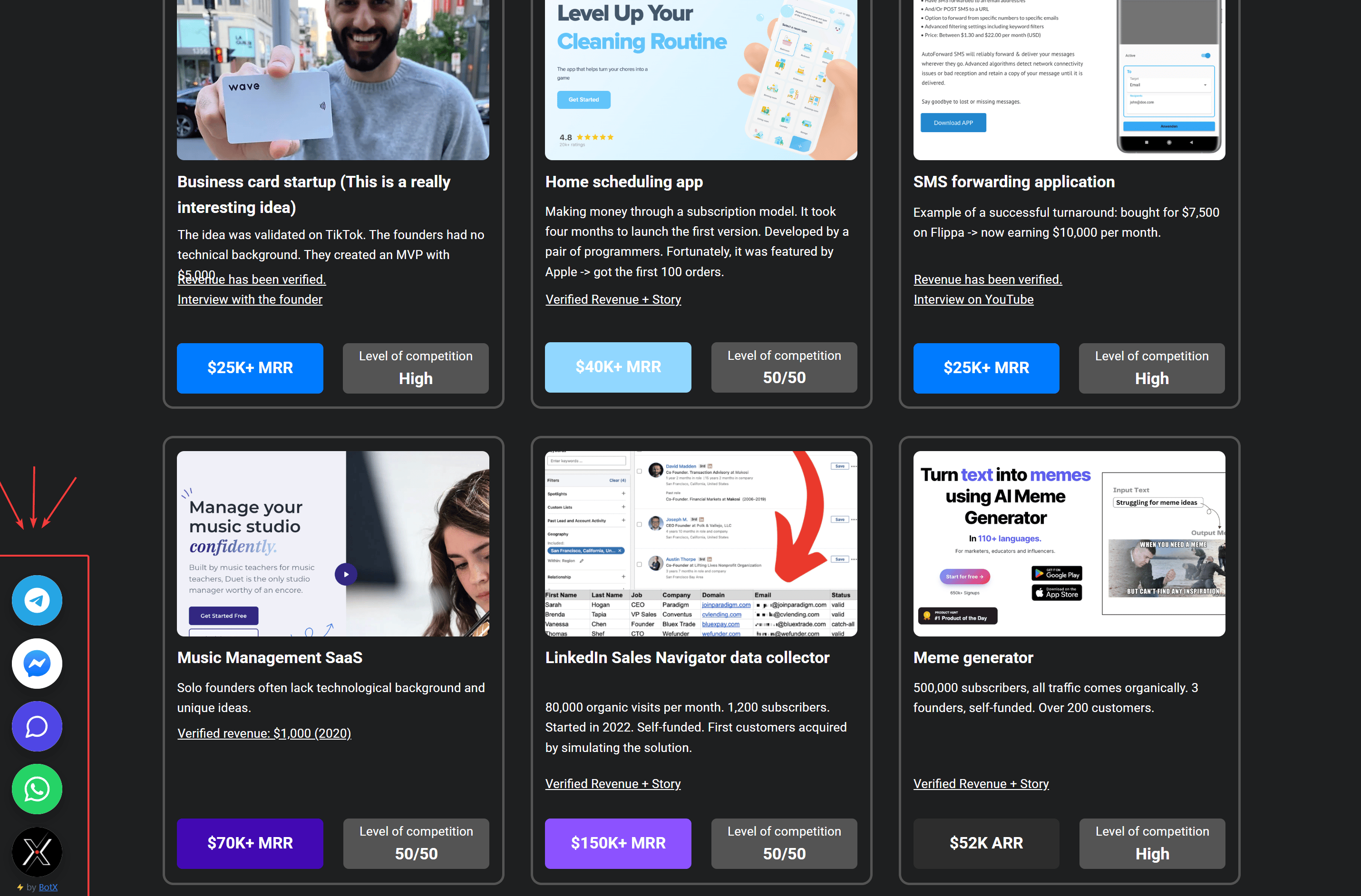
Theo dõi hiệu quả (View Analytics)
Tính năng View Analytics giúp bạn đo lường chính xác mức độ hiệu quả của từng chiến dịch tiếp thị và nguồn dẫn lưu lượng về chatbot. Để mở báo cáo, nhấp vào biểu tượng ba chấm... của link cần theo dõi và chọn View Analytics.
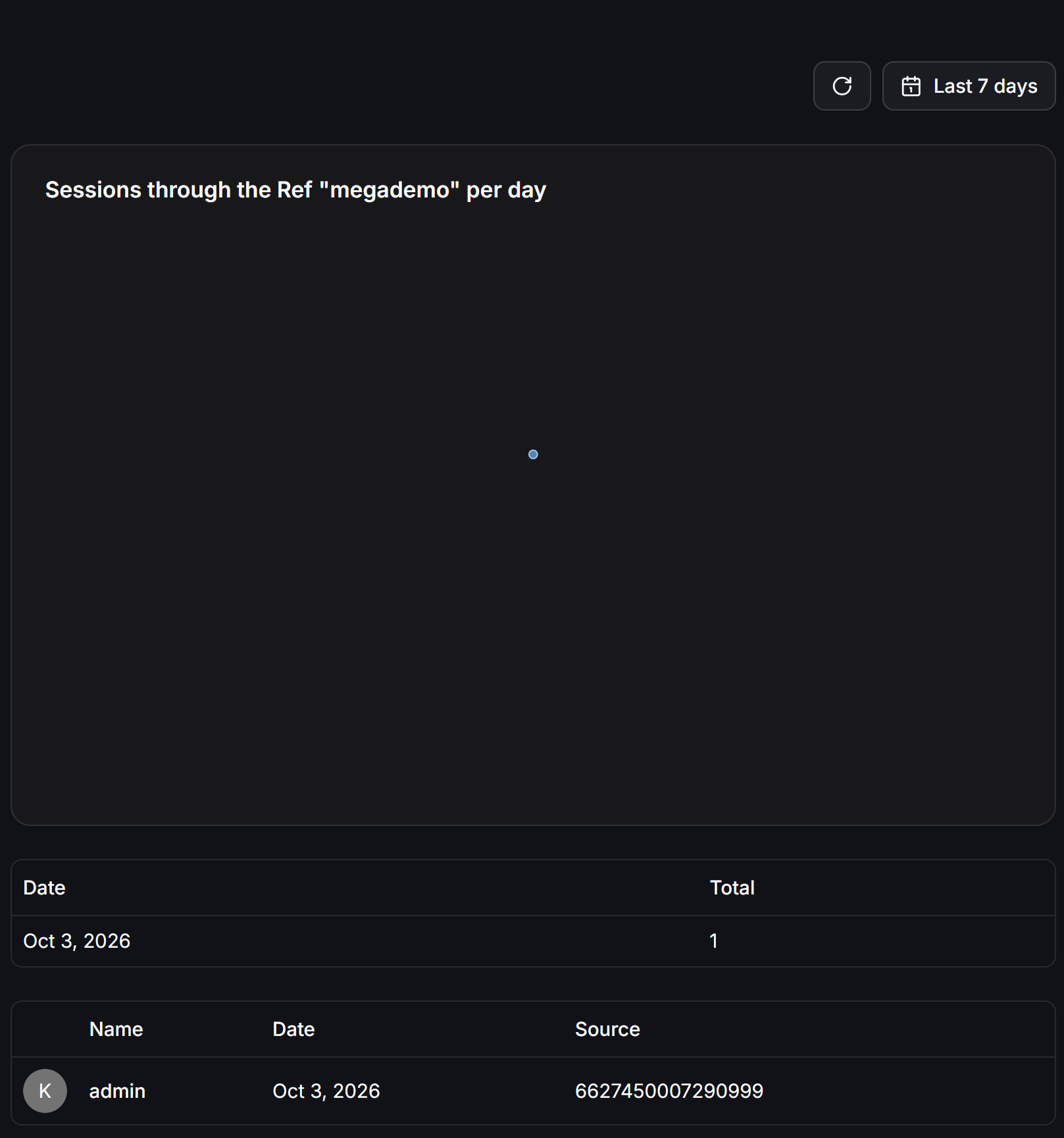
- Bộ lọc thời gian và nút làm mới: Ở góc trên bên phải, bạn có thể chọn khoảng thời gian cần xem (ví dụ: Last 7 days, Last 30 days…) và nhấp vào biểu tượng làm mới để cập nhật dữ liệu mới nhất.
- Biểu đồ xu hướng (Sessions through the Ref per day): Biểu đồ trực quan thể hiện biến động số lượng phiên tương tác của khách hàng qua Ref link theo từng ngày, giúp nhận biết các thời điểm bùng nổ tương tác.
- Bảng tổng hợp theo ngày (Date / Total): Thống kê chi tiết tổng số lượt truy cập (sessions) phát sinh trong từng ngày cụ thể.
- Bảng danh sách khách hàng tương tác:
- Name: Tên và ảnh đại diện của khách hàng đã bấm vào link và mở phiên chat với Bot.
- Date: Ngày và giờ chính xác khách hàng tương tác qua link.
- Source: Mã định danh người dùng (User ID) hoặc nguồn ghi nhận phiên hội thoại, giúp nhân viên đối soát và kết nối trực tiếp với hồ sơ liên hệ trong Inbox.
Ví dụ thực tế
Tình huống: Bạn chạy 2 chiến dịch quảng cáo Facebook: một cho sản phẩm A, một cho sản phẩm B. Bạn muốn biết chiến dịch nào mang lại nhiều khách hàng quan tâm hơn và phân phối đúng kịch bản tư vấn riêng cho từng nhóm. Cách làm:- Tạo 2 Reflink:
ads-san-pham-avàads-san-pham-b. - Mỗi Reflink trỏ đến Flow tư vấn của sản phẩm tương ứng.
- Chèn link tương ứng vào từng mẫu quảng cáo.
- Sau vài ngày chạy chiến dịch, vào View Analytics của từng link để so sánh số lượng phiên truy cập và danh sách khách hàng thực tế thu hút được từ mỗi quảng cáo.
Entry Point Links hỗ trợ tất cả các kênh mà ChatbotX kết nối. Một Reflink duy nhất có thể tạo ra nhiều link tương ứng với từng kênh, dùng chung tên nhưng khác định dạng URL.