

Hướng dẫn tạo WhatsApp Broadcast
Mẹo: Để xem hướng dẫn quản lý danh sách, bộ lọc trạng thái và lịch gửi tin (Calendar), tham khảo bài viết Gửi tin nhắn hàng loạt đa kênh.Quy trình thiết lập một chiến dịch gửi tin hàng loạt trên WhatsApp gồm các bước:
1
Bắt đầu tạo chiến dịch
Từ menu bên trái, chọn Broadcasts (1), sau đó nhấn nút + Create Broadcast (2) ở góc trên bên phải màn hình.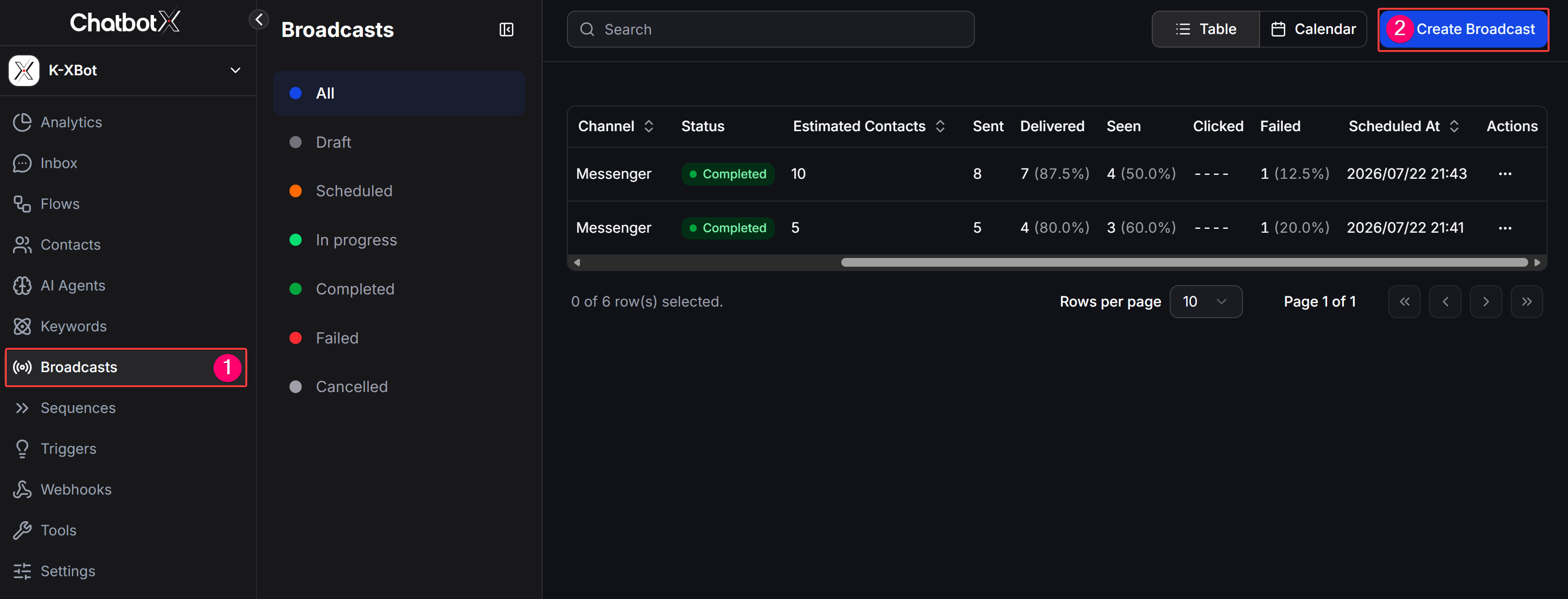
2
Chọn kênh WhatsApp
Tại màn hình Choose Channel, chọn kênh WhatsApp rồi nhấn Continue để tiếp tục.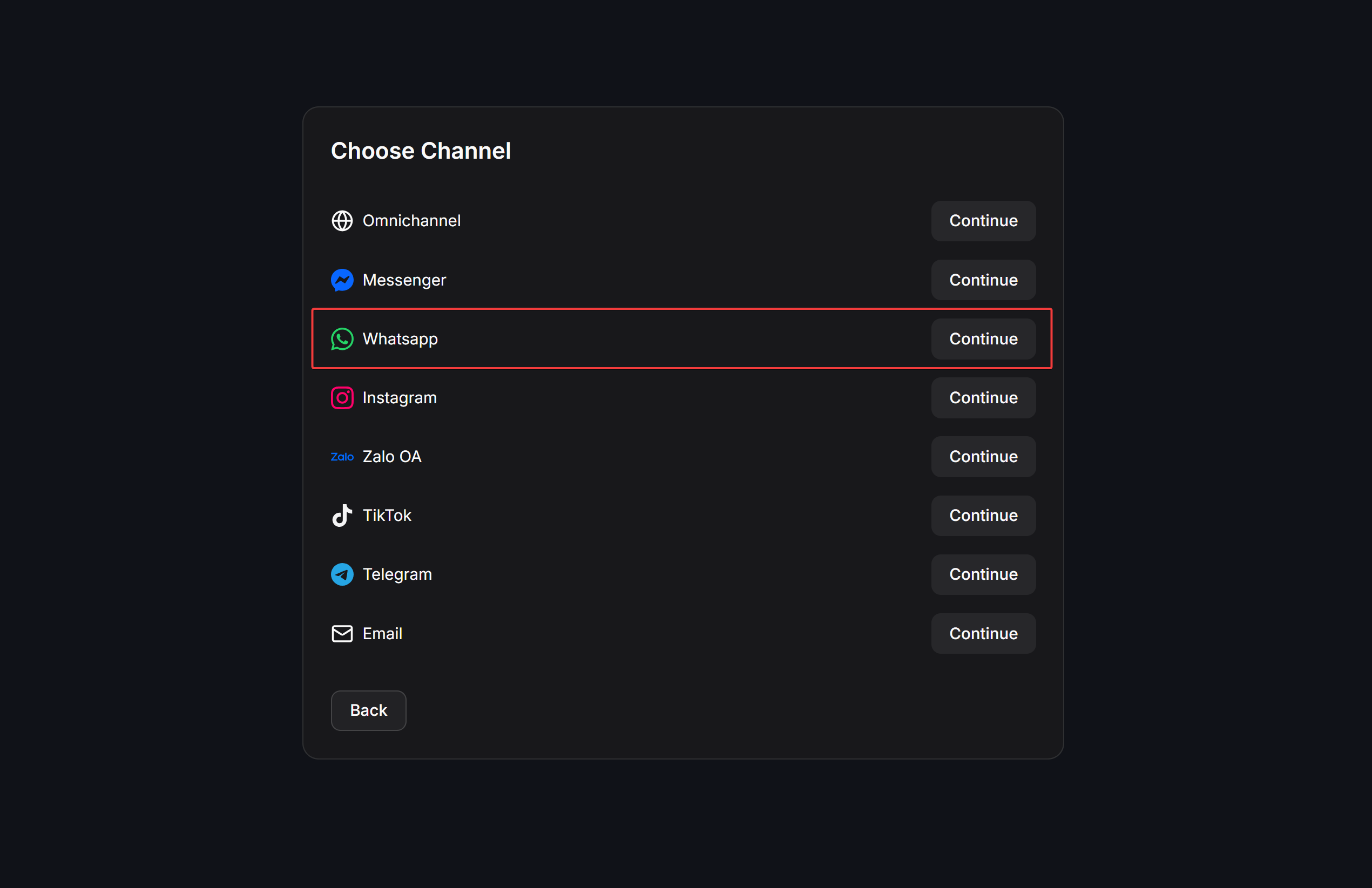
3
Chọn kiểu gửi tin
Tại màn hình Choose Subaction, chọn kiểu gửi tương ứng với tệp khách hàng của bạn: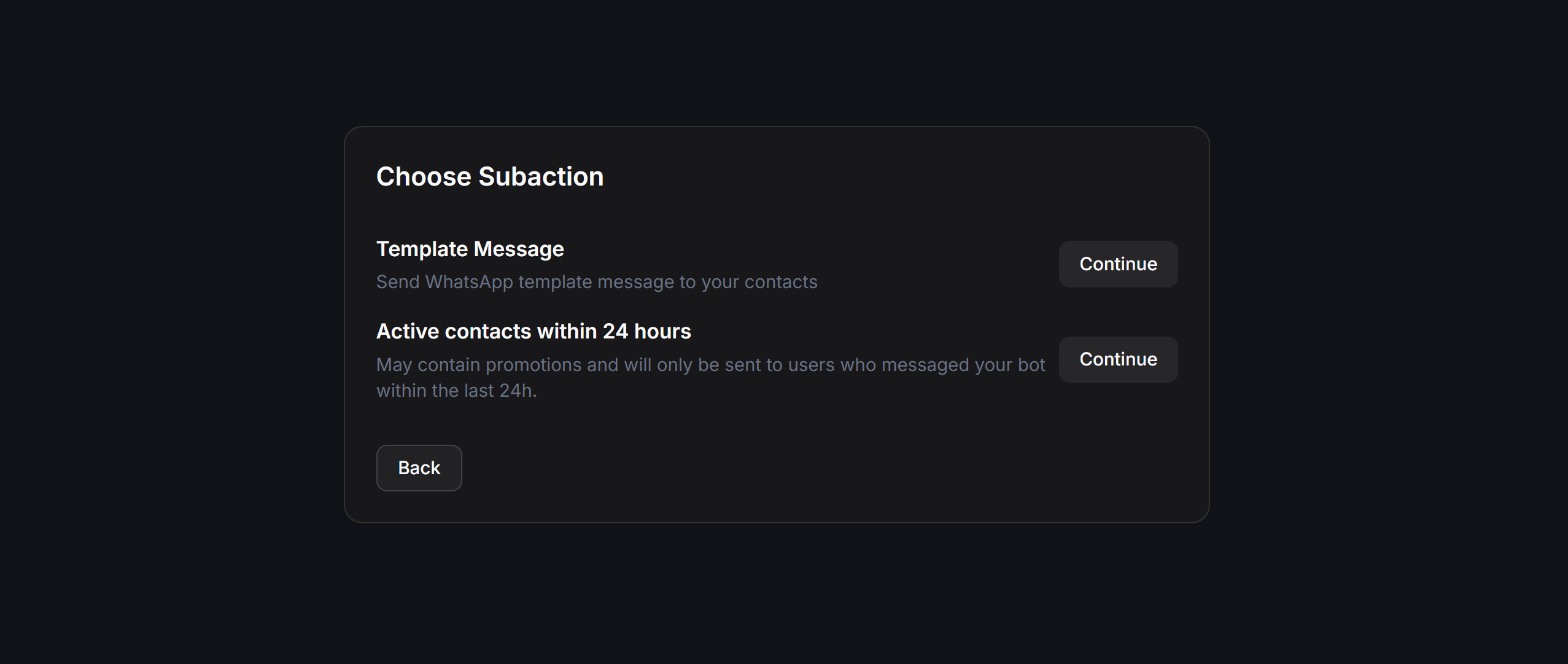
- Template Message (Outside 24 hour): Sử dụng mẫu tin nhắn được phê duyệt để gửi tin cho khách hàng ngoài 24 giờ.
- Active contacts within 24 hours: Gửi tin nhắn tự do dạng kịch bản Flow đến khách hàng đang có phiên tương tác hoạt động trong vòng 24 giờ gần nhất.
Template Message (Outside 24 hour)
Sử dụng subaction này để nhắn tin cho khách hàng ngoài cửa sổ tương tác 24 giờ bằng mẫu đã duyệt. Giao diện cấu hình bao gồm: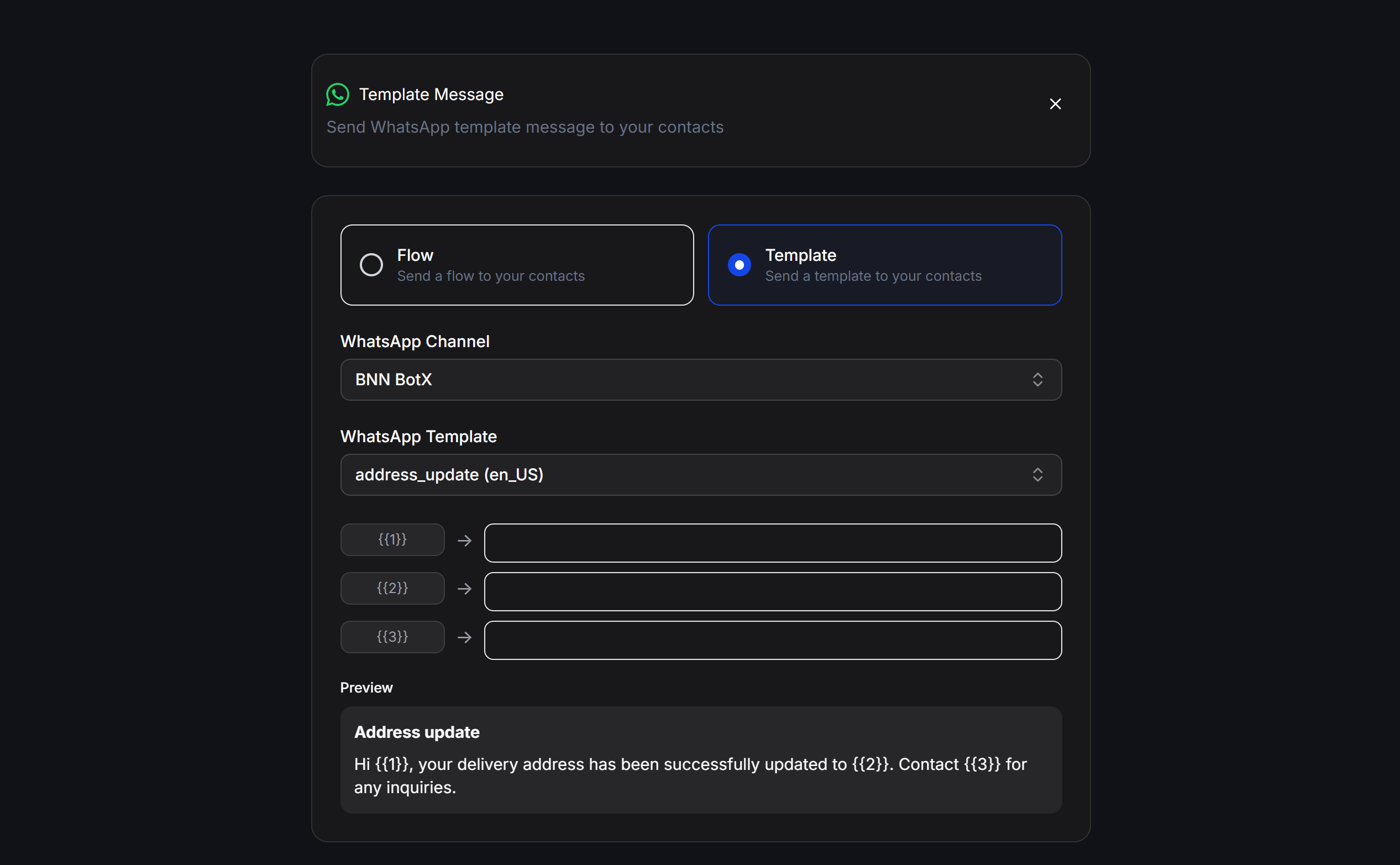
- Flow / Template: Chọn gửi bằng Flow (gửi kịch bản chatbot kèm template) hoặc gửi bằng Template (gửi mẫu tin nhắn đã được Meta duyệt).
- WhatsApp Channel: Chọn số điện thoại WhatsApp thực hiện gửi.
- WhatsApp Template: Lựa chọn mẫu tin nhắn đã đồng bộ từ dropdown.
- Variable mapping: Điền giá trị mẫu hoặc liên kết với các trường dữ liệu tùy chỉnh của liên hệ cho các biến
{{1}},{{2}}… - Preview: Xem trước hình ảnh hiển thị thực tế của tin nhắn (bao gồm nút bấm) trước khi xác nhận gửi.
Active contacts within 24 hours
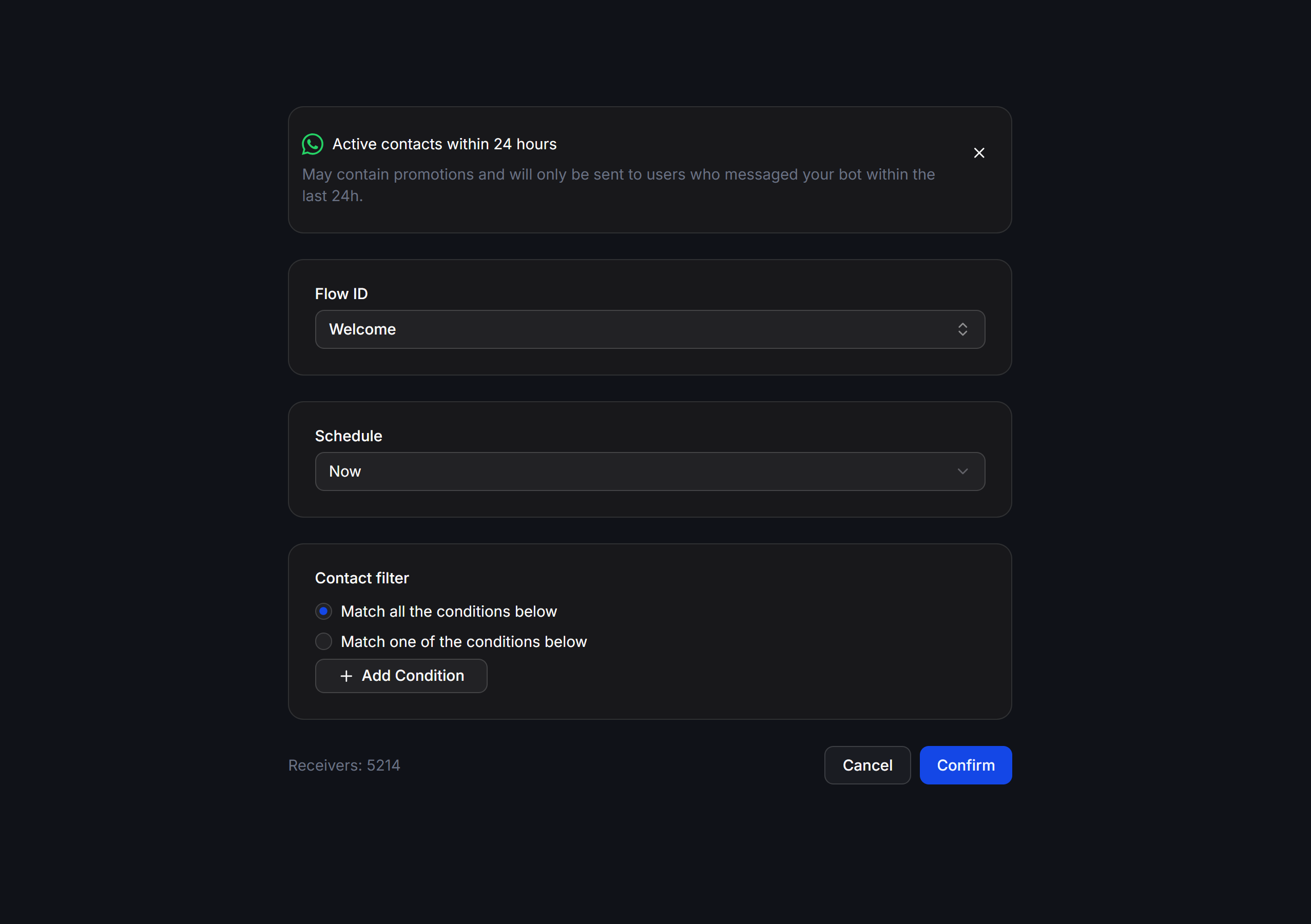
Sử dụng subaction này để gửi tin nhắn hàng loạt đến nhóm liên hệ đang có phiên tương tác hoạt động trong vòng 24 giờ gần nhất.Logic phiên chat 24 giờ (Free-form messages)
Khi khách hàng chủ động nhắn tin đến số WhatsApp của bạn, hệ thống mở ra một phiên chat kéo dài 24 giờ.- Trong phiên chat này, bạn được phép gửi các tin nhắn tự do dạng free-form messages (kịch bản Flow) mà không bắt buộc phải sử dụng các mẫu template đã được Meta duyệt.
- Bạn có thể thoải mái gửi nội dung tư vấn sản phẩm, giải đáp thắc mắc, gửi ưu đãi hoặc kịch bản chăm sóc khách hàng.
- Chỉ hỗ trợ gửi kịch bản Flow (không hỗ trợ gửi Template).
Cấu hình gửi tin
- Flow ID: Chọn kịch bản chatbot muốn gửi.
- Schedule: Chọn thời điểm gửi ngay hoặc lên lịch sau.
- Contact filter: Sử dụng bộ lọc để nhắm mục tiêu đối tượng cụ thể trong tệp khách hàng hoạt động 24h.
- Receivers: Số lượng khách hàng hoạt động thỏa mãn bộ lọc.
Ví dụ thực tế
Gửi thông báo xác nhận đơn hàng (Utility Template)
Khi khách hàng vừa đặt hàng thành công và bạn muốn gửi thông báo cập nhật trạng thái đơn hàng ngoài 24 giờ:- Chọn Template Message (Outside 24 hour) -> chọn gửi bằng Template.
- Chọn mẫu tiện ích xác nhận đơn hàng đã được duyệt.
- Điền giá trị cho các biến (ví dụ:
{{1}}điền Tên khách hàng,{{2}}điền Mã đơn hàng,{{3}}điền Trạng thái giao hàng). - Lên lịch gửi hoặc gửi ngay.
Gửi ưu đãi chăm sóc lại khách cũ (Marketing Template)
Bạn muốn chạy chiến dịch remarketing gửi tặng voucher giảm giá cho tệp khách hàng cũ:- Chọn Template Message (Outside 24 hour) -> chọn gửi bằng Template.
- Chọn mẫu tin nhắn Marketing chứa nội dung tặng quà khuyến mãi đã được Meta duyệt.
- Điền giá trị biến tương ứng và xem trước tại khung Preview.
- Bộ lọc
Contact filter: Lọc nhóm khách hàng có nhãn (Tag) làKhách hàng cũ. - Xác nhận gửi.
Mẫu tin nhắn WhatsApp (Template Message)
Để nhắn tin chủ động cho khách hàng ngoài cửa sổ 24 giờ, WhatsApp yêu cầu sử dụng các mẫu tin nhắn đã được Meta kiểm duyệt và phê duyệt trước nhằm tránh tin nhắn rác (spam).Phân loại mẫu tin nhắn
Mẫu tin nhắn WhatsApp chứa nội dung cố định và các biến động{{1}}, {{2}}… để tự động điền thông tin khách hàng. Meta chia mẫu tin nhắn thành 3 danh mục chính:
- Utility (Tiện ích): Gửi thông tin giao dịch, cập nhật đơn hàng, tài khoản hoặc nhắc lịch hẹn thiết yếu liên quan trực tiếp đến hành động của khách hàng.
- Marketing: Gửi ưu đãi, khuyến mãi, quảng cáo sản phẩm hoặc nội dung chăm sóc khách hàng mang tính thương mại để tăng tương tác.
- Authentication (Xác thực): Gửi mã OTP, mã xác nhận đăng nhập bảo mật hai lớp.
Các bước tạo và gửi duyệt mẫu tin nhắn
Quy trình tạo mẫu và gửi Meta kiểm duyệt được thực hiện như sau:1
Truy cập mục quản lý WhatsApp
Vào mục Settings -> tab Channels -> chọn mục Whatsapp -> nhấn nút Manage tại số WhatsApp muốn thiết lập.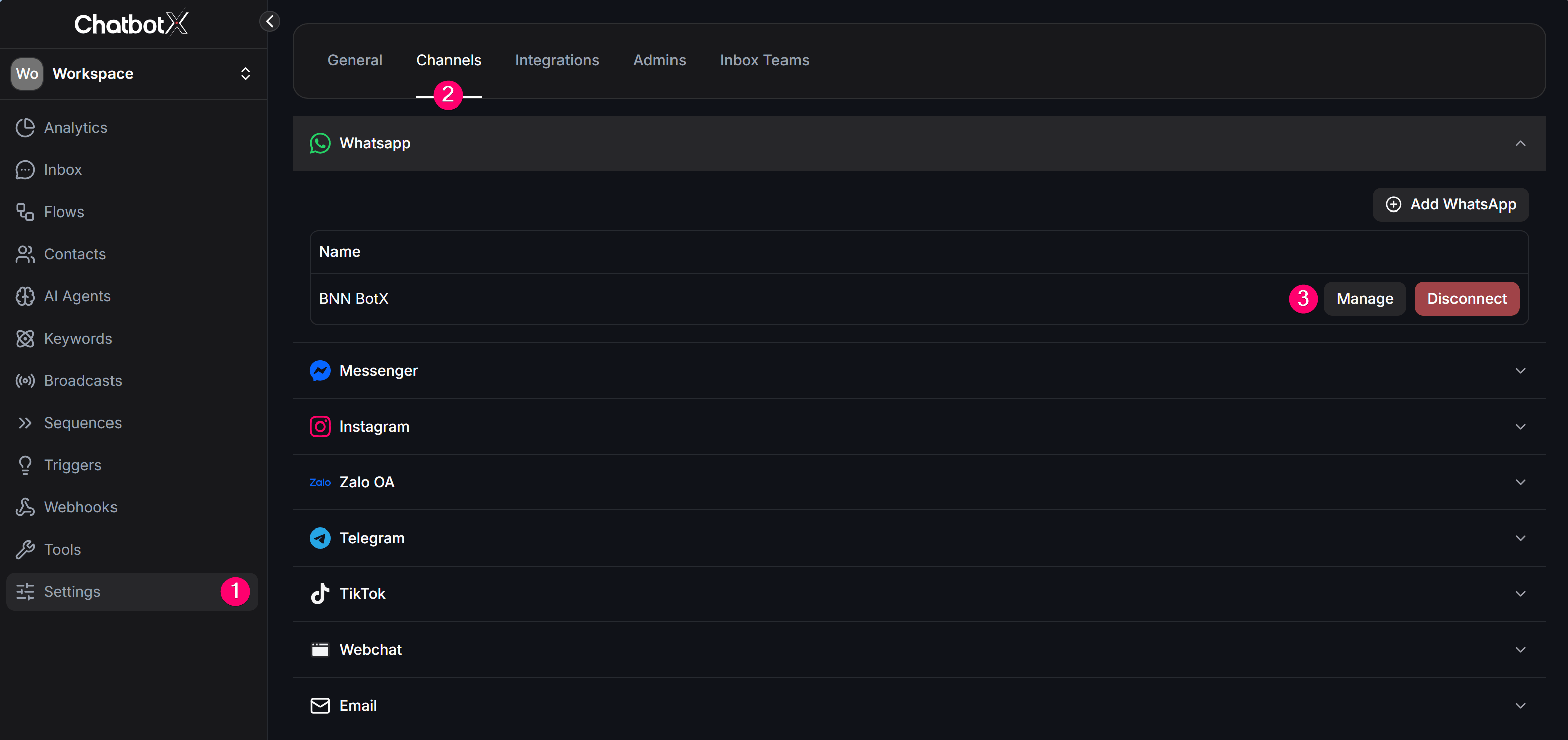
2
Mở danh sách mẫu tin nhắn
Chọn tab Message Templates ở menu ngang phía trên. Tại đây, bạn nhấn nút Synchronize để đồng bộ mẫu từ Meta về ChatbotX, hoặc nhấn nút Manage ở góc bên phải để chuyển sang giao diện quản lý trên Meta.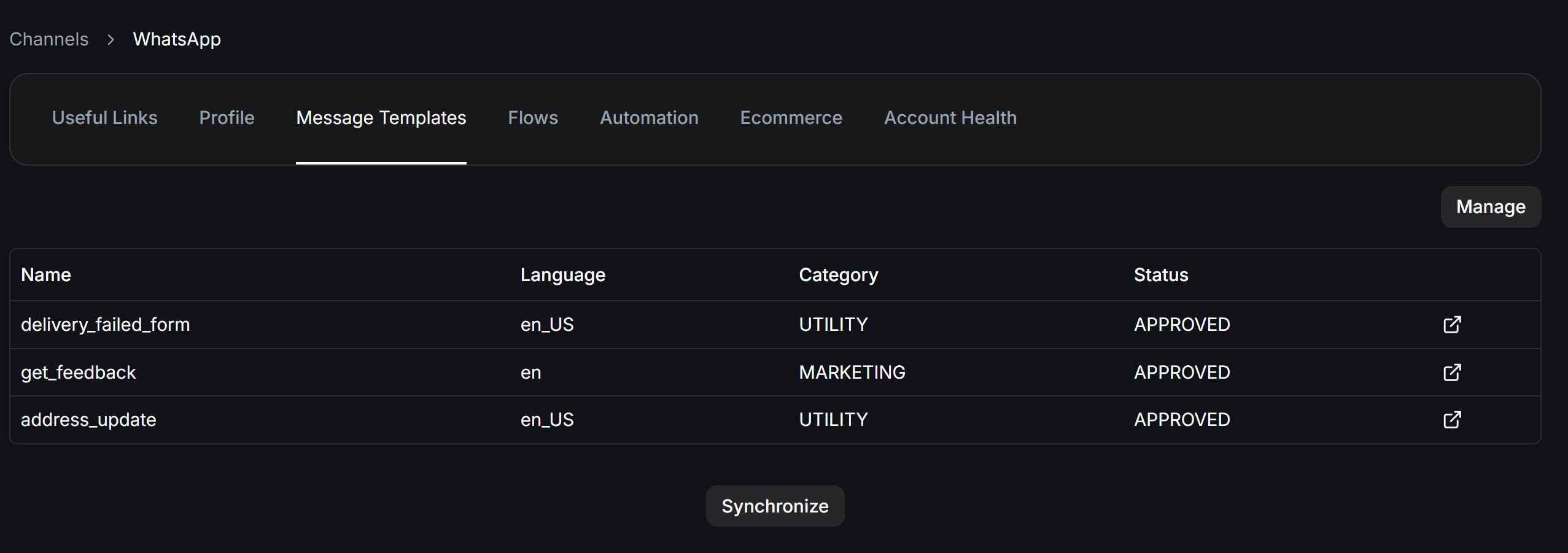
3
Tạo mẫu trên Trình quản lý WhatsApp của Meta
Tại trang quản lý của Meta, nhấn Tạo mẫu (Create template) và điền các thông tin: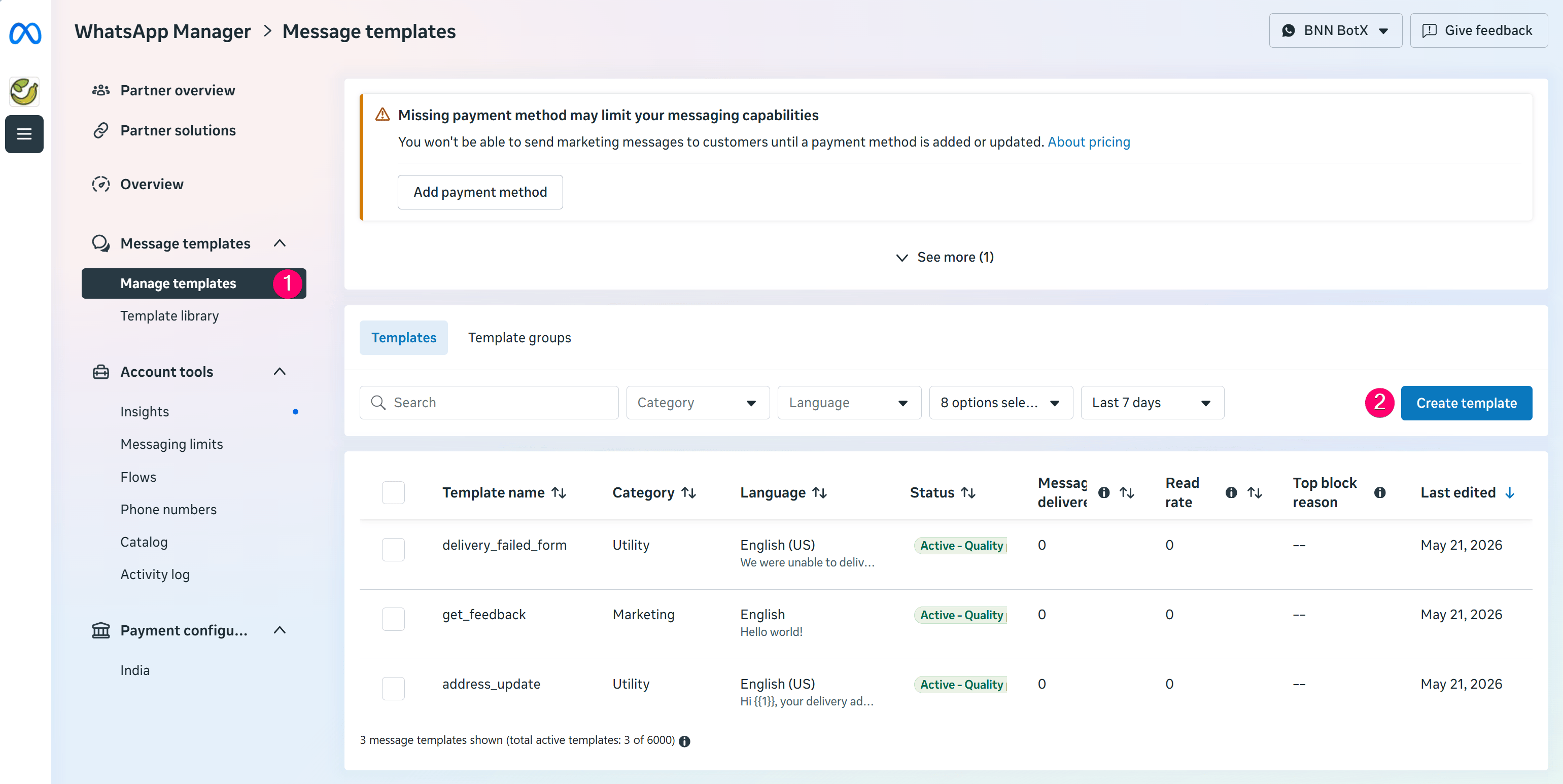
- Category: Chọn danh mục phù hợp (Marketing, Utility, hoặc Authentication).
- Tên mẫu: Chỉ sử dụng chữ thường viết liền không dấu và dấu gạch dưới (ví dụ:
order_delivery_update). - Nội dung: Soạn thảo văn bản tin nhắn (tối đa 1024 ký tự). Có thể thêm biến
{{1}},{{2}}… và thiết lập nút kêu gọi hành động hoặc câu trả lời nhanh.
APPROVED), bạn quay lại ChatbotX nhấn nút Synchronize ở bước trên để đồng bộ mẫu về sử dụng.Các lưu ý để tránh bị Meta từ chối mẫu
- Không đặt các biến động ở ngay đầu hoặc ngay cuối tin nhắn.
- Không đặt hai biến động sát nhau (ví dụ viết sai:
{{1}}{{2}}). - Các biến động phải đánh số thứ tự tuần tự bắt đầu từ 1, viết đúng cú pháp ngoặc nhọn kép (ví dụ:
{{1}},{{2}}). - URL nút bấm kêu gọi hành động không được chứa liên kết trực tiếp wa.me.
- Nội dung mẫu không được trùng lặp hoàn toàn cấu trúc từ ngữ với mẫu đã tạo trước đó.
- Không sử dụng từ ngữ quá mơ hồ, ngắn ngủn hoặc không rõ ngữ cảnh.
- Tránh viết sai chính tả hoặc ngữ pháp.
Mẹo vận hành WhatsApp Broadcast an toàn
- Đặt tên chiến dịch cụ thể theo định dạng rõ ràng để thuận tiện theo dõi trong danh sách Broadcasts chung.
- Luôn đồng bộ (
Synchronize) mẫu tin nhắn mới được Meta duyệt về ChatbotX trước khi tạo chiến dịch. - Tuân thủ quy định phân loại danh mục của Meta khi tạo mẫu (Utility, Marketing, Authentication). Việc gửi nội dung quảng cáo thông qua mẫu được duyệt dưới dạng Utility (Tiện ích) có thể khiến Meta vô hiệu hóa mẫu đó hoặc giới hạn chất lượng gửi tin của số WhatsApp.
- Theo dõi sát sao các chỉ số giao nhận và tỷ lệ phản hồi tiêu cực (khách hàng chặn số, báo cáo spam) sau mỗi chiến dịch gửi tin để tối ưu hóa tần suất và nội dung gửi tin.