1. Giao diện Quản lý Kịch bản
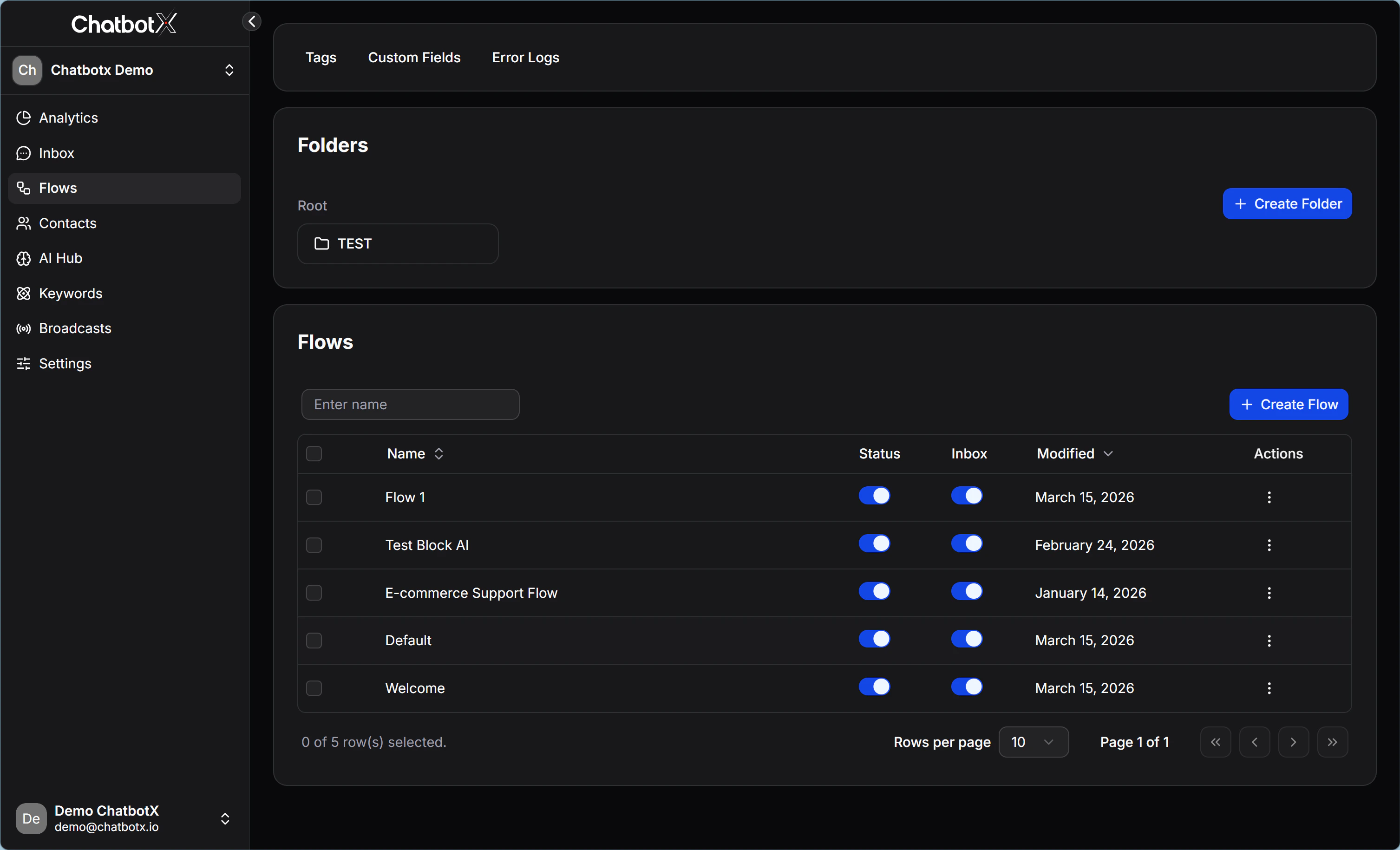
Khi truy cập mục Flows trên thanh menu bên trái, bạn sẽ thao tác trên bảng điều khiển quản lý (Dashboard). Giao diện này được thiết kế phân cấp hệ thống, giúp quản lý số lượng lớn kịch bản trực quan và khoa học:- Folders (Thư mục): Cấu trúc lưu trữ dạng cây thư mục. Bạn có thể sử dụng nút + Create Folder để nhóm các kịch bản liên quan vào chung một danh mục (Ví dụ:
Chiến dịch Tết,Khách hàng mới,Chăm sóc sau bán). - Flows List (Danh sách Kịch bản): Khu vực hiển thị tất cả các luồng trong một thư mục, đi kèm thanh tìm kiếm và nút + Create Flow màu xanh ở góc phải để tạo kịch bản mới.
- Các cột trạng thái và tùy chỉnh:
- Status: Khóa bật/tắt (Toggle) tiện lợi cho phép vô hiệu hóa luồng kịch bản ngay lập tức mà không cần xóa lưu trữ.
- Inbox: Chế độ theo dõ trạng thái hiển thị kịch bản vào trong hộp thư hội thoại của tư vấn viên.
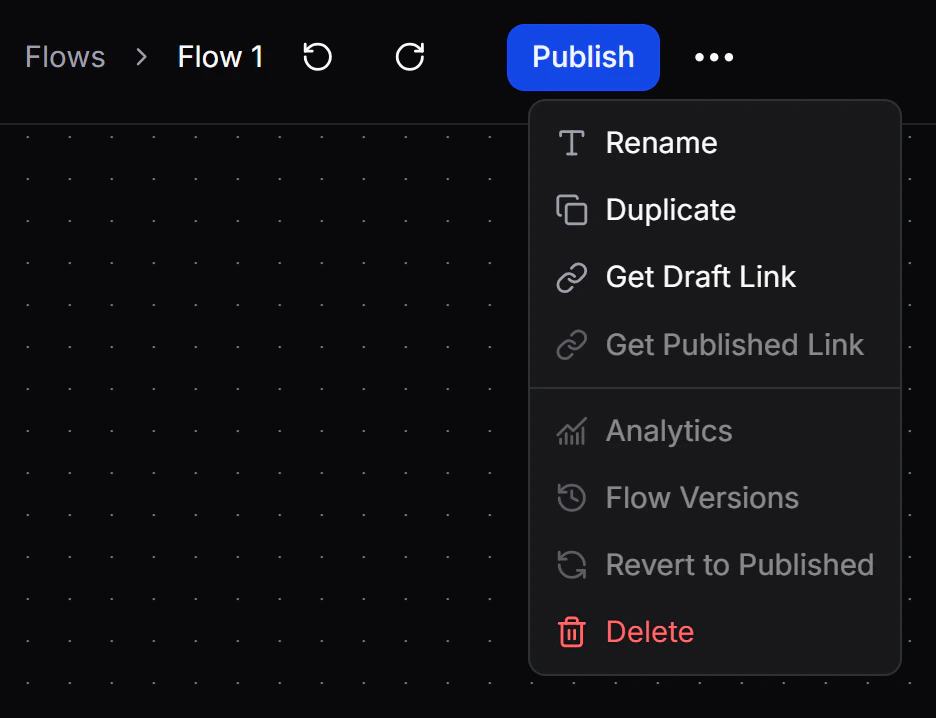
- Modified & Actions: Hiển thị thời gian bạn thao tác chỉnh sửa gần nhất, kèm theo menu hành động (dấu ba chấm) để Đổi tên, Sao chép hoặc Xóa kịch bản.
2. Giao diện Flow Builder
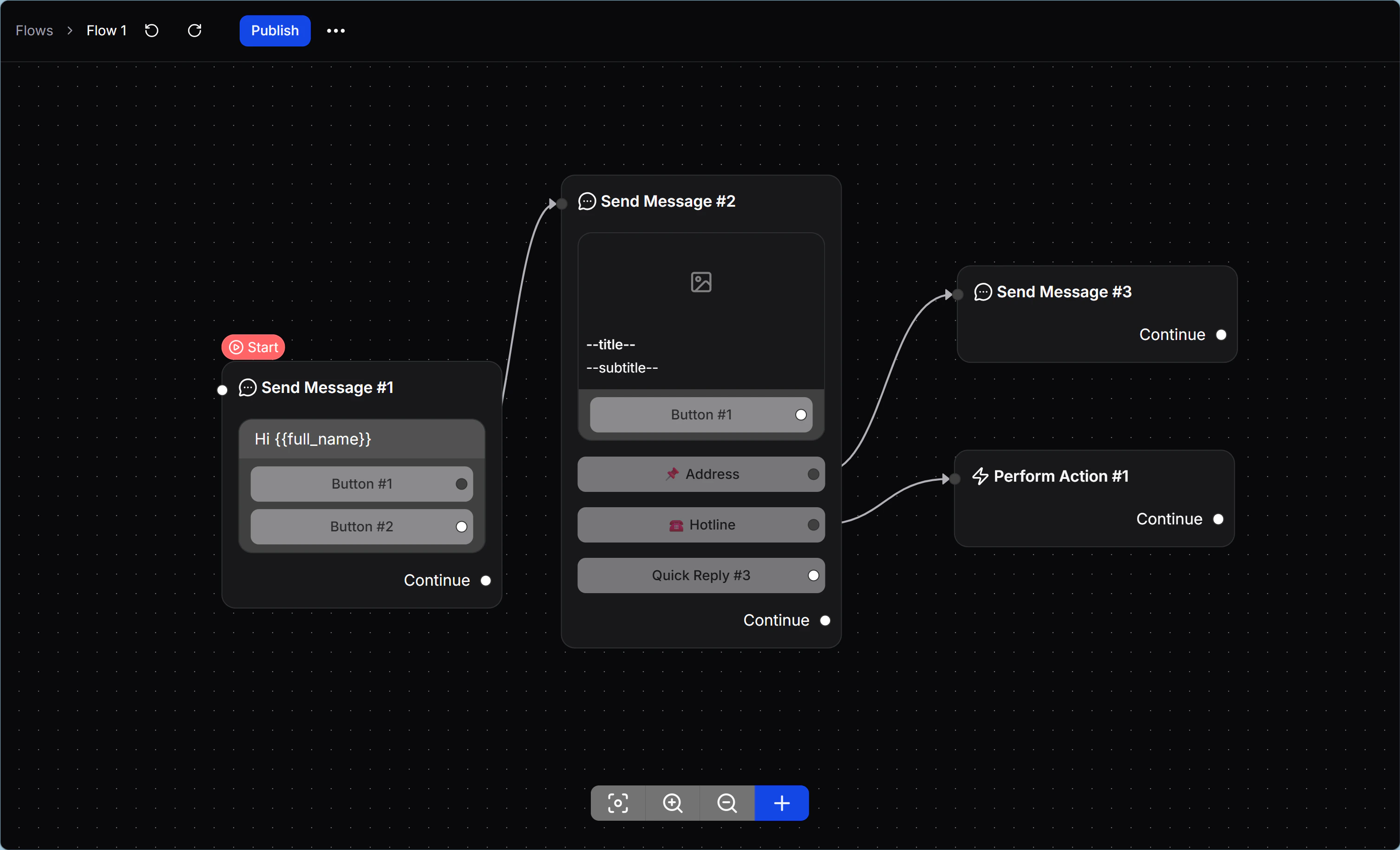
Flow Builder là không gian làm việc dạng bảng vẽ (canvas) mở. Tại đây, mỗi phần hội thoại, hành động xử lý dữ liệu, hoặc toán tử điều kiện logic được đóng gói thành một khối Node. Thay vì hiển thị theo logic danh sách khô khan, Flow Builder cung cấp dạng hiển thị kịch bản mạng lưới đồ họa với công nghệ kéo nối hiện đại:- Thiết kế bao quát thông qua tính năng phóng to/thu nhỏ (Zoom in/out).
- Trực quan hóa cấu trúc liên kết giữa tin nhắn trước và sau, hoặc gọi hành động.
- Dễ dàng theo dõi hướng đi và điểm chạm thông tin trải nghiệm của người dùng trên hành trình phễu (funnels).
3. Starting Step
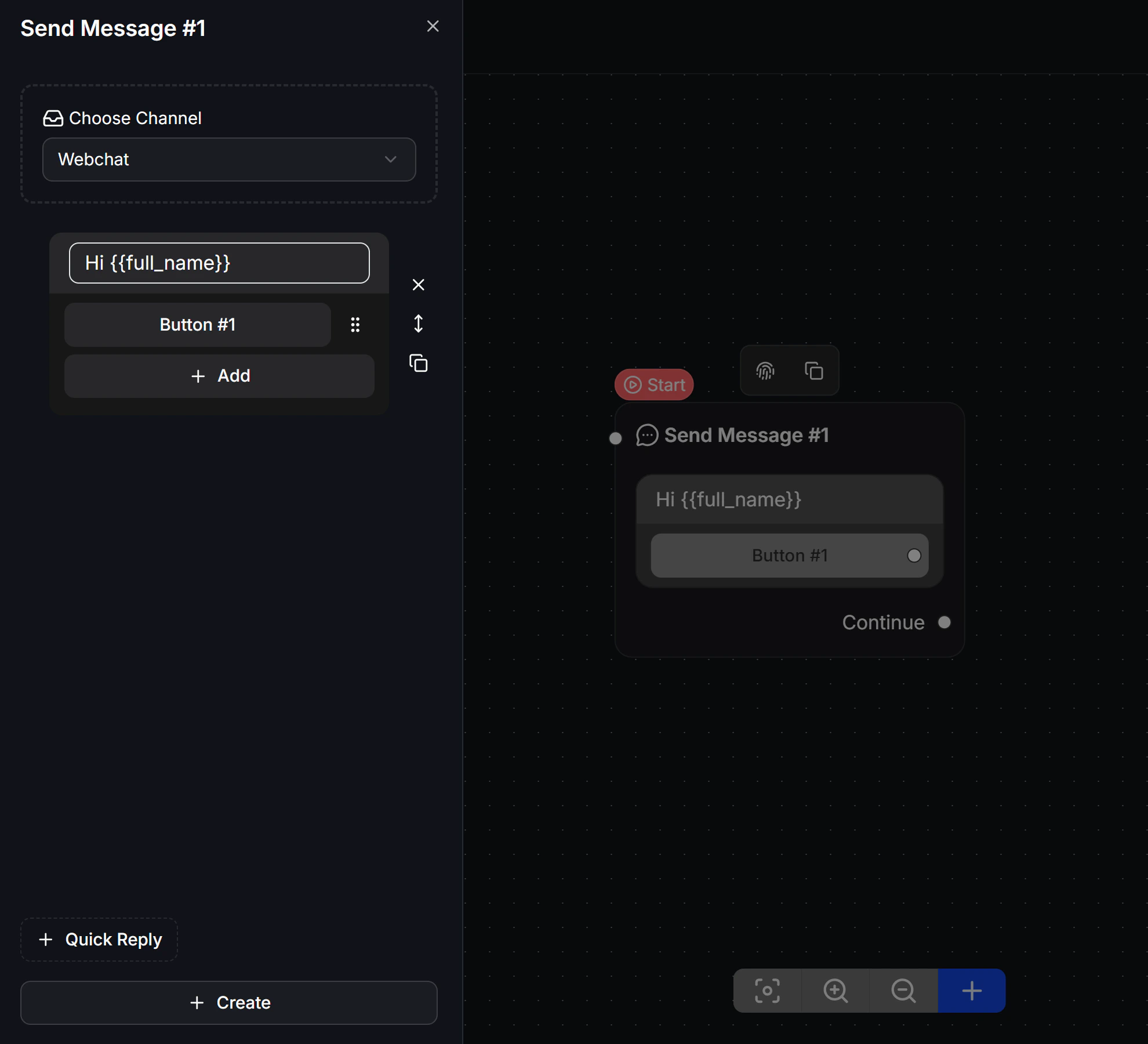
Mỗi Flow bắt buộc phải có một thẻ Starting Step (Khối xuất phát chức năng màu xanh) nhằm tạo chỉ mục kích hoạt luồng xử lý. Flow Builder của ChatbotX được tối ưu hóa cho môi trường bán hàng đa kênh (Omnichannel). Tại thẻ Starting Step, bạn có thể thiết lập quy tắc hoạt động theo hai hướng:- Đa kênh (Omnichannel): Xây dựng một luồng thiết kế duy nhất. Nền tảng sẽ tự động tinh chỉnh cấu trúc nội dung tương thích với các kênh chat (như định dạng chuẩn cho Messenger, WhatsApp, hoặc Instagram…).
- Chuyên biệt: Chọn nền tảng khởi tạo chỉ định chạy luồng nếu có những chức năng bị giới hạn bởi nền tảng (Ví dụ: Menu WhatsApp List).
4. Các thành phần kết tạo nên Flow
Để cấu thành một Flow hoàn chỉnh, bạn sẽ liên kết các bước điểm (Nodes / Steps) thao tác kéo nối xoay quanh ba thẻ nhóm chính:- Send Message & Content Blocks: Các khối hiển thị trực tiếp nội dung trên thiết bị của khách hàng tiếp nhận (Văn bản, Hình ảnh, Bảng cuộn Carousel thẻ tính năng, File đính kèm tài liệu). Chi tiết cấu hình được mô tả tại Content Blocks.
- Interaction Elements (Thẻ Tương tác Nút): Gồm hệ các chức năng nút bấm (Buttons) và nút trả lời nhanh (Quick Replies) giúp người dùng giao tiếp, làm cơ sở lựa chọn điều hướng hành trình tin nhắn các thẻ trỏ đến.
- Logic & System Nodes: Các khối xử lý bộ nhớ logic hệ thống chạy ngầm phía sau (Điều kiện rẽ phân nhánh, Thời gian chờ Smart Wait, chia tách Tỷ lệ A/B Testing, và tác vụ Actions lưu trữ CRM).
5. Cơ chế Quản lý Phiên bản
ChatbotX cung cấp cơ chế hệ thống bảo vệ an toàn với quy trình lưu trữ nháp tự động trước xuất bản (Draft Mode):- Bản nháp tự động: Mọi thao tác chỉnh sửa khối nội dung văn bản hay kết nối kéo thả liên kết được hệ thống sao lưu tự động dưới dạng bản nháp (Draft). Ở trạng thái này, những thao tác lỗi trên giao diện quản trị không gây ra ảnh hưởng tại trải nghiệm chat trực tiếp của khách hàng.
- Publish: Sau khi hoàn tất quá trình hoàn thiện kiểm thử hệ thống luồng, bạn nhấn nút Publish màu xanh phía trên cùng bên phải để trực tiếp áp dụng phiên bản mã nguồn cập nhật hệ thống Flow vào luồng trực tiếp cung cấp cho đợt hội thoại phát sinh theo thời gian thực tiếp theo.
- Revert to Published: Thay vì nhấn lệnh thủ công hoàn tác lùi thao tác nếu phát sinh những điều chỉnh lỗi trong phiên bản nháp. Bạn được có thể dùng chức năng chức năng “Khôi phục”. Lệnh này tự động hủy tất cả thiết lập ở dạng nháp và khôi phục giao diện màn hình Flow Builder về đúng vị trí mã phiên bản mới nhất ở trạng thái Published (Xuất bản hoạt động).