

Hướng dẫn tạo Messenger Broadcast
Mẹo: Để xem hướng dẫn quản lý danh sách, bộ lọc trạng thái và lịch gửi tin (Calendar), tham khảo bài viết Gửi tin nhắn hàng loạt đa kênh.Các bước cơ bản để thiết lập một chiến dịch gửi tin hàng loạt trên Messenger:
1
Bắt đầu tạo chiến dịch
Từ menu bên trái, chọn Broadcasts (1), sau đó nhấn nút + Create Broadcast (2) ở góc trên bên phải màn hình.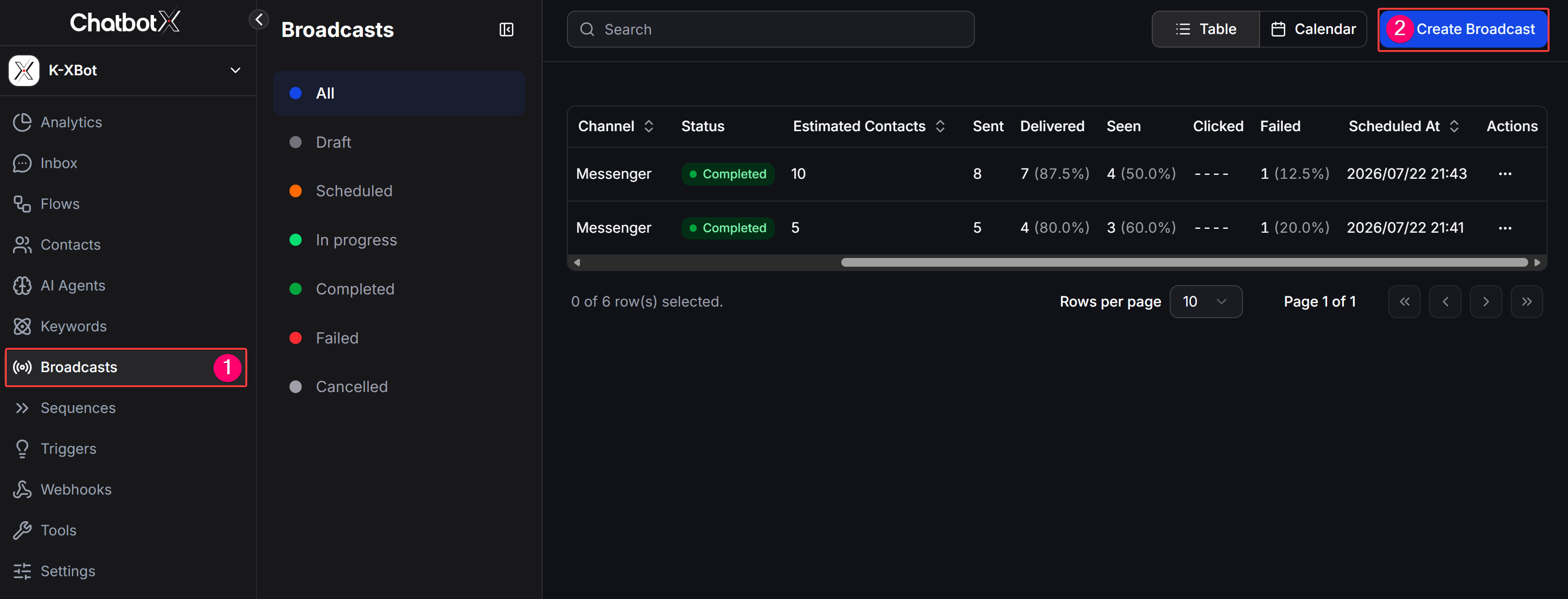
2
Chọn kênh Messenger
Tại màn hình Choose Channel, chọn kênh Messenger rồi nhấn Continue để tiếp tục.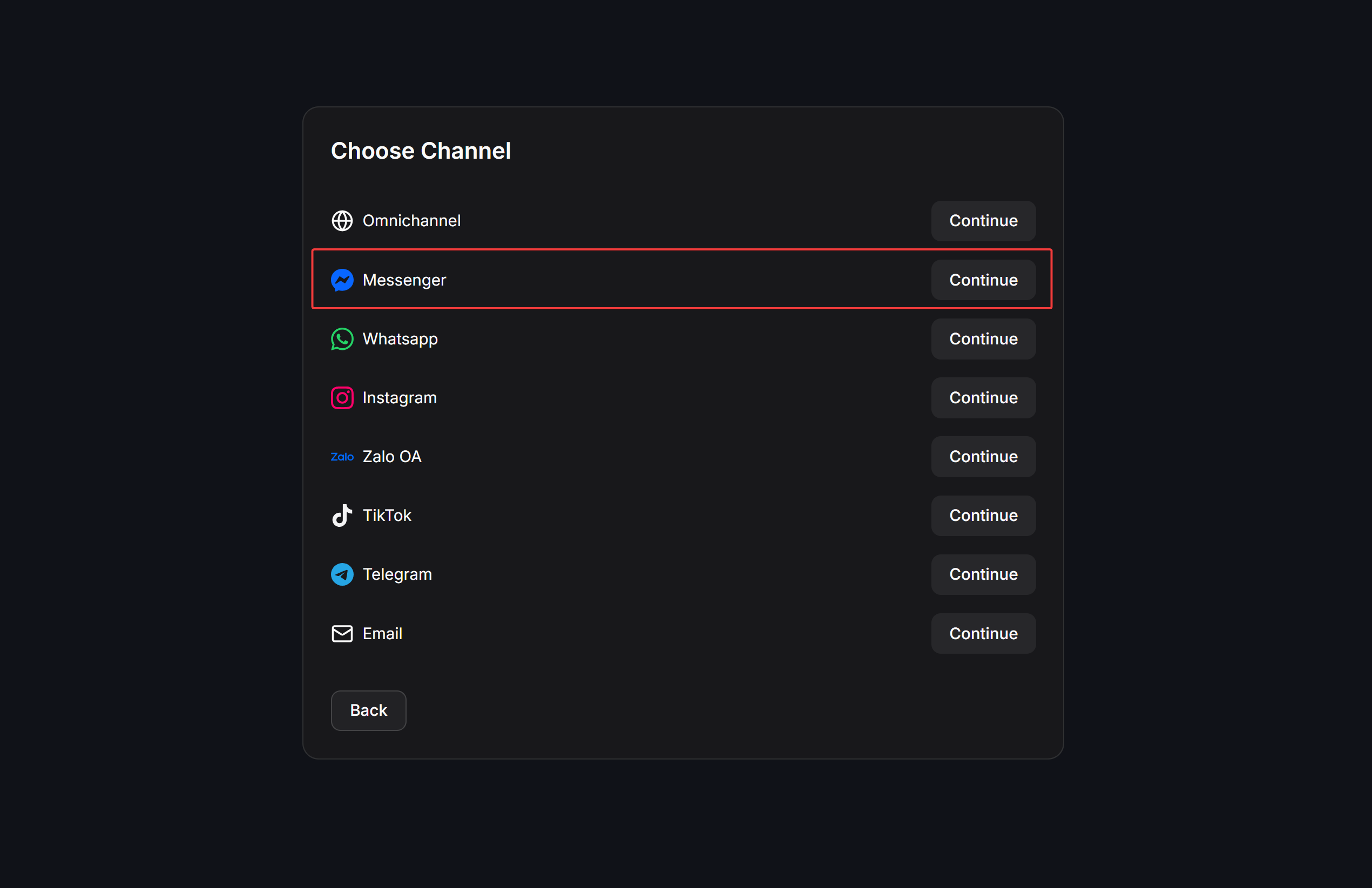
3
Chọn kiểu gửi tin
Tại màn hình Choose Subaction, bạn chọn 1 trong 2 kiểu gửi: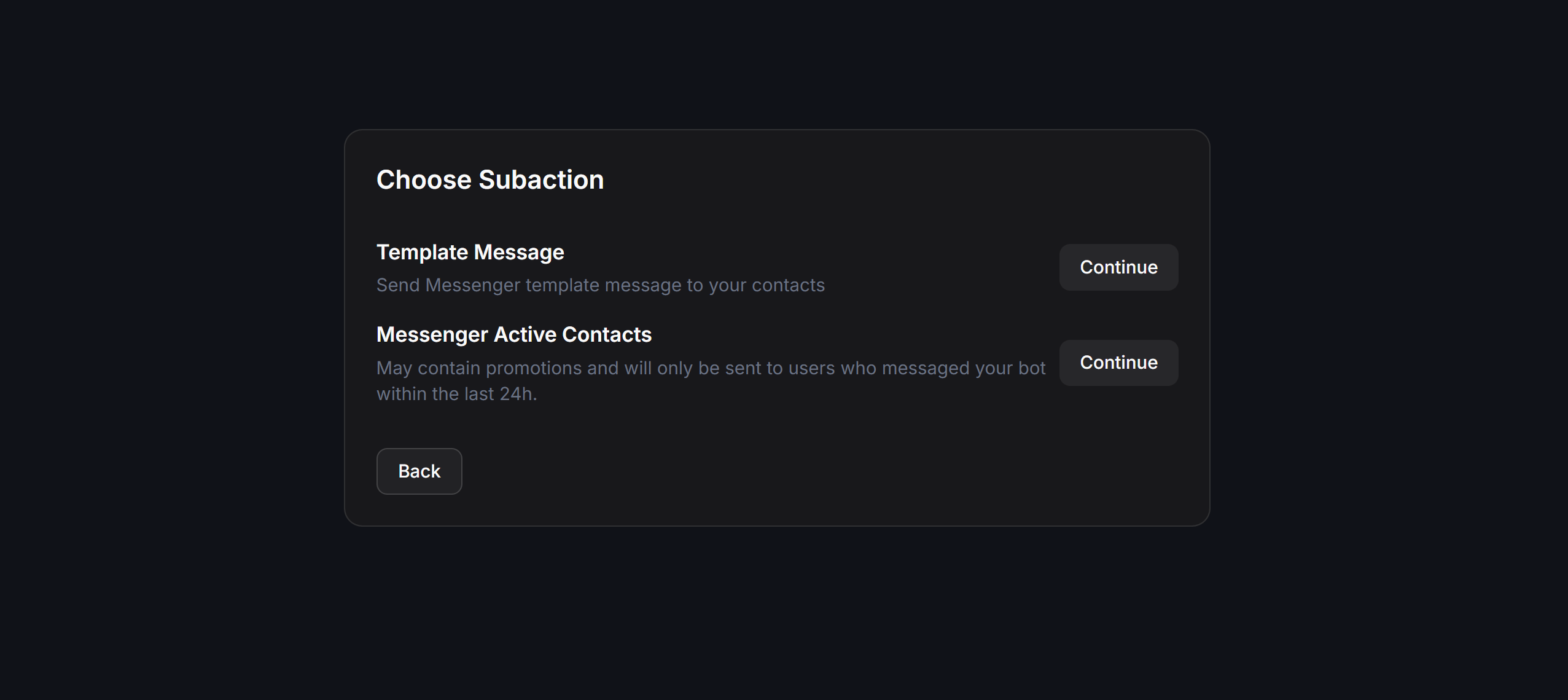
- Template Message: Gửi bằng kịch bản Flow hoặc mẫu Utility Template đến khách hàng. Tùy chọn này giúp gửi đến tệp khách hàng bất kỳ, kể cả khi họ đã ngoài cửa sổ tương tác 24 giờ.
- Messenger Active Contacts: Gửi kịch bản Flow đến nhóm khách hàng đã nhắn tin với trang của bạn trong 24 giờ gần nhất.
Template Message
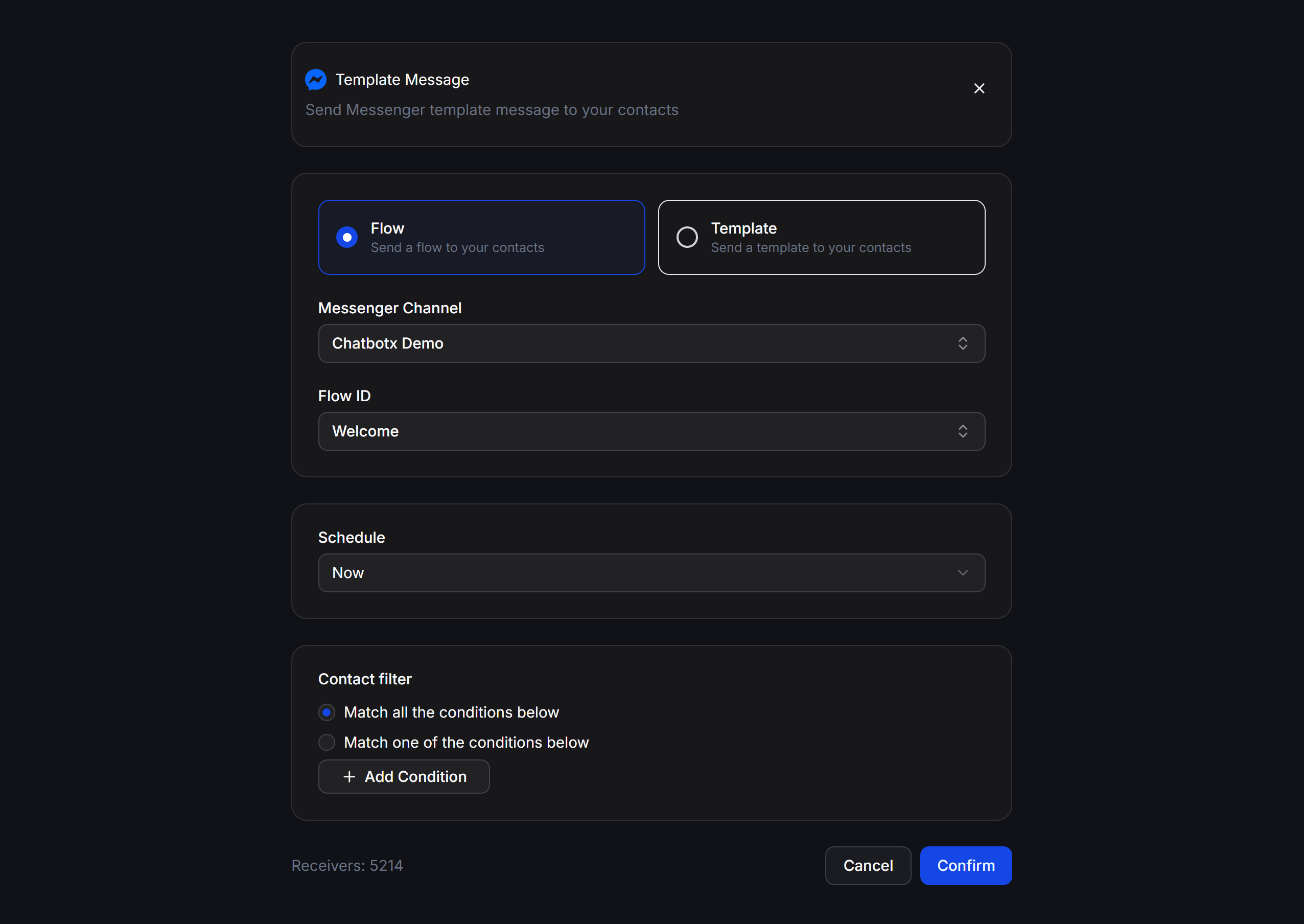
Chọn kiểu gửi Template Message khi bạn cần nhắn tin lại cho tệp khách hàng cũ đã lâu không tương tác với trang của bạn (ngoài cửa sổ 24 giờ). Giao diện cấu hình bao gồm các thành phần:Gửi bằng Flow
Nếu liên hệ của bạn vẫn còn hạn tương tác hoặc bạn gửi tin nhắn thông báo dạng thông thường bằng kịch bản Flow:- Chọn mục Flow (“Send a flow to your contacts”).
- Chọn Fanpage tại Messenger Channel và kịch bản chatbot mong muốn tại Flow ID.
- Thiết lập Schedule và Contact filter chung rồi nhấn Confirm.
Gửi bằng Template (Tin nhắn tiện ích)
Nếu bạn muốn gửi mẫu tiện ích (Utility Template) đã được duyệt đến tệp khách hàng ngoài cửa sổ tương tác 24 giờ: Để biết chi tiết cách thiết lập, gửi duyệt và thực hiện chiến dịch gửi Tin nhắn tiện ích hàng loạt (Template Message), vui lòng xem tài liệu hướng dẫn tại: 👉 Tin nhắn Thông báo (Utility Messages)Messenger Active Contacts
Chọn kiểu gửi Messenger Active Contacts khi bạn chỉ muốn gửi tin nhắn đến những khách hàng đã tương tác với chatbot của bạn trong vòng 24 giờ gần nhất.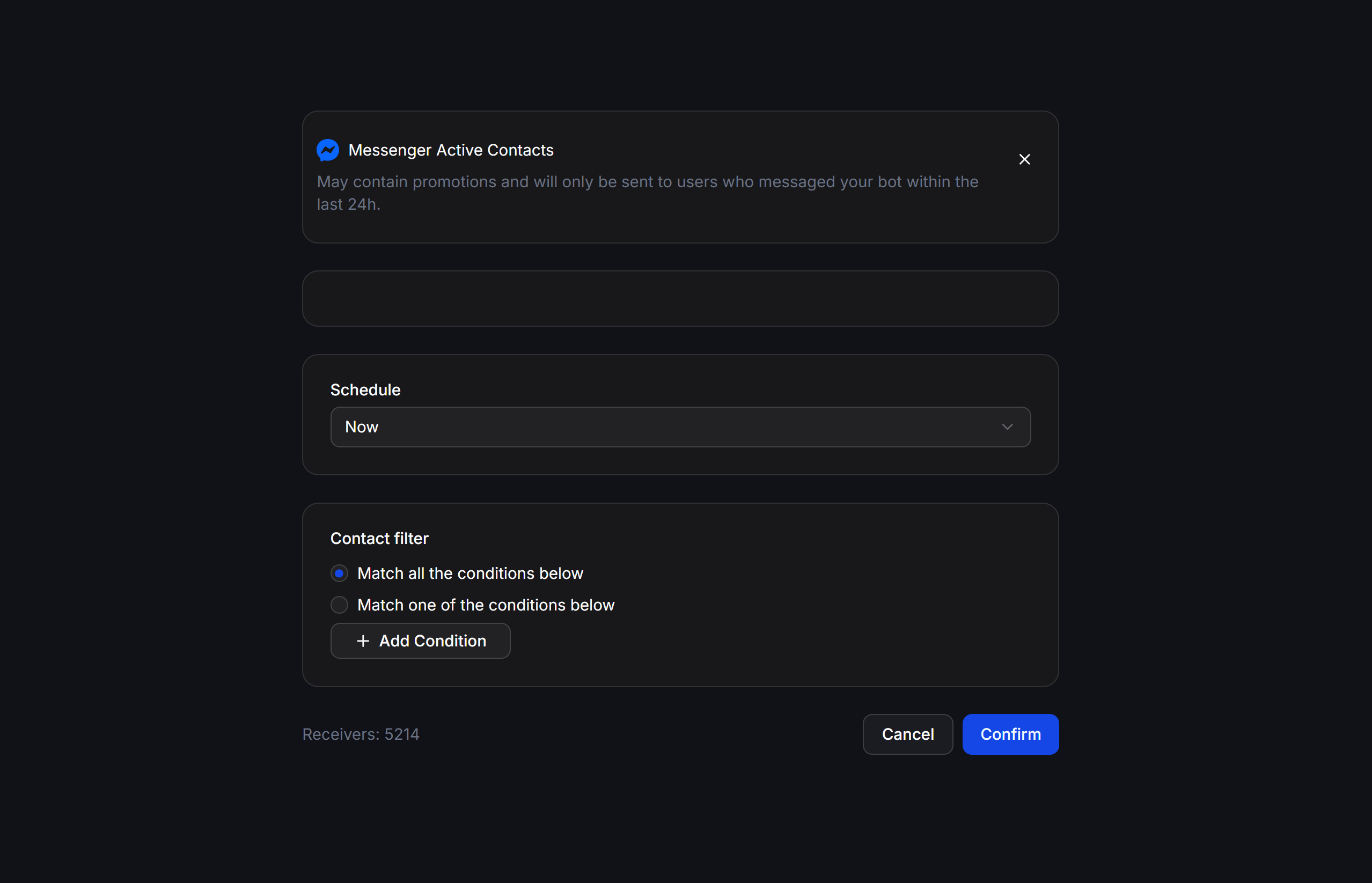
Giao diện và cấu hình
Giao diện cấu hình của Active Contacts đơn giản hơn Template Message và chỉ hỗ trợ gửi kịch bản chatbot (không hỗ trợ chọn mẫu Template):- Flow ID: Chọn kịch bản chatbot muốn gửi.
- Schedule: Thiết lập thời gian gửi (gửi ngay hoặc lên lịch sau).
- Contact filter: Lọc đối tượng trong tệp khách hàng 24 giờ.
- Receivers: Số lượng khách hàng hoạt động thỏa mãn điều kiện.
Lưu ý quan trọng
- Đây là lựa chọn phù hợp nhất khi bạn muốn gửi tin nhắn khuyến mãi, mã ưu đãi hoặc chạy chiến dịch bán hàng trực tiếp (nội dung mang tính tiếp thị/quảng cáo) vì Meta cho phép gửi nội dung tự do trong cửa sổ 24 giờ.
- Nếu tệp khách hàng của bạn đã im lặng quá 24 giờ kể từ tin nhắn cuối cùng gửi cho bot, tin nhắn Broadcast sẽ bị lỗi gửi thất bại. Trong trường hợp đó, bạn bắt buộc phải sử dụng Template Message với mẫu tiện ích.
Chính sách nhắn tin của Meta trên Messenger
Khi vận hành chatbot trên Messenger, bạn cần lưu ý quy tắc của Meta để bảo vệ Fanpage khỏi bị khóa:- Cửa sổ tương tác 24 giờ: Khi khách hàng chủ động nhắn tin với Fanpage, bạn có 24 giờ để gửi tin nhắn tự do không giới hạn nội dung (bao gồm cả nội dung bán hàng, quảng cáo).
- Ngoài 24 giờ: Bạn chỉ được gửi tin nhắn chủ động bằng Mẫu tiện ích (Utility Message) đã được duyệt từ trước, tuyệt đối không được nhét nội dung khuyến mãi vào mẫu tiện ích.
Ví dụ thực tế
Nhắc lịch hẹn cho khách (Template Message -> Template)
Bạn cần gửi tin nhắn nhắc nhở đến nhóm khách hàng có lịch hẹn làm đẹp vào ngày mai:- Chọn Template Message -> Template.
- Chọn mẫu tiện ích nhắc hẹn đã được duyệt trước đó.
- Điền giá trị thực tế cho các biến (ví dụ:
{{1}}điền Họ tên khách,{{2}}điền Giờ hẹn). - Bộ lọc
Contact filter: Lọc khách hàng có trường lịch hẹn khớp với ngày mai. - Thiết lập gửi ngay.
Gửi mã flash sale nhanh (Messenger Active Contacts)
Bạn đang chạy chương trình ưu đãi giờ vàng và muốn thông báo ngay cho khách hàng đang online chat trong ngày:- Chọn Messenger Active Contacts.
- Chọn kịch bản Flow chứa nội dung giới thiệu flash sale và nút bấm mua hàng.
- Thiết lập gửi ngay để tệp khách hàng trong 24 giờ nhận được thông tin khuyến mãi tức thì.
Mẹo vận hành Messenger Broadcast
- Đặt tên Broadcast chi tiết theo mục tiêu chiến dịch (ví dụ:
Messenger - Nhac hen Spa 1906hoặcMessenger - Active Contacts - Flash Sale). - Luôn kiểm tra kỹ số lượng người nhận thực tế ở phần Receivers trước khi gửi. Nếu con số Receivers bằng 0, hãy kiểm tra lại bộ lọc hoặc kênh gửi đã chính xác chưa.
- Sau khi chiến dịch hoàn tất, hãy vào bảng danh sách Broadcasts để kiểm tra các chỉ số
Sent,Delivered,SeenvàClickednhằm đánh giá hiệu quả tiếp cận của chiến dịch.