

Cách thêm nút bấm vào khối tin nhắn
Nút bấm được ghim cố định trực tiếp vào các khối tin nhắn. Khách hàng có thể nhìn thấy nút và có thể kéo lên tìm lại để bấm nhiều lần. Bạn hoàn toàn có thể thêm nút vào bên trong các khối nội dung sau:- Text blocks: Dùng phổ biến trên mọi kênh.
- Card và Carousel blocks : Cực kỳ hiệu quả để làm danh mục sản phẩm.
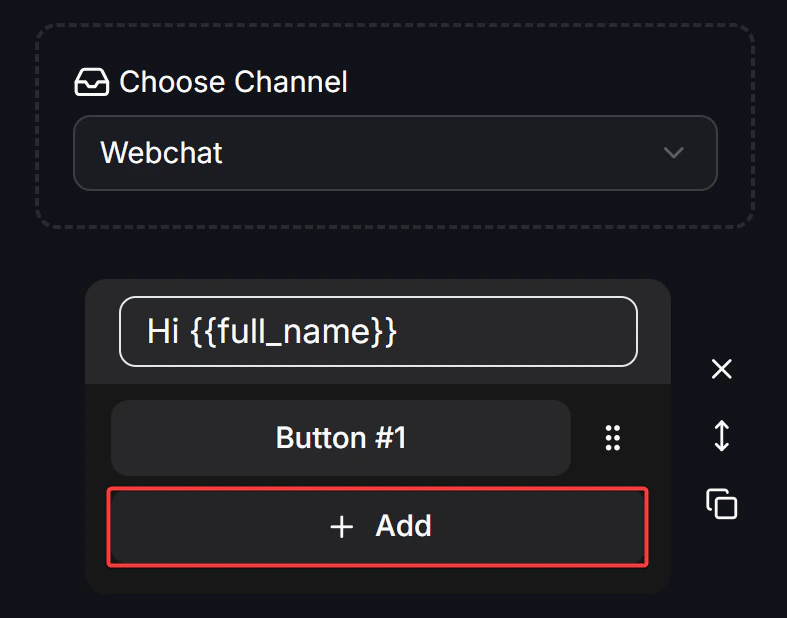
Hành động khi nhấn (When pressed)
Sau khi tạo nút bấm, bạn sẽ cấu hình hành động điều hướng cho nó.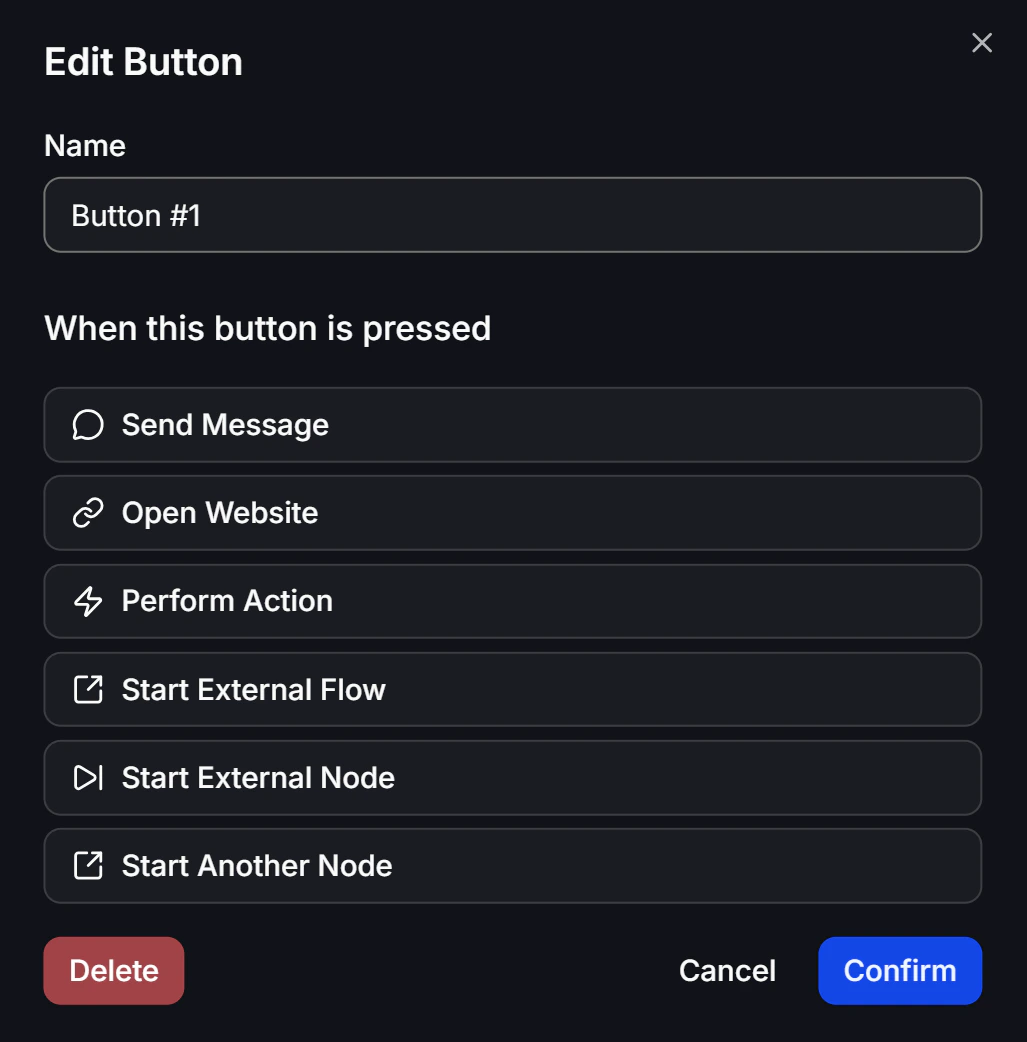
1. Send Message
Đây là tùy chọn phổ biến nhất. Khi khách hàng bấm nút, một node mới hoặc một tin nhắn mới (Text, Image, Carousel…) sẽ hiện ra để đối đáp nội dung tương ứng. Nút bấm sẽ được nối dây thẳng đến khối nội dung tiếp theo trên màn hình Flow Builder.2. Open Website
Dùng để dẫn đường link. Khi khách hàng nhấn chọn, họ sẽ được điều hướng rời khỏi khung chat để đi thẳng tới trang đích (Website, Landing Page, Shopee…) của bạn bằng trình duyệt mặc định.3. Perform Action
Thay vì gửi tin nhắn hiện hình, tùy chọn này dẫn khách rơi vào một màng lọc hệ thống. Ví dụ: bấm nút “Tư vấn” -> Hệ thống sẽ thực thi Action là Gắn Tag “Có hứng thú” VÀ Pass cho Nhân Viên (Transfer to Human). (Xem chi tiết bảng Actions tại bài Actions)4. Start Another Node
Giúp giảm tải kết nối chằng chịt trên giao diện nếu kịch bản phức tạp. Nó cho phép nút bấm hoạt động như một cánh cổng dịch chuyển, nhảy thẳng đến một khối (Node) bất kỳ đã có sẵn ở đâu đó trong luồng này.5. Start External Flow
Thích hợp để modul hóa hệ thống. Thay vì ghép hết các luồng hàng trăm nút vào 1 flow nặng nề, bạn có thể tạo nút bấm để “nhảy” sang một Flow thứ 2 riêng biệt (Ví dụ Flow “Đăng ký thành viên”).6. Start External Node
Nâng cao hơn Start External Flow. Khi bấm nút, hệ thống không bắt đầu ở Flow thứ 2, mà nhảy đến node được bạn chỉ định trước trong Flow thứ 2 đó.7. Channel-specific
Lưu ý, nếu kênh của bạn hỗ trợ (Ví dụ Messenger), bạn có thêm nút chức năng đặc trưng kênh:- Call Number: Cho phép người liên hệ thực hiện cuộc gọi điện thoại trực tiếp vào hotline khi nhấp. Tùy chọn cực kỳ hữu ích cho các đội chốt Sales.