

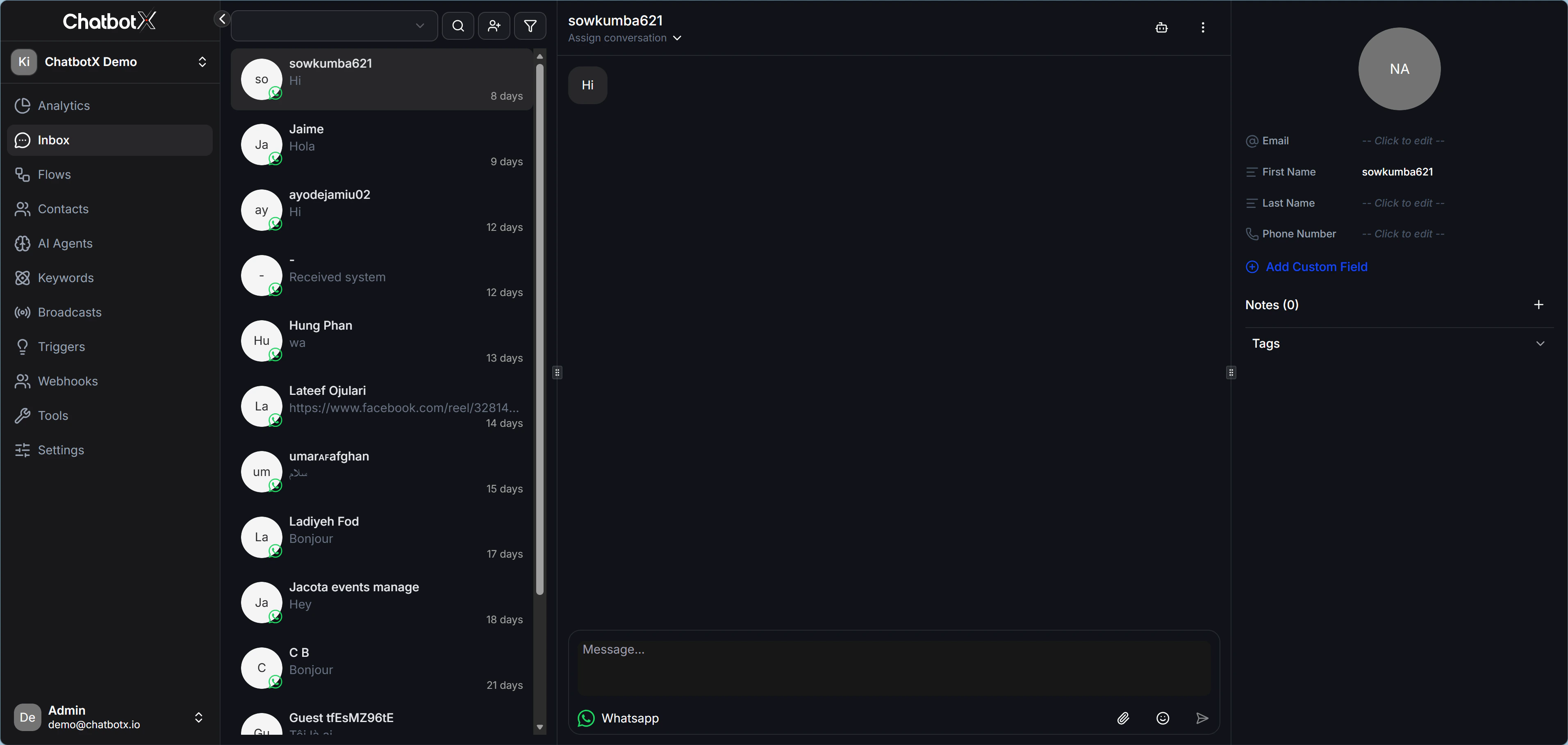
1. Lọc và tìm hội thoại nhanh
Khi có hàng trăm cuộc chat cùng lúc, bạn cần biết cách thu hẹp danh sách để xử lý đúng việc, đúng người. Bộ lọc theo người xử lý:- All: Xem tất cả tin nhắn.
- Bot: Chỉ xem các cuộc chat đang được Bot tự động trả lời.
- Human: Chỉ xem các cuộc chat đang do nhân viên phụ trách.
- Assigned / Unassigned: Lọc chat đã được giao cho ai đó, hoặc chưa có người nhận.
- Channel: Lọc riêng theo từng kênh (Facebook, WhatsApp…).
- Unread / Follow-up / Archived / Blocked: Lọc theo trạng thái đặc biệt của cuộc trò chuyện.
- More Options → Condition: Đặt điều kiện lọc nâng cao theo dữ liệu khách hàng.
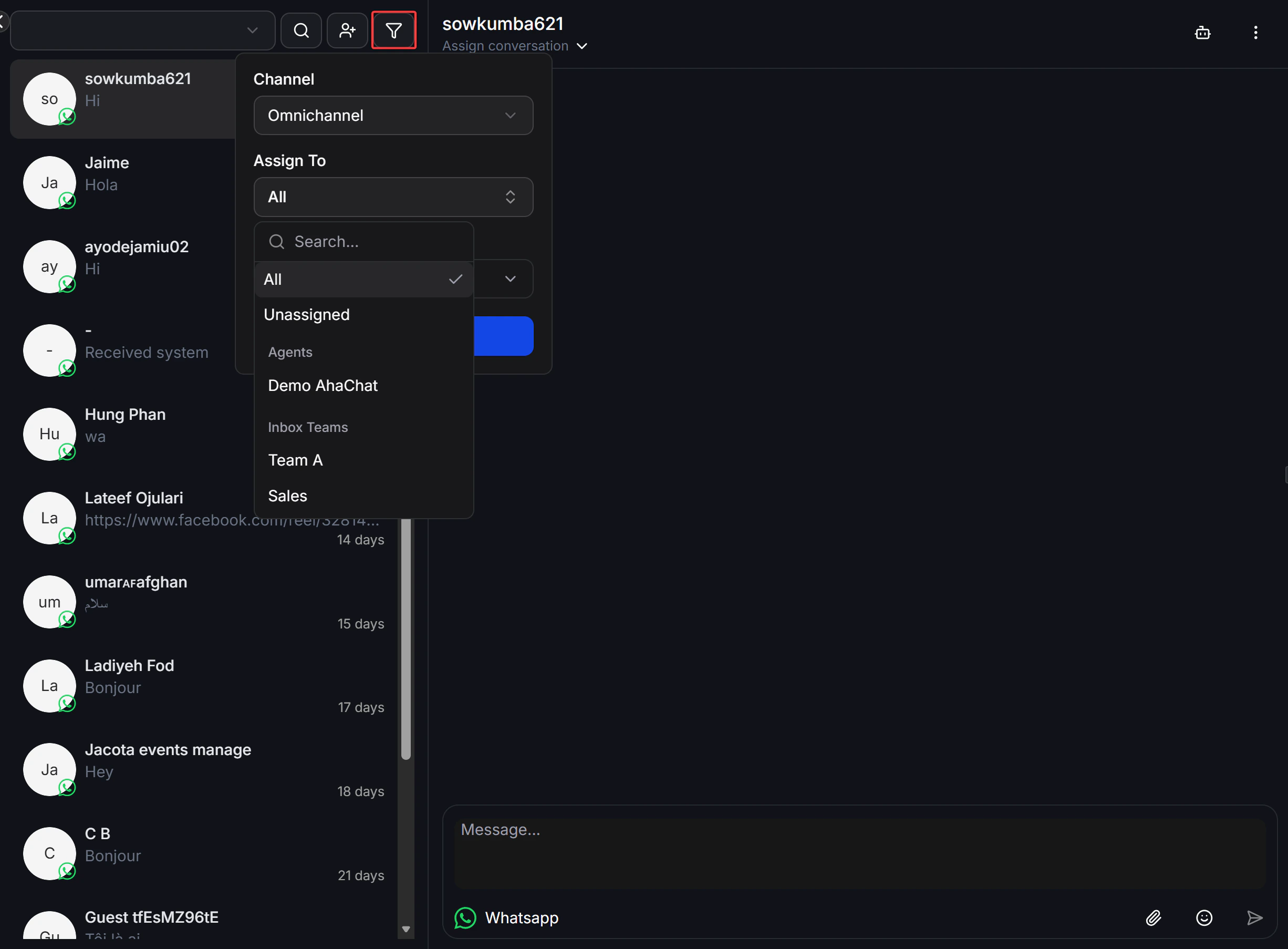
2. Chuyển cuộc chat từ Bot sang Nhân viên (và ngược lại)
Đây là một trong những tính năng quan trọng nhất của Inbox: Transfer to Human / Transfer to Bot. Khi nào cần dùng? Khách hỏi những câu phức tạp mà Bot chưa được lập trình để trả lời, lúc đó bạn cần một nhân viên thật sự vào “tiếp sóng”. Cách thực hiện:- Mở cuộc trò chuyện cần chuyển.
- Nhấn nút Transfer to Human → Bot sẽ ngừng tự động trả lời, nhân viên toàn quyền tiếp tục.
- Khi nhân viên xử lý xong, nhấn Transfer to Bot để Bot tự động tiếp quản trở lại.
3. Ghim cuộc chat để nhớ theo dõi (Follow-up)
Đôi khi khách chưa trả lời ngay, hoặc bạn cần quay lại sau, tính năng Mark as Follow-up giúp bạn đánh dấu cuộc chat đó để khỏi bị quên. Cách dùng:- Mở cuộc trò chuyện → Nhấn vào Menu → Chọn Mark as follow-up.
- Sau đó dùng bộ lọc Follow-up để xem lại danh sách cần xử lý.
4. Lưu trữ cuộc chat (Archive)
Khi một cuộc trò chuyện đã kết thúc và bạn không muốn nó chiếm chỗ trong hộp thư chính, hãy dùng Archive.- Mở cuộc trò chuyện → Menu → Chọn Archive.
- Chat đó sẽ biến khỏi danh sách chính, nhưng vẫn được lưu lại.
- Tự động mở lại: Nếu khách nhắn tin lần nữa, hệ thống sẽ tự đưa cuộc chat đó trở về hộp thư chính.
5. Gửi tin nhắn thủ công cho khách
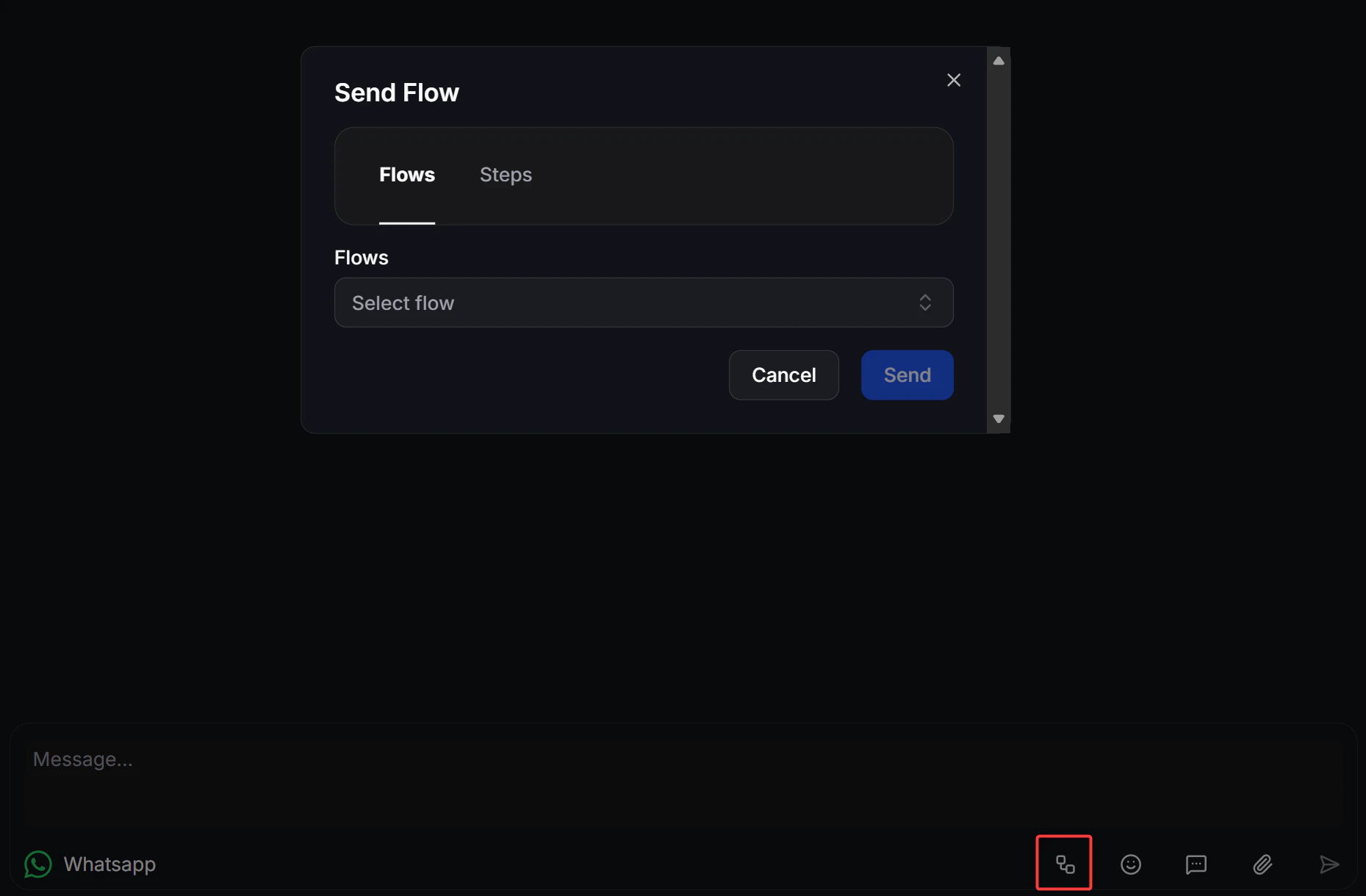
Bên cạnh Bot, bạn hoàn toàn có thể tự gõ và gửi nội dung cho khách. Trong ô soạn tin, bạn có các công cụ hỗ trợ:- Send Flow: Chọn và gửi một kịch bản (Flow) có sẵn đến khách, ví dụ gửi form đăng ký, bảng giá, hoặc chuỗi giới thiệu sản phẩm.
- WhatsApp Template Message: Dành riêng cho kênh WhatsApp. Khi đã qua cửa sổ 24 giờ mà chưa nhận phản hồi từ khách, bạn chỉ được gửi tin theo mẫu đã được Meta phê duyệt. Chọn mẫu phù hợp và gửi đi.
- Saved Replies (Câu trả lời mẫu): Lưu sẵn những câu trả lời thường dùng. Khi cần, gõ
/trong ô chat, danh sách mẫu sẽ hiện ra để chọn và gửi nhanh mà không cần gõ lại từ đầu.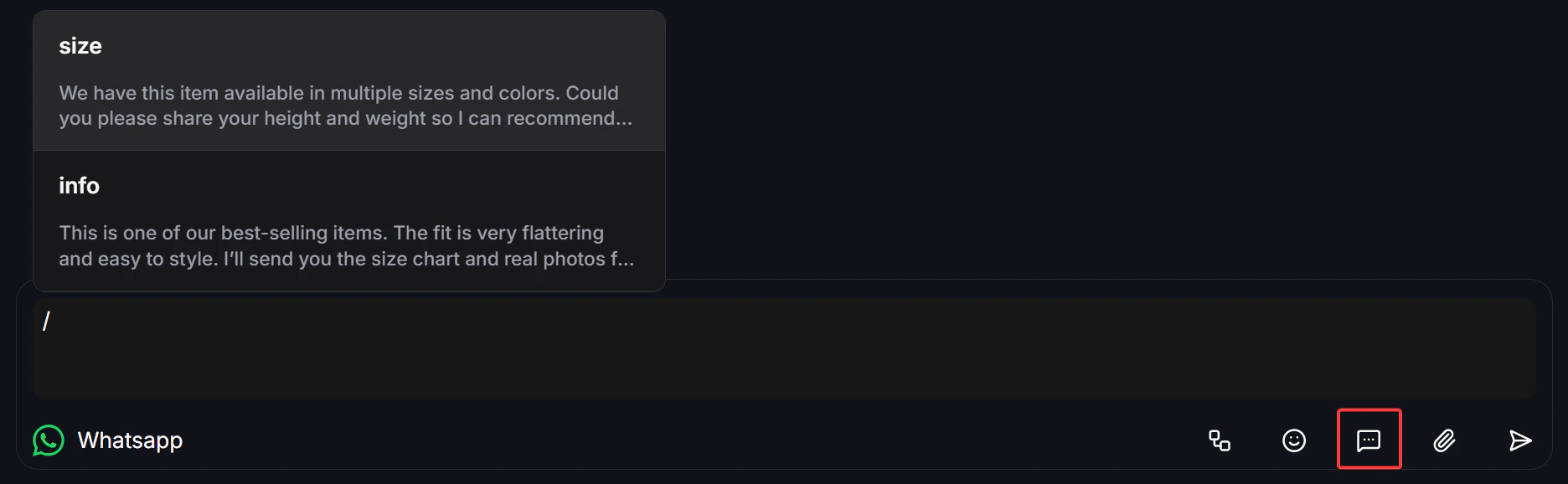
6. Xem thông tin và lịch sử của khách
Bên cột phải của Inbox, bạn thấy được toàn bộ hồ sơ khách hàng đang trò chuyện:- Custom Fields / System Fields: Tất cả dữ liệu mà Bot đã thu thập được từ khách (tên, email, sản phẩm quan tâm…).
- Tags: Các nhãn phân loại đang được gán cho khách, bạn cũng có thể gán thêm thủ công ngay tại đây.
- Notes (Ghi chú nội bộ): Ghi chú riêng cho đội nhóm, khách hàng sẽ không nhìn thấy phần này.
7. Xóa hoặc chặn khách hàng
Nếu gặp tin spam hoặc tài khoản gây rối:- Block Contact: Chặn khách: Bot sẽ ngừng phản hồi họ. Thực hiện từ Menu trong Inbox, hoặc cài sẵn trong Flow Builder.
- Delete Contact: Xóa hoàn toàn khách khỏi hệ thống. Thực hiện từ Menu trong Inbox, từ Flow Builder, hoặc từ trang Contacts.