

Khi nào nên dùng Import Contacts
Bạn nên dùng Import Contacts khi đã có sẵn danh sách khách hàng từ hệ thống khác, file đăng ký sự kiện, form thu lead hoặc danh sách nội bộ của đội sales. Thay vì tạo từng contact thủ công, bạn có thể nhập toàn bộ danh sách trong một lần và map dữ liệu vào đúng field cần dùng trong ChatbotX.Tạo contact thủ công bằng Create Contact
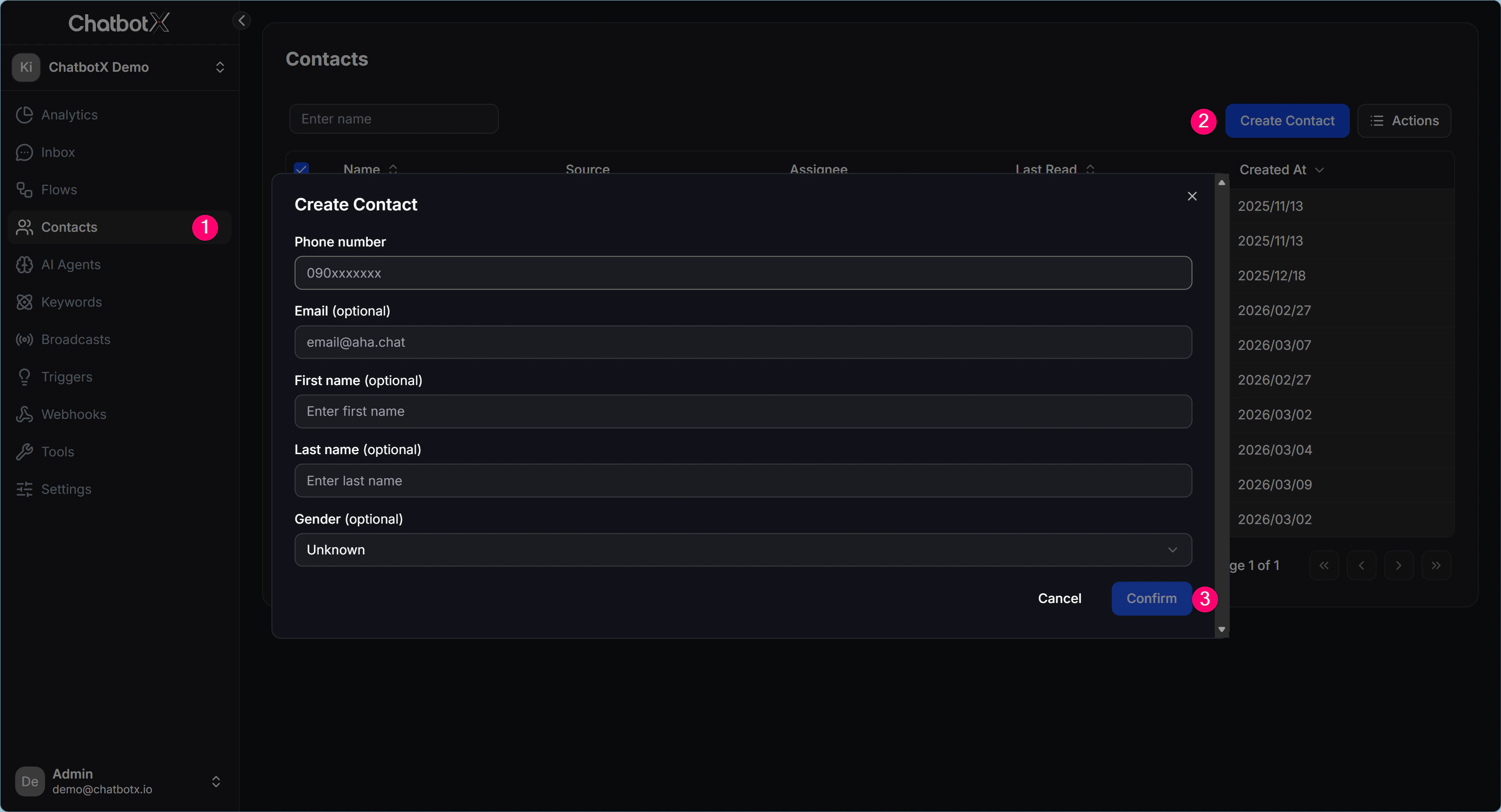
Create Contact phù hợp khi bạn chỉ cần thêm một contact riêng lẻ thay vì import cả danh sách. Đây là cách nhanh để tạo hồ sơ khách mới ngay trong lúc làm việc.1
Mở trang Contacts
Vào Contacts từ menu bên trái.
2
Nhấn Create Contact
Nhấn Create Contact ở góc trên bên phải để mở form tạo contact mới.
3
Điền thông tin và xác nhận
Điền các trường cần thiết, sau đó nhấn Confirm để tạo contact.
Import contacts từ file CSV
1
Mở màn hình import
Vào Contacts, nhấn Actions, rồi chọn Import.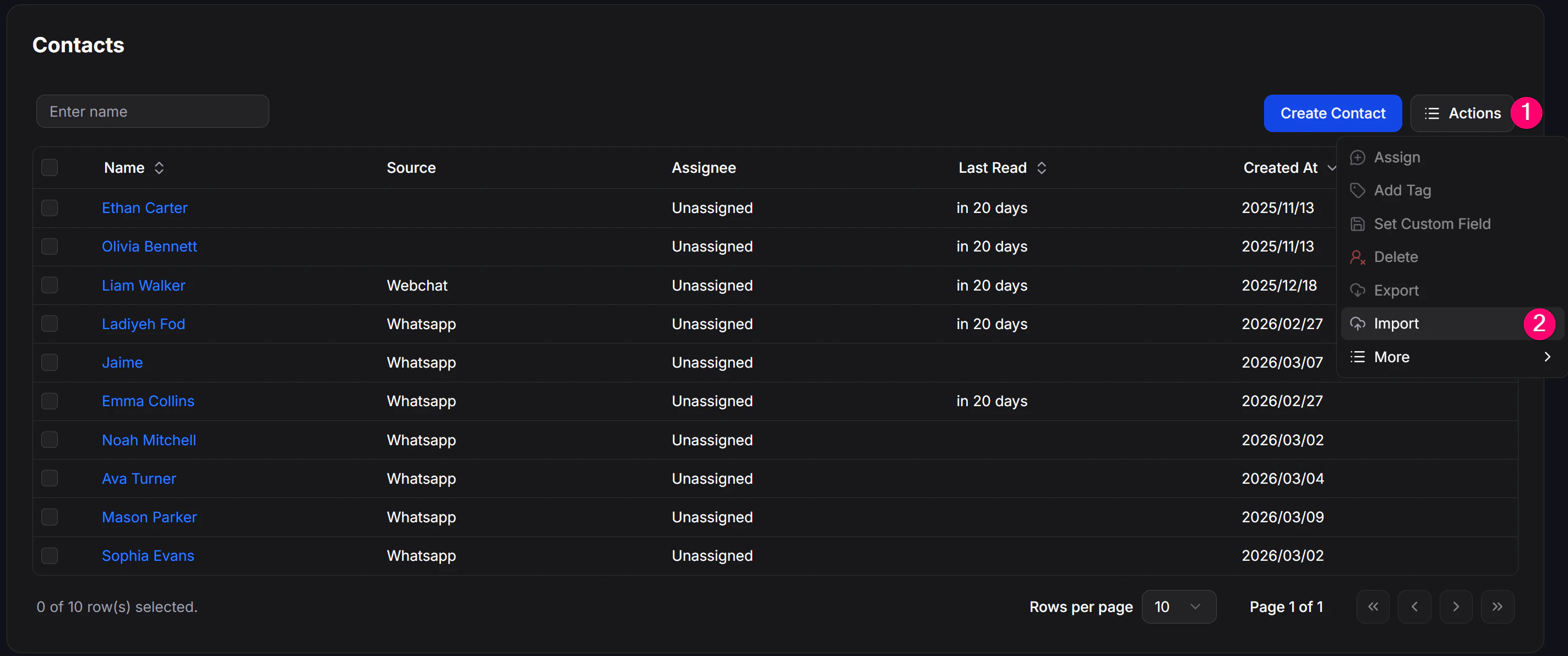
2
Tải file CSV
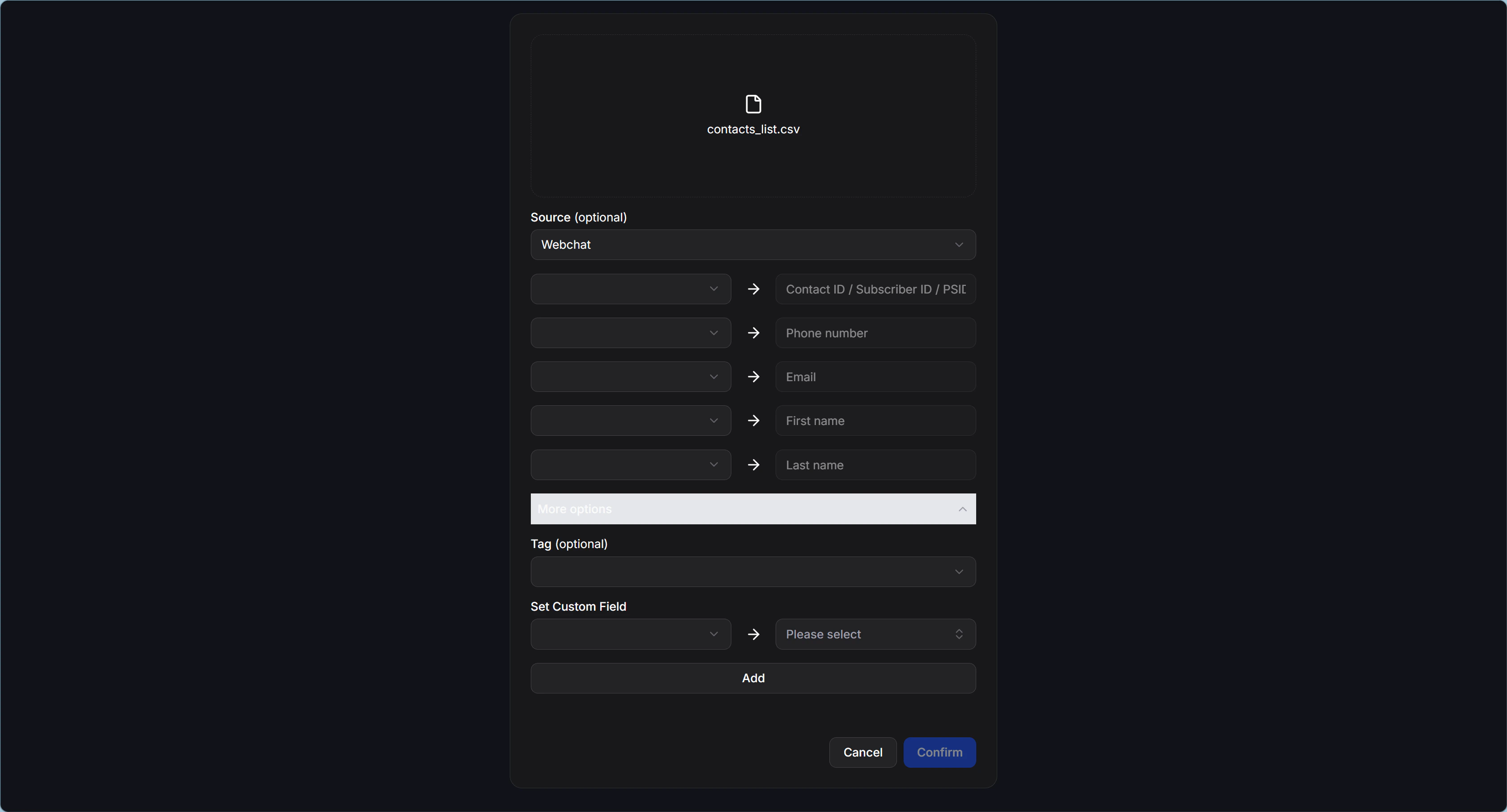
Chọn file CSV chứa danh sách contact của bạn. Sau khi tải lên, tên file sẽ hiển thị ở đầu cửa sổ import.
3
Chọn Source nếu cần
Ở trường Source (optional), chọn nguồn cho danh sách contact nếu bạn muốn phân loại dữ liệu ngay từ lúc nhập.
4
Map cột dữ liệu
Chọn cột từ file CSV ở bên trái và map sang field tương ứng ở bên phải. Màn hình import hiện tại hỗ trợ các field chuẩn như
Contact ID / Subscriber ID / PSID, Phone number, Email, First name, Last name.5
Mở More options khi cần
Mở More options nếu bạn muốn gắn
Tag hoặc map thêm dữ liệu vào Custom Field.6
Xác nhận import
Kiểm tra lại mapping, sau đó nhấn Confirm để bắt đầu import. Nếu chưa muốn tiếp tục, nhấn Cancel.
Các trường có trên màn hình import
Màn hình import hiện tại gồm các phần chính sau:More options
Phần More options dùng khi bạn muốn bổ sung dữ liệu cho toàn bộ danh sách ngay trong lúc import.Tag (optional)
Trường Tag (optional) cho phép bạn gắn cùng mộtTag cho toàn bộ contact trong file import. Cách này phù hợp khi bạn muốn đánh dấu nhanh một nhóm khách theo chiến dịch, nguồn dữ liệu hoặc đợt nhập danh sách.
Set Custom Field
Phần Set Custom Field cho phép bạn map thêm dữ liệu từ file CSV vàoCustom Field có sẵn trong ChatbotX. Bạn chọn cột dữ liệu ở bên trái, chọn Custom Field tương ứng ở bên phải, rồi nhấn Add để thêm mapping đó vào danh sách import.
Nếu bạn chưa có field phù hợp để lưu dữ liệu riêng của contact, hãy tạo trước trong bài Custom Fields.
Chuẩn bị file trước khi import
Trước khi bắt đầu import, bạn nên kiểm tra lại file CSV để quá trình map dữ liệu diễn ra nhanh hơn:- Dùng tên cột rõ ràng để dễ nhận biết khi map.
- Bảo đảm các cột quan trọng như số điện thoại, email hoặc tên được tách đúng cấu trúc.
- Rà lại dữ liệu trước khi nhập để tránh đưa các bản ghi không còn dùng vào hệ thống.
- Chuẩn bị sẵn
TaghoặcCustom Fieldnếu bạn muốn nhóm dữ liệu ngay từ đầu.
Kiểm tra sau khi import
Sau khi import hoàn tất, bạn nên mở lại danh sách Contacts và kiểm tra một vài bản ghi mẫu để bảo đảm dữ liệu đã vào đúng field. Từ đây, bạn có thể tiếp tục dùng Filter Contacts để rà nhanh nhóm vừa nhập, hoặc dùng Bulk Actions nếu cầnAssign, Add Tag, Set Custom Field hoặc Export.
Ví dụ thực tế
Ví dụ, đội sales có một filecontacts_list.csv chứa danh sách khách đăng ký tại sự kiện offline. Bạn có thể import file này vào ChatbotX, map các cột như số điện thoại, email, tên, sau đó gắn Tag của chiến dịch và bổ sung Custom Field để đội ngũ tiếp tục lọc, phân nhóm và theo dõi trong cùng một danh sách contact.