Các thao tác tìm kiếm và sắp xếp cơ bản
Tìm contact theo tên
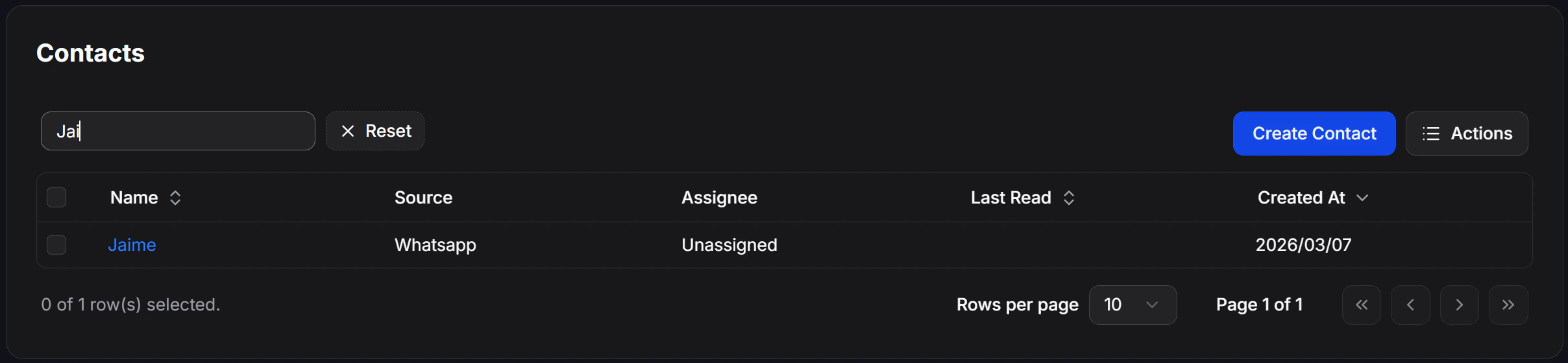
Để tìm nhanh một khách hàng cụ thể khi đã biết tên của họ:- Vào mục Contacts từ menu điều hướng bên trái.
- Nhập tên khách hàng cần tìm vào ô tìm kiếm Enter name ở phía trên cùng bên trái.
- Hệ thống sẽ tự động lọc danh sách và hiển thị các kết quả phù hợp ngay lập tức.
Sắp xếp danh sách theo cột
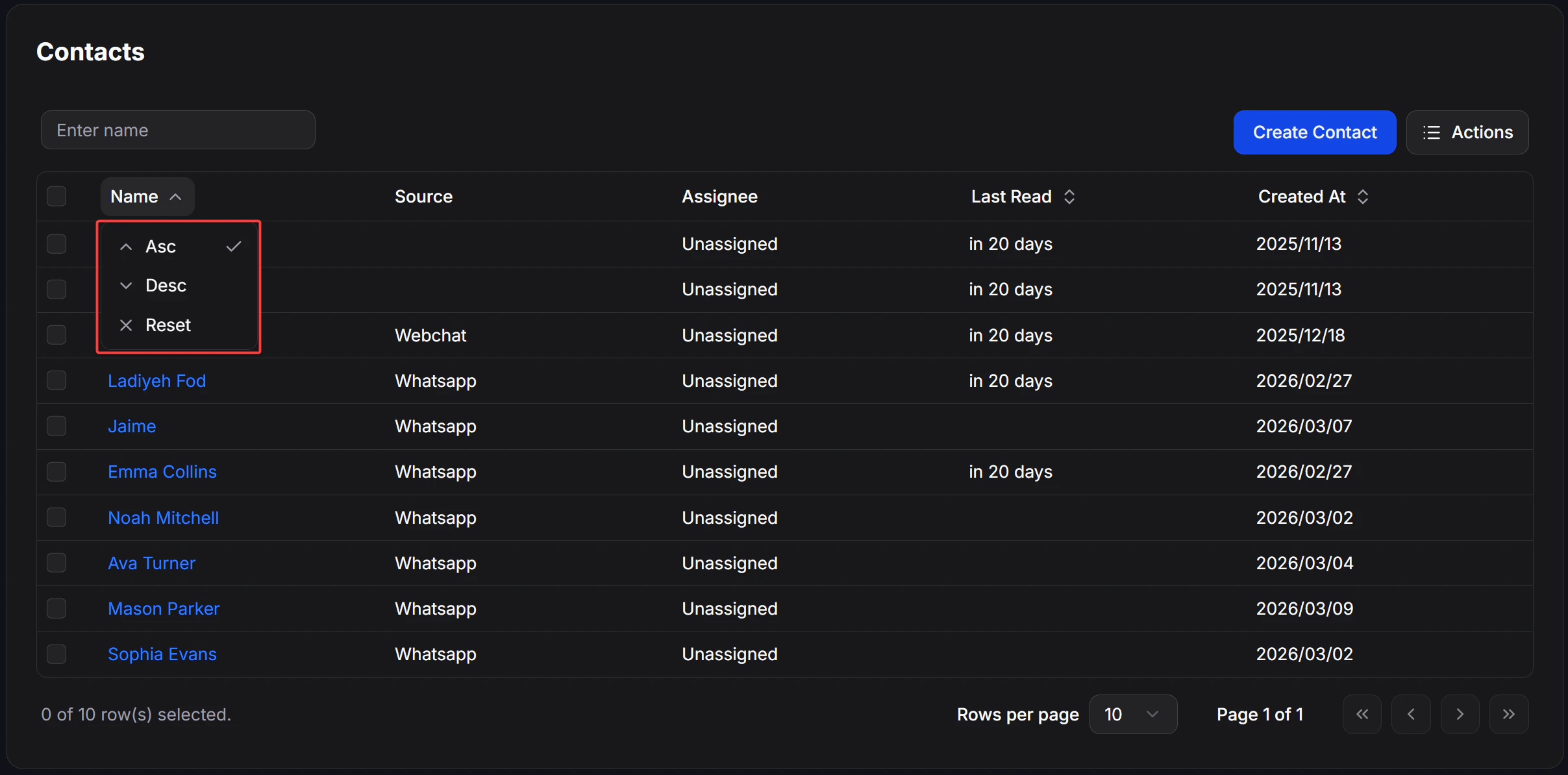
Bạn có thể sắp xếp thứ tự hiển thị danh sách khách hàng dựa trên tiêu chí của các cột thông tin trong bảng (như Name, Last Read, hoặc Created At):- Nhấp trực tiếp vào tiêu đề cột bạn muốn dùng làm tiêu chí sắp xếp trong bảng Contacts.
- Một biểu tượng mũi tên sẽ xuất hiện bên cạnh tiêu đề cột biểu thị thứ tự sắp xếp:
- Mũi tên hướng lên (Asc): Sắp xếp theo thứ tự tăng dần hoặc từ A đến Z.
- Mũi tên hướng xuống (Desc): Sắp xếp theo thứ tự giảm dần hoặc từ Z đến A.
Chọn nhiều contact cùng lúc
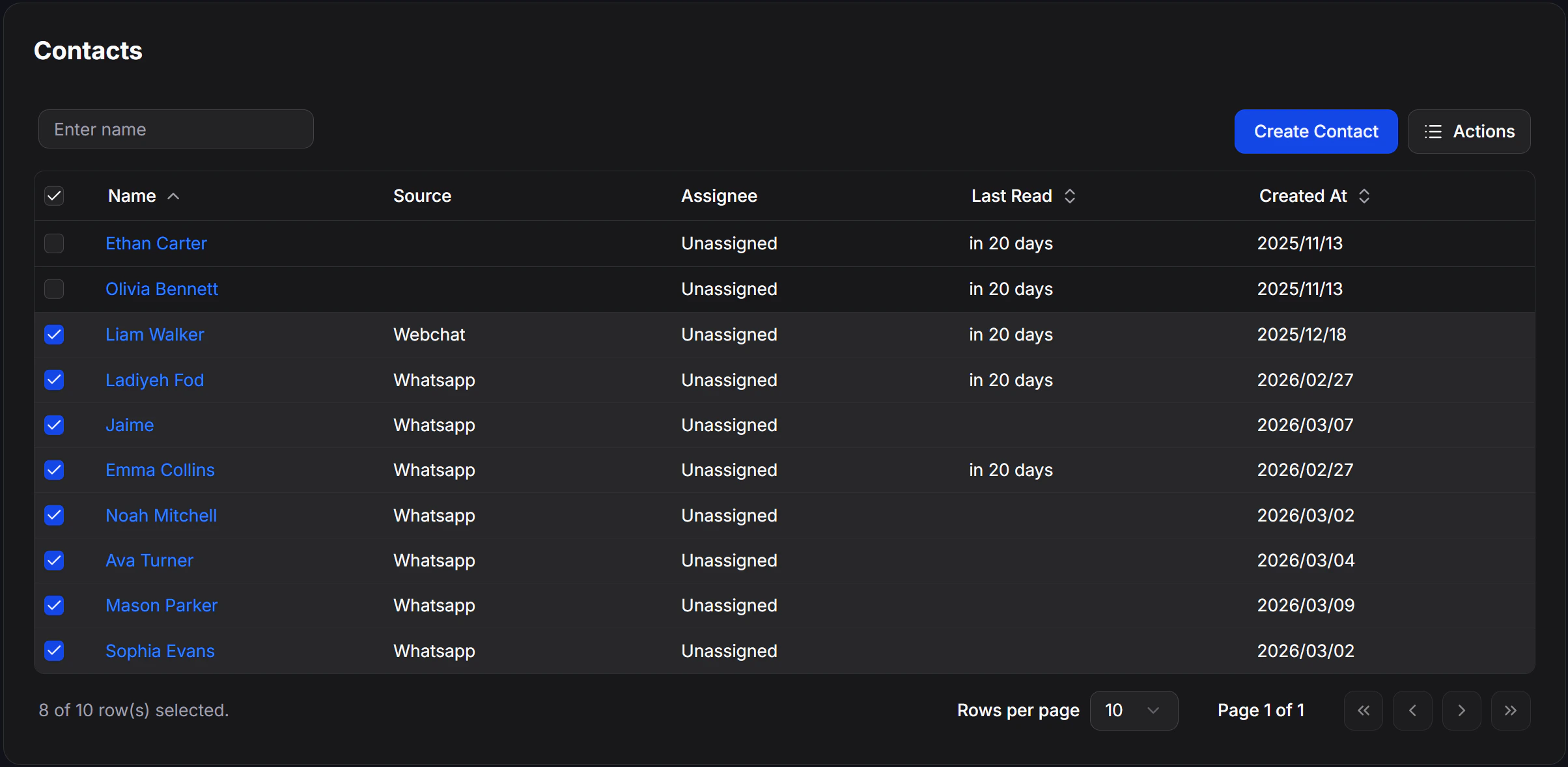
Tính năng này giúp bạn tích chọn hàng loạt khách hàng để thực hiện các hành động nhóm (Bulk Actions) như gắn tag, xóa liên hệ, hoặc xuất file dữ liệu:- Sử dụng thanh tìm kiếm hoặc bộ lọc để gom nhóm các khách hàng mong muốn lên đầu danh sách.
- Tích chọn vào checkbox trống ở đầu mỗi hàng của khách hàng cần chọn. Bạn cũng có thể tích vào checkbox ở tiêu đề bảng để chọn nhanh tất cả khách hàng đang hiển thị trên trang.
- Kiểm tra số lượng khách hàng đã được chọn hiển thị ở góc dưới cùng bên trái trước khi thực hiện các hành động tiếp theo.
Bộ lọc nâng cao theo điều kiện (Advanced Filter)
Bộ lọc nâng cao giúp bạn khai thác tối đa dữ liệu khách hàng bằng cách kết hợp nhiều tiêu chí lọc chi tiết thông qua các toán tử logic.Quy trình thiết lập bộ lọc nâng cao
1
Mở bộ lọc
Tại giao diện Contacts, bạn nhấp vào nút Filter (biểu tượng chiếc phễu) nằm ở góc trên cùng bên phải.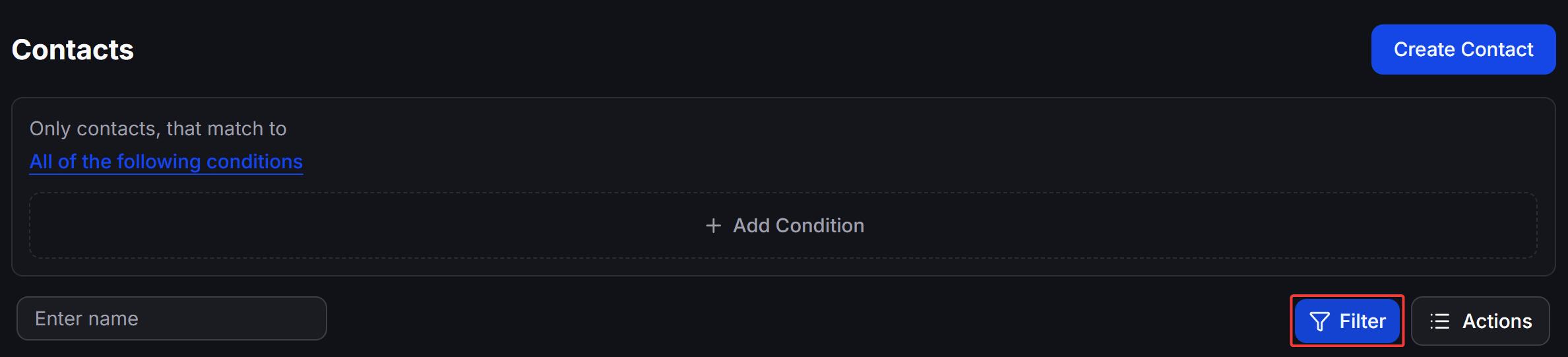
2
Chọn toán tử logic gộp điều kiện
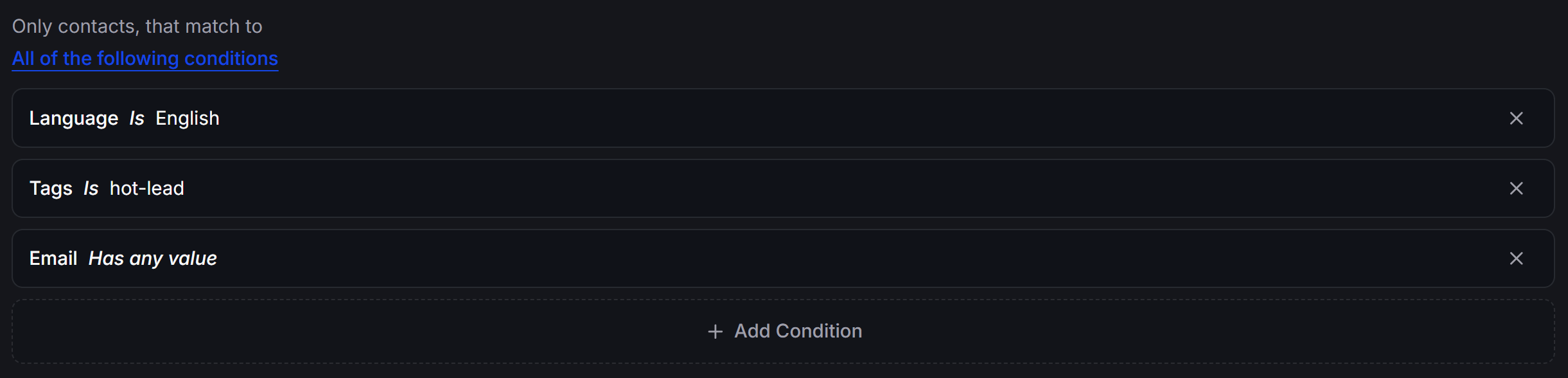
Trước khi thêm các điều kiện chi tiết, bạn cần lựa chọn cách thức hệ thống kết hợp các điều kiện lọc này bằng cách nhấp chọn dòng liên kết màu xanh:
- All of the following conditions (Toán tử AND): Chỉ hiển thị những khách hàng thỏa mãn đồng thời tất cả các điều kiện lọc được thiết lập bên dưới.

- Any of the below conditions (Toán tử OR): Hiển thị những khách hàng chỉ cần thỏa mãn ít nhất một trong số các điều kiện lọc được thiết lập bên dưới.

3
Thêm và cấu hình điều kiện cụ thể
Nhấp vào nút + Add Condition để tạo một điều kiện lọc mới. Với mỗi điều kiện, bạn sẽ thiết lập 3 thông số trên popup:
- Trường thông tin (Field): Chọn trường dữ liệu muốn lọc (Ví dụ: Language, Tags, Email…).
- Toán tử so sánh (Operator): Chọn cách thức so sánh giá trị (Ví dụ: Is, Contains, Has any value…).
- Giá trị so sánh (Value): Nhập hoặc chọn giá trị tương ứng (Ví dụ: English, hot-lead…).
4
Xác nhận áp dụng
Nhấp vào nút xác nhận để hệ thống tiến hành quét và thu gọn danh sách khách hàng theo đúng các điều kiện đã thiết lập.
Ví dụ cấu hình thực tế
Tình huống sử dụng: Bạn muốn lọc ra danh sách khách hàng nói tiếng Anh, đã được đánh giá là khách hàng tiềm năng (hot-lead) và đã cung cấp địa chỉ email để chuẩn bị thực hiện một chiến dịch Email Marketing gửi thông tin ưu đãi.
Để cấu hình, bạn chọn toán tử logic All of the following conditions và thêm 3 điều kiện lọc sau:
- Language Is English (Ngôn ngữ sử dụng là tiếng Anh)
- Tags Is hot-lead (Thẻ Tag được gắn là hot-lead)
- Email Has any value (Địa chỉ email có dữ liệu và không trống)