Hướng dẫn kết nối máy chủ MCP
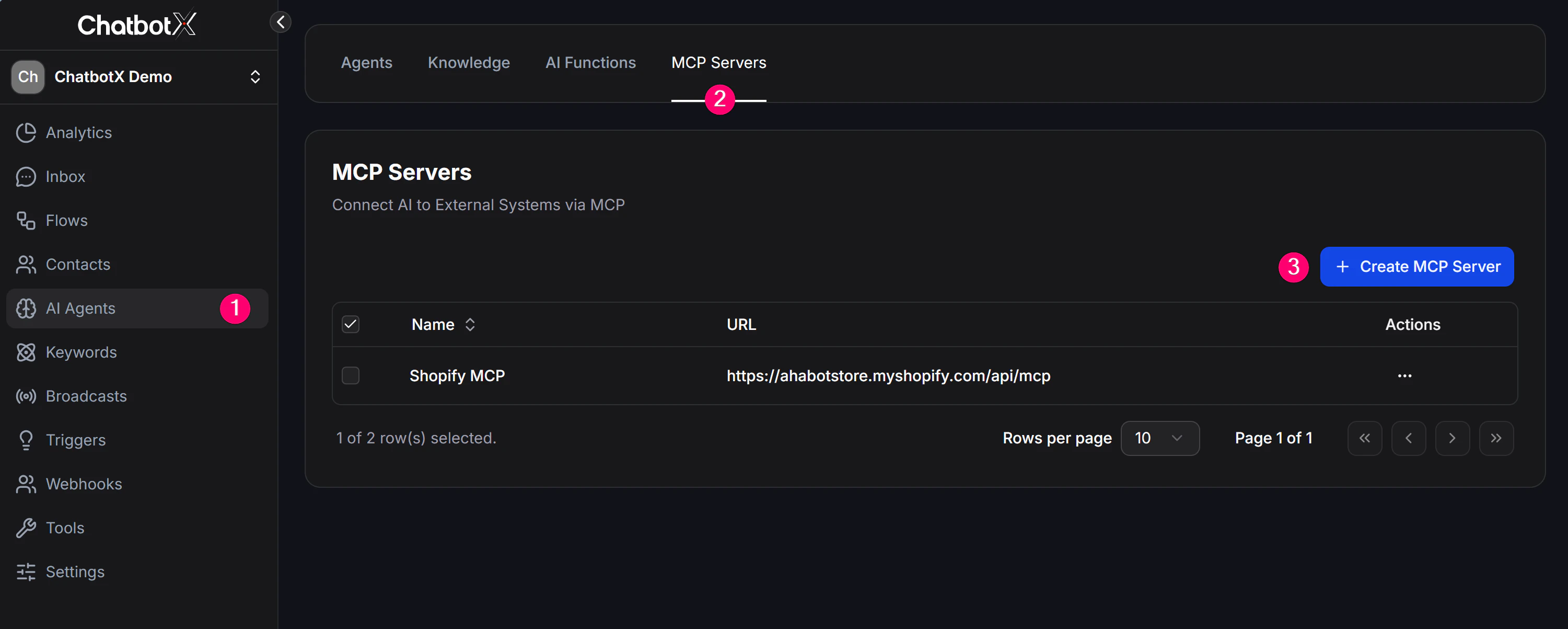
Để kết nối với một máy chủ MCP mới, thực hiện các bước sau:- Truy cập vào mục MCP Servers trên thanh điều hướng bên trái.
- Nhấn vào nút + Tạo MCP Server.
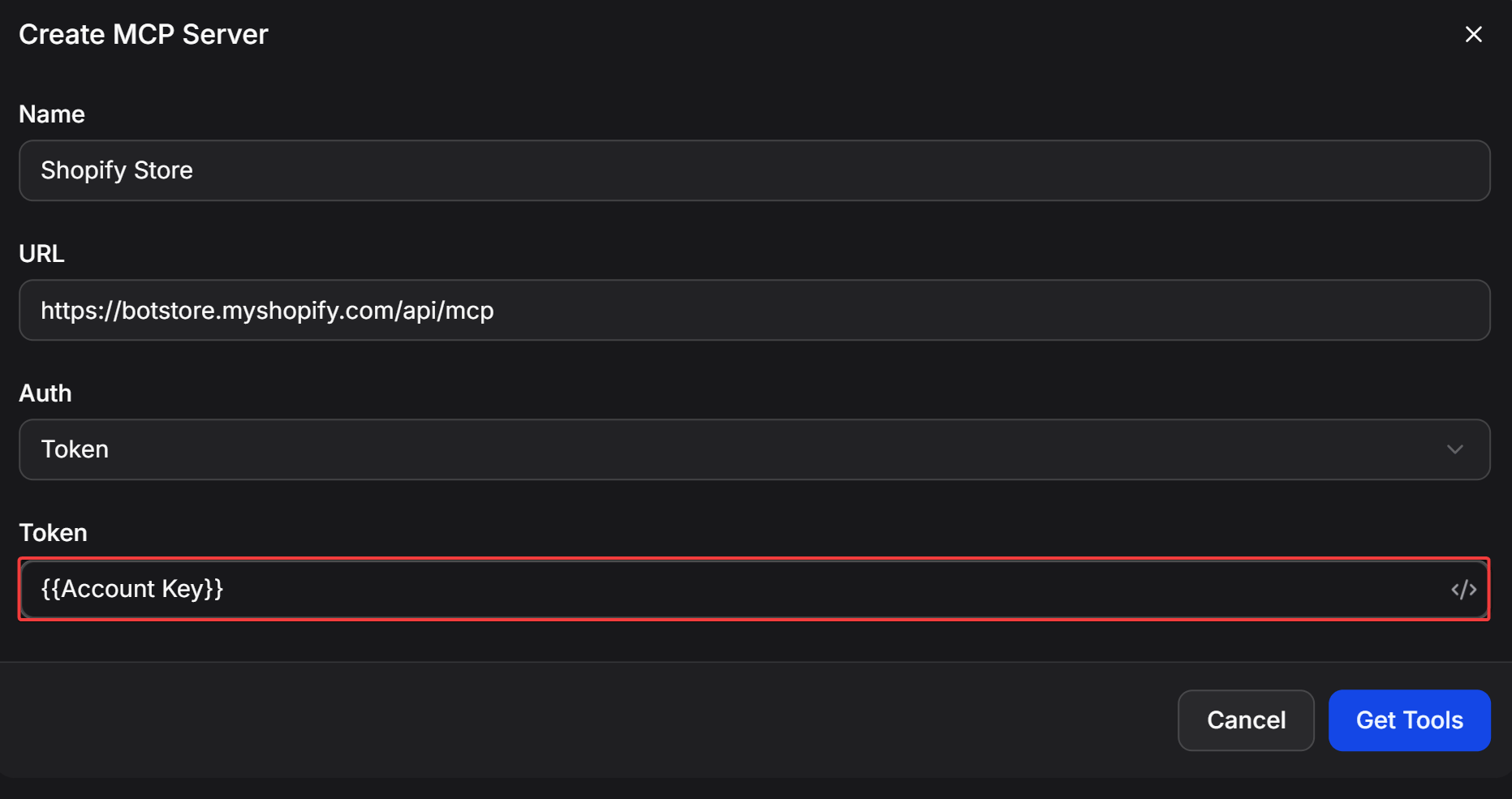
- Trong bảng cấu hình hiện ra, nhập các thông tin kết nối:
- Tên (Name): Tên gọi để nhận diện và quản lý máy chủ MCP trong hệ thống.
- URL: Địa chỉ kết nối đến máy chủ MCP của hệ thống bên ngoài.
- Xác thực (Auth): Lựa chọn phương thức xác thực bảo mật theo yêu cầu của máy chủ (gồm: None, Token hoặc Custom Header).
Xác thực bảo mật bằng thuộc tính bot (Bot Fields)
ChatbotX hỗ trợ chèn giá trị từ thuộc tính bot (Bot Fields) khi cấu hình xác thực cho máy chủ và công cụ MCP, giúp quản lý thông tin bảo mật an toàn và tập trung:- Khi chọn phương thức xác thực bằng Token hoặc Custom Header, nhấp vào biểu tượng mã (
</>) ở góc phải trường nhập để chọn thuộc tính bot tương ứng. - Tính năng này sử dụng thuộc tính bot (Bot Fields) (lưu trữ dữ liệu cấu hình và khóa bí mật cấp độ bot), không phải thuộc tính tùy chỉnh của khách hàng (Custom Fields).
- Việc tham chiếu qua thuộc tính bot giúp bảo vệ các khóa API nhạy cảm, tránh lộ thông tin kết nối và dễ dàng cập nhật hoặc luân chuyển API key từ phần quản lý Thuộc tính bot mà không cần chỉnh sửa lại từng máy chủ MCP.
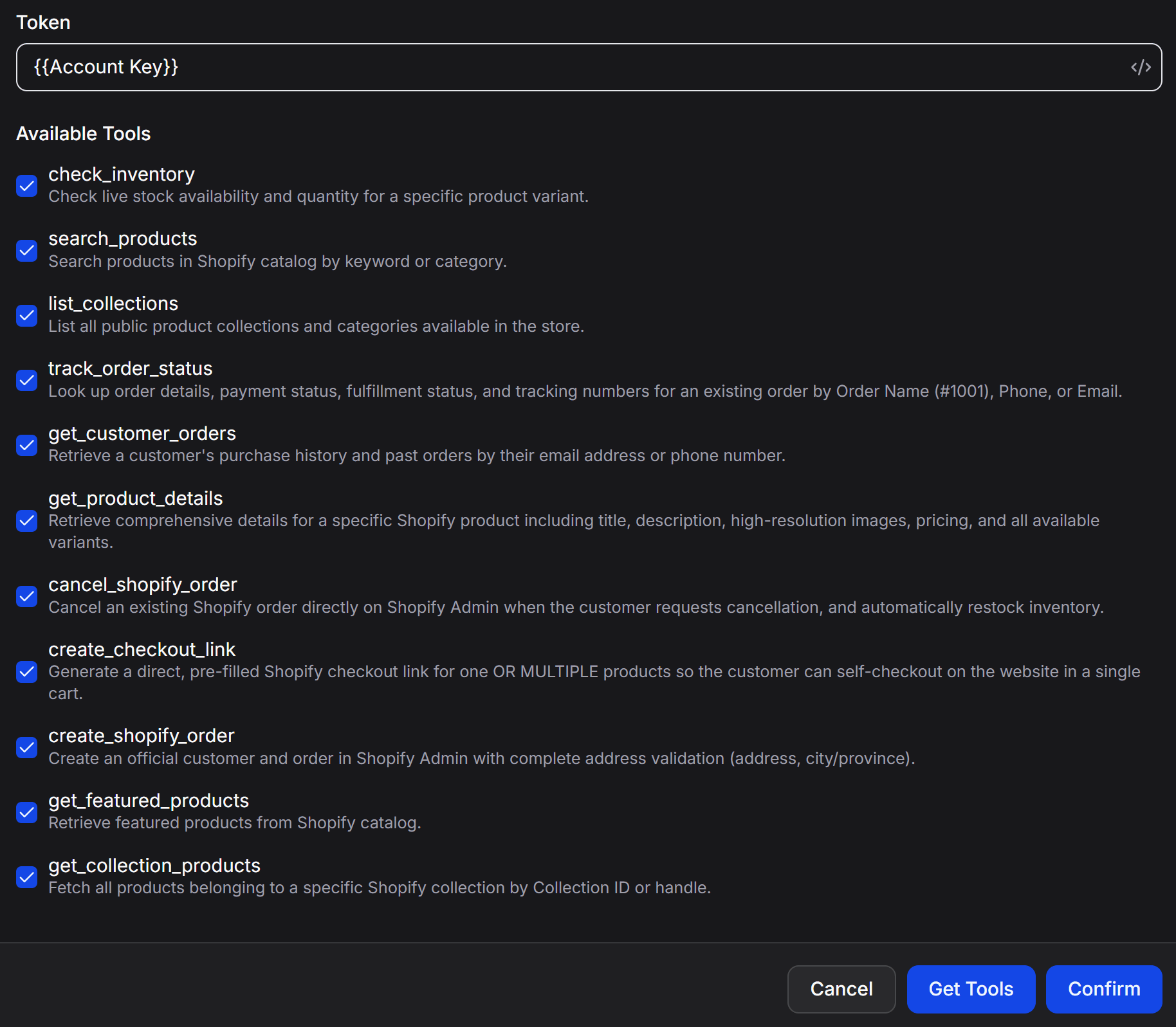
- Sau khi điền URL và thiết lập Xác thực, nhấn nút Get Tools. Hệ thống ChatbotX sẽ tự động quét và tải về danh sách các công cụ khả dụng (Available Tools) mà máy chủ MCP cung cấp.
- Tích chọn các công cụ bạn muốn cấp quyền cho AI Agent sử dụng, sau đó nhấn Confirm để hoàn tất thiết lập kết nối.
Kích hoạt MCP cho AI Agent
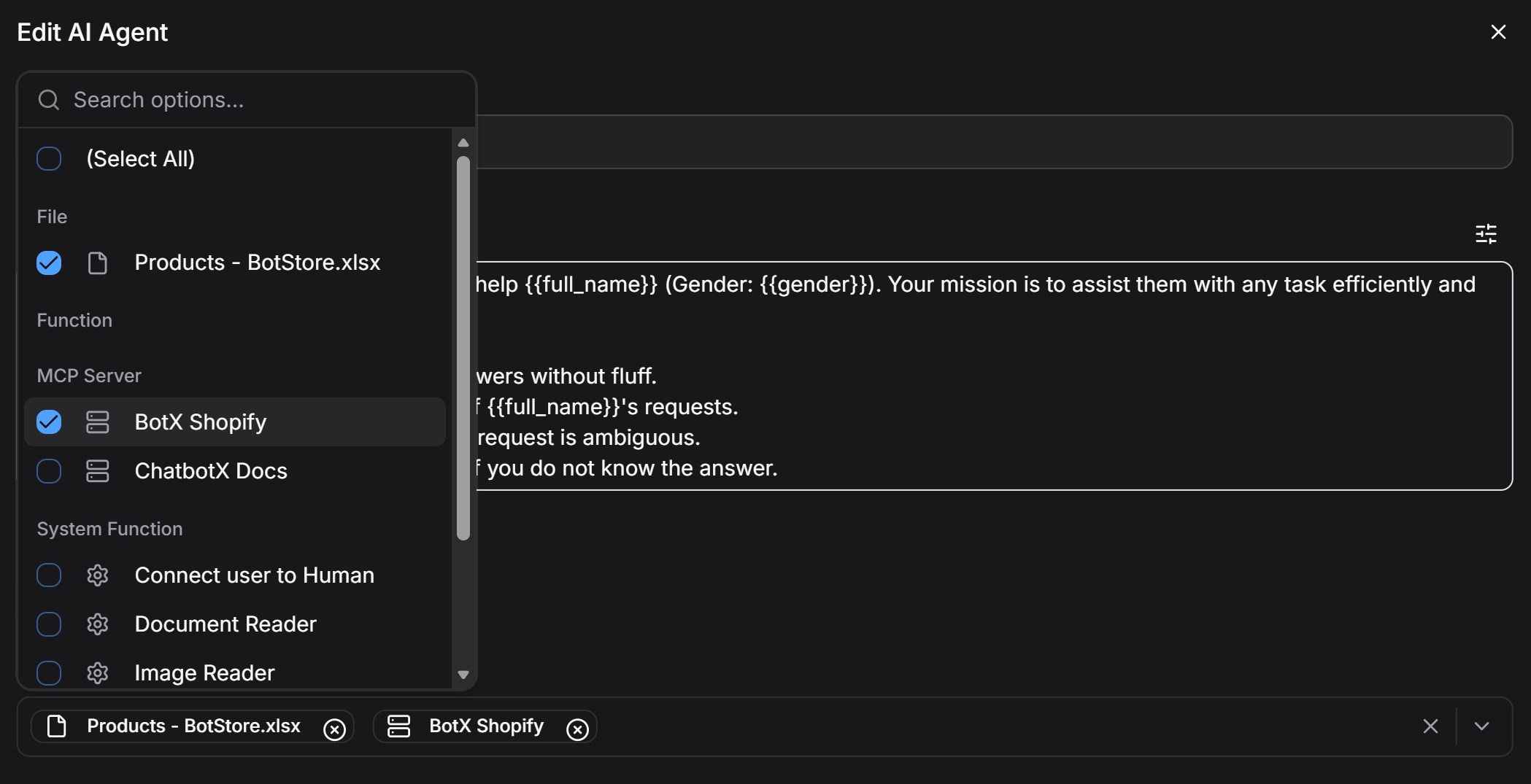
Sau khi kết nối thành công máy chủ MCP:- Mở cấu hình của AI Agent cần cấp quyền sử dụng máy chủ này.
- Trong phần cài đặt Công cụ AI (AI Functions), tích chọn các công cụ thuộc máy chủ MCP vừa thiết lập để liên kết chúng với nhau.